Excelを使っている途中で、上部にあるホームや挿入などのリボンが急に消えたり、タブだけの表示になったりすると、書式設定や印刷設定の操作が進めにくくなります。
多くの場合は故障ではなく、リボンの表示オプションや折りたたみ設定が切り替わった状態です。
この記事では、エクセルのリボンを再表示して常に固定する操作、表示が変わった場合の確認箇所、固定できないと感じるときの対処を順番に解説します。
リボンが見えない場合の主な確認ポイント
・右上のリボン表示オプションを開く
・タブだけ表示されている場合はピンで固定する
・CtrlキーとF1キーで折りたたみ状態を切り替える
画面の状態に合う方法を選べば、よく使うボタンをすぐに戻せます。
エクセルのリボンを常に表示する方法【表示オプションの変更】
| 画面の状態 | 選ぶ表示 | 結果 |
|---|---|---|
| リボンが完全に消えた | タブとコマンドの表示 | タブとボタン群を常時表示 |
| タブだけが見える | タブとコマンドの表示 | 折りたたみを解除 |
それではまず、リボンを画面上部へ常に表示する操作について解説していきます。
Excelの右上には、最小化や閉じるボタンの近くにリボン表示オプションがあります。
表示が消えたように見える場合でも、ファイル名の上部付近にある小さなアイコンから戻せることが大半です。
リボン表示オプションの場所
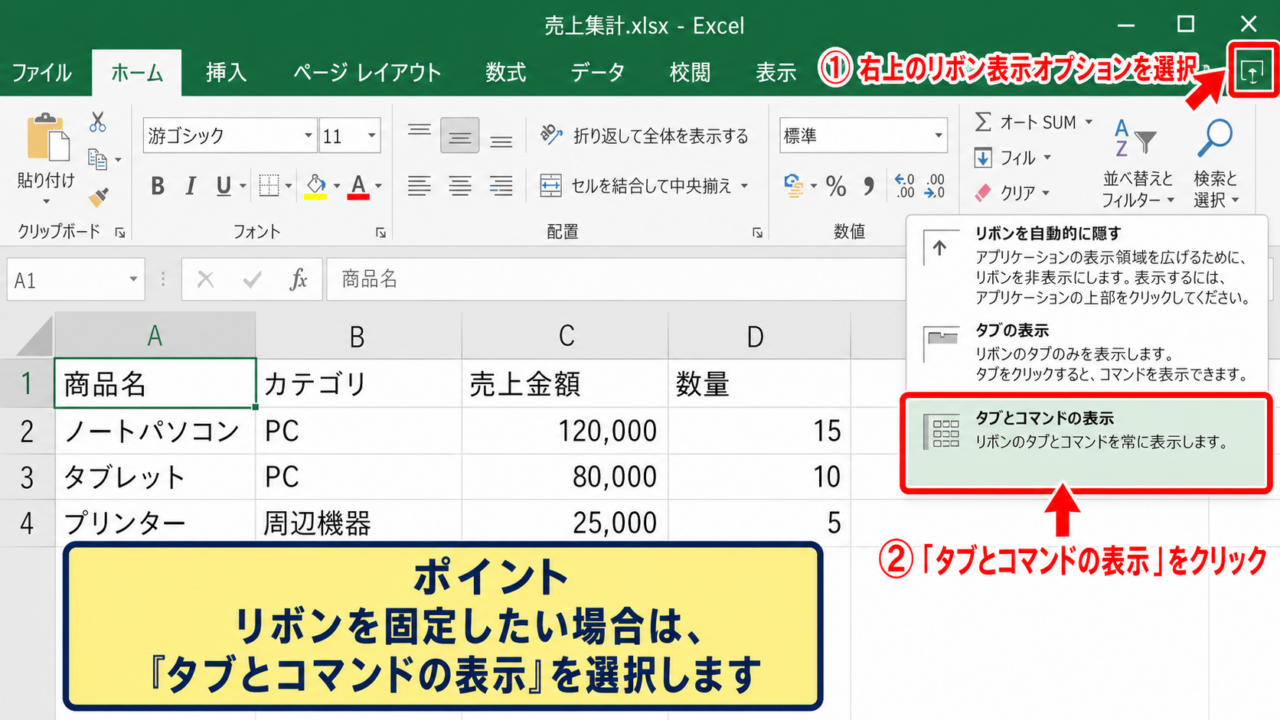
Excelのウィンドウを開き、右上のリボン表示オプションのアイコンを選択します。
画面幅やExcelのバージョンによってアイコンの見た目はわずかに異なりますが、ウィンドウの表示方法を変更するためのボタンです。
表示されたメニューには、リボンを自動的に隠す項目、タブのみを表示する項目、タブとコマンドを表示する項目があります。
作業中に書式や関数、データのボタンを頻繁に使うなら、タブとコマンドの表示を選ぶと安心です。
リボンは、ホーム、挿入、ページレイアウト、数式、データ、校閲、表示などのタブと、その下に並ぶコマンド群の総称です。
タブだけを表示する設定では、ホームなどの文字は見えていても、太字や罫線、セルの結合といったコマンド群は隠れます。
この表示を選んだあと、Excelを閉じて開き直しても通常は設定が維持されます。
【操作のポイント】リボンを固定したい場合は、タブのみ表示ではなくタブとコマンドの表示を選びます。
タブとコマンドの表示への切り替え
メニュー内のタブとコマンドの表示をクリックすると、ホームタブの下にクリップボード、フォント、配置、数値などのグループが並びます。
セルを選択しているときにもリボンが閉じず、文字の色、塗りつぶし、中央揃え、オートSUMなどへすぐアクセスできます。
ノートパソコンで画面を広く使いたいときは一時的にタブだけ表示を選ぶ方法もありますが、固定が目的なら常時表示が向いています。
一度だけタブをクリックしてコマンドが現れる状態は、固定済みではありません。
タブをクリックした直後だけリボンが現れ、別のセルを押すと閉じるなら、表示オプションを再確認しましょう。
【操作のポイント】表示後に別のセルをクリックしてもコマンド群が残るかを確認すると、固定状態を判断できます。
全画面表示との見分け方
リボンだけでなく、数式バーやシート見出しまで見えにくい場合は、全画面表示に近い状態になっている可能性があります。
Excelの表示タブから通常の画面に戻せることがあり、キーボード操作ではEscキーが有効な場面もあります。
ただし、リボン表示オプションと全画面表示は別の機能です。
全画面表示を解除してもコマンド群が出ないときは、改めて右上の表示オプションでタブとコマンドの表示を指定します。
複数のブックを開いている場合は、見ているExcelウィンドウごとに画面状態を確認すると迷いません。
表示が変わった直後には、Excelの右上、表示タブ、キーボード操作の順で確認すると原因を切り分けやすくなります。
【操作のポイント】画面全体が変わっている場合は、リボン設定だけに絞らず表示モードも確認します。
エクセルのリボン固定と折りたたみ解除【ピン操作】
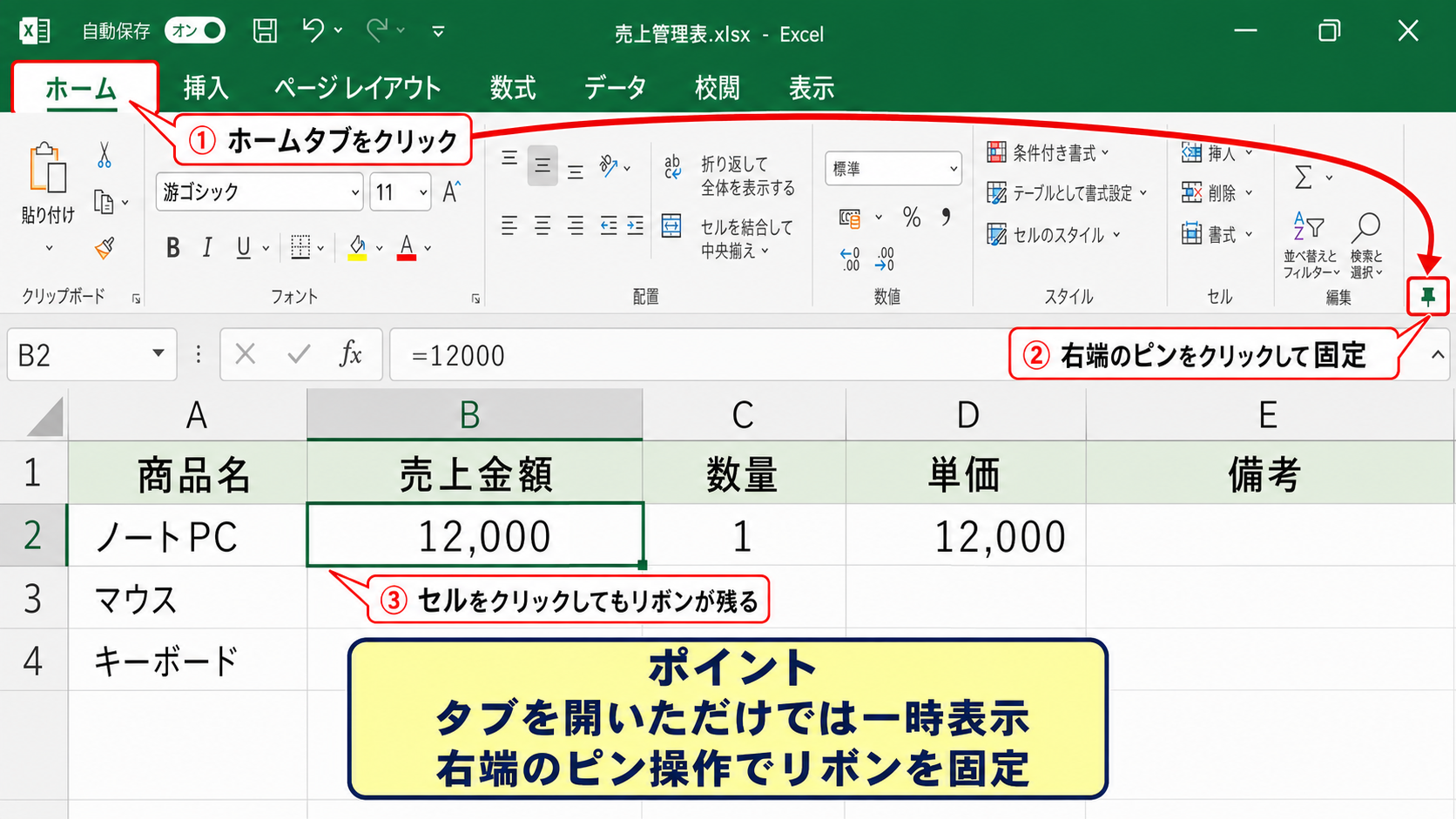
| 操作後の状態 | 確認する場所 |
|---|---|
| タブクリック時だけ開く | 開いたリボン右端のピン |
| 常にコマンドが見える | ピン留め後の固定状態 |
続いては、タブを押すたびに開閉するリボンを固定するピン操作を確認していきます。
ホームや挿入などのタブ名が表示されているなら、リボン自体が消えたのではなく折りたたまれている状態です。
タブを開いてピンを選ぶ操作
まずホームなど任意のタブをクリックし、隠れていたコマンド群を一時的に表示します。
開いたリボンの右端にピンの形をした固定用のアイコンが表示される場合は、そのアイコンをクリックします。
ピンを選択すると、タブから別の場所へ移動してもリボンが折りたたまれにくくなります。
Excelの表示環境によっては、ピンのアイコンではなく常にリボンを表示するためのボタンとして現れることがあります。
名称が少し違っても、タブとコマンドを固定する目的は同じです。
固定の確認方法
ホームタブを開く
リボン右側のピンまたは常時表示の操作を選ぶ
ワークシート上のセルをクリックしてもリボンが残るかを見る
【操作のポイント】タブを開いただけでは一時表示なので、右端のピン操作まで行います。
タブのダブルクリックによる切り替え
タブ名をダブルクリックすると、リボンの表示状態を切り替えられるExcel環境があります。
ホームタブをダブルクリックしてコマンド群が消えたなら、折りたたみが有効になった状態です。
もう一度タブをダブルクリックすると、リボンが常時表示へ戻ることがあります。
これは手早い操作ですが、意図せずダブルクリックしてリボンが消えたと感じる原因にもなります。
マウス操作中に表示が変わった場合は、同じタブをもう一度ダブルクリックして様子を見ましょう。
なお、タブ名をシングルクリックしたときは、折りたたまれたリボンを一時的に開く働きです。
【操作のポイント】ダブルクリックは固定と折りたたみを切り替える近道として使えます。
タッチ操作と小さい画面での表示
タブレットPCや小型ノートPCでは、画面領域を確保するためにリボンが簡略化されることがあります。
ウィンドウ幅が狭いと、コマンド名が省略されたり、グループ内の操作が小さなメニューへまとめられたりします。
この場合、リボンが消えたのではなく、画面幅に合わせて表示レイアウトが変化している状態かもしれません。
Excelウィンドウを最大化する、外部ディスプレイへ移す、表示倍率を確認すると、操作しやすい配置に戻る場合があります。
リボンの固定は表示領域を使います。
作業表を広く見たいときだけ折りたたみ、入力や書式設定の時間は固定するという使い分けも実用的です。
【操作のポイント】小さい画面では、固定できないと判断する前にExcelウィンドウの幅を広げます。
ショートカットキーによるリボン表示の切り替え
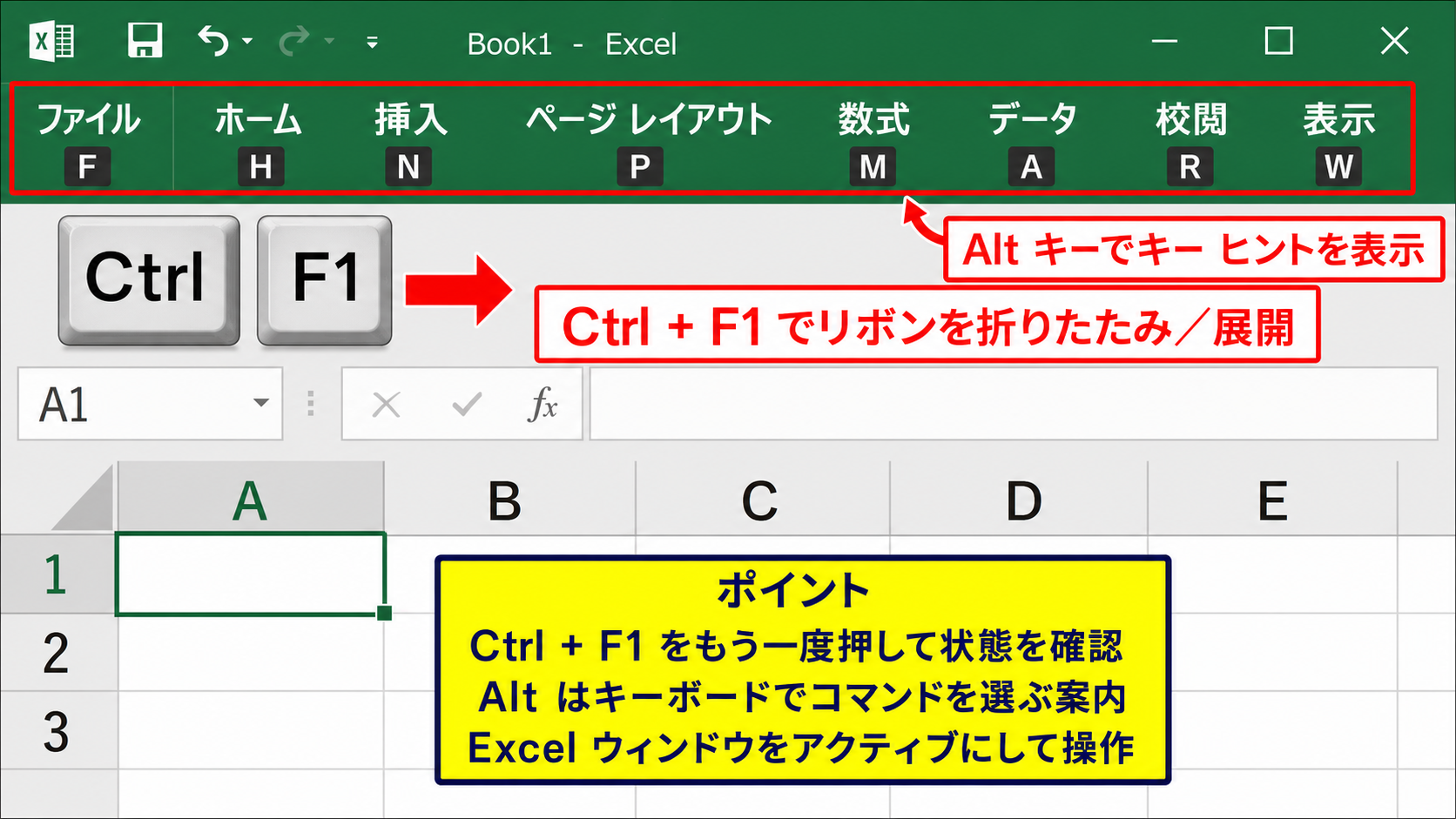
| キー操作 | 主な働き |
|---|---|
| CtrlキーとF1キー | リボンの折りたたみと展開 |
| Altキー | リボンのキー ヒント表示 |
続いては、マウスを使わずにリボンを表示または折りたたむショートカットを確認していきます。
操作を急いでいるときや、表示オプションのアイコンを探しにくいときに便利です。
CtrlキーとF1キーの基本操作
Ctrlキーを押したままF1キーを押すと、Excelのリボンを折りたたんだり展開したりできます。
一回押してコマンド群が消えた場合は、もう一回同じ操作を行うことで戻せます。
CtrlキーとF1キーは、リボンが表示されない場合の最初の確認手段として覚えておくと便利です。
ただし、ショートカットで展開したあとに常時表示が確定するかは、Excelのバージョンや直前の表示状態によって見え方が異なることがあります。
展開後もすぐ閉じる場合は、前述のピン操作またはリボン表示オプションで固定してください。
【操作のポイント】CtrlキーとF1キーを一度押した結果だけで判断せず、もう一度押して状態の変化を確かめます。
Altキーで表示されるキー ヒント
Altキーを一度押すと、ファイル、ホーム、挿入などのタブにアルファベットのキー ヒントが表示されます。
たとえばホームタブの表示を確認したいときは、画面に出た文字を順に押して目的のコマンドへ進めます。
リボンを利用する操作の入口として有効であり、マウスが使いにくい環境でも役立ちます。
Altキーを押してもリボンに関する文字が見えない場合は、Excelウィンドウ自体がアクティブになっているか確認しましょう。
別のアプリケーションに入力の焦点があると、Excelのリボンは操作できません。
キー ヒントは、リボンの表示を固定する設定そのものではありません。
キーボードだけでコマンドを選ぶための案内であり、表示を戻す基本操作はCtrlキーとF1キーです。
【操作のポイント】Altキーで反応がないときは、先にExcelのシート内を一度クリックします。
ショートカットが効かない場合の確認
Fnキーがあるキーボードでは、F1キーを使うためにFnキーも必要となる場合があります。
その場合はCtrlキー、Fnキー、F1キーを同時に押して試します。
また、リモートデスクトップや仮想環境では、ショートカットキーが接続元のPCへ送られるケースがあります。
Excel側で操作が変わらないときは、リボン表示オプションをマウスで開く方法へ切り替えるのが確実です。
ショートカットが使えないことと、リボンの固定機能が故障していることは別問題です。
キー操作にこだわらず、画面上の表示設定を確認することで復旧できることがあります。
【操作のポイント】Fnキーやリモート接続の影響を疑い、反応しない場合は画面操作で設定します。
Excel画面の表示変更とリボン設定の確認
| 確認項目 | 見直す内容 |
|---|---|
| 簡略化されたリボン | クラシック表示への切り替え |
| 最小化された画面 | ウィンドウの最大化と表示オプション |
続いては、リボンの見た目が以前と変わった場合に確認したい画面設定を確認していきます。
ボタンが少なくなった、配置が横一列に変わったという場合は、Excelのリボンが簡略化されている可能性があります。
簡略化されたリボンの切り替え
Microsoft 365版のExcelなどでは、コマンドをコンパクトに並べる簡略化されたリボンが表示されることがあります。
よく使う操作は残りますが、従来の画面にあったボタンの一部はメニュー内へまとめられます。
右上やリボン付近にある切り替えからクラシックリボンへ戻せる場合があります。
表示が変わっただけで、データや数式、ブックの内容が失われたわけではありません。
必要な操作が見つからないときは、各タブの末尾にある展開メニューも確認します。
【操作のポイント】ボタンが減ったように見えるときは、簡略化されたリボンの切り替えを確認します。
リボン表示オプションを選ぶ画面
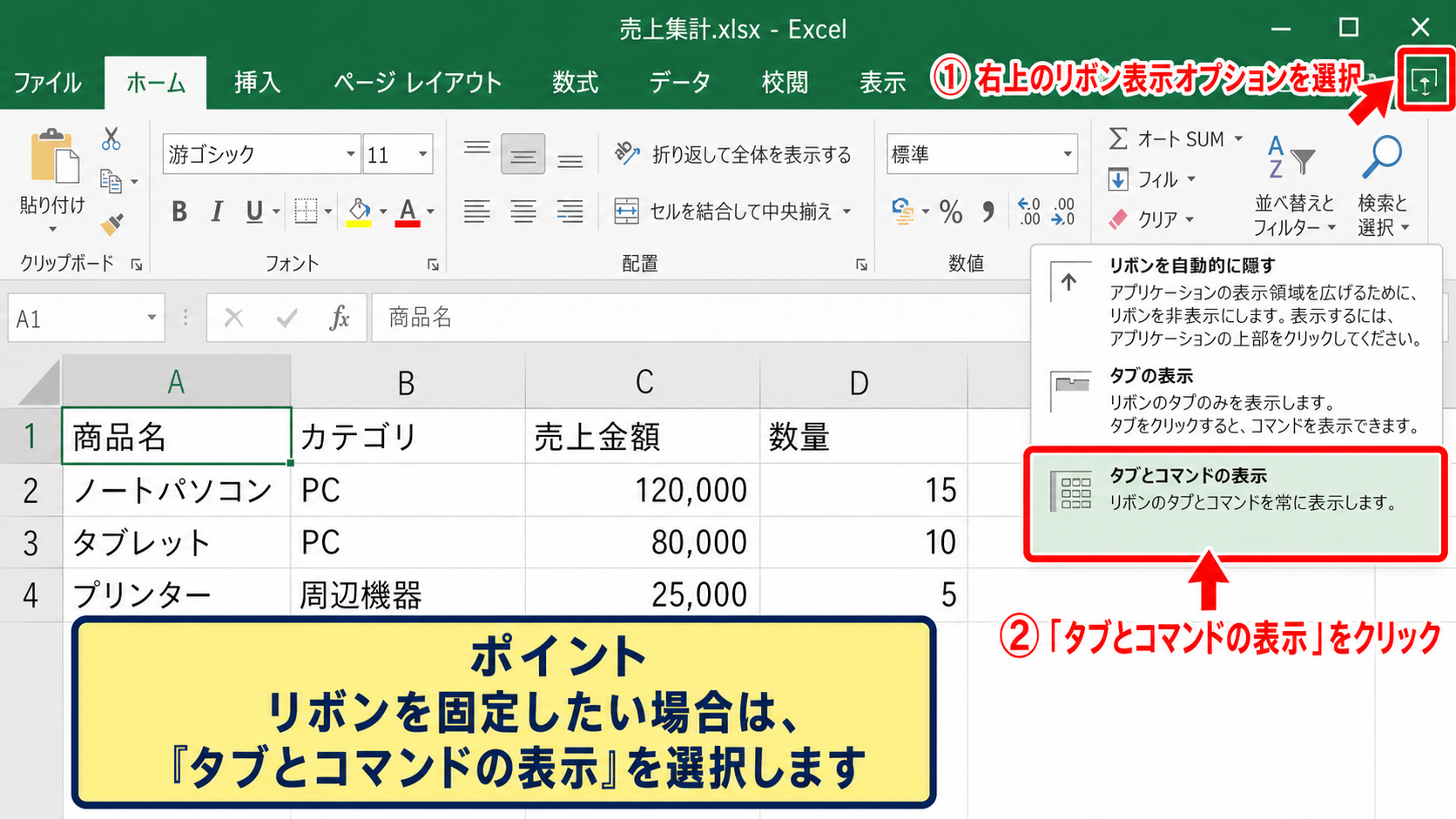
右上のリボン表示オプションをクリックし、タブとコマンドの表示を選びます。
赤枠の位置が見つけにくいときは、Excelのウィンドウを最大化してから右上を確認してください。
リボンの下には数式バーがあり、その下に列見出しA、B、Cと行番号が付いたセルグリッドが続きます。
サンプル表では1行目をヘッダーとして、A列に商品名、B列に数量、C列に単価、D列に金額を置いています。
金額を求める数式の例
D2セルに =B2*C2 を入力します。
数量と単価を掛け合わせた結果が表示され、D2セル右下のフィルハンドルを下へドラッグすると、D3以降にも数式をオートフィルできます。
数式バーが表示されていると、選択したD2セルの計算式を確認しやすくなります。
リボンを固定しておけば、数値の表示形式や罫線の設定も表を見ながら操作できます。
【操作のポイント】表示オプションを変更したあとは、数式バーとリボンの両方が見えている状態を確認します。
アドインや組織設定による影響
会社や学校のPCでは、管理者が設定したポリシーやアドインの影響で、リボンの一部が通常と異なる場合があります。
特定のタブだけが表示されない、操作ボタンが灰色で選べない場合は、個人の表示設定だけでは解決しないこともあります。
まず新しい空白ブックを開き、同じようにリボンが表示されないかを確認します。
空白ブックでは正常なら、対象ファイルが保護ビュー、共有設定、編集制限などの状態にある可能性があります。
すべてのブックで同じ症状が続く場合は、Officeの設定や組織の管理ポリシーが関係している場合があります。
【操作のポイント】空白ブックでも再現するかを確認すると、ファイル固有の問題かExcel全体の問題かを分けられます。
リボンが表示されない場合の再起動と修復
| 症状 | 対処の順番 |
|---|---|
| 一時的に表示がおかしい | Excelを閉じて再起動 |
| 毎回同じ状態になる | Officeの更新と修復を確認 |
続いては、表示オプションやピン操作をしてもリボンが固定できない場合の対処を確認していきます。
設定変更が反映されないと感じるときは、Excelの一時的な不具合、アドイン、Office本体の状態を順に見ます。
Excelの終了と再起動
まず保存が必要なブックを保存し、Excelのすべてのウィンドウを閉じます。
その後でExcelを起動し直し、空白ブックでリボン表示オプションを確認します。
複数のExcelウィンドウが残っていると、設定の確認結果が分かりにくくなることがあります。
完全に終了してから再起動することで、一時的な表示不具合が解消する場合があります。
作業中のファイルを開き直す前に、空白ブックでタブとコマンドの表示へ設定しておくと確認しやすくなります。
【操作のポイント】再起動前には未保存データを保存し、Excelのウィンドウをすべて閉じます。
Officeの更新状態の確認
Excelの表示に関する不具合は、Officeの更新によって改善されることがあります。
ファイルタブからアカウントを開き、更新オプションが利用できる環境ならOffice更新プログラムを確認します。
更新の途中でExcelを閉じる必要がある場合があるため、編集中のブックは先に保存しましょう。
更新後は、リボンが以前と少し異なるデザインになることもあります。
その場合でも、右上のリボン表示オプションとCtrlキーとF1キーの役割は基本的に同じです。
更新直後に画面デザインが変わっても、ホームや挿入などの主要タブがなくなったわけではありません。
タブの位置、表示オプション、簡略化されたリボンの設定を落ち着いて確認します。
【操作のポイント】更新後は、表示設定をやり直す前にExcelを一度再起動して状態を確認します。
Office修復とサポートへの相談
再起動や更新後も、リボンがまったく表示されない、設定が保存されない、Excelが頻繁に終了する場合はOfficeの修復を検討します。
Windowsの設定にあるアプリの一覧からMicrosoft 365またはMicrosoft Officeを選び、変更または修復の項目を確認します。
修復にはクイック修復とオンライン修復が用意されていることがあります。
通常は短時間で終わるクイック修復から試し、改善しない場合にオンライン修復を検討する流れです。
組織のPCでは勝手に修復できないこともあるため、社内の情報システム担当者へ画面の症状と試した操作を伝えましょう。
【操作のポイント】修復は最後の手段として扱い、表示オプション、ショートカット、再起動を先に試します。
まとめ エクセルのリボンを固定・表示する方法
エクセルのリボンが消えた、表示されない、固定できないと感じる場合は、まず右上のリボン表示オプションを開き、タブとコマンドの表示を選ぶ方法が基本です。
タブ名だけが見えている場合は折りたたみ状態なので、タブを開いてピンを選ぶか、タブのダブルクリックで固定状態へ戻します。
CtrlキーとF1キーは、リボンを素早く展開または折りたたむための有効なショートカットです。
ボタンの配置や数が変わったときは、簡略化されたリボン、ウィンドウ幅、Officeの更新後の画面変化も確認しましょう。
設定を変えても改善しない場合は、空白ブックで再現するかを確かめ、Excelの再起動、更新、Office修復の順で対処します。
リボンを常時表示にしておけば、セルの書式、数式、データ整理、印刷設定までの操作が途切れにくくなります。