エクセルで売上やアクセス数、在庫数などを折れ線グラフにすると、データがない期間の「0」が折れ線として表示され、グラフの流れが不自然に見えることがあります。
特に、未入力を意味する0と実際に数値が0だった日を区別したい場合は、セルの値、空白セルの扱い、グラフ用データの作り方を整理することが大切です。
折れ線グラフで0を表示しない主な方法は、元データを空白にする方法、数式で#N/Aを返す方法、グラフの空白セル設定を調整する方法です。
この記事では、エクセルで折れ線グラフの0を消す方法と、0を非表示にしても集計結果を崩しにくい数式の使い方を詳しく解説します。
エクセルで折れ線グラフの0を表示しない方法【#N/Aを使う設定】
| 日付 | 実績 | グラフ用データ |
|---|---|---|
| 4月1日 | 120 | 120 |
| 4月2日 | 0 | #N/A |
| 4月3日 | 150 | 150 |
それではまず、0の位置に折れ線を描かせないための代表的な設定について解説していきます。
最も扱いやすい方法は、グラフ専用の列を用意し、0のときだけ#N/Aエラーを返す数式を設定する方法です。
折れ線グラフは、系列内の#N/Aを基本的にプロットしません。
そのため、0を残した元データとは別に、見せ方を調整したグラフ用データを作成できます。
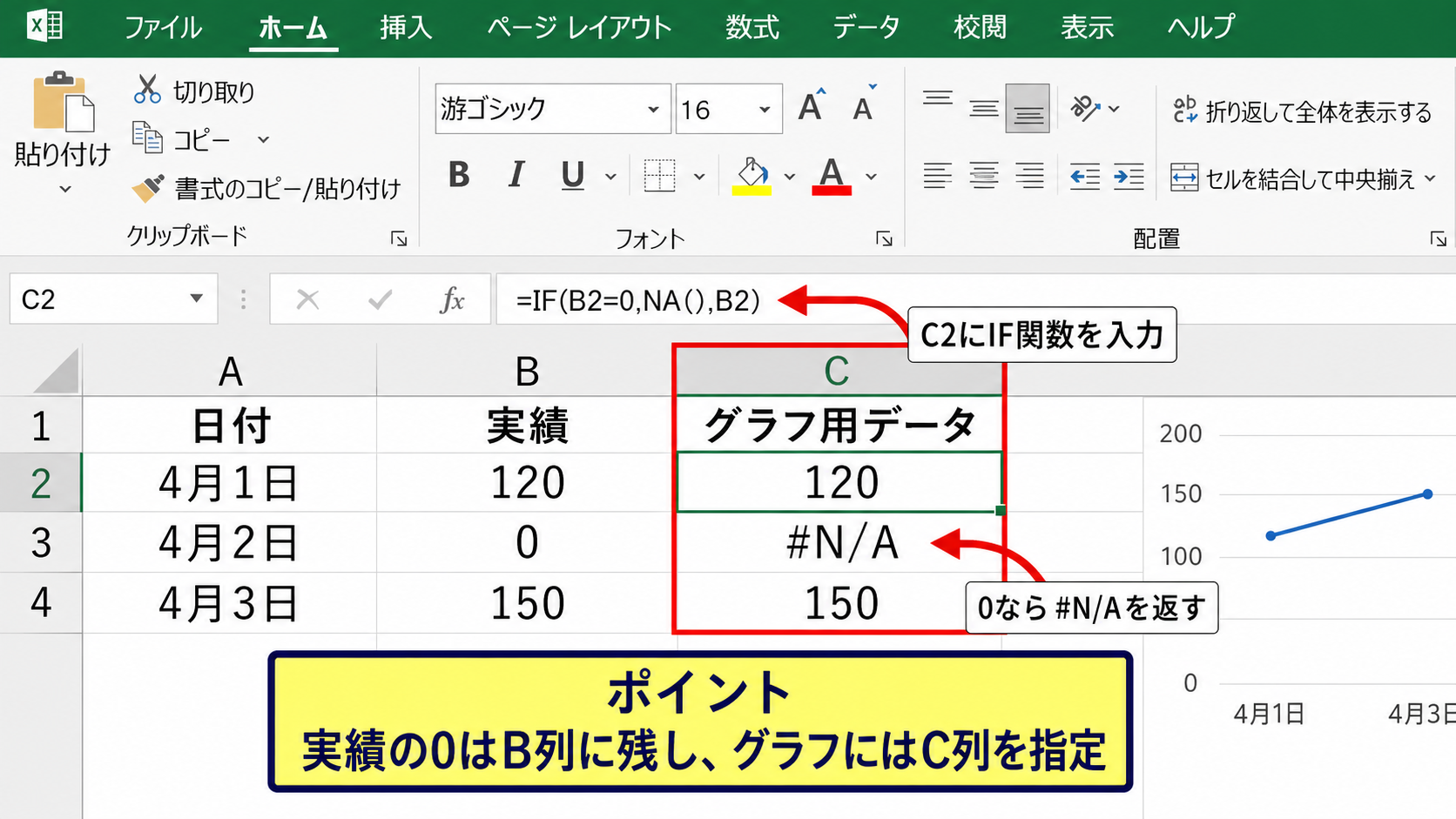
#N/Aを返すIF関数の入力
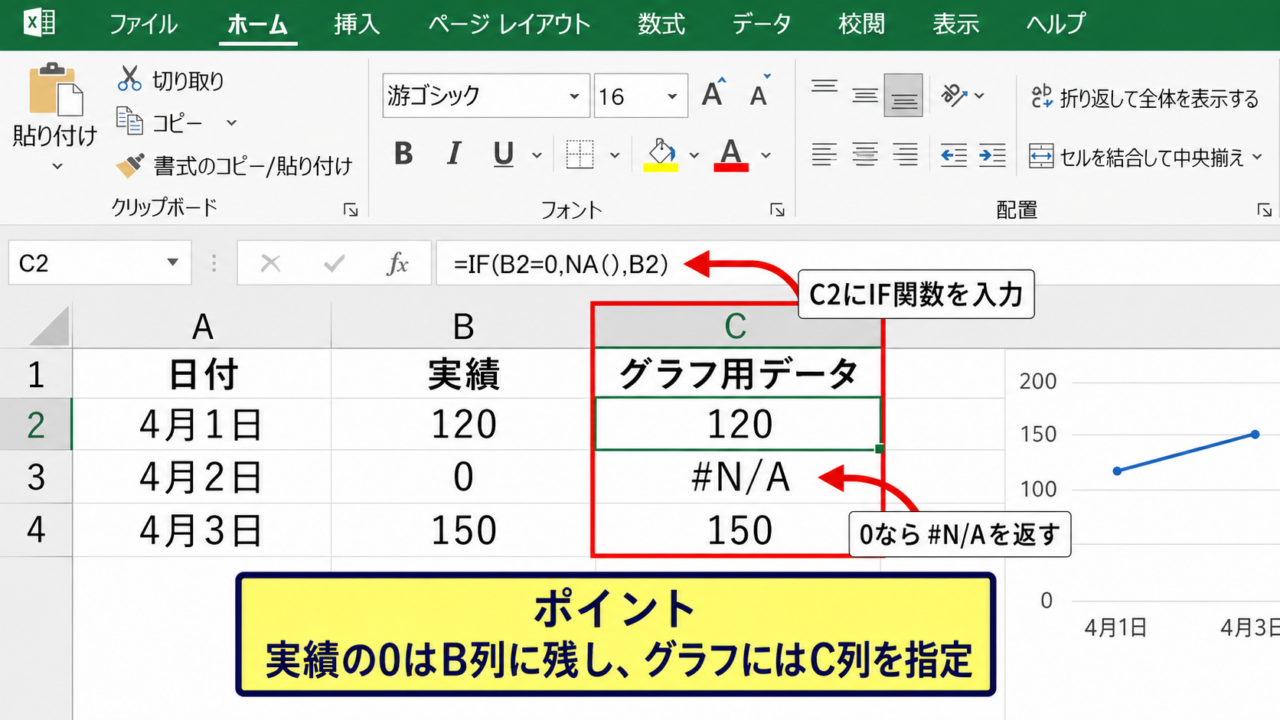
まずは、A列に日付、B列に実績が入力されているサンプルを考えます。
1行目は見出しとして、A1に日付、B1に実績、C1にグラフ用データを入力しておきます。
C2には、次の数式を入力します。
=IF(B2=0,NA(),B2)
この数式は、B2が0ならNA関数で#N/Aを返し、0以外ならB2の数値をそのまま表示する仕組みです。
NA関数は、グラフに値を表示させないために使いやすい関数です。
C2を選択したら、セル右下のフィルハンドルを下へドラッグして、対象行までオートフィルしましょう。
グラフの元データ範囲には、B列ではなくC列を指定します。
こうすると、実績が0の日だけデータ点と線が表示されず、前後の実績値の見え方を調整できます。
なお、セル上に#N/Aが見える状態を避けたい場合は、グラフ用の列を離れた場所に置くか、列を非表示にする方法も便利です。
グラフ用列を分けるメリット
元データの0を直接消すと、合計、平均、件数、ピボットテーブルなどの計算結果に影響する可能性があります。
たとえば、売上が本当に0円だった日の情報まで空白にすると、0件なのか未集計なのかを後から判断しにくくなります。
そこで、B列には実績としての0を保持し、C列だけをグラフ表示用に加工する構成が有効です。
この方法なら、数値集計ではB列を利用し、グラフではC列を利用できます。
集計用データと見せるためのデータを分離する考え方は、月次報告書やダッシュボードでも役立ちます。
0を非表示にしたい理由が、未入力期間を飛ばして表示したいからなのか、実際のゼロ値を目立たせたくないからなのかも確認しましょう。
前者なら#N/Aを使う方法が適し、後者なら線の色やマーカー、補助系列を調整する方法も候補になります。
データ範囲の指定と系列の確認
数式を作った後は、折れ線グラフが正しくC列を参照しているか確認します。
既存グラフをクリックし、グラフデザインタブからデータの選択を開きます。
系列の編集画面で、系列値がC2から最終行までの範囲になっていることを確認してください。
横軸ラベルには、A2から最終行までの日付範囲を指定します。
もしB列を参照したままであれば、0は引き続きグラフの下端に表示されます。
また、#N/Aを返したセルが多いと、グラフに描かれるデータ点が少なくなります。
表示が極端に途切れる場合は、データ欠損の意味を読者に伝えられるよう、グラフタイトルや注記も加えると親切です。
【操作のポイント】元データを上書きせず、別列のグラフ用データに=IF(B2=0,NA(),B2)を設定してから、その列を系列値に指定します。
空白セルを使った折れ線グラフの調整
| 日付 | 入力値 | 表示意図 |
|---|---|---|
| 4月1日 | 120 | 表示する |
| 4月2日 | 空白として扱う | |
| 4月3日 | 150 | 表示する |
続いては、セルを空白にして折れ線グラフの見え方を調整する方法を確認していきます。
入力していない期間を表したい場合には、0を使うよりも空白セルを欠損データとして扱う設定が自然なことがあります。
0を消して空白セルにする考え方
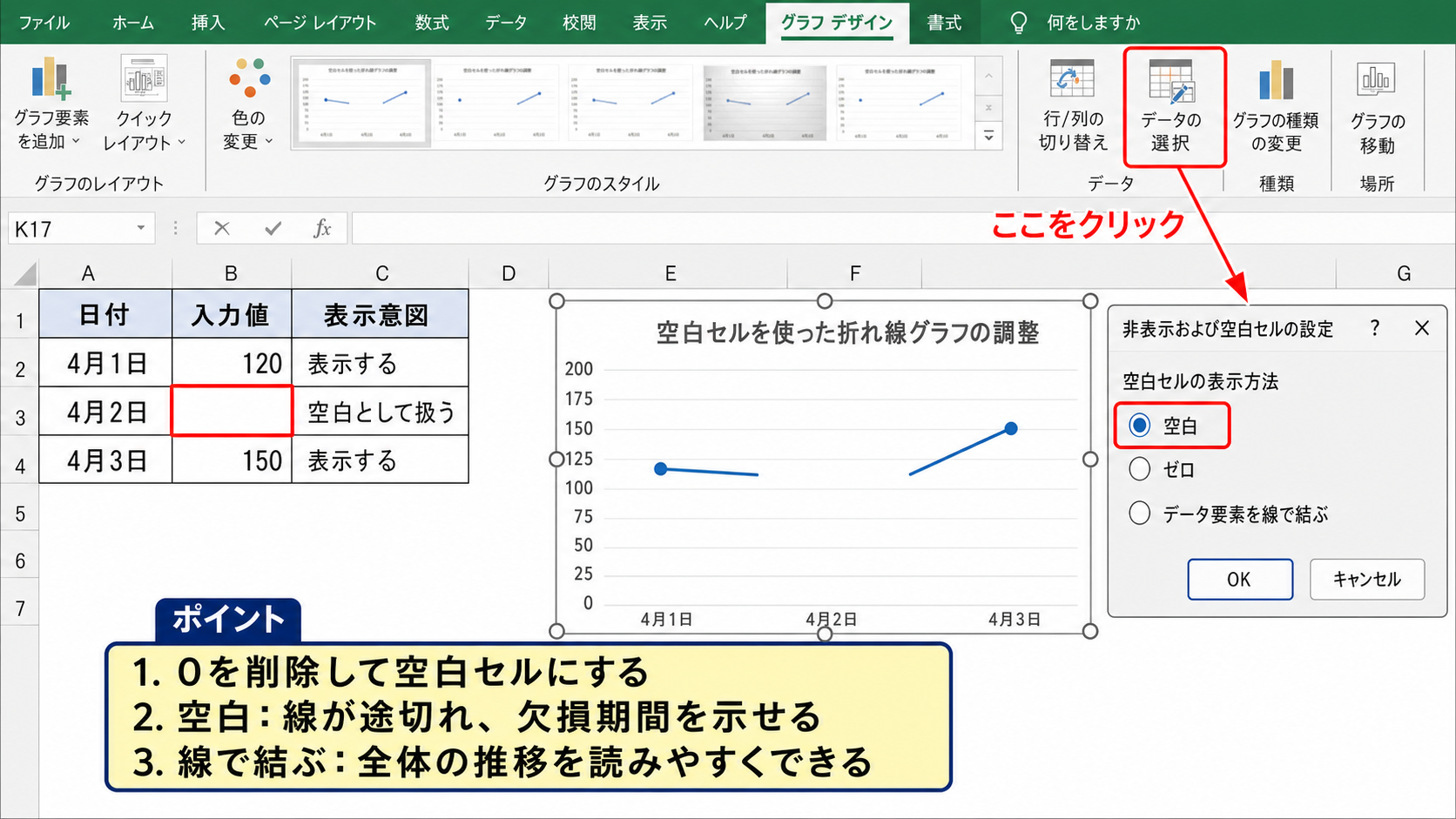
セルの0を削除して空白にすると、グラフでは値が存在しない状態として判定されます。
ただし、空白セルをグラフ上でどう扱うかは、グラフの設定によって異なります。
空白セルをそのまま空白として表示する場合、4月1日と4月3日の間の線はつながらず、欠損期間があることを表現できます。
一方で、データのない日を飛ばして傾向だけ見せたいときは、空白セルを線で結ぶ設定も選べます。
実績がゼロなのか、そもそも測定していないのかを区別してから、セルの内容を決めることが重要です。
なお、手入力の0を消す前には、合計値や別シートの参照式に影響がないか確認してください。
元データを保持したい場合は、前の見出しで紹介したグラフ用列を作る方法が安全です。
空白セルの表示方法の変更
グラフを選択し、グラフデザインタブのデータの選択をクリックします。
表示された画面の左下にある非表示および空白セルボタンを選択します。
空白セルの表示方法では、空白、ゼロ、データ要素を線で結ぶという選択肢を設定できます。
空白を選ぶと、空白セルの位置で線が途切れます。
ゼロを選ぶと、空白セルが0として表示されます。
データ要素を線で結ぶを選ぶと、前後の数値を直線でつなぎます。
0を表示しないことが目的なら、通常は空白またはデータ要素を線で結ぶを選びます。
売上が未確定の日を明確に示したい資料では空白、欠損があっても全体の推移を読みやすくしたい資料では線で結ぶ設定が向いています。
同じ空白セルでも、選択内容によってグラフの印象は大きく変わります。
数式で空文字を返す場合の注意点
元データを参照しながら空白のように見せたい場合、IF関数で空文字を返すことがあります。
たとえばC2に次の数式を入力すると、B2が0のときに空文字を返せます。
=IF(B2=0,””,B2)
ただし、数式で返す空文字は、完全に未入力のセルとは扱いが異なる場面があります。
Excelのバージョンやグラフの種類、設定によっては、空文字が0のように解釈されるケースもあります。
そのため、確実にプロットを外したい場合はNA関数、空欄らしく見せたい場合は空文字という使い分けがおすすめです。
空文字を利用する場合も、グラフを作成した後に必ず表示結果を確認しましょう。
想定どおりに線が途切れるか、ゼロまで落ち込んで見えないかを確認してから資料を完成させます。
【操作のポイント】空白セルの表示方法は、グラフデザイン、データの選択、非表示および空白セルから変更できます。
0と未入力を区別するグラフ用数式
| 日付 | 実績 | 判定 | グラフ用 |
|---|---|---|---|
| 4月1日 | 0 | 実績ゼロ | 0 |
| 4月2日 | 未入力 | #N/A | |
| 4月3日 | 90 | 実績あり | 90 |
続いては、実際に0だったデータと未入力データを区別するグラフ用数式を確認していきます。
単純に0をすべて非表示にすると、本来は重要なゼロ実績まで隠れてしまうことがあります。
未入力セルだけを#N/Aに変換する数式
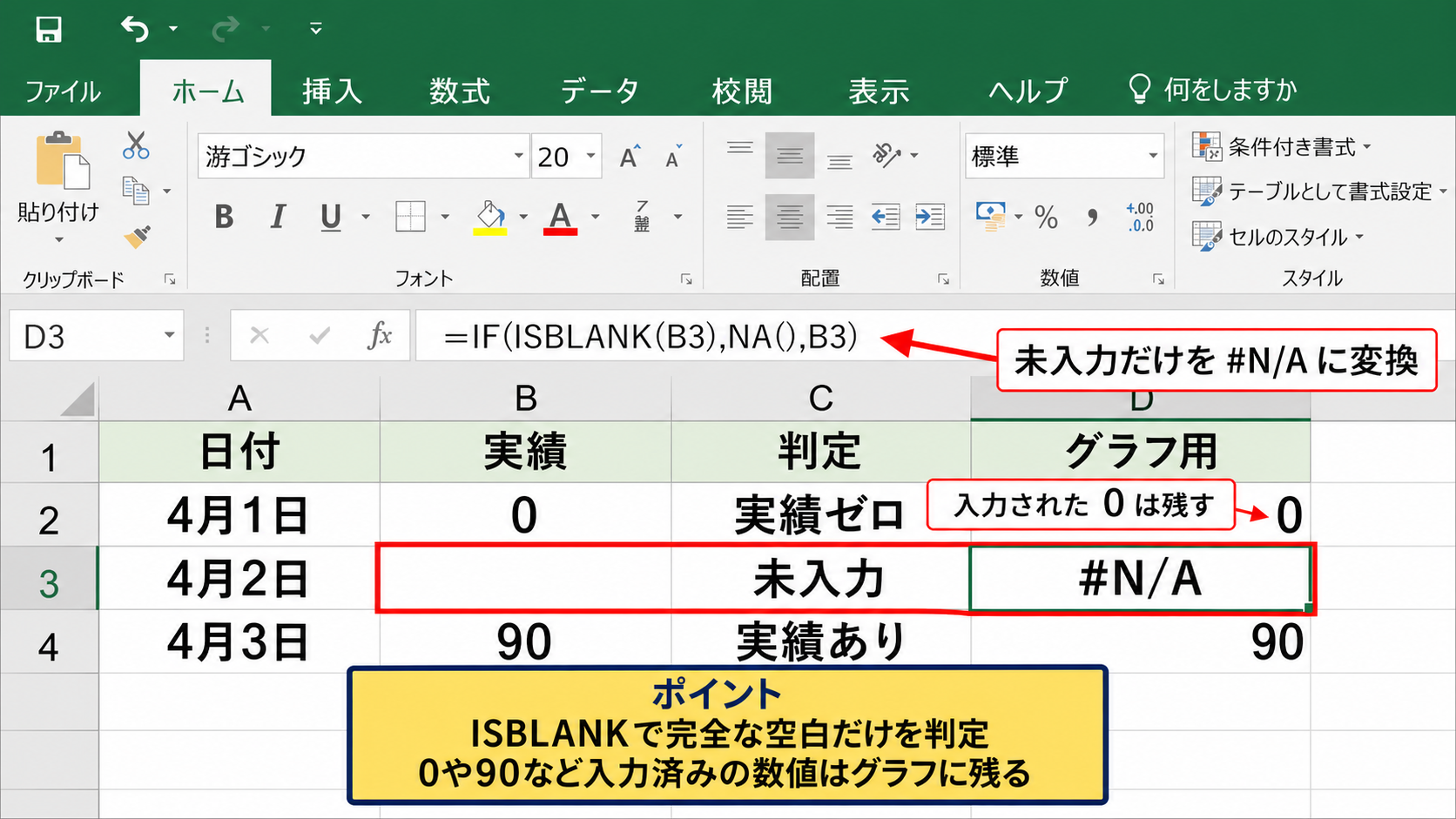
B列が未入力のときだけグラフから外し、入力された0は残したい場合には、ISBLANK関数を組み合わせます。
C2には、次の数式を入力してください。
=IF(ISBLANK(B2),NA(),B2)
ISBLANK関数は、参照先のセルが完全に空白かどうかを判定します。
B2が空白なら#N/A、0や90などの数値が入っていればその値を返す構成です。
実績ゼロはグラフに残し、未報告や未集計だけを消せるため、業務データの可視化に向いています。
サンプルデータでは、B2が0ならC2も0になり、B3が空白ならC3は#N/Aになります。
この違いを理解すると、グラフの意味があいまいになるのを防げます。
数式で0を非表示にする場合の条件設定
0だけを非表示にし、空白と数値はそのまま扱いたい場合は、最初に紹介したIF関数を使います。
ただし、セルに数式があり、その結果として0が返されている場合もあります。
たとえば売上計算の結果が0になるセルでは、見た目が0でも、セル自体は空白ではありません。
この場合、=IF(B2=0,NA(),B2)なら、計算結果の0も非表示にできます。
一方で、0未満の値は表示し、0だけ除外したいときにも同じ考え方が使えます。
=IF(B2=0,NA(),B2)は、B2が0と等しいかを判定します。
条件に該当しない場合はB2を返すため、マイナス値や小数値も通常どおりグラフに表示されます。
数式を下方向へコピーする際は、相対参照のB2がB3、B4へ自動で変わることも確認しましょう。
AVERAGEやSUMとの使い分け
グラフ専用列に#N/Aを入れた場合、その列をSUM関数やAVERAGE関数の集計対象にする際には注意が必要です。
#N/Aを含む範囲を通常のSUM関数で計算すると、エラーになることがあります。
集計には元データ列を使うか、AGGREGATE関数などでエラー値を無視する方法を検討してください。
たとえば、B列を集計用、C列をグラフ用として役割を分ければ、計算式もグラフも管理しやすくなります。
グラフ表示のために加工した列を、そのまま集計列として兼用しないことが実務上のコツです。
また、データ更新の担当者が複数いるファイルでは、グラフ用列の見出しに「グラフ用」と明記しておくと、誤って値を上書きするミスを減らせます。
【操作のポイント】未入力だけを隠したいときは=IF(ISBLANK(B2),NA(),B2)、実績0も隠したいときは=IF(B2=0,NA(),B2)を使い分けます。
グラフの非表示と接続線の設定
| 日付 | グラフ用データ | 空白セル設定 |
|---|---|---|
| 4月1日 | 120 | 線で結ぶ |
| 4月2日 | 空白 | 線で結ぶ |
| 4月3日 | 150 | 線で結ぶ |
続いては、0を非表示にした後の線のつながり方と、空白セル設定の操作を確認していきます。
値を消すだけではなく、線を途切れさせるか、前後を接続するかによって、読者が受け取る印象が変わります。
線を途切れさせる場合
データが存在しない期間を明確に伝えたいときは、空白セルの表示方法を空白に設定します。
この設定では、空白またはグラフ上で扱われない値の位置において、折れ線が途切れて見えます。
たとえば、システム障害でデータを取得できなかった日や、まだ月末を迎えていない将来の日付を示す場合に適しています。
線が切れていることで、数値が0だったのではなく、観測値がないことを視覚的に伝えられます。
欠損を隠さずに伝えるグラフにしたいときは、この表示が向いています。
ただし、線が何度も途切れると推移を追いにくくなるため、データ取得ルールの見直しも必要です。
前後のデータを線で結ぶ場合
空白セルの表示方法でデータ要素を線で結ぶを選択すると、前後にある数値が直線でつながります。
この設定は、途中の値を測定していないものの、全体的な傾向を連続して見せたい場合に便利です。
たとえば、毎日ではなく数日おきに記録した温度や、祝日を除く営業日の売上を月単位で眺めるケースがあります。
ただし、線で結ばれた区間には実測値がないため、補間されたように見える可能性があります。
資料を共有する際には、注記として「空白期間は前後のデータを接続」と書くと誤解を防げます。
数値の連続性より正確性を重視する資料では、空白表示を選ぶほうが適切かもしれません。
マーカーと軸の表示調整
0を消した後にグラフが見にくい場合は、折れ線のマーカーを表示する方法も効果的です。
マーカーがあると、どの日に実際のデータ点が存在するのかを確認しやすくなります。
系列を右クリックしてデータ系列の書式設定を開き、マーカーから組み込みの種類やサイズを変更できます。
線だけではなく点も表示すると、空白を線で結ぶ設定でも実測箇所が分かりやすくなります。
また、縦軸の最小値が自動設定されていると、少数のデータによって目盛りが大きく変わることがあります。
比較対象があるレポートでは、縦軸の最小値と最大値を固定し、月ごとに見え方が変わりすぎないようにするとよいでしょう。
【操作のポイント】欠損を示すなら空白、推移をつなげたいならデータ要素を線で結ぶを選び、必要に応じてマーカーも表示します。
0を非表示にできない場合の確認項目
| 確認箇所 | よくある状態 | 対処 |
|---|---|---|
| 系列値 | 元のB列を参照 | グラフ用C列へ変更 |
| 数式 | 空文字を返している | NA関数を試す |
| セルの種類 | 文字列の0 | 数値へ変換 |
続いては、設定したのに0が消えない場合に確認したい項目を解説していきます。
グラフの表示は、セルの見た目だけではなく、数式の戻り値、系列範囲、グラフ種類の影響も受けます。
グラフが元データ列を参照しているケース
もっとも多い原因は、#N/Aを返すグラフ用列を作成したにもかかわらず、グラフの系列が元データ列を参照しているケースです。
グラフをクリックしてデータの選択を開き、系列値の範囲を確認してください。
B列の実績値を指定しているなら、C列のグラフ用データへ変更します。
範囲を変更した後も、横軸ラベルの日付範囲がずれていないか確認しましょう。
途中で行を追加した場合は、グラフの参照範囲に新しい行が含まれていない可能性もあります。
表示用数式を作るだけではなく、系列をその列へ切り替えることが必要です。
文字列の0と数値の0の違い
セルに表示されている0が、数値ではなく文字列として保存されている場合があります。
文字列の0は、左寄せで表示されたり、セル左上に緑色の三角マークが表示されたりすることがあります。
数式のB2=0による判定が期待どおりにならない場合は、セルのデータ型を確認してください。
数値への変換は、警告アイコンの数値に変換を選ぶ方法や、VALUE関数を使う方法があります。
=IF(VALUE(B2)=0,NA(),VALUE(B2))
ただし、空白や文字を含むデータにVALUE関数を使うとエラーになることがあるため、入力規則も含めてデータを整えることが重要です。
CSVから貼り付けた数値や、外部システムから出力したデータでは特に注意しましょう。
散布図や複数系列での表示確認
折れ線グラフと散布図では、横軸の扱いや空白データの表示が異なることがあります。
日付の間隔を実際の日数に合わせたい目的で散布図を使っている場合は、折れ線グラフと同じ見え方にならないことがあります。
また、複数の系列を重ねていると、片方の系列の0が残っているために、設定が失敗したように見える場合もあります。
凡例を確認し、どの線がどの列を参照しているかを一つずつ確かめましょう。
グラフ内のすべての系列を確認することが、複数データを扱う際の重要な作業です。
【操作のポイント】0が残るときは、系列値の参照列、セルが数値か文字列か、複数系列の有無を順番に確認します。
見やすい折れ線グラフの作成ポイント
| 項目 | 設定例 | 期待できる効果 |
|---|---|---|
| グラフタイトル | 4月の日別売上推移 | 内容が一目で分かる |
| マーカー | 丸、サイズ6 | 実測値を確認しやすい |
| 注記 | 未入力日は非表示 | 誤解を防ぎやすい |
続いては、0を非表示にした折れ線グラフを、より分かりやすい資料に整えるポイントを確認していきます。
グラフは数値を並べるだけでなく、何を比較し、どのように読めばよいかを伝えるための表現です。
グラフタイトルと単位の記載
グラフタイトルには、対象、期間、指標が分かる言葉を入れます。
たとえば「4月の日別売上推移」「店舗別の月間来客数」のように書くと、グラフ単体でも内容を判断しやすくなります。
縦軸の数値が円、件、人、パーセントのどれを表すのかも明示しましょう。
0を非表示にしている場合は、「未入力日は表示対象外」などの注記を添える方法があります。
表示していないデータがあることを明らかにすると、正確で信頼されやすい資料になります。
不要な装飾を減らす工夫
折れ線グラフでは、背景色、濃い罫線、過剰な凡例などが多いと、肝心の推移を読み取りにくくなります。
系列が一つだけなら凡例を削除し、横方向の目盛線も必要最小限にすると見やすくなります。
強調したい系列にはOffice標準の緑や青などを使い、補助的な系列は薄いグレーにすると主従関係が明確です。
データラベルはすべての点に付けるのではなく、最新値、最大値、最小値など必要な場所に絞ると読みやすくなります。
グラフで最初に伝えたい情報を一つ決めることが、装飾を選ぶ基準になります。
テーブル化による更新漏れの防止
日々追加されるデータでグラフを更新する場合は、元データ範囲をテーブルとして設定する方法が便利です。
データ範囲内のセルを選択し、挿入タブからテーブルを選ぶと、1行目を見出しとして扱う表を作成できます。
テーブルを元にしてグラフを作ると、新しい行を追加した際にグラフの範囲も広がりやすくなります。
グラフ用列の数式もテーブル内で設定すれば、新規行へ数式が自動入力される場合があります。
更新頻度が高いデータでは、元データ列、グラフ用列、グラフをテーブル中心に管理すると更新漏れを抑えやすくなります。
ただし、新たに追加した行で0の判定式が正しく入っているか、初回だけは確認する習慣を付けましょう。
【操作のポイント】タイトル、単位、未入力データの扱いを明記し、更新の多い表はテーブル化してグラフ範囲の漏れを防ぎます。
まとめ エクセルで折れ線グラフの0を表示しない方法
| 状況 | おすすめの方法 |
|---|---|
| 0をすべてグラフから外したい | =IF(B2=0,NA(),B2) |
| 未入力だけをグラフから外したい | =IF(ISBLANK(B2),NA(),B2) |
| 前後の線をつなげたい | 空白セル設定で線で結ぶ |
エクセルの折れ線グラフで0を表示しないためには、グラフ用の列を作り、IF関数とNA関数で表示値を調整する方法が便利です。
0を隠すだけなら、=IF(B2=0,NA(),B2)を使うと、0の位置をグラフから外せます。
実績ゼロは残し、未入力のデータだけを隠したい場合は、=IF(ISBLANK(B2),NA(),B2)を利用しましょう。
元データはそのまま保存し、グラフ専用列で見せ方を調整すると、集計の正確さとグラフの読みやすさを両立できます。
さらに、非表示および空白セルの設定で、線を途切れさせるか前後の値を結ぶかを選ぶと、目的に合う表現になります。
0、空白、未入力、計算結果の0を区別しながら、伝わりやすい折れ線グラフを作成していきましょう。