Excelで表を横方向や縦方向に移動したいのに、画面下の横スクロールバーや右側の縦スクロールバーが消えていると、作業効率が大きく下がります。
スクロールバーが表示されない原因は、Excelの表示設定、ブック単位のオプション、ウィンドウの最大化状態、分割表示、シート保護などさまざまです。
この記事では、エクセルの横・下のスクロールバーを再表示する手順と、消えたときに確認したい設定をWindows版Excelを中心に解説します。
最初に確認したい場所は、Excelのファイルタブから開くオプション画面です。
横スクロールバーと縦スクロールバーは、ブックごとに表示・非表示を切り替えられます。
設定を変更しても直らない場合は、ウィンドウサイズや表示モードも順番に確認しましょう。
エクセルのスクロールバーを表示する方法【オプション設定】
| 確認項目 | 設定場所 | 表示する項目 |
|---|---|---|
| 横のバー | Excelのオプション | 横スクロールバーを表示する |
| 右のバー | Excelのオプション | 縦スクロールバーを表示する |
| 対象範囲 | 現在のブック | 開いているファイルごとに確認 |
それではまず、Excelのオプションからスクロールバーを表示する設定について解説していきます。
下側の横スクロールバーが消えたケースでは、この設定がオフになっていることがもっとも基本的な確認ポイントです。
ファイルタブからオプションを開く手順
Excelを開いた状態で、画面左上にあるファイルタブをクリックします。
左側のメニュー下部にあるその他を選び、その中のオプションをクリックしてください。
Excelのオプション画面には数式、表示、保存、詳細設定などの項目が並びます。
スクロールバーの設定は、左側の詳細設定にあります。
操作中のシートが見えている状態でも設定画面を開けますが、変更対象が現在のブックである点を意識しておくと安心です。
複数のExcelファイルを開いている場合、別のブックに切り替えてから同じ画面を確認する必要があることもあります。
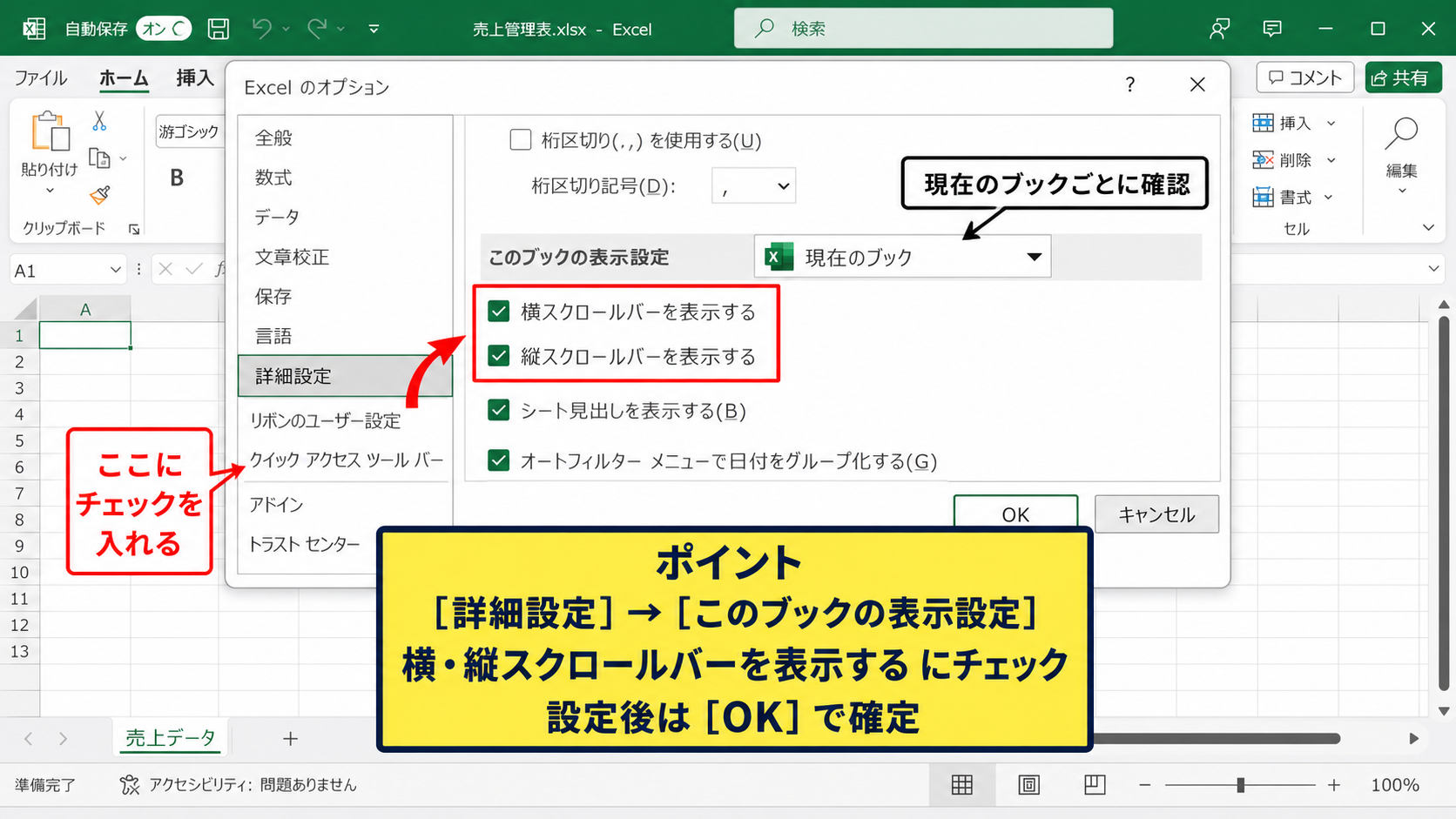
表示設定にあるスクロールバーのチェック項目
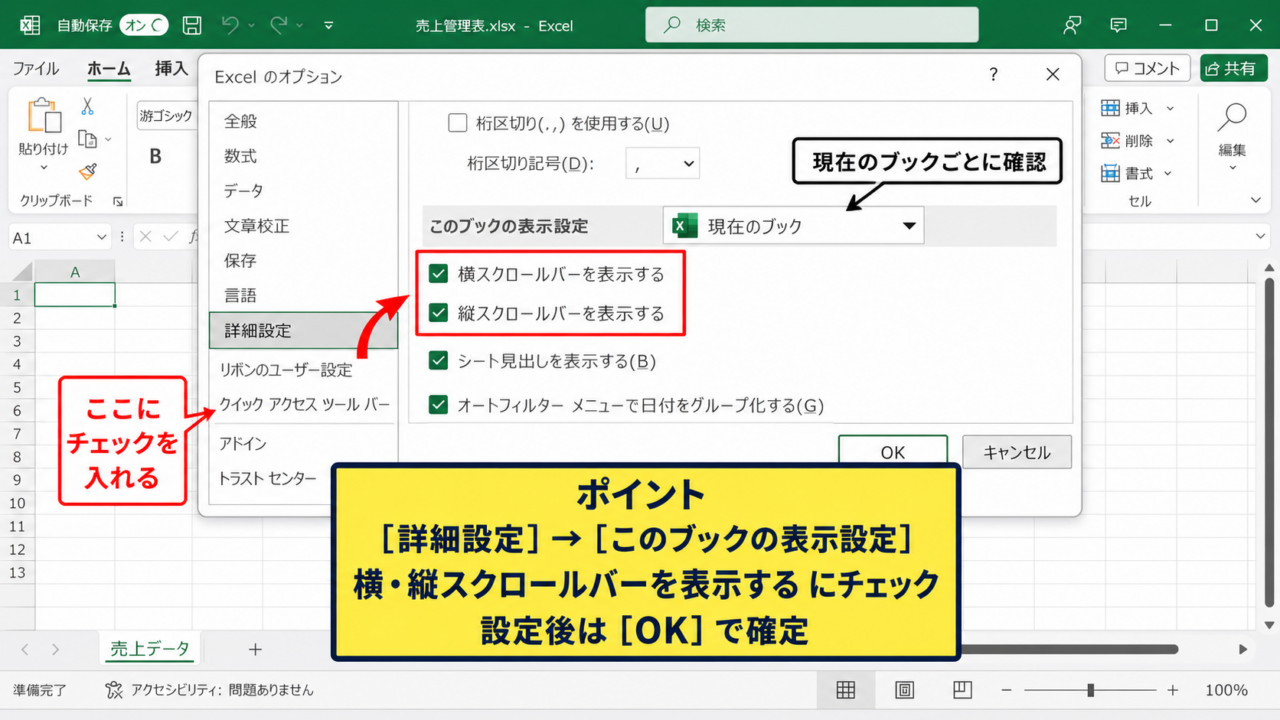
詳細設定を選択したら、画面を下へスクロールしてこのブックの表示設定という見出しを探します。
ここには、横スクロールバーを表示する、縦スクロールバーを表示するというチェックボックスがあります。
横のバーを戻したいときは、横スクロールバーを表示するにチェックを入れます。
右側のバーもない場合は、縦スクロールバーを表示するにもチェックを入れましょう。
両方のチェックが外れていると、セルを移動するためのスクロール操作がマウスホイールやキーボードに限られます。
チェックを入れたら、画面右下のOKをクリックして設定を確定します。
横スクロールバーを表示するは、通常はオンのまま使う設定です。
共同作業用のテンプレートなどで表示をすっきり見せる目的から、意図せずオフになっている場合があります。
設定変更後に確認する表示位置
設定を保存した後は、ワークシートの最下部を確認します。
シート見出しの右側、またはステータスバーの少し上に、左右へ動かせる横スクロールバーが表示されます。
横スクロールバーのつまみを右へドラッグすると、A列やB列から離れた列まで画面を移動できます。
表の列数が少ないときは、横方向に移動する余地がないため、バーが短く見えたり操作の必要性を感じにくかったりすることがあります。
しかし列数が多い表では、下のスクロールバーは列移動をすばやく行うための重要な操作部品です。
表示されない状態が続くときは、次の原因も確認してください。
【操作のポイント】設定の変更先はExcel全体ではなく、現在開いているブックの表示設定です。
横・下のスクロールバーが消えたときの確認項目
| 画面の状態 | 考えられる原因 | 確認方法 |
|---|---|---|
| 下部にバーがない | ブックの表示設定 | 詳細設定のチェック |
| バーが極端に細い | ウィンドウの高さ不足 | 最大化と表示倍率 |
| 一部だけ動かない | ウィンドウ枠の固定 | 表示タブの確認 |
続いては、設定にチェックを入れても横スクロールバーが見つからない場合の確認項目を解説していきます。
Excelウィンドウの最大化と画面サイズ
Excelのウィンドウが小さく表示されていると、下部の操作領域が見えにくくなることがあります。
特にノートパソコンの小さな画面や、複数のアプリを横に並べた状態では、横スクロールバーが細く圧縮されがちです。
画面右上の最大化ボタンをクリックして、Excelのウィンドウを大きくしてください。
最大化後にシート下部を見ると、隠れていたバーが確認できることがあります。
表示倍率を大きくしすぎている場合も、ワークシートの表示領域と下部の操作領域のバランスが変わります。
スクロールバーそのものが故障したのではなく、画面上で見つけにくくなっているだけのケースも少なくありません。
シート見出しとステータスバーの位置関係
横スクロールバーは、通常はシート見出しの右側に配置されます。
Sheet1やSheet2などのシート見出しが多いと、横スクロールバーに使える幅が狭くなります。
シート見出しを右クリックして必要のないシートを整理するのではなく、まずは横スクロールバーの位置を確認することが大切です。
シート移動ボタンの近くに細い横線のような部分があれば、それが横スクロールバーの可能性があります。
つまみが短いときでも、左右の矢印をクリックしたり、つまみをドラッグしたりすれば列表示を移動できます。
下部のバーは、シートタブ、横スクロールバー、ステータスバーが近接して配置されるため見落としやすい場所です。
画面最下部だけでなく、シート見出しの横も確認しましょう。
分割表示とウィンドウ枠の固定
表示タブで分割やウィンドウ枠の固定を使用していると、シート内の移動感覚が通常と変わります。
分割表示では、上下または左右に分かれた領域ごとに異なる位置を表示できます。
この状態では、どの領域を操作しているかによってスクロールの対象が変わるため、バーが正常でも動かないように感じることがあります。
表示タブを開き、分割が有効なら一度クリックして解除してみましょう。
ウィンドウ枠の固定をしている場合も、固定された列の左側は動かず、右側だけが横に移動します。
固定された先頭列が残るのは正常な動作であり、横スクロールバーの不具合ではありません。
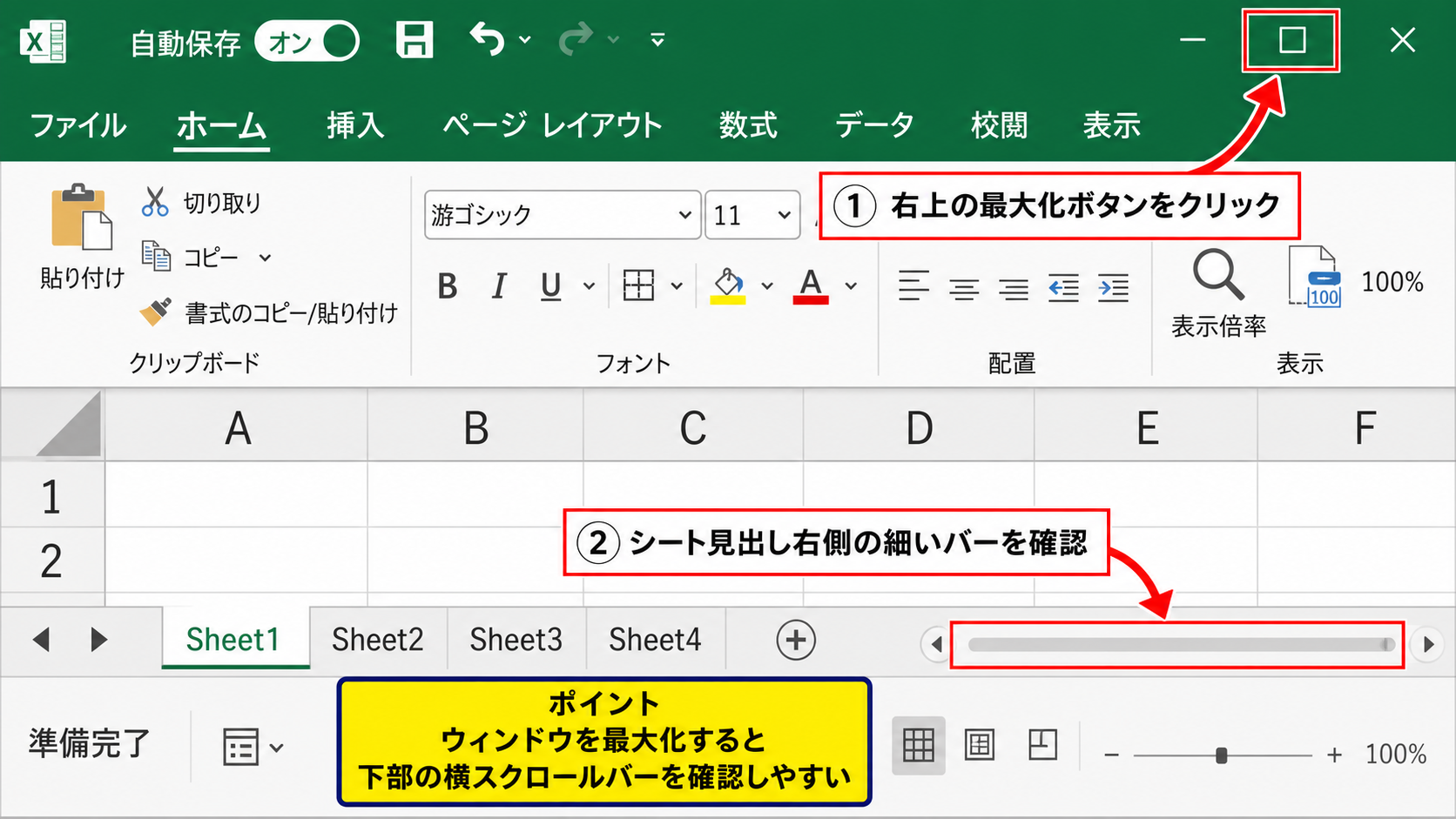
【操作のポイント】画面が狭い場合は、最大化してからシート見出しの右側を確認します。
スクロールバーが表示されない原因と対処法
| 原因 | 起こりやすい状況 | 対処の方向 |
|---|---|---|
| ブック設定がオフ | 特定のファイルだけ消えた | 詳細設定をオン |
| 表示モードの影響 | ページレイアウト表示 | 標準表示へ切り替え |
| アプリの一時的不調 | 複数ブックで同時に発生 | 再起動と更新 |
続いては、スクロールバーが表示されない主な原因と、状況別の対処法を確認していきます。
特定のブックだけで消えているケース
あるExcelファイルだけで横スクロールバーが見えず、別のブックでは問題なく表示される場合があります。
このときは、パソコンやマウスの不具合よりも、そのブックの個別設定を疑うのが近道です。
Excelのオプションにあるこのブックの表示設定で、横スクロールバーを表示するがオフになっていないか確認してください。
ファイルを受け取った相手が表示領域を広く使うために設定を変更していた場合、その状態も保存されます。
同じExcelアプリでも、ファイルごとにスクロールバーの表示状態が異なることがあります。
設定をオンにして保存すれば、次回以降も表示状態を維持できます。
ページレイアウト表示と改ページプレビュー
Excelには標準、ページレイアウト、改ページプレビューという表示形式があります。
印刷範囲やページの区切りを確認したい場合には便利ですが、通常のデータ入力では標準表示が扱いやすい形式です。
画面右下にある表示切り替えボタンで、標準のアイコンをクリックしてください。
ページレイアウト表示では、余白やヘッダーが表示されるため、画面下部の位置関係が普段と違って見えることがあります。
改ページプレビューでは青い線が表示され、データ入力より印刷レイアウトの調整を優先した画面になります。
表示形式を標準に戻すだけで、セル移動や横方向の確認がしやすくなる場合があります。
スクロールバーを探す前に、右下の表示モードも見ておくと効率的です。
Excelの再起動とOffice更新
どのブックでもスクロールバーが見えない、設定をオンにしても反映されない場合は、Excelを一度終了して再起動します。
ファイルを保存してからすべてのExcelウィンドウを閉じ、改めてExcelを起動してください。
再起動後も同じ現象が続くときは、Windows UpdateやMicrosoft Officeの更新状況を確認する方法があります。
Excelのファイルタブからアカウントを開くと、更新オプションを確認できます。
設定変更が反映されない場合でも、再起動によって表示状態が正常に戻ることがあります。
組織のパソコンでは管理者のポリシーが適用されていることもあるため、他の利用者にも同じ現象があるかを確認すると原因を絞り込めます。
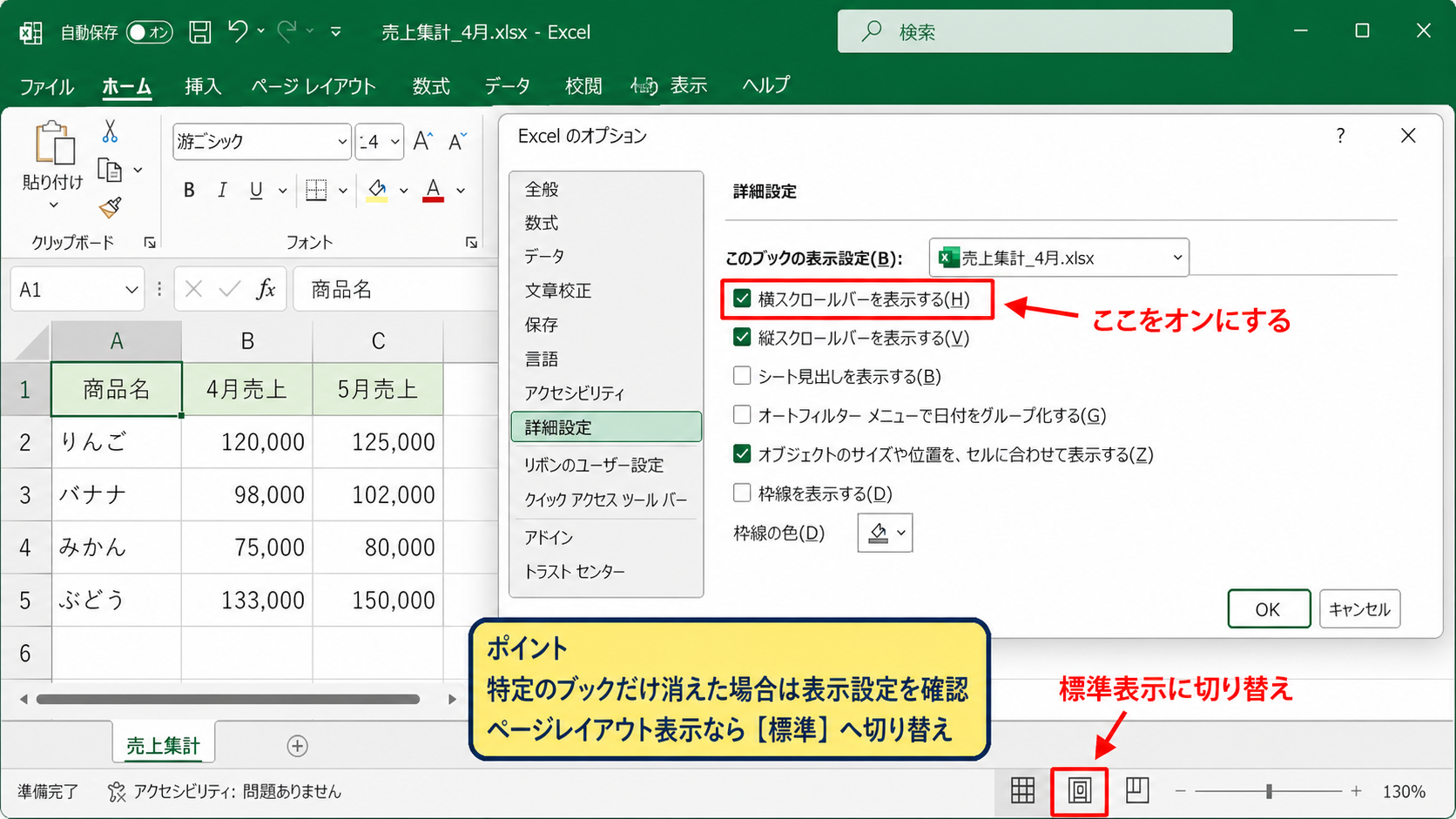
【操作のポイント】特定のファイルだけならブック設定、すべてのファイルならExcel本体の状態を優先して確認します。
詳細設定で横スクロールバーを再表示する操作画面
| 操作順 | クリックする場所 | 確認内容 |
|---|---|---|
| 1 | ファイル | オプションを開く |
| 2 | 詳細設定 | ブックの表示設定まで移動 |
| 3 | 横スクロールバーを表示する | チェックを入れてOK |
続いては、横スクロールバーを再表示する操作画面の見方を確認していきます。
詳細設定の対象ブックを確認する方法
詳細設定を開いたら、画面内のこのブックの表示設定という文字を確認します。
ここで設定対象になるのは、操作を始めたときにアクティブだったExcelブックです。
たとえば売上集計.xlsxを開いている状態で設定すれば、そのファイルのスクロールバー表示を変更できます。
サンプルデータとして、1行目に月別売上、2行目以降に商品別の数値が入っている表を想定してみましょう。
セルA1に商品名、B1に4月、C1に5月、D1に6月というヘッダーがあり、右方向に12月まで列が続く場合、横スクロールバーで後半の月を表示します。
数式の例として、N2に年間合計を表示するなら、=SUM(B2:M2) を入力します。
この数式はB2からM2までの各月の数値を合計するもので、N2の右下にあるフィルハンドルを下へドラッグすれば、3行目以降にもオートフィルできます。
横に多くの列がある表ほど、バーを常に表示しておく価値があります。
チェックボックスをオンにする注意点
横スクロールバーを表示するの左側にチェックがない場合は、クリックしてオンにします。
縦スクロールバーを表示するも必要に応じてオンにしてください。
チェックボックスを変更しただけでは、設定画面を閉じるまでシートに反映されないことがあります。
必ずOKをクリックして確定することが重要です。
キャンセルをクリックすると変更内容は保存されず、スクロールバーも再表示されません。
設定後にシート下部へ戻り、横方向へ動かせるつまみが現れたかを確認しましょう。
再表示後の横移動とキーボード操作
横スクロールバーが戻ったら、つまみをドラッグして右側の列へ移動できます。
左右の小さな矢印をクリックすると、少しずつ列表示をずらせます。
マウスホイールだけでは通常は縦方向に動くため、横方向の長い表ではスクロールバーが便利です。
Shiftキーを押しながらマウスホイールを回すと、環境によっては横方向へスクロールできる場合もあります。
ただし操作方法に頼り切るより、下部のバーを表示しておくほうが、現在位置と表全体の横幅を把握しやすくなります。
【操作のポイント】OKで設定を確定した後、シートタブの右側に横スクロールバーが戻ったかを確認します。
スクロール操作を快適にする表示設定
| 機能 | 用途 | 活用場面 |
|---|---|---|
| ウィンドウ枠の固定 | 見出しを残す | 横長の一覧表 |
| ズーム | 文字サイズを調整 | 小型モニター |
| 分割 | 離れた場所を比較 | 長大なデータ |
続いては、スクロールバーを表示した後に作業しやすくするExcelの表示設定を確認していきます。
先頭行と先頭列を残すウィンドウ枠の固定
横スクロールバーで右へ移動すると、A列の項目名が見えなくなり、どの数値なのか判断しにくくなることがあります。
このような場合は、表示タブにあるウィンドウ枠の固定を利用します。
先頭行を固定すれば、下へスクロールしても1行目のヘッダーを表示したままにできます。
先頭列を固定すれば、右へスクロールしてもA列の項目名を残せます。
横長の売上表では、先頭行と先頭列を固定して横スクロールバーを使う組み合わせが実用的です。
固定したい範囲の右下にあるセルを選択してから、ウィンドウ枠の固定を選ぶ方法もあります。
固定表示はスクロールを妨げる機能ではありません。
見出しだけを残しながら、必要な列へ安全に移動するための機能です。
ズームと表示倍率の調整
画面右下のズームスライダーでは、ワークシートの表示倍率を変更できます。
倍率を上げると文字は読みやすくなりますが、一度に表示できる列数と行数は減ります。
倍率を下げると広い範囲を確認できますが、文字や数値が小さくなりすぎることがあります。
入力作業では100パーセント前後、表全体を確認するときは80パーセント前後を目安にすると扱いやすいでしょう。
横スクロールバーが短く感じる場合でも、倍率を調整することで現在見ている範囲を把握しやすくなります。
表示倍率はデータそのものを変更せず、画面の見え方だけを調整する設定です。
分割表示を使う場面と解除方法
離れた列同士を比較したいときは、表示タブの分割を利用できます。
たとえばA列の商品名と、右端にある年間合計列を同時に確認したい場合に役立ちます。
ただし通常の入力作業では画面が細かく分かれ、スクロールバーの動きが分かりにくくなることもあります。
操作しづらいと感じたら、表示タブの分割をもう一度クリックして解除してください。
分割線をドラッグして位置を変えることもできますが、不要になったら解除して標準的な画面へ戻すと見通しがよくなります。
【操作のポイント】横スクロール中に見出しを残したいときは、分割よりウィンドウ枠の固定を先に試します。
まとめ エクセルのスクロールバーの表示方法(消えた・横・下)
エクセルの横スクロールバーや下のスクロールバーが消えたときは、まずファイルタブからオプションを開き、詳細設定を確認します。
このブックの表示設定にある横スクロールバーを表示するへチェックを入れ、OKで確定するのが基本の操作です。
特定のExcelファイルでだけ表示されない場合は、ブックごとの設定がオフになっている可能性が高いです。
設定がオンでも見つからないときは、Excelウィンドウを最大化し、シート見出しの右側と画面下部を確認しましょう。
分割表示、ウィンドウ枠の固定、ページレイアウト表示によって、通常と画面の見え方が変わる場合もあります。
再起動やOffice更新の確認も行い、それでも解決しない場合は別のブックで同じ現象が出るかを確かめると、原因を切り分けやすくなります。
横長の表では、横スクロールバーを表示したうえで先頭行や先頭列を固定すると、データを見失わずに作業できます。
スクロールバーは大量の列や行を扱うための基本機能です。
消えたと慌てず、詳細設定、画面サイズ、表示モードの順に確認して、使いやすいExcel画面へ戻しましょう。