Excelで日付や曜日、金額、桁数の多い数値を見やすく表示したいときに役立つのがTEXT関数です。
セルに保存されている値を変えずに、指定した表示形式の文字列へ変換できる関数なので、帳票の作成、文章との結合、ファイル名の作成など幅広い場面で使えます。
ただし、TEXT関数の結果は数値ではなく文字列になるため、計算に再利用するときには注意も必要です。
TEXT関数の基本構文
=TEXT(値,表示形式)
値には日付や数値が入ったセルを指定し、表示形式には”yyyy/m/d”や”0.0%”のような書式記号を指定します。
この記事では、日付表示、曜日表示、数値の桁区切り、割合表示、文字列結合での活用方法までを順番に解説していきます。
セルの見た目を整えるだけではなく、別の文章や関数の結果に組み込めるようになると、Excel作業が一段と効率的になります。
エクセルのTEXT関数の基本操作【表示形式の指定】
それではまず、TEXT関数で日付や数値を文字列として表示する基本操作について解説していきます。
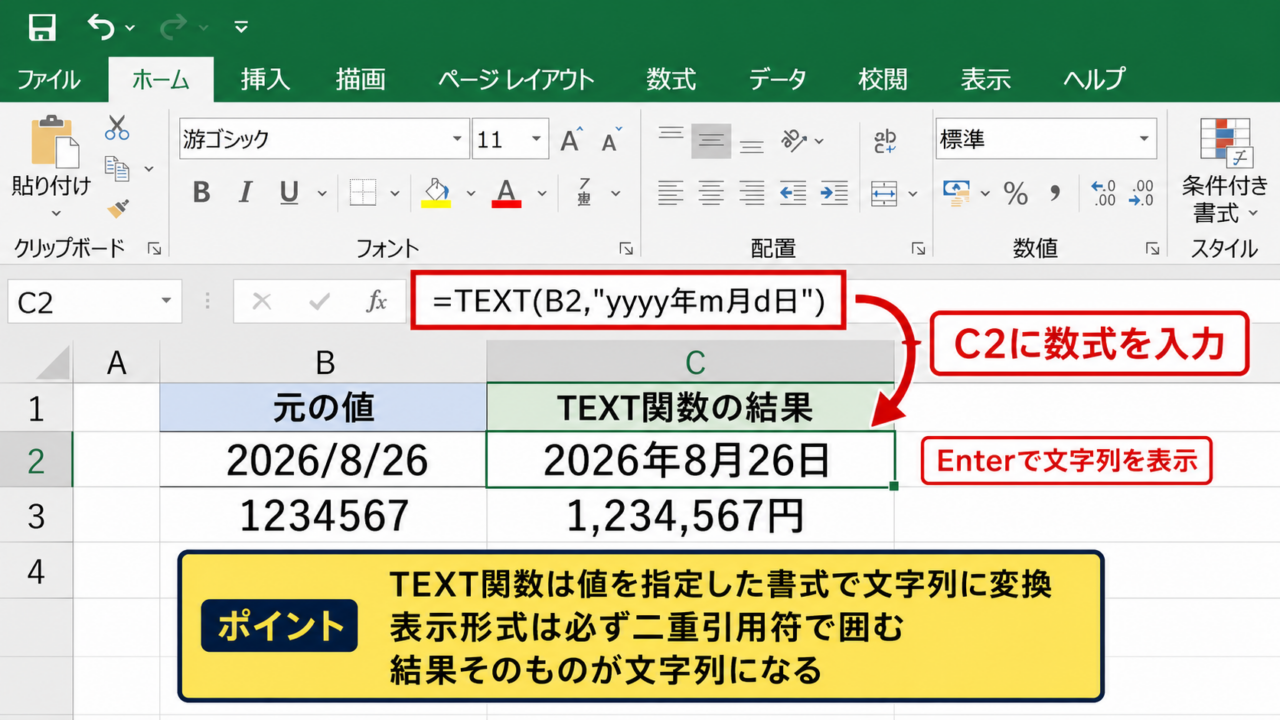
| A | B | C |
|---|---|---|
| 1 | 元の値 | TEXT関数の結果 |
| 2 | 2026/8/26 | 2026年8月26日 |
| 3 | 1234567 | 1,234,567円 |
TEXT関数の構文と引数
TEXT関数は、値を指定した書式で文字列に変換する関数です。
構文は=TEXT(値,表示形式)となります。
1つ目の引数である値には、変換したい数値、日付、時刻、またはそれらが入力されたセル参照を指定します。
2つ目の引数である表示形式には、必ず二重引用符で囲んだ書式コードを入力します。
たとえばA2セルに日付がある場合、=TEXT(A2,”yyyy年m月d日”)と入力すると、年月日の間に日本語を入れた文字列を返します。
数式例
=TEXT(A2,”yyyy年m月d日”)
A2の2026/8/26を2026年8月26日という文字列へ変換します。
書式コードを二重引用符で囲まないと、Excelは書式として正しく認識できません。
また、表示形式をセルの書式設定から変更する場合とは異なり、TEXT関数では変換結果そのものが文字列になる点が大きな特徴です。
数式の入力と結果の確認
B2セルに元の値、C2セルにTEXT関数の数式を入力する例で確認しましょう。
C2セルを選択して、=TEXT(B2,”yyyy年m月d日”)と入力します。
Enterキーを押すと、B2セルの日付をもとにした整った日付文字列がC2セルに表示されます。
数式バーにはTEXT関数の数式が表示され、セル上には変換後の文字列だけが表示されます。
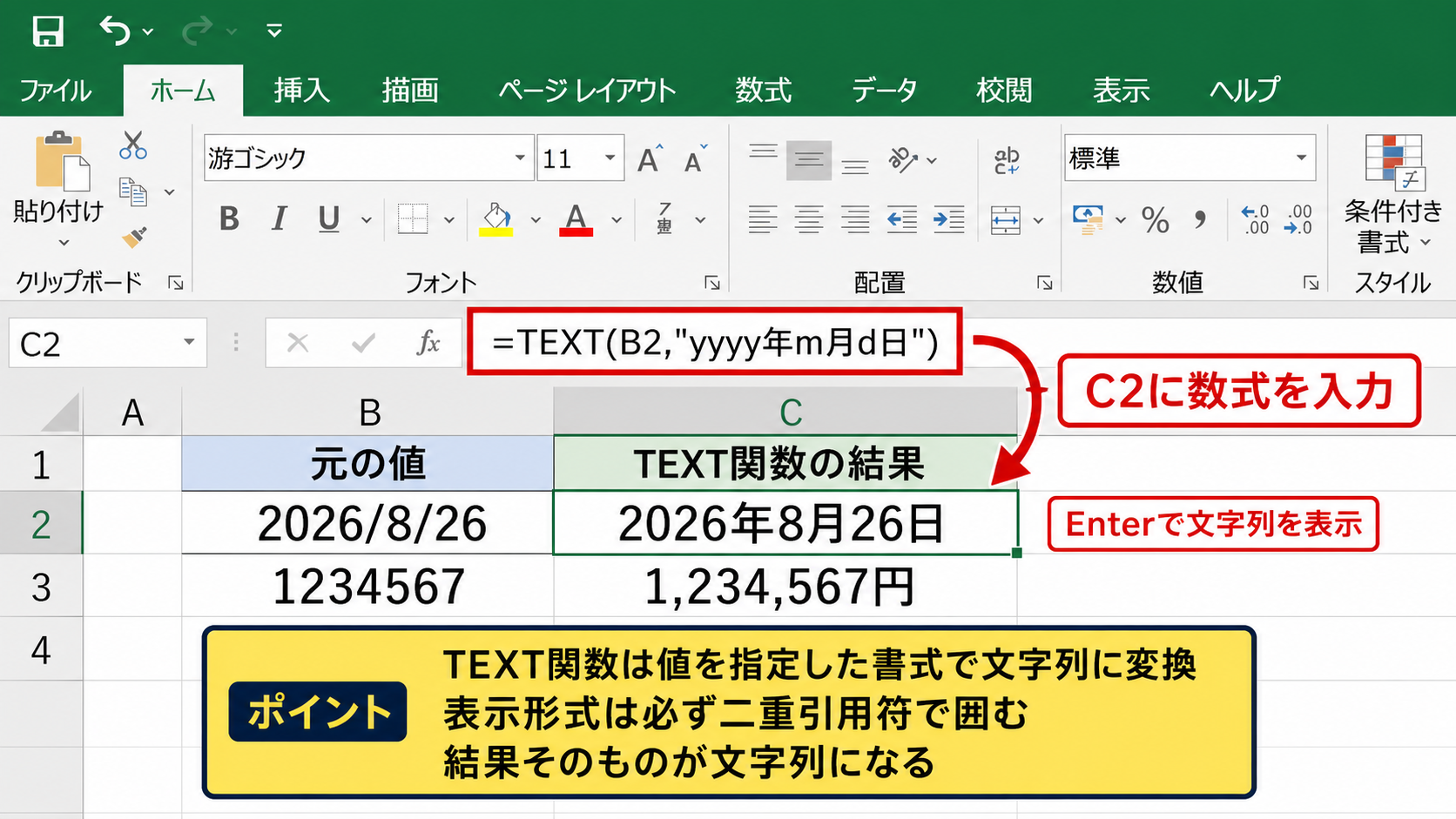
数式を下方向へコピーする場合は、最初のセルに数式を作成してから、セル右下のフィルハンドルをドラッグします。
参照先がB3、B4と自動的に変わるため、複数行の日付や金額を一括で文字列化できます。
なお、元のセルが空白の場合、TEXT関数の結果は書式によって意図しない表示になることがあります。
空白をそのまま空白にしたい場合は、IF関数と組み合わせる方法が便利です。
空白を考慮する数式例
=IF(B2=””,””,TEXT(B2,”yyyy年m月d日”))
B2が空白なら空白を返し、値があるときだけ日付文字列を表示します。
文字列化による注意点
TEXT関数の結果は見た目が数字であっても、Excel内部では文字列として扱われます。
たとえば=TEXT(B3,”#,##0″)の結果は1,234のように見えますが、そのセルをSUM関数で合計しても計算対象にならない場合があります。
集計や四則演算に使う元データは数値のまま保持し、表示専用の列でTEXT関数を使用する運用が安全です。
計算用の列と表示用の列を分ける考え方を持つと、後から集計表やピボットテーブルを作るときにも困りません。
文字列化した結果を数値へ戻す必要がある場合は、VALUE関数や数値への変換機能を使います。
しかし、最初から計算する可能性がある値までTEXT関数で変換しないことが、もっとも確実な対策です。
【操作のポイント】TEXT関数は表示用の文字列を作る関数です。合計、平均、並べ替えに使う列は元の数値を残しておきましょう。
日付を文字列で整えるTEXT関数【年月日と和暦】
続いては、日付を任意の表記へ変換するTEXT関数の使い方を確認していきます。
| A | B | C |
|---|---|---|
| 1 | 注文日 | 表示用日付 |
| 2 | 2026/8/26 | 2026年08月26日 |
年月日を自由に表示する書式
日付はTEXT関数でもっとも利用頻度が高い対象の1つです。
年はyyyyまたはyy、月はmまたはmm、日はdまたはddで指定します。
=TEXT(B2,”yyyy/m/d”)なら2026/8/26のような表記になります。
=TEXT(B2,”yyyy年mm月dd日”)なら2026年08月26日のように、月日を必ず2桁で表示できます。
mとmm、dとddの違いは桁数のそろえ方です。
月が8月のとき、mは8、mmは08を返します。
請求書や一覧表など、日付の幅をそろえたい書類ではmmとddが便利です。
代表的な日付書式
=TEXT(B2,”yyyy/m/d”)
=TEXT(B2,”yyyy年m月d日”)
=TEXT(B2,”yyyy-mm-dd”)
ハイフン区切りのyyyy-mm-ddは、CSVデータ、ファイル名、システムへの登録値でもよく使われます。
和暦を表示する書式
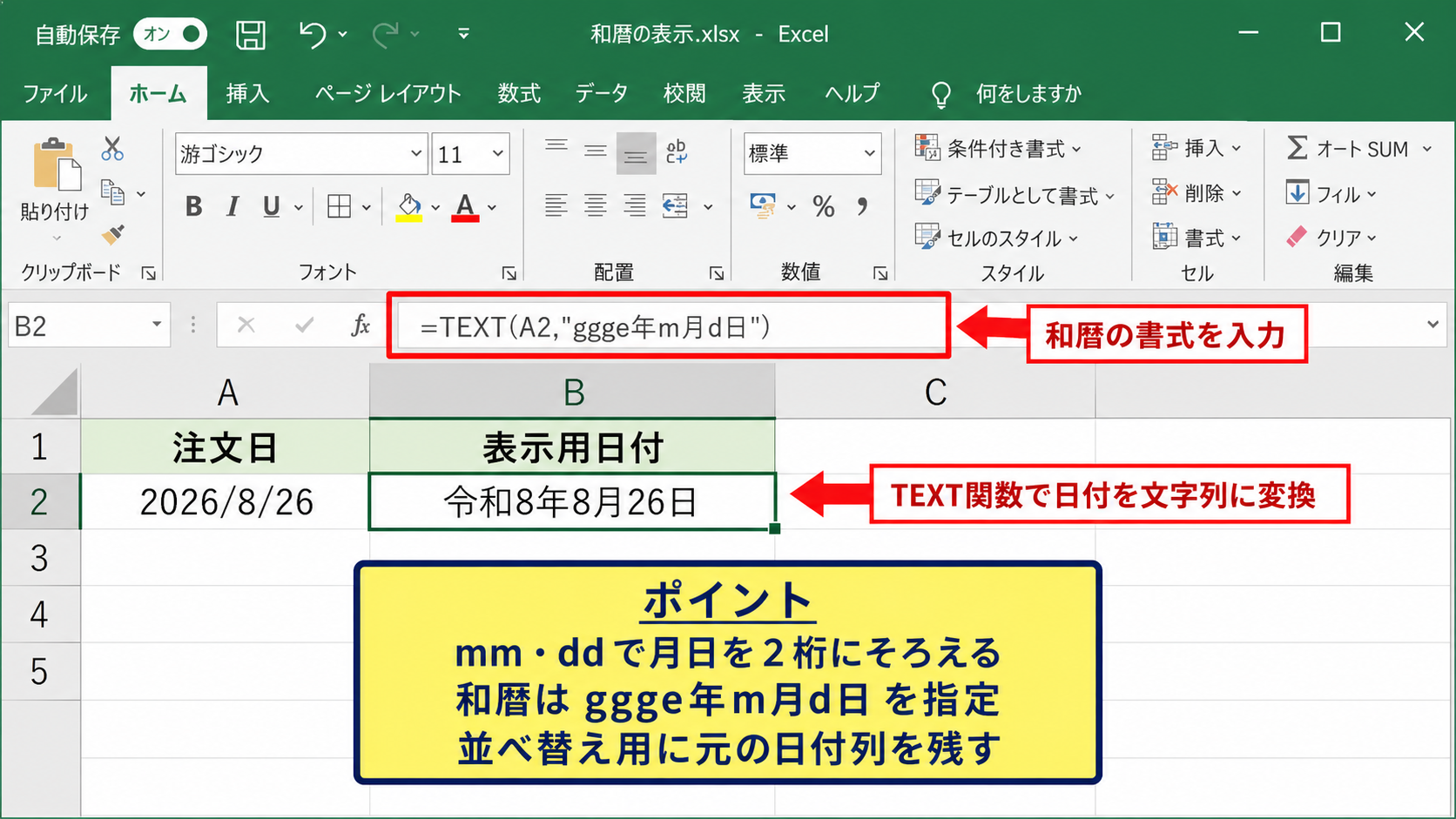
和暦で書類を作る場合は、表示形式にggge年m月d日を指定します。
たとえばB2セルが2026/8/26なら、=TEXT(B2,”ggge年m月d日”)は令和8年8月26日を返します。
元号を省略したい場合は、gge年m月d日のように指定することもできます。
ただし、社内様式や提出先の指定によっては、元号の表記方法に決まりがあるかもしれません。
作成前に令和をRと略してよいか、元号を正式表記するかを確認しましょう。
和暦表記もTEXT関数によって文字列になるため、日付順に並べ替える必要がある表では元の日付列を残しておくことが重要です。
和暦の数式例
=TEXT(B2,”ggge年m月d日”)
日付シリアル値を令和表記の文字列として表示します。
日付と文章を結合する方法
TEXT関数は、日付を文章の中へ自然に入れたいときに特に便利です。
たとえば、=”納品予定日は”&TEXT(B2,”m月d日”)&”です”という数式を入力すると、納品予定日は8月26日ですという文章を作れます。
単純に=”納品予定日は”&B2&”です”と結合すると、日付がシリアル値の数字として表示されることがあります。
そのため、日付を結合する前にはTEXT関数で読みやすい書式へ整えることが必要です。
メール文面の下書き、案内状、期限通知、帳票の見出しなどでは、この使い方が活躍します。
文章の中に空白を入れたいときは、二重引用符の内部へ半角または全角の空白を含めます。
ただし、後から検索や置換を行う可能性がある文章では、空白の種類を統一することも大切です。
【操作のポイント】日付を別の文字列と結合するときは、日付セルを直接つなげず、TEXT関数で書式を指定してから結合します。
曜日を表示するTEXT関数【aaaとaaaa】
続いては、日付から曜日を表示するTEXT関数の書式を確認していきます。
| A | B | C |
|---|---|---|
| 1 | 日付 | 曜日表示 |
| 2 | 2026/8/26 | 水曜日 |
短い曜日と長い曜日の指定
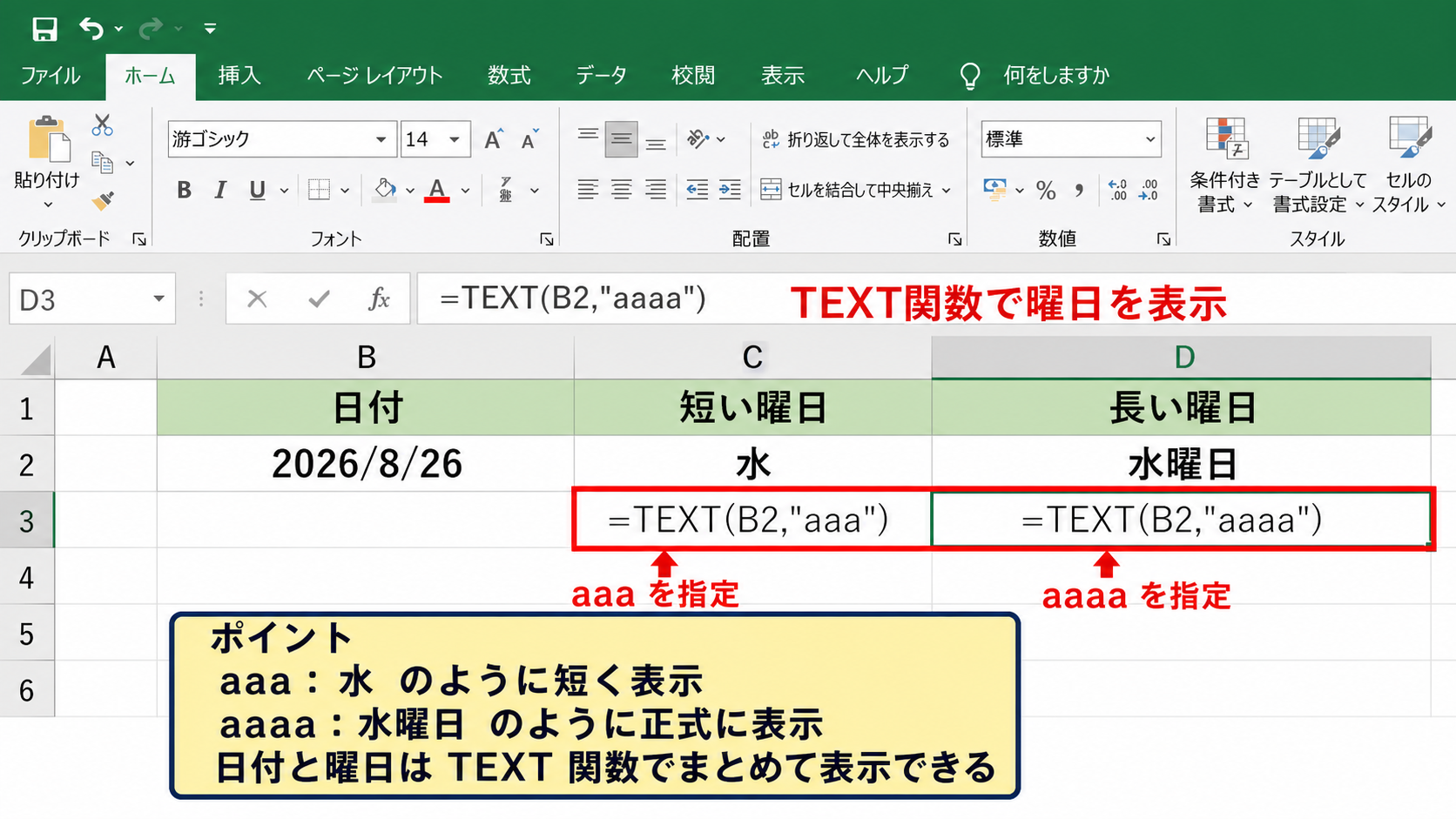
曜日を短く表示したい場合は、表示形式にaaaを指定します。
=TEXT(B2,”aaa”)なら、水、月、火のように1文字の曜日が表示されます。
曜日を正式な形で表示したい場合は、aaaaを指定します。
=TEXT(B2,”aaaa”)なら、水曜日、月曜日、火曜日のように表示されます。
aaaはコンパクトな曜日表示、aaaaは読みやすい曜日表示として使い分けるとよいでしょう。
勤務表やカレンダーの列見出しにはaaa、案内文や予約確認の文章にはaaaaが向いています。
曜日を表示する数式
=TEXT(B2,”aaa”)
=TEXT(B2,”aaaa”)
日付と曜日を同時に表示する書式
日付と曜日を1つの文字列にまとめることもできます。
=TEXT(B2,”m月d日(aaa)”)と入力すると、8月26日(水)のように表示されます。
=TEXT(B2,”yyyy年m月d日(aaaa)”)とすれば、2026年8月26日(水曜日)という丁寧な表記です。
括弧は書式コード内にそのまま記載できるため、別途文字列を結合する必要はありません。
曜日を含む日付表記は、予定表や作業スケジュールで日付の見落としを減らす工夫になります。
ただし、休日判定そのものはTEXT関数だけではできません。
土日かどうかを自動判定して色を変える場合は、WEEKDAY関数や条件付き書式を併用します。
曜日表示で起こりやすい問題
日付に見えていても、セルの内容が文字列の場合はTEXT関数で曜日を正しく表示できないことがあります。
たとえば2026/8/26が文字列として保存されていると、関数によってはエラーや意図しない結果になります。
数式バーを確認し、日付が右寄せの数値として扱われているかを確認しましょう。
文字列の日付を本来の日付データに直すには、DATEVALUE関数、区切り位置、数値への変換などを使う方法があります。
また、PCの地域設定やExcelの言語設定によって、曜日の表記が英語になる場合もあります。
日本語の曜日を明示したい帳票では、作成環境を変えたときにも表示を確認することが安心です。
【操作のポイント】曜日だけならaaaまたはaaaa、日付と一緒ならm月d日(aaa)のように同じ書式内で指定します。
数値を文字列で整えるTEXT関数【桁区切りと小数点】
続いては、金額、数量、割合などの数値を読みやすく整えるTEXT関数について確認していきます。
| A | B | C |
|---|---|---|
| 1 | 売上 | 表示用 |
| 2 | 1234567.8 | 1,234,568円 |
桁区切りと円記号の表示
大きな数値に3桁ごとのカンマを付けるには、表示形式に#,##0を指定します。
=TEXT(B2,”#,##0″)なら1234567は1,234,567と表示されます。
金額として円を付けたい場合は、=TEXT(B2,”#,##0円”)と入力します。
この円は書式コードに含める文字として扱われ、数値の後ろに固定表示されます。
#,##0は整数部を3桁区切りにする基本書式です。
0は桁がない場合にも0を表示する記号で、#は不要な0を表示しない記号です。
金額の数式例
=TEXT(B2,”#,##0円”)
=TEXT(B2,”¥#,##0″)
円記号を前へ置くか、円を後ろへ置くかは帳票の書式に合わせます。
小数点以下の桁数をそろえる書式
小数点以下を2桁で表示したい場合は、0.00を使います。
=TEXT(B2,”0.00″)なら、3.5は3.50と表示されます。
小数部分がないときも0を表示するため、単価、重量、測定値などの桁数をそろえたい場面で便利です。
一方で、不要な小数の0を省略したい場合は、#.##を使います。
=TEXT(B2,”#.##”)では3.5は3.5、3は3のように表示されます。
0は必ず表示する桁、#は値があるときだけ表示する桁と覚えると、書式を組み立てやすくなります。
四捨五入の表示結果に注意したいときは、TEXT関数の表示と元の値を区別しましょう。
TEXT関数は表示上の桁数に合わせて丸めて見せますが、元データの数値まで変更するわけではありません。
パーセントと先頭ゼロの表示
割合を百分率で表示するには、0%または0.0%の書式を使います。
B2セルが0.125の場合、=TEXT(B2,”0%”)は13%、=TEXT(B2,”0.0%”)は12.5%を返します。
パーセント記号を含めると、元の小数値に100を掛けた割合として表示されます。
商品コードや社員番号のように先頭の0を残したいときにもTEXT関数が有効です。
たとえば、=TEXT(B2,”00000″)と入力すると、123は00123と表示されます。
先頭ゼロを付けた番号は文字列として扱うことが自然であり、コードの桁数を統一する用途に適しています。
【操作のポイント】金額には#,##0円、小数には0.00、割合には0.0%、固定桁の番号には00000を使い分けます。
文字列結合で活用するTEXT関数【文章とファイル名】
続いては、TEXT関数の結果を文章やファイル名に組み込む実用的な使い方を確認していきます。
| A | B | C |
|---|---|---|
| 1 | 基準日 | 作成する文字列 |
| 2 | 2026/8/26 | 20260826_売上報告書 |
アンパサンドで文章を作る方法
Excelでは、アンパサンド記号を使うと複数の文字列やセルの内容を結合できます。
日付や数値を結合する部分にTEXT関数を入れると、読みやすい文章を自動作成できます。
たとえば、=”本日の売上は”&TEXT(B2,”#,##0円”)&”です”という数式を使えます。
この式では、B2セルが125000なら、本日の売上は125,000円ですと表示されます。
金額の書式をTEXT関数で指定することで、カンマや単位を含んだ自然な文章になります。
TEXT関数は文章作成用の部品としても利用できる点が重要です。
顧客名、商品名、期限日、担当者名などをセルに分けておけば、定型文をまとめて作成できます。
ファイル名向けの日付文字列
ファイル名に日付を使う場合は、yyyyMMddの書式が便利です。
=TEXT(B2,”yyyymmdd”)&”_売上報告書”と入力すると、20260826_売上報告書という文字列を作れます。
年、月、日を固定桁にしておくと、ファイルを名前順に並べたときに日付順でも整列しやすくなります。
月や日が1桁の場合にも、mmとddによって必ず2桁になります。
ファイル名にスラッシュを含めることはできないため、yyyy/m/dではなくyyyyMMddまたはyyyy-mm-ddを使いましょう。
ファイル名用の数式例
=TEXT(B2,”yyyymmdd”)&”_売上報告書”
日付の値から、並べ替えやすいファイル名の先頭部分を作成します。
この結果をコピーして値貼り付けすれば、ファイル名やフォルダ名へ利用しやすくなります。
CONCAT関数とTEXTJOIN関数の組み合わせ
文字列を結合する方法には、アンパサンド以外にCONCAT関数やTEXTJOIN関数もあります。
CONCAT関数では、=CONCAT(“締切は”,TEXT(B2,”m月d日”),”です”)のように入力できます。
TEXTJOIN関数では、区切り記号を指定して複数セルをつなげられます。
複数の数値や日付を一覧文にする場合、TEXTJOIN関数の中へTEXT関数を組み込む方法もあります。
ただし、関数を複雑にしすぎると修正時に見づらくなるかもしれません。
最初はアンパサンドとTEXT関数の組み合わせから覚えると、数式の意味を追いやすくなります。
【操作のポイント】文章やファイル名では、日付と数値をTEXT関数で整えてからアンパサンドで結合すると見やすくなります。
TEXT関数のエラーと使い分け【表示形式と計算】
続いては、TEXT関数で起こりやすいエラー、表示形式の設定との違い、関連関数との使い分けを確認していきます。
| A | B | C |
|---|---|---|
| 1 | 入力値 | 確認事項 |
| 2 | 文字列の日付 | 日付データへの変換 |
表示形式が正しくない場合の確認
TEXT関数で想定どおりの結果が出ない場合は、まず表示形式の二重引用符を確認します。
=TEXT(B2,yyyy/mm/dd)のように引用符を省略すると、エラーになるか正しく解釈されません。
正しい数式は、=TEXT(B2,”yyyy/mm/dd”)です。
また、表示形式に使用する記号の全角と半角が混在すると、期待と異なる表示になることがあります。
特にカンマ、小数点、二重引用符は半角で入力しましょう。
書式コードは文字列として二重引用符の中へ記述することが基本です。
入力中に数式候補が表示されない書式でも問題ありませんが、Enterキーを押した後は結果を必ず確認します。
セルの書式設定との違い
セルの書式設定は、数値や日付のデータ型を維持したまま見た目だけを変更する機能です。
一方、TEXT関数は指定した見た目を文字列として返します。
金額を見やすく表示するだけで、その後に合計や平均も行うなら、セルの書式設定の方が適しています。
日付を文章に含める、値を結合する、固定桁のコードを作るなら、TEXT関数が適しています。
この違いを理解すると、表示だけを変えたいのか、文字列として使いたいのかで迷わず選べます。
使い分けの目安
計算を続ける数値はセルの書式設定で整えます。
文章、ファイル名、ラベルとして使う値はTEXT関数で文字列化します。
VALUE関数とDATEVALUE関数の利用
TEXT関数で作成した文字列を後から計算へ使う必要がある場合は、VALUE関数で数値へ変換できることがあります。
たとえば、=VALUE(TEXT(B2,”0.00″))は表示用文字列を数値化する例です。
ただし、最初から数値を保持していれば、このような再変換は通常必要ありません。
文字列として入力された日付を日付データに変換する場合は、DATEVALUE関数が役立ちます。
データの受け渡しやCSV取込では、見た目が日付でも文字列になっているケースがあるため注意しましょう。
TEXT関数は変換の終点として使うと考えると、数式設計がわかりやすくなります。
【操作のポイント】計算用データには書式設定、文章用データにはTEXT関数を使い、文字列化した値を再計算へ流用しすぎないことが大切です。
まとめ エクセルのTEXT関数の使い方【日付・曜日・数値の文字列表示】
エクセルのTEXT関数は、日付、曜日、数値を指定した形式の文字列へ変換するための関数です。
基本の構文は=TEXT(値,表示形式)であり、日付ならyyyy年m月d日、曜日ならaaaやaaaa、金額なら#,##0円のように指定します。
日付と曜日をまとめたい場合は、=TEXT(A2,”m月d日(aaa)”)のような書式が便利です。
金額や割合、固定桁の番号もTEXT関数で整えられるため、帳票、案内文、ラベル、ファイル名の作成に活用できます。
特に日付や数値を他の文字列と結合する場面では、TEXT関数を使うことで読みやすい結果になります。
一方で、TEXT関数の結果は文字列になるため、合計や平均などの計算に使う元データは別に残しておくことが重要です。
計算用の数値は数値のまま管理し、表示用または文章用の列にTEXT関数を使い分けましょう。
日付、曜日、桁区切り、小数点、パーセント表示を使いこなせば、Excelの表や定型文を見やすく、正確に仕上げられます。