Excelで小数点以下を切り上げたいときは、ROUNDUP関数を使うと数値を指定した桁数まで確実に大きい方向へ丸められます。
請求金額の端数処理、作業時間の集計、単価計算、人数や個数の算出では、四捨五入ではなく切り上げが必要になる場面も少なくありません。
この記事では、ROUNDUP関数の基本構文から小数点以下の切り上げ、整数・百の位への切り上げ、よくあるエラーの対処法までを順番に解説します。
ROUNDUP関数のポイント
・小数点以下を切り上げる場合は桁数に正の数を指定します。
・整数に切り上げる場合は桁数に0を指定します。
・十の位や百の位に切り上げる場合は桁数に負の数を指定します。
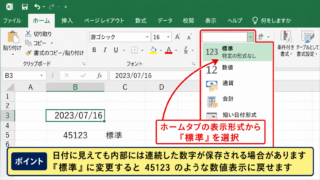
数値の見た目だけを変える表示形式と、計算結果そのものを変更する切り上げ処理は別の機能です。
用途に合う式を選び、後続の計算でも正しい結果になるように設定しましょう。
ROUNDUP関数による小数点以下の切り上げ
それではまず、ROUNDUP関数で小数点以下を切り上げる基本操作について解説していきます。
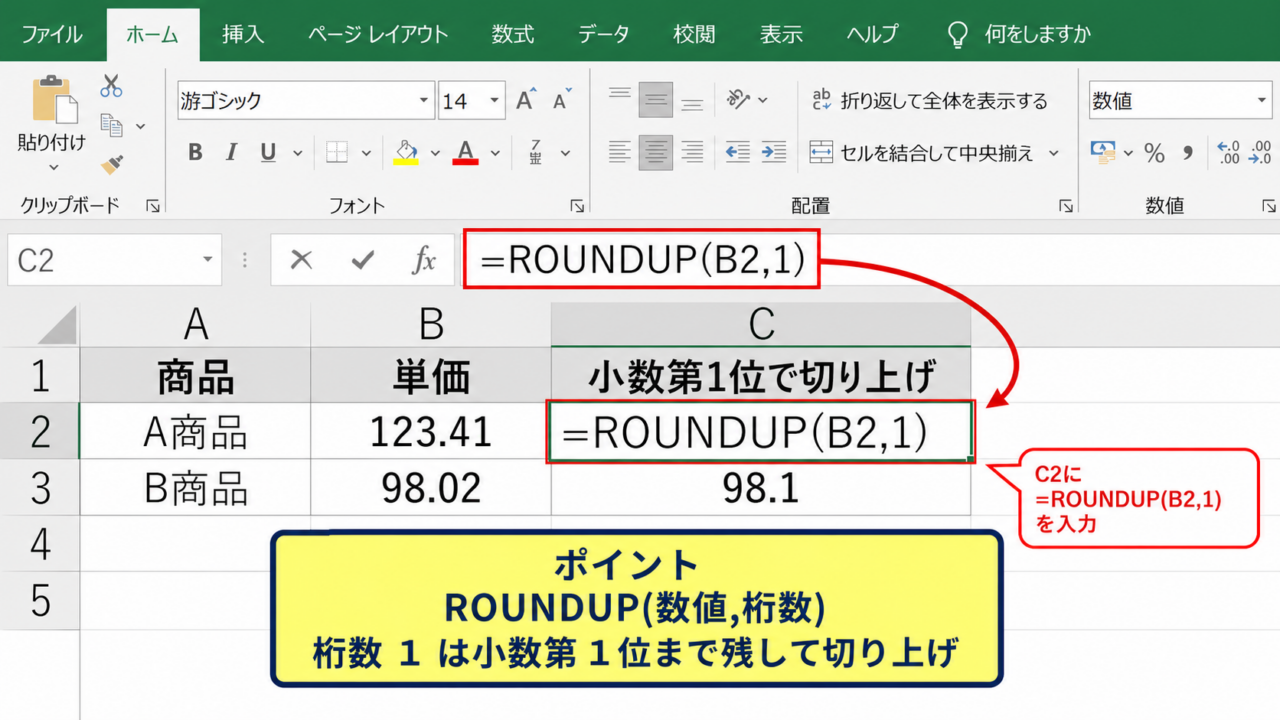
| 商品 | 単価 | 小数第1位で切り上げ |
|---|---|---|
| A商品 | 123.41 | 123.5 |
| B商品 | 98.02 | 98.1 |
サンプルデータでは、1行目を見出し行として、B列に元の数値、C列に切り上げ結果を表示します。
ROUNDUP関数の構文
ROUNDUP関数の構文は、ROUNDUP(数値,桁数)です。
=ROUNDUP(B2,1)
この式では、B2セルの数値を小数第1位まで残し、それより下の桁を必ず大きい方向へ丸めます。
たとえば123.41に対して桁数を1にすると、結果は123.5です。
小数第2位が1のように小さな数字でも、小数第1位を残す指定なら切り上げの対象になります。
ROUND関数は四捨五入、ROUNDDOWN関数は切り捨てなので、端数を上へ寄せる目的ではROUNDUP関数を選びましょう。
小数第何位まで残すかの指定
桁数に1を入れると小数第1位、2を入れると小数第2位、3を入れると小数第3位までを残します。
=ROUNDUP(B2,2)
123.401という値なら、結果は123.41です。
桁数の意味を「切り上げたい桁」と考えると混乱しやすいため、残したい小数点以下の桁数として理解すると判断しやすくなります。
消費税計算や重量の管理など、小数第2位まで必要な業務では桁数に2を指定します。
計算の途中で丸めると合計値が変わることがあるため、どの段階で切り上げるかも事前に決めておくことが大切です。
数式の入力とオートフィル
C2セルを選択し、数式バーまたはセルに式を入力してEnterキーを押します。
結果が表示されたら、C2セル右下のフィルハンドルを下へドラッグし、同じ計算式を下の行へコピーします。
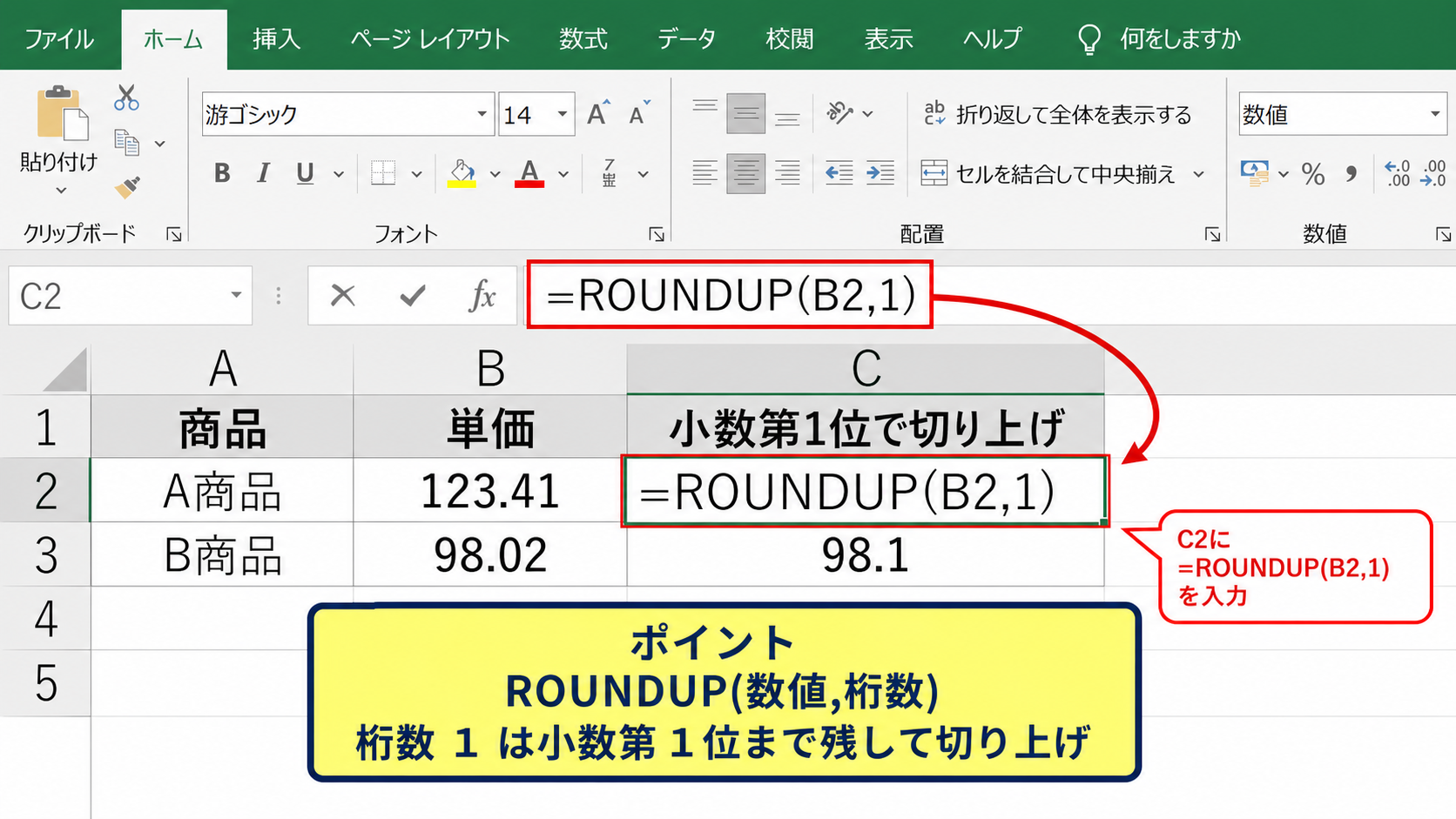
参照セルがB2からB3、B4へ自動で変わるため、各行の数値をまとめて処理できます。
絶対参照の記号である$は、固定したセルを参照したい場合だけ必要です。
【操作のポイント】数式は先頭のデータ行で作成し、オートフィルで最終行までコピーすると入力ミスを減らせます。
整数への切り上げと桁数ゼロの指定
続いては、小数を整数へ切り上げる方法を確認していきます。
| 必要時間 | 切り上げ後の時間 |
|---|---|
| 2.1 | 3 |
| 4.8 | 5 |
人数、箱数、日数など、少数では扱えない単位を求めるときに便利な設定です。
桁数にゼロを指定する式
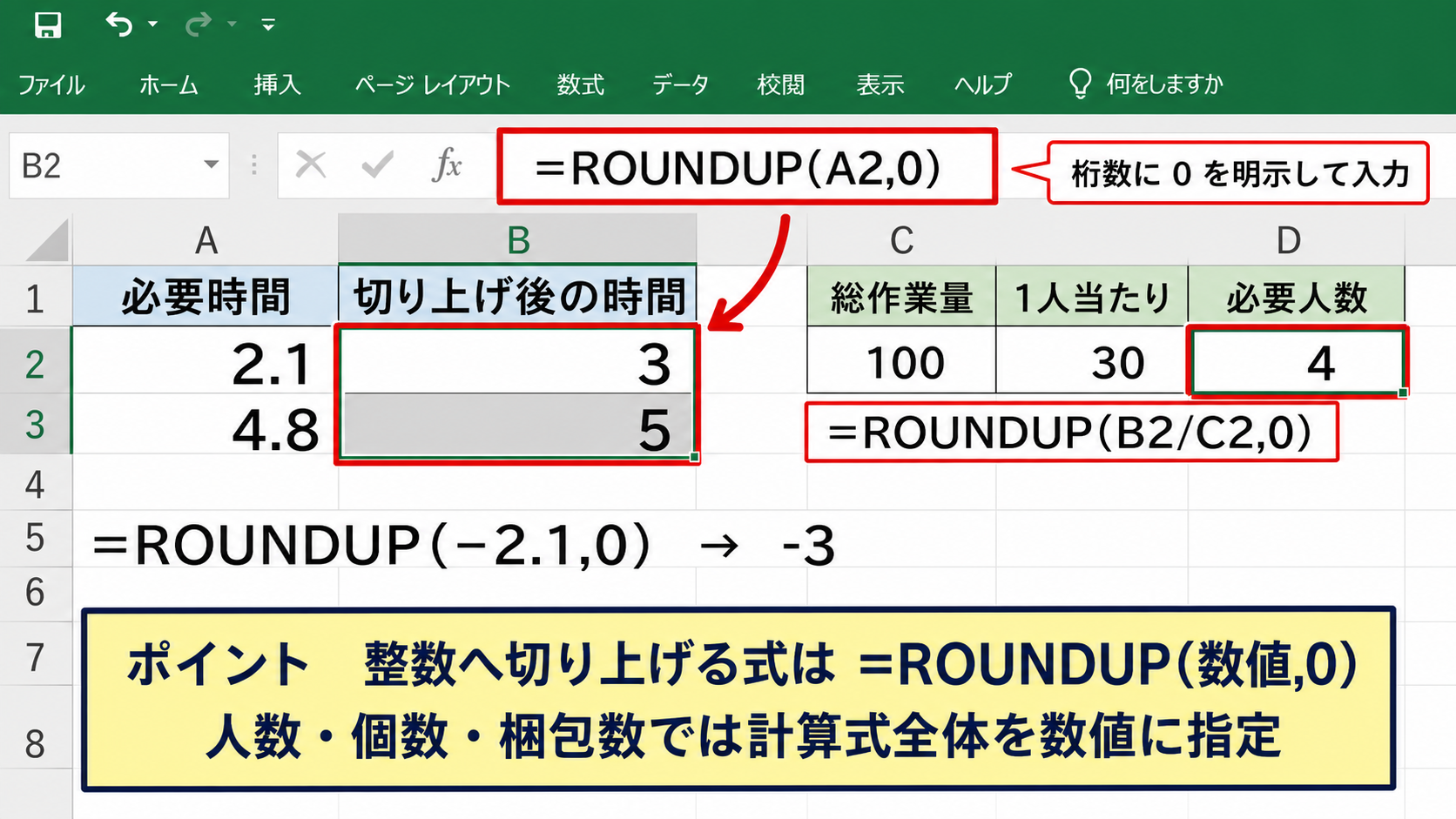
整数へ切り上げる式は、桁数に0を指定します。
=ROUNDUP(A2,0)
A2セルが2.1なら結果は3、4.8なら結果は5になります。
桁数を省略することはできないため、整数化したい場合も0を明示して入力することが必要です。
見た目だけで小数点以下を表示しない設定では、内部の値が2.1のまま残ります。
一方でROUNDUP関数なら、計算結果そのものが3になるという違いがあります。
負の数を切り上げる場合
負の数にROUNDUP関数を使うと、ゼロから遠ざかる方向へ値が変化します。
=ROUNDUP(-2.1,0)
結果は-3です。
これは数学でいう正の無限大方向への切り上げとは異なるため注意が必要です。
ROUNDUP関数は符号にかかわらず絶対値を大きくする丸め方と考えると分かりやすいでしょう。
マイナスの値を-2へ近づけたい場合は、ROUNDUPではなくROUND関数やROUNDDOWN関数などを比較して選びます。
人数と個数の計算での活用
たとえば一人が処理できる数量で総数を割り、必要人数を算出する場合を考えます。
=ROUNDUP(B2/C2,0)
B2が総作業量、C2が一人当たりの対応量で、割り切れない分も一人として数えたい場面に適します。
100件を30件ずつ処理する場合、計算結果は3.333…ですが、必要人数は4人です。
このように、不足が許されない数量計算では切り上げが実務的な意味を持ちます。
【操作のポイント】人数・個数・梱包数では、計算式全体をROUNDUP関数の数値に指定します。
十の位と百の位への切り上げ
続いては、十の位、百の位、千の位など大きな単位で丸める設定を確認していきます。
| 元の金額 | 十の位で切り上げ | 百の位で切り上げ |
|---|---|---|
| 1,234 | 1,240 | 1,300 |
見積金額、発注ロット、予算枠の算出では、指定単位まで余裕を持たせる切り上げがよく使われます。
十の位に切り上げる数式
十の位に切り上げる場合は、桁数に-1を指定します。
=ROUNDUP(A2,-1)
A2が1,234なら、1の位を切り上げて1,240になります。
負の桁数は小数点より左側を対象にする指定です。
-1は十の位、-2は百の位、-3は千の位という対応を覚えておくと便利です。
桁数のマイナス記号を忘れると、意図しない小数点以下の処理になるため確認しましょう。
百の位と千の位に切り上げる数式
百の位に切り上げる式は、次のとおりです。
=ROUNDUP(A2,-2)
1,234は1,300になり、1,201も1,300になります。
千の位へ切り上げるなら、桁数を-3に変更します。
配送料の区分や予算の上限を安全側に見積もる際には、このような単位ごとの丸めが役立つでしょう。
ただし、契約や社内規程で端数処理のルールが定められている場合は、その規程を優先します。
CEILING関数との使い分け
指定した倍数ごとに切り上げたい場合は、CEILING関数も候補になります。
=CEILING(A2,50)
この式は50単位で切り上げるため、1,234なら1,250になります。
ROUNDUP関数は桁数を基準にし、CEILING関数は任意の倍数を基準にする関数です。
十の位や百の位などの桁を基準にするならROUNDUP関数、25個単位や500円単位ならCEILING関数が分かりやすい選択です。
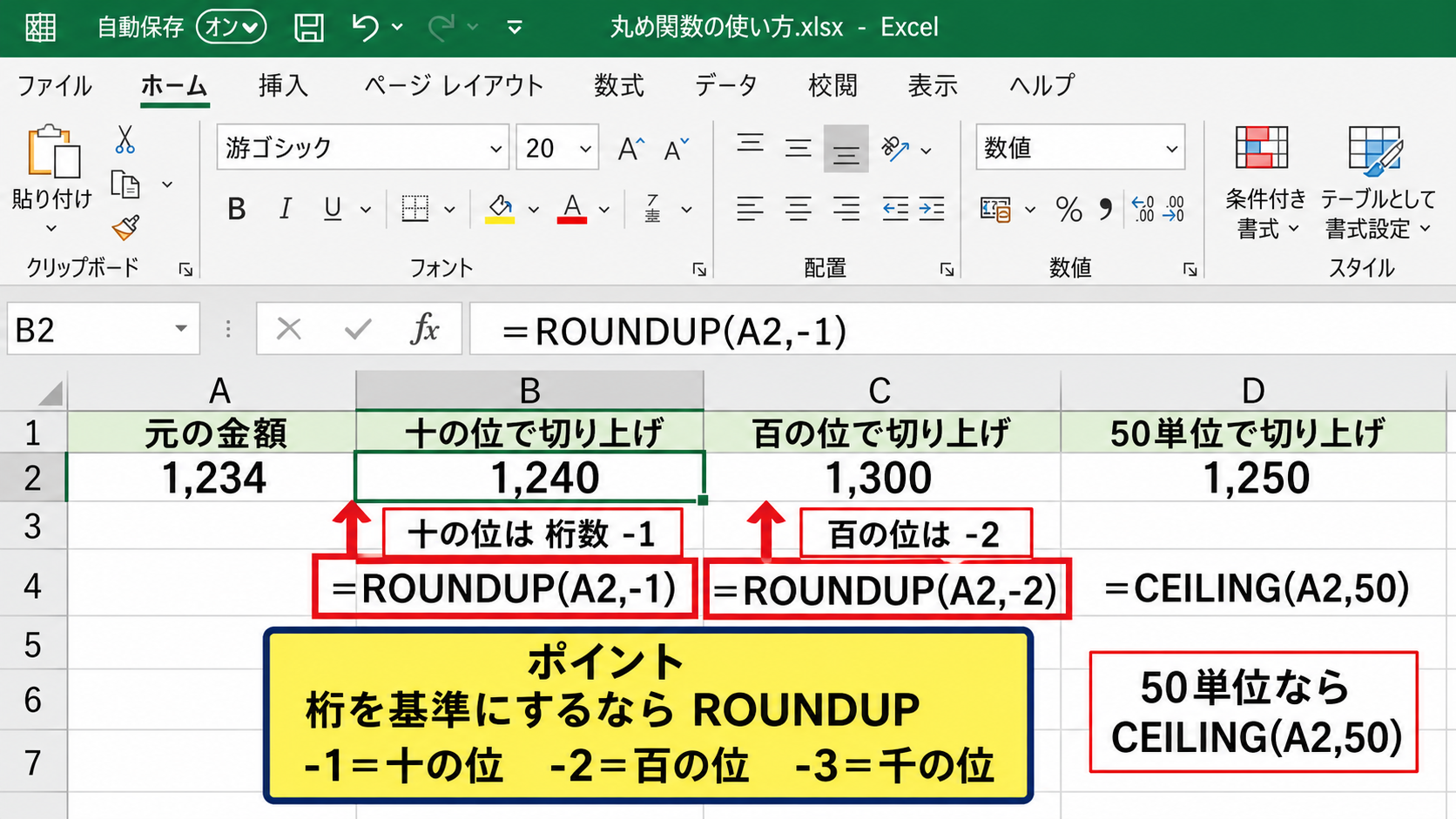
【操作のポイント】10や100以外の区切りで切り上げたい場合は、ROUNDUP関数ではなくCEILING関数を検討します。
数式入力画面とオートフィルの操作
続いては、ROUNDUP関数を入力して下方向へコピーする具体的な操作を確認していきます。
| 売上額 | 小数第1位へ切り上げ |
|---|---|
| 458.21 | 458.3 |
| 723.80 | 723.8 |
セルへの数式入力
切り上げ結果を表示したいC2セルをクリックし、=ROUNDUP(B2,1)と入力します。
Enterキーを押すと、B2の値に対応した結果がC2へ表示されます。
数式の第1引数は丸める数値またはセル参照です。
第2引数は残す桁数です。
関数名は半角英字で入力しますが、Excelでは小文字で入力しても確定時に大文字へ整えられます。
括弧、カンマ、セル参照の位置が正しいか、数式バーで確認しましょう。
| A | B | C | |
|---|---|---|---|
| 1 | 商品 | 売上額 | 切り上げ |
| 2 | A商品 | 458.21 | 458.3 |
| 3 | B商品 | 723.80 | ➤ 下へコピー |
フィルハンドルによるコピー
C2セルを選択すると、セル右下に小さな四角形のフィルハンドルが表示されます。
そこへマウスポインターを合わせ、下へドラッグすると数式をコピーできます。
隣接するB列に連続したデータがある場合は、フィルハンドルをダブルクリックする方法も便利です。
この操作ではC3は=ROUNDUP(B3,1)、C4は=ROUNDUP(B4,1)のように自動調整されます。
元データの列と結果列を混同しないことが、表を安全に更新するコツです。
値として貼り付ける場面
数式ではなく切り上げ後の数値だけを残したい場合は、コピー後に値貼り付けを利用します。
結果のセル範囲をコピーし、貼り付け先で右クリックして値の貼り付けを選択します。
元の計算式が不要になる一方、元データを変更しても結果が自動更新されなくなります。
提出用ファイルや外部システムへ渡すデータでは、値として固定する必要があるかを確認しましょう。
【操作のポイント】計算を継続する表では数式を残し、確定データとして渡す表では値貼り付けを使い分けます。
切り上げ結果が想定と異なる場合の確認
続いては、ROUNDUP関数で意図した結果にならないときの確認項目を解説していきます。
| 入力値 | 桁数 | 結果 |
|---|---|---|
| 12.01 | 1 | 12.1 |
| 12.01 | 0 | 13 |
表示形式と実際の値の違い
セルに12.0と表示されていても、実際には12.001のような値が入力されていることがあります。
表示桁数を減らしただけでは元の小数部分は消えません。
数式バーを確認すると、セルに保存されている正確な値を把握できます。
表示上は整数でもROUNDUP関数の結果が増える場合は、隠れている小数部分を疑いましょう。
必要なら表示形式ではなく、ROUND関数やTRUNC関数で値そのものを整えます。
文字列として保存された数値
数値に見えても、セルが文字列形式になっていると計算できない場合があります。
文字列の数値では、セル左上に緑色の三角形が表示されることがあります。
エラー表示のメニューから数値に変換するか、VALUE関数を使って数値化します。
=ROUNDUP(VALUE(A2),1)
データを別システムから貼り付けた場合は、全角数字や不要な空白が混ざることもあります。
その場合はTRIM関数、SUBSTITUTE関数などで整形してから計算します。
合計前後での丸め位置
各明細を切り上げてから合計する結果と、合計してから切り上げる結果は一致しないことがあります。
たとえば料金を明細ごとに請求するなら、各行のROUNDUP結果をSUM関数で合計する考え方です。
総額だけに端数処理を適用するなら、SUM関数全体をROUNDUP関数で囲みます。
=ROUNDUP(SUM(B2:B10),0)
どの時点で丸めるかは業務ルールに直結する重要な設定です。
【操作のポイント】見た目、データ形式、丸めるタイミングを分けて確認すると原因を見つけやすくなります。
まとめ エクセルで切り上げる方法(小数点以下・ROUNDUP関数)
Excelで小数点以下を切り上げる基本は、ROUNDUP関数を使う方法です。
=ROUNDUP(数値,桁数)の形で入力し、小数第1位まで残すなら1、整数にするなら0、十の位なら-1を指定します。
小数点以下の表示を消すだけでは計算値は変わらないため、実際の端数処理には関数を使用しましょう。
人数や個数では=ROUNDUP(計算式,0)、任意の倍数での切り上げではCEILING関数も活用できます。
元データを確認し、社内ルールに合う丸め位置を決めれば、請求書や集計表でも信頼できる計算結果を作成できます。