Excelで入力済みのセルを編集しようとして「変更しようとしているセルまたはグラフは保護されているシート上にあります」と表示されると、データの修正や行の追加ができず困るものです。
シート保護は数式やレイアウトを守るために便利な機能ですが、パスワードが分かっている場合はすぐに解除できます。
一方で、ブックの構成保護や読み取り専用、共有ファイルの編集制限と混同すると、正しい操作をしてもロックが外れないことがあります。
シート保護を解除する際の確認ポイント
・校閲タブからシート保護の解除を実行する
・パスワード設定時は正しい文字列を入力する
・シート保護とブック保護、読み取り専用を切り分ける
この記事では、Windows版Excelを使い、シートのロックを安全に外す手順と解除できないときの原因を順番に解説します。
エクセルのシート保護を解除する基本操作
それではまず、パスワードを把握しているシートの保護を解除する基本操作について解説していきます。
| A | B | C | |
|---|---|---|---|
| 1 | 商品名 | 数量 | 金額 |
| 2 | りんご | 10 | =B2*120 |
校閲タブからの解除手順
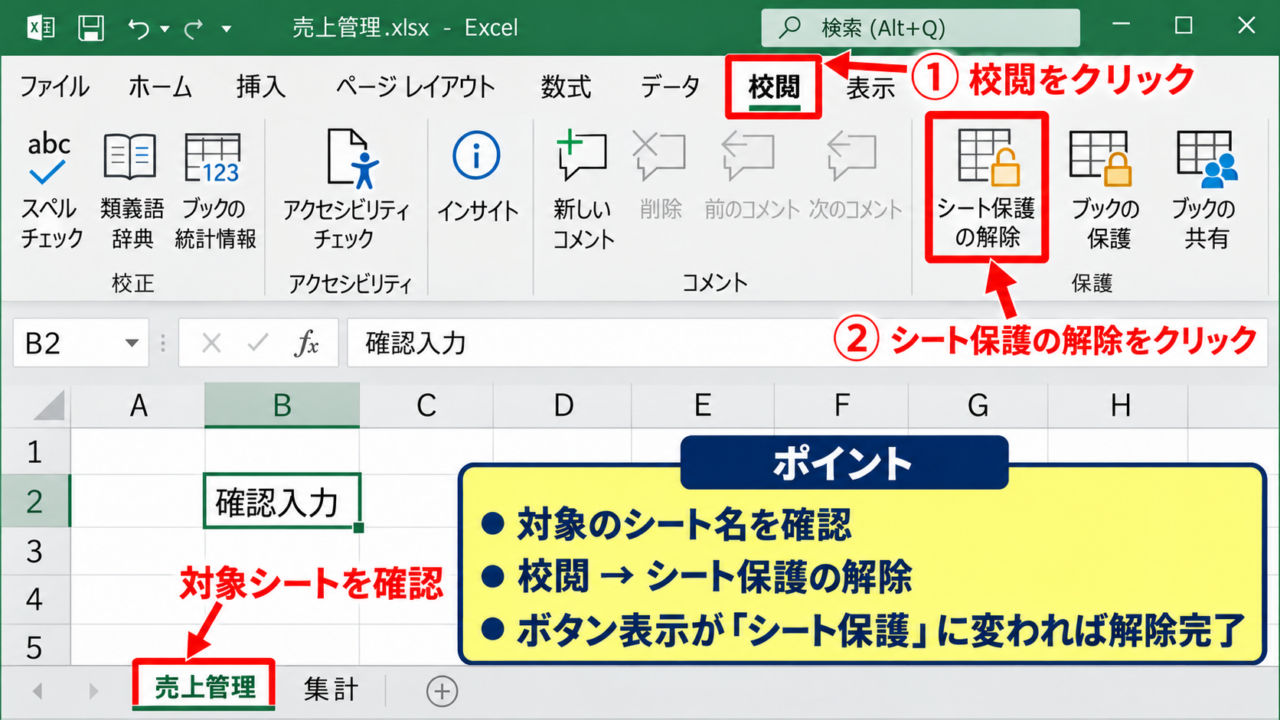
シート保護を解除する最も標準的な方法は、Excel上部のリボンにある校閲タブから操作する方法です。保護されたワークシートを開いたら、まず編集したいシートタブをクリックして対象を選びます。複数のシートがあるブックでは、別のシートの保護を外しても目的のシートは編集可能にならないため、画面下部のシート名を確認することが大切です。対象シートを表示した状態で、リボンの校閲をクリックし、保護グループ内にある「シート保護の解除」を選択します。
保護にパスワードが設定されていない場合は、このクリックだけで解除が完了します。ボタンの表示が「シート保護」へ変われば、現在のシートは保護されていない状態です。セルをクリックして値を入力し、数式セル以外の必要な範囲を修正できるか確認しましょう。解除後に編集できるかを一つのセルで試すと、誤って別シートを操作している見落としを防げます。
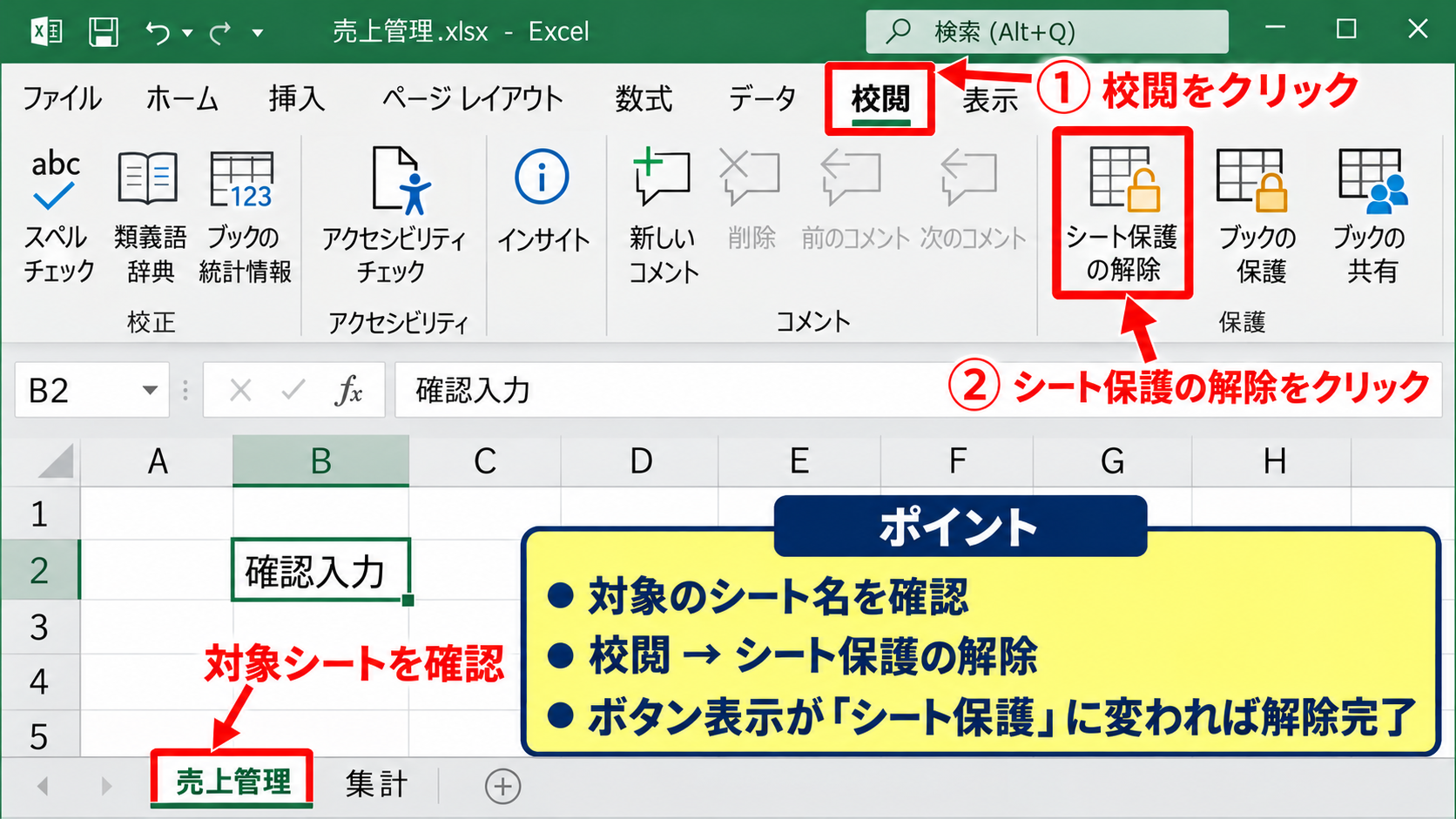
なお、保護中でも一部のセルだけ入力できるケースがあります。これはシート保護をかける前に、そのセルのロックを外していたためです。入力できるセルがあるからといってシート保護が解除済みとは限りません。列幅の変更、行の削除、オートフィルターの操作などが制限されているなら、保護が有効な可能性があります。作業を始める前に、必要な編集範囲と解除対象を整理しておくと、計算式や書式を崩す事故を減らせます。
校閲タブが見つからない場合は、Excelのウィンドウ幅が狭く、リボンのコマンドが省略表示されていることがあります。その場合はウィンドウを最大化するか、リボン右端の展開ボタンを確認してください。キーボード操作を使う場合でも、Excelのバージョンや表示設定によって手順が変わることがあるため、画面上の「シート保護の解除」という表示を確認してクリックする方法が確実です。
パスワード入力画面での確認事項
シート保護にパスワードが付けられていると、「シート保護の解除」ボタンをクリックした直後にパスワード入力画面が表示されます。設定した本人や管理者から受け取ったパスワードを入力し、OKを押してください。ここで使うのは、ファイルを開くためのパスワードではなく、シート保護を設定したときのパスワードです。Excelファイルの開封パスワード、ブック構成の保護パスワード、シート保護のパスワードは別々に設定できるため、同じ文字列だと思い込まないようにしましょう。
パスワードは大文字と小文字、半角と全角、記号の違いまで区別されるため、入力時にはコピー元の余分な空白にも注意が必要です。特にチャットやメールからコピーした文字列には、末尾に空白や改行が含まれることがあります。貼り付け後に文字数が想定より多いと感じた場合は、一度メモ帳などに貼り付けて不要な空白を確認するとよいでしょう。日本語入力がオンのまま英数字を打つと全角になることもあるため、入力モードも確認します。
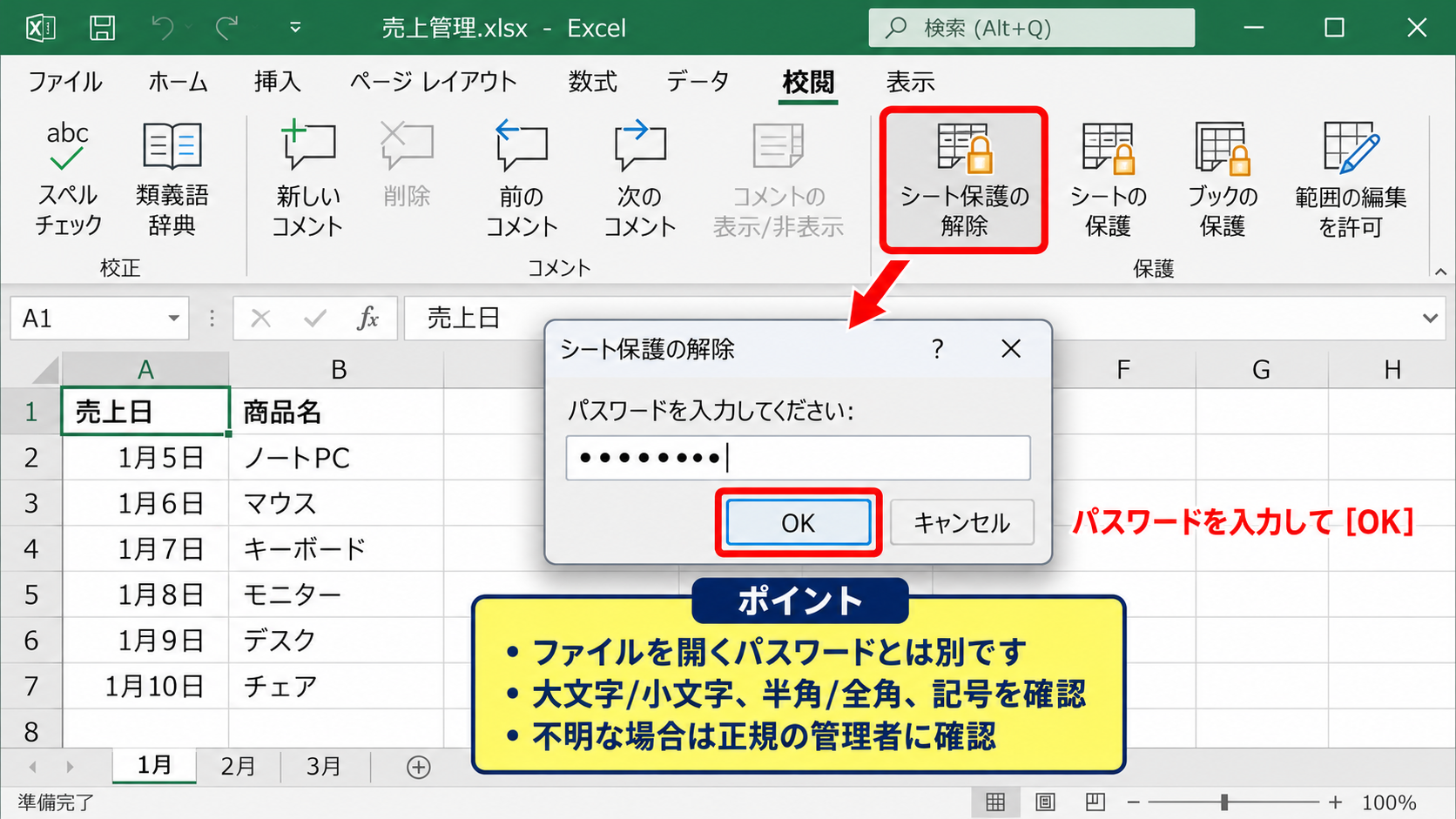
正しいパスワードを入力しても解除されない場合は、保護されているシートが別にある可能性があります。たとえば月別シートが12枚ある帳票では、1月シートの解除に成功しても2月シートには保護が残ります。また、複数のワークシートをグループ化した状態で保護設定を変更した場合、各シートに同じ保護が設定されていることもあります。画面下部のシートタブを順に確認し、必要なシートごとに解除操作を行ってください。
パスワードが不明なときは、作成者、部署の管理者、共有フォルダの管理担当者に確認することが適切です。保護は誤操作を防ぎ、内容の正確性を保つために設定されている場合があります。権限のない保護解除を試みるのではなく、正規の管理者から編集用ファイルまたはパスワードを受け取ることが安全な対応です。解除後は、編集が終わった段階で再び保護を設定する必要があるかも確認しましょう。
【操作のポイント】シート保護のパスワードは、ファイルを開くためのパスワードやブック構成保護のパスワードとは別物です。対象シートと入力文字を確認してから解除します。
ロックするセルと編集できるセルの設定
続いては、シート保護を外した後に確認したいセルのロック設定と、編集できる範囲の作り方を確認していきます。
| A | B | C | |
|---|---|---|---|
| 1 | 担当者 | 入力数 | 合計 |
| 2 | 田中 | 入力可 | =B2*100 |
セルのロック解除と保護の関係
Excelでは、初期状態でほぼすべてのセルに「ロック」の設定が入っています。ただし、このロックはシート保護が有効になるまで機能しません。つまり、シート保護が解除されている間は、セルの書式設定でロックにチェックが入っていても通常どおり編集できます。逆に、シート保護を有効にすると、ロック済みセルは編集できなくなり、ロックを外したセルだけが入力できる仕組みです。セルのロック設定とシート保護は、二つそろって初めて編集制限として働きます。
入力欄だけを編集可能にしたい場合は、まずシート保護を解除します。次に入力を許可するセル範囲を選択し、右クリックから「セルの書式設定」を開いてください。「保護」タブを選び、「ロック」のチェックを外してOKを押します。その後、校閲タブから「シートの保護」を実行すると、指定したセルだけが編集可能な入力フォームになります。数式セルや見出しセルはロックしたままにできるため、集計表を利用者へ配布するときに便利です。
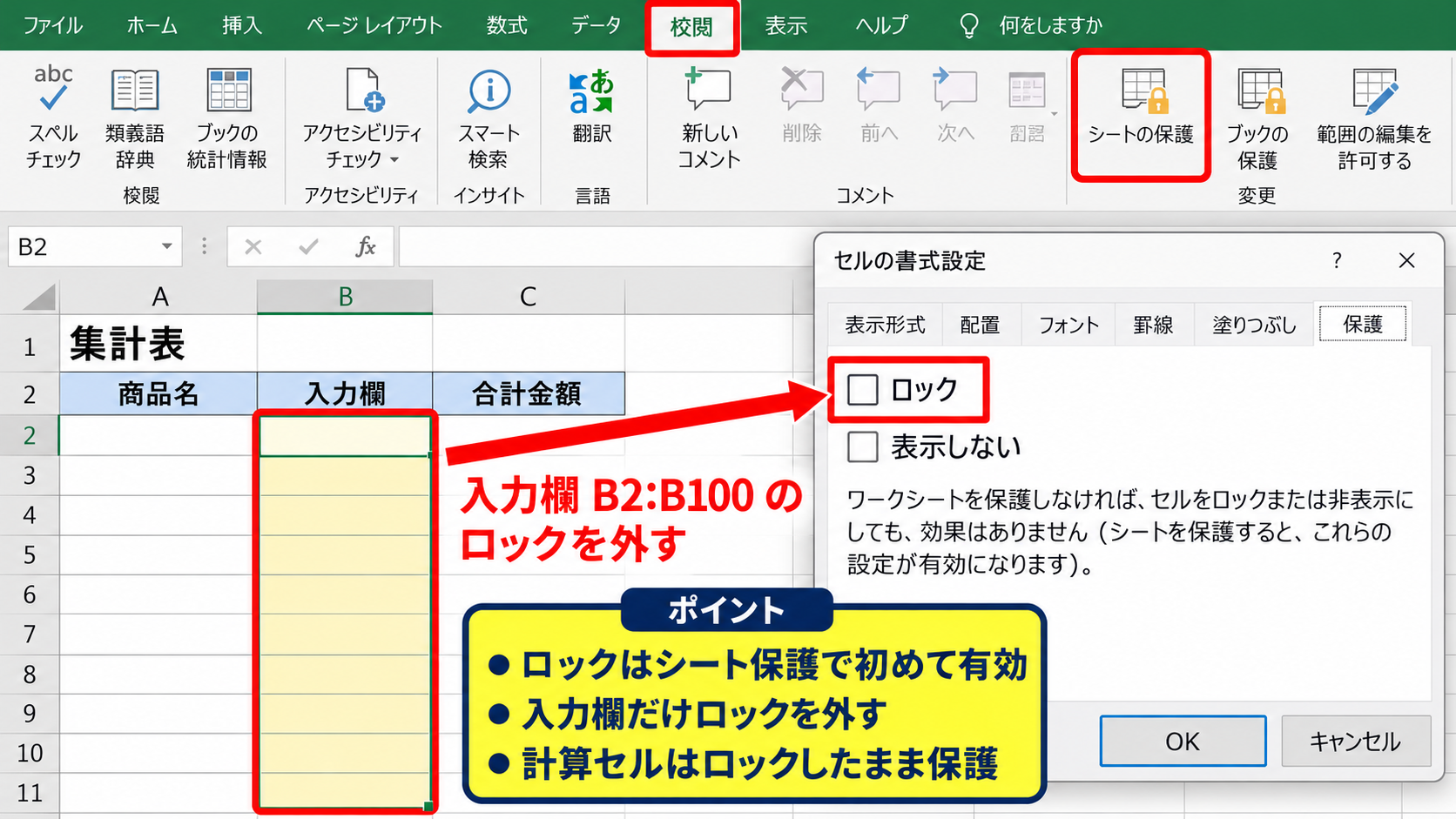
範囲を選択するときは、入力欄だけでなく、将来追加される行も考慮します。たとえば2行目から100行目までをデータ入力に使うなら、B2からB100を選択してロックを外します。B2だけを解除すると、3行目以降へデータを追加できません。表をテーブルとして運用する場合も、新しい行にロック解除の設定が引き継がれるか、実際に一行追加して確認すると安心です。編集者が迷わないよう、入力セルに淡い色を付ける工夫も役立ちます。
一方、数式セルを無制限に編集できる状態にすると、合計金額や参照式が消される恐れがあります。計算結果がおかしくなったとき、原因が入力値なのか数式の上書きなのかを追跡しにくくなる点も問題です。入力セルと計算セルを分け、計算セルを保護する設計は、Excel帳票の品質を保つ基本です。解除は必要最小限にし、編集する人が何を変更してよいのか分かる状態を作りましょう。
シート保護時に許可する操作の選択
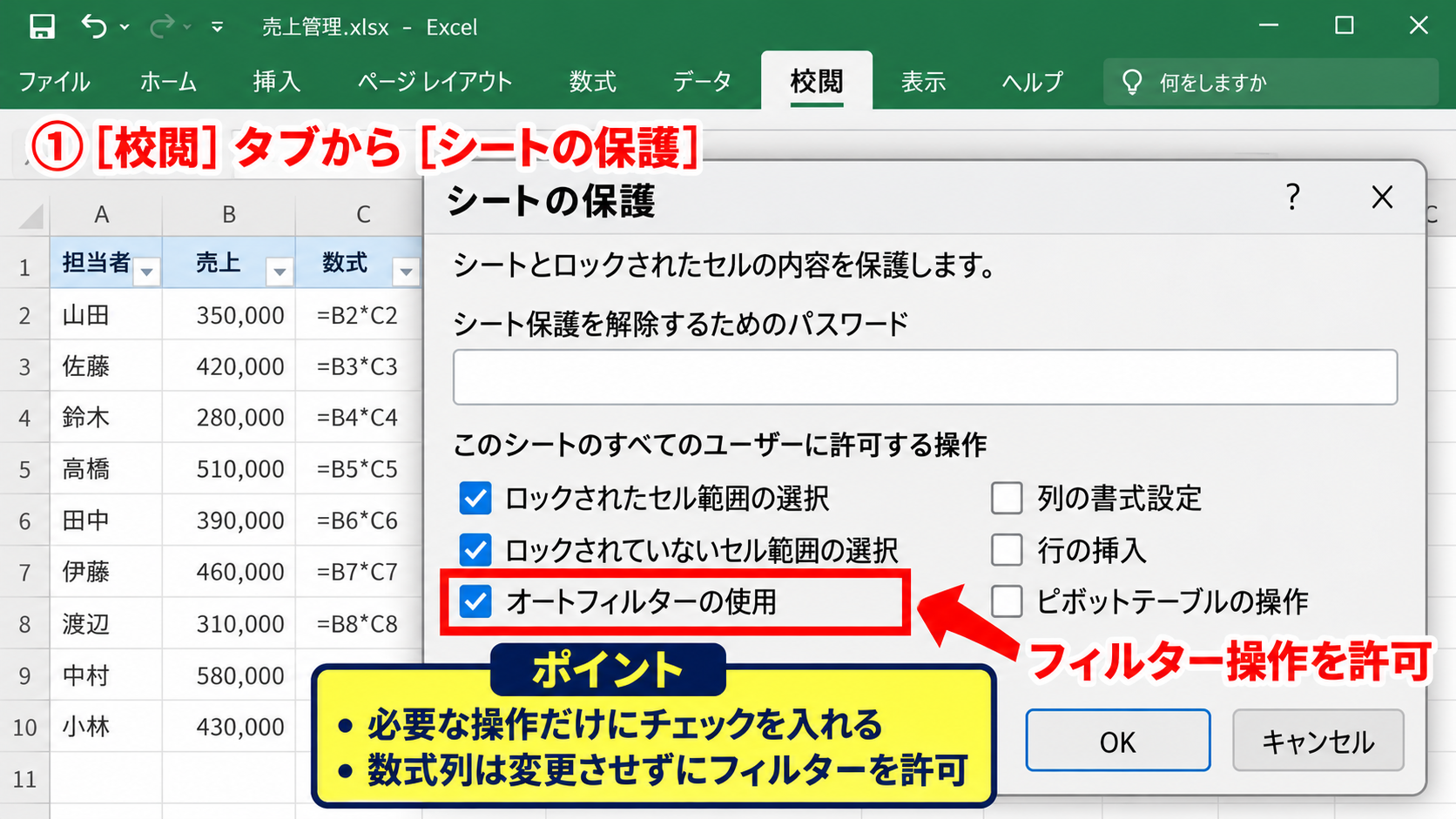
「シートの保護」を設定する画面では、単にロック済みセルを保護するだけでなく、利用者に許可する操作を細かく選べます。初期状態では「ロックされたセル範囲の選択」と「ロックされていないセル範囲の選択」に関する項目が表示されます。必要に応じて、列の書式設定、行の挿入、オートフィルターの使用、ピボットテーブルの操作などにチェックを入れることができます。これは保護を解除せずに一部の実務操作を許可するための設定です。
たとえば売上データの一覧表で、利用者にはフィルターで担当者を絞り込ませたいが、数式列は変更させたくない場合があります。この場合、入力セルのロックを外すだけでなく、保護設定画面で「オートフィルターの使用」を許可します。フィルターボタンが既に設定されていれば、保護中でも条件を選択して表示を切り替えられます。許可項目は、必要な作業だけを残すという考え方で選ぶことが重要です。
行や列の挿入を許可するかは慎重に判断しましょう。途中に行を入れると、数式が自動調整される場合がある一方、印刷範囲や別シートの参照が意図どおりでなくなるケースもあります。テンプレートとして配布する帳票なら、行挿入は許可せず、追加用の空白行をあらかじめ用意したほうが運用しやすいことがあります。共同編集する帳票では、誰がどの操作を必要とするのかを事前に洗い出すことが大切です。
保護設定を変更した後は、いったんファイルを保存し、可能なら別の利用者環境で開いて操作を試してください。作成者の視点では当然に見える入力欄でも、利用者には編集できない理由が分からないことがあります。メモ欄や操作説明シートを用意し、入力してよいセルを示すと問い合わせを減らせます。不要な制限を外すことだけが目的ではなく、正しく入力できる仕組みを整えることがシート保護の目的です。
【操作のポイント】編集可能なセルは、シート保護を解除した状態でロックを外してから、あらためてシート保護を設定します。保護画面の許可項目も用途に合わせて選びます。
シート保護を解除できない原因の切り分け
続いては、解除ボタンが見つからない、正しい操作をしても編集できないといった原因の切り分けを確認していきます。
| 確認項目 | 表示例 | 主な対応 |
|---|---|---|
| シート保護 | 変更できない | 校閲から解除 |
| ブック保護 | シートを追加できない | ブック保護を確認 |
ブック保護とシート保護の違い
シート保護を解除しても、シートの追加、削除、移動、名前の変更ができない場合は、ブックの構成が保護されている可能性があります。シート保護はセルの編集やオブジェクト操作を制限する機能です。それに対してブック保護は、ワークシートの構成そのものを変更できないようにする機能です。複数の部署別シートを含む集計ブックなどで、誤ってシートを削除したり順番を変えたりしないように使われます。
確認するには、校閲タブ内の「ブックの保護」を見ます。表示が「ブック保護の解除」になっているときは、構成保護が有効です。クリックするとパスワードを求められる場合があり、正しい文字列を入力して解除します。セルに入力できるかどうかと、シートタブを操作できるかどうかは、別の保護機能で管理されています。目的の操作が何かを整理すると、解除すべき保護を間違えずに済みます。
たとえば入力値を修正したいだけなら、ブック保護を外す必要はありません。反対に、新しい月のシートをコピーして増やしたい場合は、シート保護ではなくブック構成保護が障害になることがあります。必要な保護だけを解除し、作業後に同じ設定へ戻すことが安全です。複数人が使うテンプレートでは、構成保護を維持したまま、入力用シートだけ編集可能にする設計もよく使われます。
保護の種類を確認せず、すべての保護を解除しようとすると、ファイルの安全性が下がります。特に会社の共有ファイルでは、構成変更が他の利用者の数式参照やマクロに影響することがあります。シート名を変更する前には、数式、名前の定義、外部リンクで参照されていないかも確認しましょう。解除は一時的な編集作業に必要な範囲へとどめる姿勢が重要です。
読み取り専用と共有設定の確認
シート保護の解除ボタンが正常に使えているのに、ファイル全体を保存できない、編集結果が反映されないという場合は、読み取り専用や共有設定を確認します。Excelのタイトルバーに「読み取り専用」と表示される場合、ファイルを開くことはできても、元のファイルへ上書き保存できないことがあります。共有フォルダ上で他の利用者が同じファイルを開いている場合や、ファイルのプロパティに読み取り専用属性が付いている場合もあります。
まず、名前を付けて保存が可能かを確認し、別名のコピーへ変更内容を保存できるか試します。ただし、コピーを作っただけでは共有中の元ファイルは更新されません。正式な帳票を更新する必要がある場合は、編集権限や利用者の状況を確認してください。読み取り専用はセルのロックではないため、シート保護の解除では解決しないことがあります。
OneDriveやSharePointで共同編集しているファイルでは、同期の競合によって意図しない版が保存されることもあります。Excel画面上で編集できても、ネットワーク接続が不安定なら同期完了前にウィンドウを閉じないよう注意しましょう。共有リンクから開いたファイルには、閲覧のみの権限が設定されているケースもあります。その場合は所有者へ編集権限を依頼する必要があります。
会社の端末で管理者ポリシーが適用されている場合、保護ビューや情報保護ラベルにより編集が制限されることもあります。黄色のメッセージバーに「編集を有効にする」が表示されるなら、ファイルの入手元が安全かを確認した上で対応します。不明な送信者から受け取ったファイルは、保護解除や編集の有効化を急がず、送信元を確認することが大切です。シート保護だけに原因を絞らず、ファイル全体の状態を順番に見ると解決しやすくなります。
【操作のポイント】セルが編集できない場合はシート保護、シートの追加や削除ができない場合はブック保護、保存できない場合は読み取り専用や共有権限を確認します。
Excel画面で確認する保護状態
続いては、実際のExcel画面で保護状態を見分け、解除操作を確実に行うための確認方法を解説していきます。
| 状態 | 確認場所 | 操作 |
|---|---|---|
| シート保護中 | 校閲タブ | シート保護の解除 |
| 解除済み | 校閲タブ | シート保護 |
校閲リボンの表示による判定
シート保護の状態は、校閲タブに表示されるボタン名で確認できます。保護が有効なシートでは「シート保護の解除」と表示され、保護されていないシートでは「シートの保護」と表示されます。この違いを見れば、セルが編集できない原因が現在のシート保護かどうかを素早く判断できます。メッセージが出たときは、まず校閲タブを開いて表示を確認する習慣を付けるとよいでしょう。
画面上部のリボンを非表示にしている場合は、右上のリボン表示オプションからタブとコマンドを表示します。また、簡略化されたリボンでは、保護関連のコマンドがメニュー内に折りたたまれていることがあります。その場合は校閲タブ内の追加メニューを開き、同じ名前のコマンドを探します。ボタン名が解除になっているか保護になっているかを読むだけで、現在の状態を判定できます。
保護されたシートで編集を試みた際のエラーメッセージは、セルのロックによるものです。しかし、図形、グラフ、コメント、ハイパーリンクなどは、保護時に許可する操作の設定次第で扱いが変わります。セルへの入力だけを確認して解除完了と判断せず、必要な操作を一つずつ試しましょう。たとえば印刷設定を変えたい場合は、シート保護とは別にファイルの権限やプリンター設定が関係することもあります。
業務で定型ファイルを扱う場合は、保護の状態を記録するルールを作るのも有効です。ファイル名に編集用や配布用を区別する表記を入れたり、表紙シートに入力可能範囲を説明したりすると、不要な解除作業を減らせます。保護の有無を画面表示だけに頼らず、運用面でも分かりやすくする工夫が長期的には役立ちます。
解除後の保存と再保護の手順
シート保護を解除して値や書式を修正した後は、保存前に変更内容を確認します。数式セルを編集していないか、入力値が想定どおりか、合計や参照先にエラーが出ていないかを見直しましょう。特にフィルターで行を絞り込んでいる場合、表示されていない行へ意図しない貼り付けをしていないか注意が必要です。編集範囲を限定していたはずが、複数セルを選択した状態で上書きしてしまうこともあります。
作業後に再保護するなら、校閲タブから「シートの保護」をクリックします。必要に応じてパスワードを入力し、許可する操作のチェックを見直してからOKを押してください。パスワードを設定する場合は確認入力が求められます。再保護後に入力欄だけが編集でき、数式セルは変更できないことを必ずテストします。設定直後に確認すれば、ロック解除を忘れた入力セルや、許可し忘れたフィルター操作に気付きやすくなります。
パスワードはファイル内に復元可能な形で保存しておくものではありません。組織で使う帳票なら、担当者だけが分かる状態にせず、定められたパスワード管理方法で引き継ぐことが重要です。異動や退職で作成者に連絡できなくなると、正当な業務でも編集できなくなるおそれがあります。共有のパスワード保管庫や管理台帳など、組織のルールに従って扱いましょう。
保存形式にも注意が必要です。通常の計算表であればxlsx形式を使えますが、VBAマクロを含むファイルはxlsm形式で保存しなければマクロが保持されません。シート保護そのものは形式にかかわらず設定できますが、別形式で保存すると機能や書式に影響が出る場合があります。元ファイルを上書きする前に、重要な帳票はバックアップを取ると安心です。
【操作のポイント】解除後は編集内容を確認して保存し、配布用の帳票では必要に応じて再保護します。再保護した直後に入力セルと数式セルの両方をテストします。
まとめ エクセルのシート保護の解除方法
エクセルのシート保護を解除するには、対象シートを開き、校閲タブの「シート保護の解除」をクリックします。
パスワードが設定されている場合は、作成者または管理者から正しいパスワードを確認して入力しましょう。
セルを編集できない原因は、シート保護だけとは限りません。シートを追加または削除できないならブック構成保護、保存できないなら読み取り専用や共有権限も確認します。
入力用セルだけを編集可能にしたいときは、保護解除中にセルの書式設定でロックを外し、その後にシート保護を設定します。
数式や帳票レイアウトを守るためには、不要な範囲まで解除せず、必要な操作だけを許可する設定が効果的です。
安全に運用するための要点
・解除する前に対象のシート名と保護の種類を確認する
・パスワードが不明な場合は正規の管理者へ確認する
・作業後は保存内容を見直し、必要に応じて再保護する
適切に保護と解除を使い分ければ、入力ミスを防ぎながら必要な修正を進められます。