Excelで金額、人数、数量、割合などを扱うと、小数点以下の数字が表示されて見づらく感じることがあります。
たとえば「1,234.56円」を「1,235円」と見せたい場合や、「12.0個」の末尾のゼロを表示したくない場合には、表示形式や関数を目的に合わせて使い分けることが大切です。
小数点以下を表示しない操作には、値そのものを変えずに見た目だけを整える方法と、計算結果そのものを整数にする方法があります。
請求書や見積書のように表示だけを整えたい場面と、集計や再計算で端数を処理したい場面では、適した方法が異なります。
この記事で確認するポイント
・小数点以下を非表示にする表示形式
・小数点以下を切り捨て、切り上げ、四捨五入する関数
・セルの書式設定とホームタブを使う手順
・パーセント、通貨、数式結果を整える注意点
サンプルでは、1行目を見出し行として扱います。
それでは、エクセルで小数点以下を表示しないための具体的な方法を順番に確認していきましょう。
エクセルで小数点以下を表示しない方法1【小数点以下の表示桁数を減らす】
それではまず、値を変えずに小数点以下だけを画面上から消す方法について解説していきます。
| 商品名 | 単価 | 表示後の単価 |
|---|---|---|
| ノート | 128.75 | 129 |
| ペン | 85.20 | 85 |
| ファイル | 250.50 | 251 |
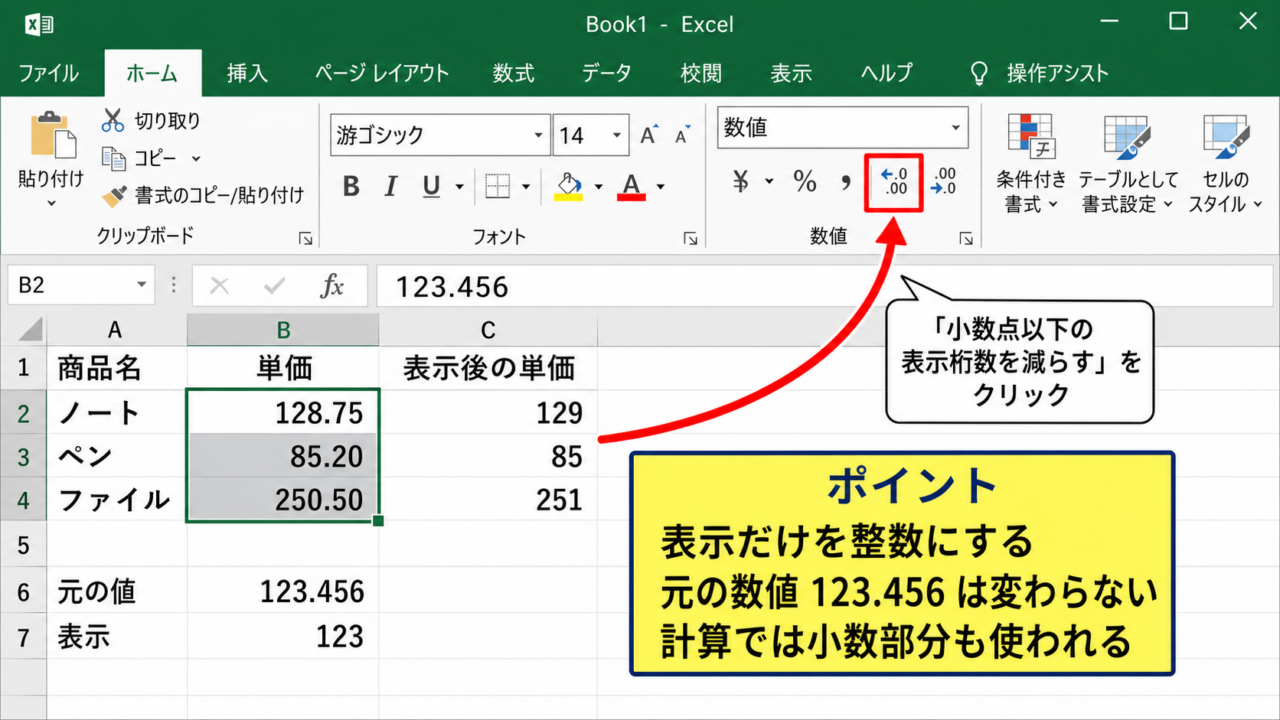
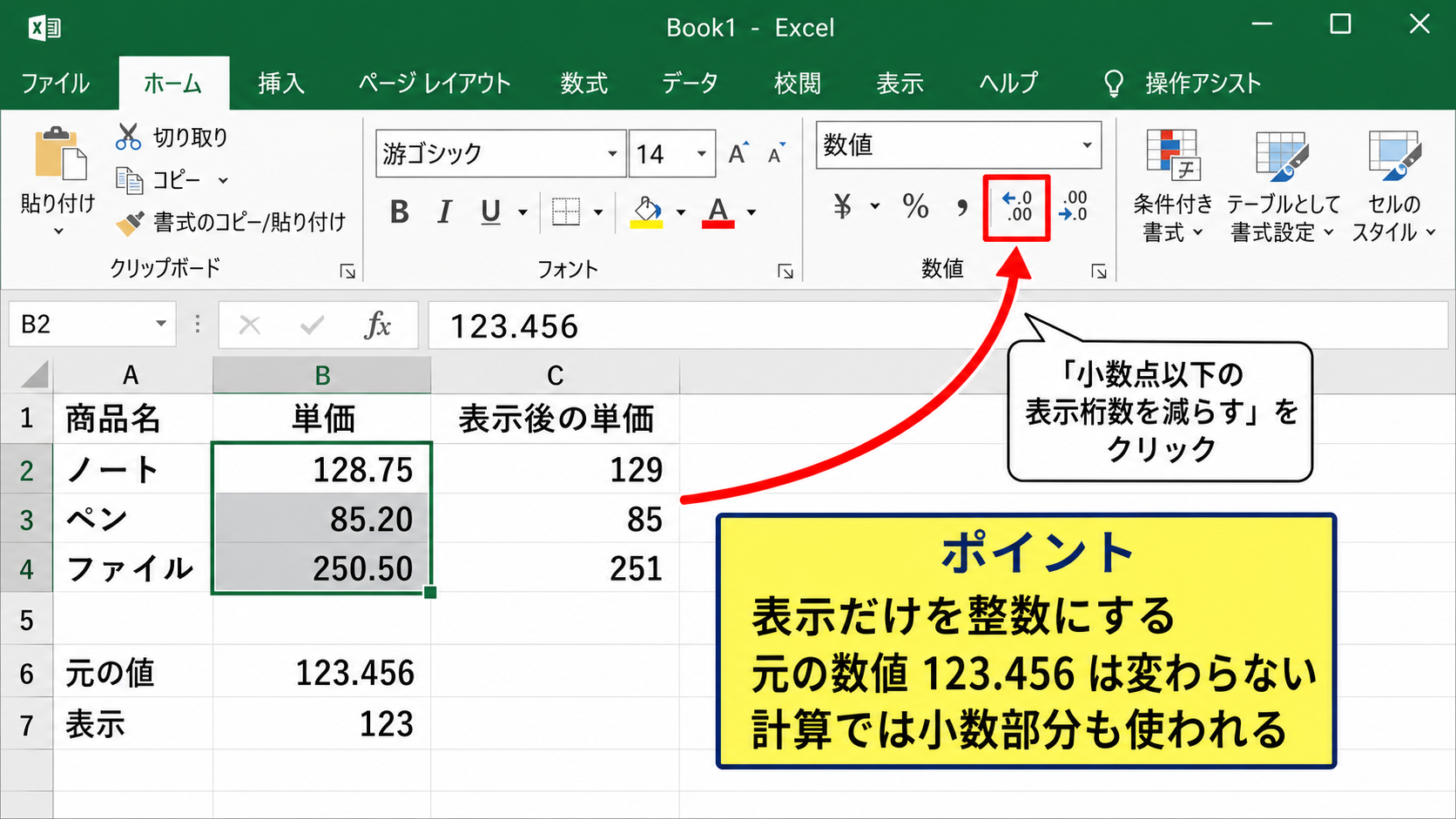
ホームタブにある小数点以下の表示桁数を減らすボタンを使うと、選択したセルの表示をすばやく整数にできます。
この操作はセルに保存されている元の数値を変更せず、見た目だけを四捨五入して表示する点が特徴です。
ホームタブからの表示桁数変更
続いては、ホームタブから小数点以下を非表示にする操作を確認していきます。
まず、小数点以下を表示したくない数値が入力されているセル、またはセル範囲を選択します。
複数のセルをまとめて選択すれば、表全体の表示形式を一度に統一できます。
次に、Excel上部のホームタブを開き、数値グループ内にある「小数点以下の表示桁数を減らす」ボタンをクリックしましょう。
このボタンを1回クリックするたびに、小数点以下の表示桁数が1桁ずつ少なくなります。
たとえばセルに「123.456」が入力されている場合、1回クリックすると「123.46」、2回クリックすると「123.5」、3回クリックすると「123」と表示されます。
整数表示にしたい場合は、小数点以下の桁数が0になるまで繰り返しクリックします。
表示上は「123」になりますが、数式バーを確認すると元の値である「123.456」が残っていることが分かります。
このため、あとで平均、合計、掛け算などを実行した場合は、非表示になっている小数部分も含めて計算されます。
見積書や報告書では整数表示にしつつ、計算の精度は保ちたいときに便利な方法です。
表示桁数を減らしたときの四捨五入表示
続いては、小数点以下を非表示にしたときの丸め方を確認していきます。
表示桁数を0にすると、Excelは基本的に小数第1位を基準にして整数へ四捨五入した表示にします。
たとえば「10.4」は「10」と表示され、「10.5」は「11」と表示されます。
「99.49」は「99」となり、「99.50」は「100」となります。
つまり、単に小数点が隠れるのではなく、読みやすい整数へ丸めた見た目になる仕組みです。
金額を円単位で示す表では、この四捨五入表示が自然に見えるケースも多いでしょう。
一方で、常に端数を切り捨てたい場合には、表示桁数を減らすだけでは目的に合わないことがあります。
たとえば税込価格、作業時間、在庫量などで端数処理のルールが決まっている場合は、後ほど紹介するROUNDDOWN関数やROUNDUP関数を使う必要があります。
表示桁数を0にした場合の見え方
10.4 は 10 と表示されます。
10.5 は 11 と表示されます。
元のセル値は変わらないため、計算結果には小数部分が反映されます。
画面上の整数と、実際に計算される値が異なる可能性を理解しておくことが重要です。
複数セルと列全体への適用
続いては、表の複数セルや列全体に同じ表示形式を適用する方法を確認していきます。
対象が少数のセルだけなら、ドラッグして範囲選択したあとに表示桁数を減らすボタンをクリックするだけで完了します。
売上表の金額列のように、今後入力する行にも整数表示を適用したい場合は、列見出しのアルファベットをクリックして列全体を選択する方法が便利です。
たとえばB列を選択して小数点以下を0桁に設定すると、B列に新たに入力する数値も原則として整数表示になります。
ただし、列内に日付、文字列、パーセントなど異なる種類のデータが混在している場合は、列全体への設定で意図しない表示になることがあります。
そのような表では、数値が入るデータ範囲だけを選択するほうが安全です。
表をテーブルとして管理している場合は、数値列のデータ部分を選択して設定しておくと、新しい行にも書式が引き継がれやすくなります。
作業後は、セルをクリックして数式バーを確認し、値そのものを変えていないかを確認すると安心です。
【操作のポイント】ホームタブの小数点以下の表示桁数を減らす操作は、見た目を整数に整える方法です。数式や元データを変更したくない表に向いています。
セルの書式設定による小数点以下の非表示
続いては、セルの書式設定を使って小数点以下を表示しない方法を確認していきます。
| 担当者 | 実績 | 整数表示 |
|---|---|---|
| 田中 | 34.8 | 35 |
| 佐藤 | 42.1 | 42 |
| 鈴木 | 28.5 | 29 |
セルの書式設定では、数値、通貨、会計、パーセントなどの形式ごとに小数点以下の桁数を細かく指定できます。
帳票の見栄えを整えながら、桁区切りや通貨記号も同時に設定したい場合に使いやすい方法です。
数値の分類で小数点以下をゼロ桁にする手順
続いては、数値形式から小数点以下を0桁に設定する手順を確認していきます。
対象セルを選択したら、右クリックして「セルの書式設定」を選択します。
キーボード操作なら、Ctrlキーと1キーを同時に押してセルの書式設定画面を開くこともできます。
表示された画面で「表示形式」タブを開き、分類から「数値」を選択しましょう。
右側にある「小数点以下の桁数」の入力欄を0に変更します。
必要に応じて「桁区切りを使用する」にチェックを入れると、「1234567」は「1,234,567」のように3桁ごとのカンマ付きで表示されます。
設定内容を確認してOKをクリックすると、選択したセルが小数点以下なしの数値表示になります。
この場合も元の数値は保持され、セルに入力された値は四捨五入された見た目になります。
たとえば「4567.8」は「4,568」と表示されても、数式バーには「4567.8」が残ります。
請求金額、人数、件数などを見やすく表示したいときに活用できる設定です。
ユーザー定義による整数表示の書式コード
続いては、ユーザー定義の表示形式で整数表示を作る方法を確認していきます。
セルの書式設定画面で「ユーザー定義」を選択すると、表示形式をコードで指定できます。
整数を3桁区切りで表示する書式コード
#,##0
この書式コードを種類の入力欄に設定すると、「1234.56」は「1,235」と表示されます。
カンマを不要にして整数だけを表示したい場合は、「0」を指定します。
「0」の表示形式では、「1234.56」は「1235」と表示されます。
一方、空白セルを空白のまま保ちたい、負の数を赤字にしたい、単位を追加したいといった場合には、ユーザー定義を応用できます。
人数を整数と単位で表示する書式コード
#,##0″人”
この設定を使うと、セルの値が「1250.8」であれば「1,251人」と表示されます。
単位をセルへ直接入力しないため、数式による計算を続けられる点もメリットです。
ユーザー定義の表示形式は、数値と単位を分けて管理しながら、帳票らしい表示を作りたいときに役立ちます。
通貨と会計形式での小数点以下の扱い
続いては、通貨形式や会計形式で小数点以下を非表示にする方法を確認していきます。
金額の列では、数値形式ではなく通貨形式または会計形式を使いたいことがあります。
セルの書式設定画面で「通貨」または「会計」を選ぶと、通貨記号と小数点以下の桁数を設定できます。
日本円を扱う場合は、記号として「¥」を選び、小数点以下の桁数を0に設定すると分かりやすい表示になります。
通貨形式では「¥1,235」のように各セルで金額が表示されます。
会計形式では記号や数値の位置が表内でそろいやすく、予算書や収支表に向いています。
海外通貨や単価のように小数が重要なデータまで一律で0桁にすると、情報が不足する場合があります。
たとえばドル建ての価格や重量単価では、小数第2位までが必要になることもあるでしょう。
列の意味を確認してから表示桁数を決めることが、読み間違いを防ぐコツです。
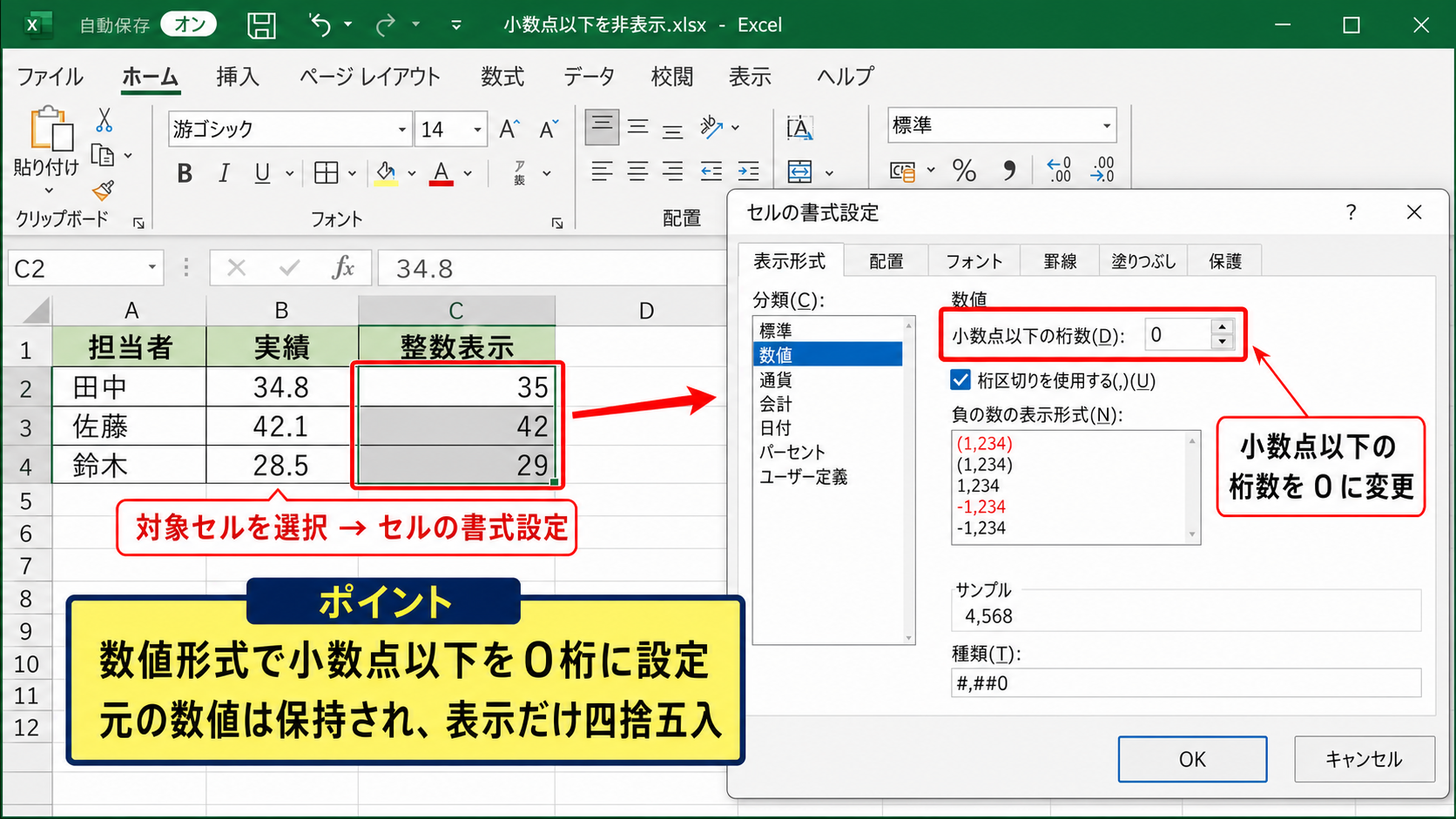
【操作のポイント】セルの書式設定では、数値、通貨、会計、ユーザー定義を用途に応じて選びます。金額表では桁区切りと小数点以下0桁を同時に設定すると読みやすくなります。
ROUND関数による小数点以下の四捨五入
続いては、計算結果そのものを整数にしたいときに使うROUND関数を確認していきます。
| 商品名 | 税抜価格 | 税込価格 | 四捨五入後 |
|---|---|---|---|
| ノート | 128.75 | 141.625 | 142 |
| ペン | 85.20 | 93.720 | 94 |
| ファイル | 250.50 | 275.550 | 276 |
表示形式だけを変更する方法に対して、ROUND関数は数式の結果を実際に丸めます。
後続の計算でも端数を含めたくない場合は、表示形式ではなくROUND関数で数値を確定させる必要があります。
ROUND関数の基本構文
続いては、ROUND関数の基本的な書き方を確認していきます。
ROUND関数の構文
=ROUND(数値,桁数)
数値には、丸めたい数値、セル参照、または計算式を指定します。
桁数には、どの位で四捨五入するかを指定します。
整数に四捨五入したい場合は、桁数に0を入力します。
たとえばB2セルの数値を整数に丸める数式は、次のようになります。
=ROUND(B2,0)
B2セルに「128.75」が入っていれば、数式の結果は「129」になります。
小数第1位まで残したい場合は桁数に1を指定し、「=ROUND(B2,1)」と入力します。
十の位で四捨五入したい場合は、桁数にマイナス1を指定します。
「=ROUND(B2,-1)」なら、「128.75」は「130」となります。
百の位で丸める場合はマイナス2を指定するため、「=ROUND(B2,-2)」と入力します。
桁数の正負によって、残す位置が変わる点を覚えておきましょう。
税込価格を整数にする数式
続いては、税抜価格から税込価格を計算し、小数点以下を表示しない数式を確認していきます。
サンプル表で、B列に税抜価格を入力し、C列に消費税率10パーセントを加えた税込価格を求めるとします。
通常の計算式として「=B2*1.1」を入力すると、税抜価格によっては小数点以下が発生します。
この税込価格を四捨五入した整数にするには、次の数式を使います。
=ROUND(B2*1.1,0)
この数式では、最初にB2セルの価格へ1.1を掛けて税込価格を計算します。
次に、ROUND関数が計算結果を小数第1位で四捨五入し、整数の結果を返します。
B2セルが「128.75」の場合、掛け算の結果は「141.625」です。
ROUND関数で0桁に丸めるため、最終的な結果は「142」になります。
数式を入力したC2セルの右下にあるフィルハンドルを下へドラッグすると、C3以降にも数式をコピーできます。
1行目が見出し行の場合、最初のデータ行である2行目に数式を入力し、下方向へオートフィルする流れです。
金額計算では、どの段階で四捨五入するかによって合計額が変わることがあるため、社内ルールや取引条件を確認しましょう。
表示形式とROUND関数の使い分け
続いては、表示形式とROUND関数をどう使い分けるかを確認していきます。
画面や印刷物で小数点以下を隠すだけなら、ホームタブやセルの書式設定による表示形式の変更で対応できます。
この方法では、元の値を保ったまま表を見やすくできます。
一方で、丸めた整数を別のセルで計算に使う場合は、ROUND関数を使うほうが適切です。
たとえば各商品の税込価格を整数に丸め、その整数を合計したい場合には、各行でROUND関数を使います。
合計だけを最後に四捨五入すると、各行を丸めてから合計した場合と結果が異なることがあります。
また、表示形式だけを0桁にしたセルを参照しても、数式では非表示の小数部分まで含めて計算されます。
「見た目は整数なのに合計が合わない」と感じたときは、この違いが原因かもしれません。
用途が報告用なのか、請求や精算などの確定計算用なのかを考えて選ぶことが重要です。
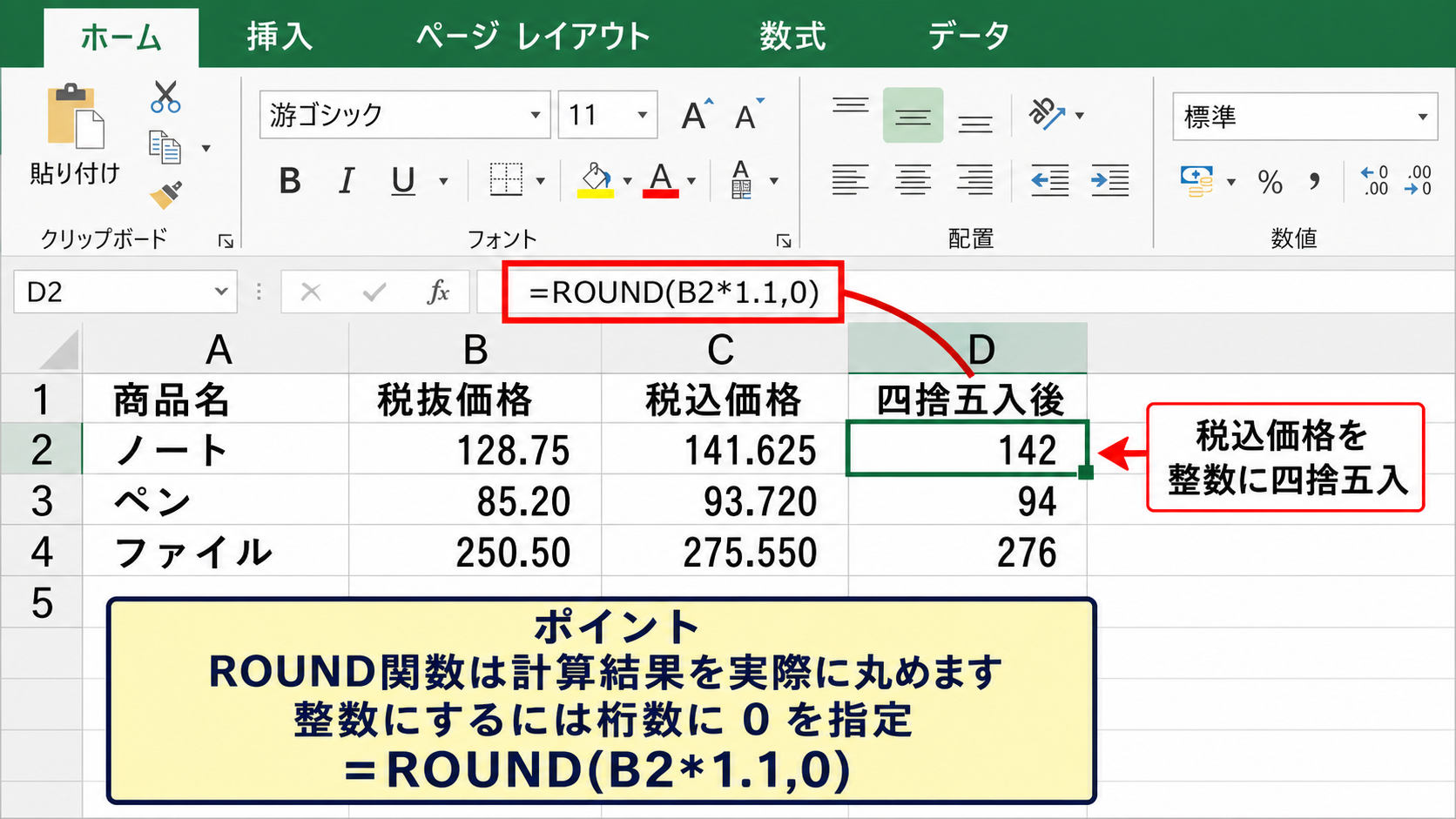
【操作のポイント】ROUND関数は計算結果を実際に四捨五入します。後続の集計に丸め後の数値を使いたいときは、表示形式だけで済ませず数式で処理します。
ROUNDDOWN関数とROUNDUP関数による端数処理
続いては、小数点以下を常に切り捨てたい場合、または常に切り上げたい場合の関数を確認していきます。
| 元の数値 | ROUND | ROUNDDOWN | ROUNDUP |
|---|---|---|---|
| 12.4 | 12 | 12 | 13 |
| 12.5 | 13 | 12 | 13 |
| 12.9 | 13 | 12 | 13 |
端数処理のルールが「1円未満切り捨て」や「小数点以下はすべて切り上げ」のように決まっている場合、ROUND関数ではなく専用の関数を使います。
四捨五入、切り捨て、切り上げは似た操作に見えても結果が異なるため、関数名と計算ルールを必ず一致させることが必要です。
ROUNDDOWN関数で小数点以下を切り捨てる方法
続いては、ROUNDDOWN関数で小数点以下を切り捨てる方法を確認していきます。
ROUNDDOWN関数の構文
=ROUNDDOWN(数値,桁数)
整数に切り捨てる場合は、桁数に0を指定します。
たとえばB2セルの「128.75」を小数点以下切り捨てで整数にする数式は、「=ROUNDDOWN(B2,0)」です。
結果は「128」になります。
「128.99」のように小数部分が大きい数値でも、結果は「128」です。
売上金額、消費税、時間、数量などで、端数を下へそろえる必要がある場合に使われます。
負の数では、ROUNDDOWN関数は絶対値が小さくなる方向へ丸めます。
たとえば「-12.8」を0桁でROUNDDOWNすると「-12」になります。
負の数を含む表では、単純に下へ丸めるイメージと異なる場合があるため、実データの一部で結果を確認するとよいでしょう。
ROUNDUP関数で小数点以下を切り上げる方法
続いては、ROUNDUP関数で小数点以下を切り上げる方法を確認していきます。
ROUNDUP関数の構文
=ROUNDUP(数値,桁数)
整数へ切り上げる場合は、桁数に0を指定します。
B2セルの値を整数に切り上げる数式は、「=ROUNDUP(B2,0)」です。
B2セルが「128.01」でも「128.75」でも、結果は「129」になります。
配送個数、必要人数、作業日数、資材の発注量のように、不足を避けるため端数を多めに見積もる場面で便利です。
たとえば必要な作業時間が「2.1時間」で、時間単位で人員を確保するなら「3時間」とする処理が考えられます。
ただし、切り上げを行うタイミングによって合計値が大きくなることがあります。
各行で切り上げるのか、合計後に1回だけ切り上げるのかは、業務のルールに合わせて決めましょう。
少しでも小数部分がある数値を次の整数へ上げたい場合は、ROUNDUP関数が適しています。
端数処理の操作画面と数式入力
続いては、端数処理の数式を入力してオートフィルする流れを確認していきます。
上の例では、C2セルに「=ROUNDDOWN(B2,0)」を入力して、小数点以下を切り捨てています。
数式を確定するとC2セルに整数の結果が表示されます。
続けてC2セルの右下にマウスポインターを合わせ、黒い十字の形になったら下方向へドラッグします。
これがオートフィルで、C3、C4以降のセルにも相対参照を調整した数式がコピーされます。
切り上げ列を作る場合は、D2セルに「=ROUNDUP(B2,0)」を入力して同じようにオートフィルします。
数式バーに表示される内容と、選択セルの値の両方を確認すると、参照先を間違えにくくなります。
【操作のポイント】切り捨てにはROUNDDOWN関数、切り上げにはROUNDUP関数を使います。最初のデータ行で数式を作り、フィルハンドルで下へコピーすると効率的です。
パーセントと計算結果における表示桁数の調整
続いては、パーセント表示や計算結果で小数点以下を表示しないときの注意点を確認していきます。
| 項目 | 元の値 | パーセント表示 | 0桁表示 |
|---|---|---|---|
| 達成率 | 0.876 | 87.6% | 88% |
| 進捗率 | 0.421 | 42.1% | 42% |
| 利益率 | 0.125 | 12.5% | 13% |
パーセントは、小数として入力された値を100倍して表示するため、通常の数値表示とは見え方が異なります。
パーセント記号を付ける前後で表示桁数を調整すると、意図しない数値になることがあるため注意が必要です。
パーセント表示で小数点以下を消す方法
続いては、パーセント表示で小数点以下を消す方法を確認していきます。
たとえばセルに「0.876」と入力されている場合、そのセルへパーセントスタイルを適用すると「87.60%」または「87.6%」などと表示されます。
小数点以下を表示したくない場合は、ホームタブの小数点以下の表示桁数を減らすボタンをクリックして、0桁にします。
すると表示は「88%」になります。
セルの書式設定を開き、「パーセンテージ」を選択して小数点以下の桁数を0に設定しても同じです。
このとき、元の値は「0.876」のまま残っています。
別のセルでこの値を使って計算すると、Excelは87パーセントではなく87.6パーセント相当の正確な値として扱います。
進捗率をグラフや会議資料に表示するだけなら、0桁表示で十分なことも多いでしょう。
ただし、目標値との細かな差を確認する分析用シートでは、小数第1位や小数第2位を残すほうが判断しやすい場合もあります。
数式の結果だけに表示形式を設定する方法
続いては、数式が入力されているセルだけに整数表示を設定する方法を確認していきます。
たとえばC列に「=B2/A2」のような割合の数式、D列に「=B2*C2」のような金額計算の数式が入っているとします。
数式を変更せず、結果表示だけを整数にしたい場合は、結果セルの範囲を選択して表示形式を変更します。
割合の列にはパーセンテージ形式で0桁、金額の列には数値形式または会計形式で0桁を設定すると分かりやすくなります。
数式の中へROUND関数を追加する前に、表示だけを変えれば足りるのかを検討しましょう。
計算式を複雑にしなくても、書式設定だけで目的を達成できるケースは少なくありません。
一方、計算結果を別シートに参照させる場合やCSVへ出力する場合は、表示形式が引き継がれないことがあります。
CSVでは一般にセルの表示形式ではなく、実際の数値が出力されます。
外部システムへ渡すデータやCSV出力では、見た目の整数ではなく元の小数値が使われることを意識しましょう。
合計値と端数のずれを防ぐ確認方法
続いては、小数点以下を非表示にした表で合計値のずれを防ぐ確認方法を見ていきます。
各行を表示形式だけで整数にしている場合、表示された各行の数字を手で合計した値と、SUM関数で計算した合計が一致しないことがあります。
これは、SUM関数が元の小数値を合計しているためです。
たとえば「1.4」「1.4」「1.4」は、表示上は「1」「1」「1」と見えることがあります。
しかし、合計セルでは「4.2」が計算され、表示を0桁にすれば「4」となります。
表示された各行を足すと3、合計セルは4となり、差が生じます。
表示形式だけを0桁にした場合の注意点
各セルの表示値を合計した結果と、元の小数値をSUM関数で合計した結果は一致しない場合があります。
請求書や精算表では、各行でROUND、ROUNDDOWN、ROUNDUPのいずれを使うかを先に決めることが大切です。
各行で端数を確定させる必要があるなら、丸め関数を入れた列を作り、その列をSUM関数で合計しましょう。
逆に、総額だけを正確に計算して最後に丸めるルールなら、合計セルにだけROUND関数を使います。
表示の整え方と計算のルールを混同しないことが、数字の信頼性につながります。
【操作のポイント】パーセントや数式結果にも表示桁数は設定できます。ただし、表示上の整数と実際の計算値が異なることがあるため、合計やCSV出力前には元の値を確認します。
まとめ 小数点以下を表示しないエクセルの方法
エクセルで小数点以下を表示しない方法は、見た目だけを整えたいのか、計算結果そのものを整数にしたいのかによって選びます。
ホームタブの小数点以下の表示桁数を減らすボタンは、最も手軽に整数表示へ変える方法です。
セルの書式設定を使えば、桁区切り、通貨記号、会計形式、単位付き表示なども含めて、表の見た目を細かく整えられます。
表示形式を変更しても、セルに保存されている小数値はそのまま残ることを覚えておきましょう。
計算にも丸め後の整数を使いたい場合は、ROUND関数で四捨五入します。
端数を常に切り捨てるならROUNDDOWN関数、常に切り上げるならROUNDUP関数を使うのが基本です。
請求、税計算、個数、時間、割合などでは、丸めるタイミングによって合計結果が変わる可能性があります。
まずは表の目的を確認し、報告用なら表示形式、計算用なら関数という考え方で選択しましょう。
小数点以下の扱いを統一すると、Excelの表は読みやすくなり、集計時の混乱も防ぎやすくなります。