Excelで割り算の数式を入力すると、割る数が空白または0のときにDIV/0!というエラーが表示されます。
集計表や請求書、売上管理表では、計算途中の空欄までエラーとして目立つため、見た目を整えたい場面も多いでしょう。
この記事では、DIV/0!が起こる原因を確認したうえで、IFERROR関数やIF関数を使って表示を消す方法を詳しく解説します。
DIV/0!を表示しない主な方法
・IFERROR関数でエラー時の表示を指定する方法
・IF関数で分母が0かどうかを先に判定する方法
・空白表示、ハイフン表示、0表示を用途で使い分ける方法
サンプルデータは1行目を見出し行とし、2行目から計算データがある前提で説明します。
エクセルでDIV/0!を消すIFERROR関数
それではまず、DIV/0!をもっとも手軽に表示しないIFERROR関数について解説していきます。
| 商品 | 売上 | 数量 | 単価 |
|---|---|---|---|
| A商品 | 12000 | 3 | 4000 |
| B商品 | 8000 | 0 | DIV/0! |
IFERROR関数の基本構文
IFERROR関数は、指定した計算式がエラーになった場合だけ、別の値を表示する関数です。
IFERROR関数の構文
IFERROR 値, エラーの場合の値
たとえばD2セルで売上を数量で割る場合、通常は=B2/C2と入力します。
しかしC2セルが0なら、Excelは0で割る計算を実行できないためDIV/0!を返します。
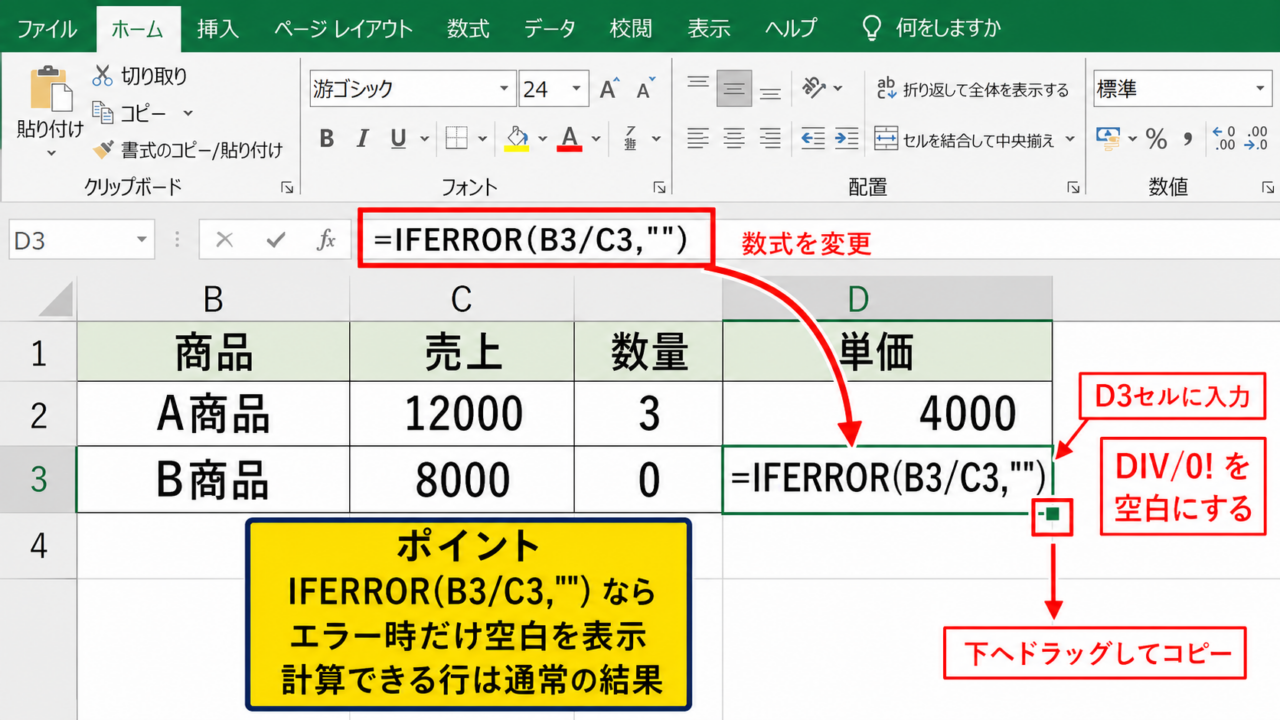
このとき、数式を=IFERROR(B2/C2,””)に変更すると、エラー発生時には空白が表示されます。
二重引用符を続けて入力した””は、文字を表示しない空白文字列です。
計算できる行では通常の結果が表示され、計算できない行だけを空欄にできる点が大きな利点です。
数式はD2セルに入力した後、セル右下のフィルハンドルを下方向へドラッグしてコピーしましょう。
この方法なら、数式の仕組みを大きく変えずに一覧表の見栄えを整えられます。
空白以外を表示する数式
エラーを空白にすると、未入力なのか計算不能なのか分かりにくくなる場合があります。
そのような表では、IFERROR関数の2つ目の引数を変更して、ハイフンや説明文を表示できます。
ハイフンを表示する数式
=IFERROR(B2/C2,”-“)
計算対象外を表示する数式
=IFERROR(B2/C2,”対象外”)
0を表示する数式
=IFERROR(B2/C2,0)
売上の単価が未確定であることを示したいなら、ハイフン表示が分かりやすいでしょう。
グラフや別シートで数値として参照するなら、空白と0では集計結果が変わる可能性があります。
0を返す設定は、本当に値が0と扱われても問題がない場合だけに使うことが重要です。
空白表示はAVERAGE関数などの集計で無視されやすい一方、0表示は平均値や合計に含まれます。
表の利用目的と、後続の計算式を確認してから表示内容を決めましょう。
IFERROR関数で注意したいエラーの範囲
IFERROR関数はDIV/0!だけではなく、VALUE!、N/A、REF!などのエラーもまとめて処理します。
便利な反面、参照先が削除されたことによるREF!まで空白にすると、数式の不具合に気付きにくくなります。
そのため、重要な管理表では、単純に全エラーを消すだけではなく原因を確認する姿勢が必要です。
たとえば検索式でN/Aだけを別表示にしたいケースでは、IFNA関数の利用も候補になります。
割り算のエラーだけを意識している場合でも、数式をコピーしたあとに予期しない参照エラーがないか確認しましょう。
IFERRORはエラーを修正する関数ではなく、エラーが見える場所の表示を制御する関数です。
元になる分母や参照範囲の状態は、別途正しく管理する必要があります。
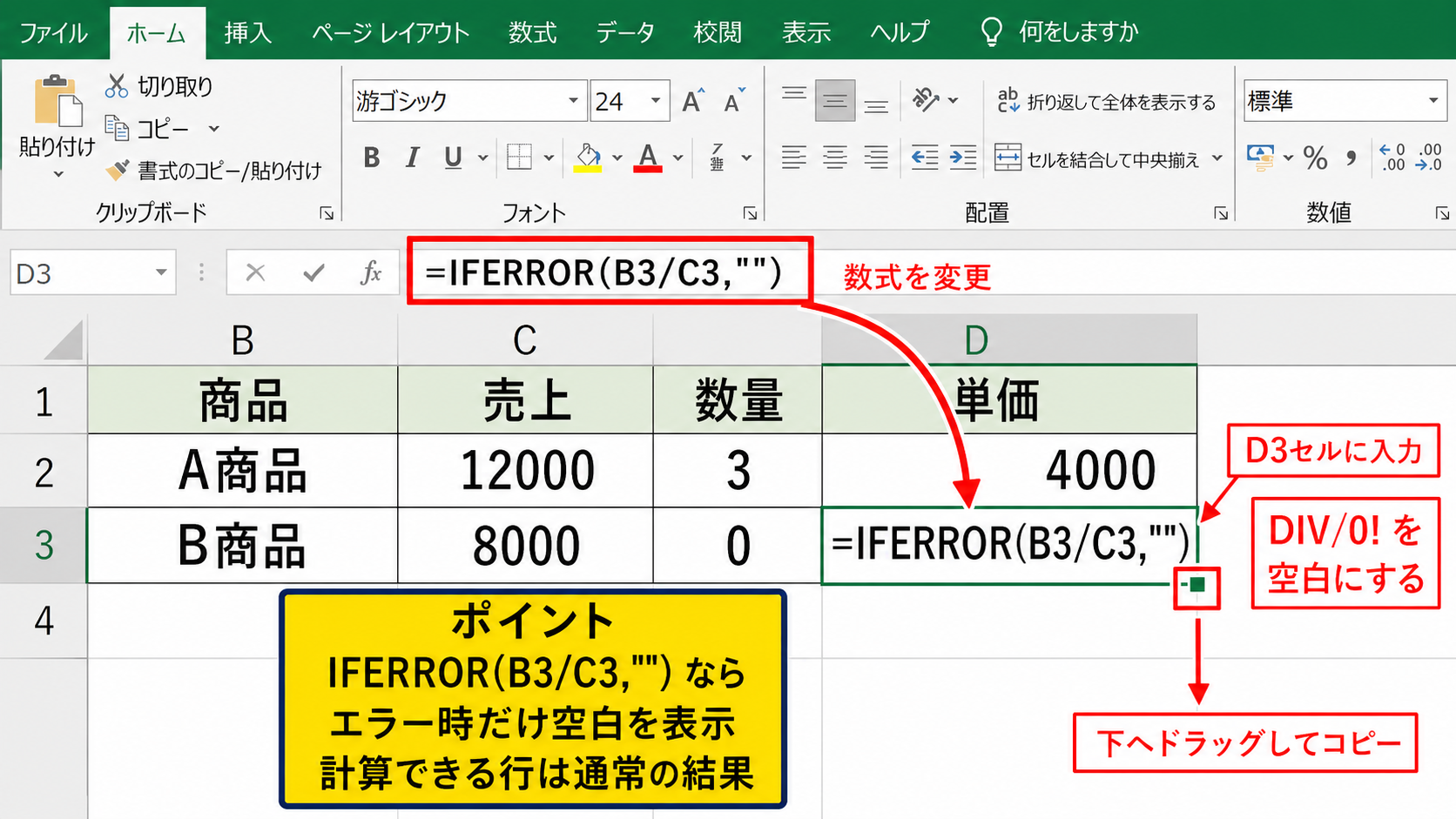
【操作のポイント】D2セルに=IFERROR(B2/C2,””)を入力し、結果を確認してからオートフィルで下の行へコピーします。
DIV/0!エラーが発生する原因
続いては、DIV/0!が表示される原因と、数式のどこを確認すればよいかを確認していきます。
| 売上 | 数量 | 数式 | 結果 |
|---|---|---|---|
| 5000 | 0 | =A2/B2 | DIV/0! |
| 5000 | =A3/B3 | DIV/0! |
分母が0になっているケース
DIV/0!は、数式の分母が0であるときに発生します。
=B2/C2ならC2が分母であり、C2セルが0の場合にエラーとなります。
Excelでは0で割る計算に数値としての答えを出せないため、DIV/0!というエラー値で知らせます。
割引率、達成率、構成比、単価、平均単価など、割り算を含む計算では特に起こりやすい現象です。
入力担当者が数量を0と登録した場合だけでなく、別の数式が結果として0を返す場合もあります。
まずはエラーセルを選択し、数式バーで分母に使われているセルを特定することが近道です。
分母のセルに移動して、値が0なのか、計算式の結果が0なのかを順番に確認します。
分母が空白に見えるケース
分母のセルが空白でも、割り算ではDIV/0!が発生することがあります。
見た目は何も入力されていなくても、Excelの計算上は0として扱われるためです。
たとえば入荷数が未入力の段階で、売上を入荷数で割る単価計算を作成するとエラーが出ます。
これは数式が壊れたわけではなく、入力に必要なデータがまだそろっていない状態です。
データ入力の途中にエラーを見せたくない場合は、IFERROR関数またはIF関数で表示を調整します。
一方で、空白が本来入力されるべき値なら、空白のまま放置しない運用も大切です。
エラー非表示と入力漏れの発見は別の目的なので、条件付き書式で未入力セルを色付けする方法も有効です。
計算結果を隠しても、データ品質を保てるような仕組みを併用しましょう。
参照式と集計式で起こるケース
DIV/0!は直接入力した割り算だけでなく、AVERAGE関数や比率計算を組み合わせた式でも発生します。
たとえば平均を求める対象に数値が1件もないと、平均値を算出するための件数が0になり、エラーになることがあります。
また、別シートのセルを分母として参照していると、元シートのデータ削除やフィルター条件の変更が原因になる場合もあります。
エラーのセルだけを見るのではなく、数式の参照先まで追うことが必要です。
数式バーに表示されたセル番地をクリックすれば、Excelは参照範囲を色付きの枠で示します。
複雑な式では数式タブの参照元のトレースを使うと、関連セルを確認しやすくなります。
計算式の構造を理解すると、単にエラーを消すだけではなく、表の設計そのものを改善できます。
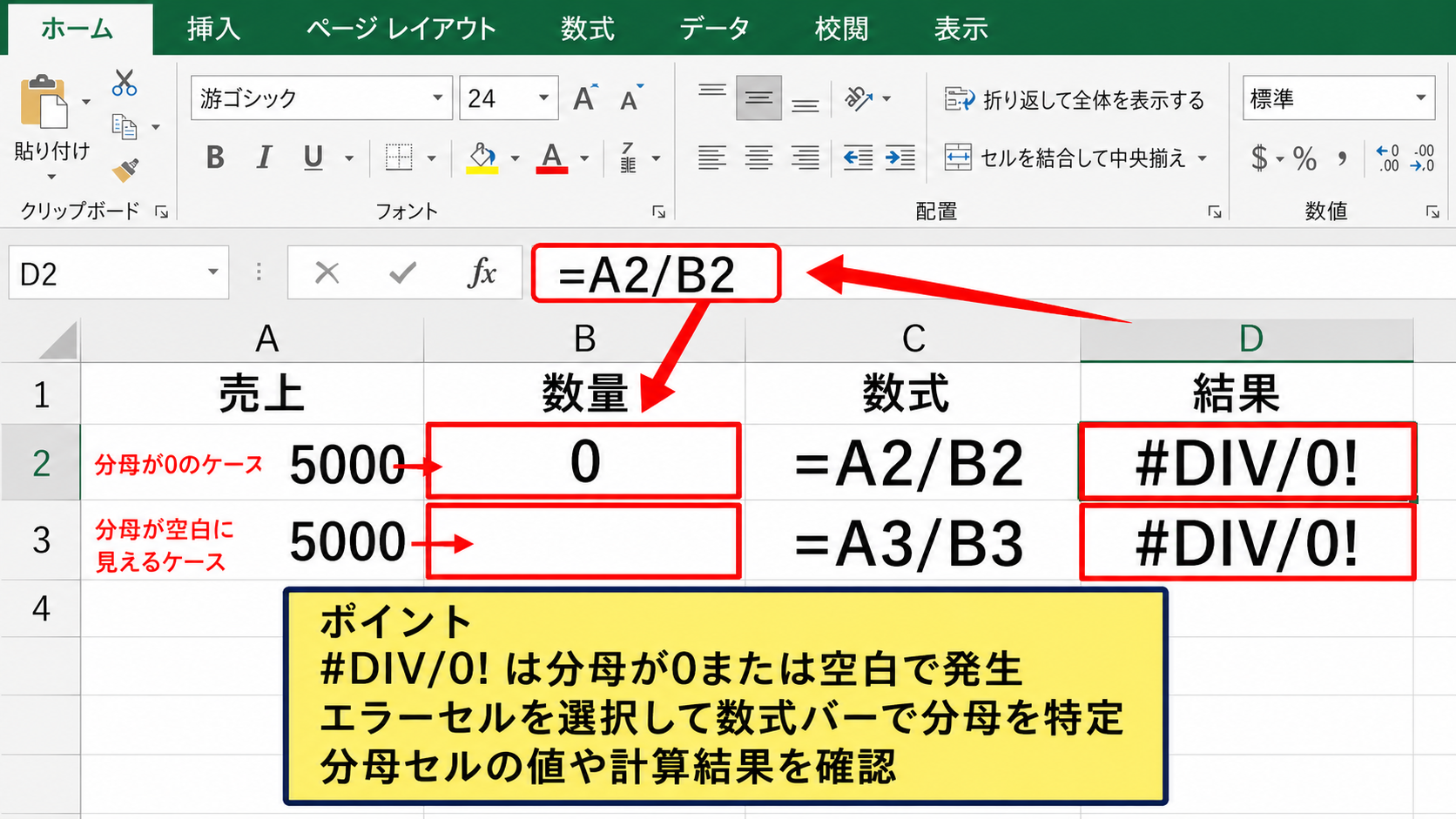
【操作のポイント】DIV/0!のセルを選択し、数式バーから分母のセルを確認して、0または空白になった理由を切り分けます。
IF関数で分母がゼロか判定する方法
続いては、IF関数で分母を先に確認し、DIV/0!を発生させずに処理する方法を確認していきます。
| 売上 | 数量 | IF関数の結果 |
|---|---|---|
| 15000 | 5 | 3000 |
| 9000 | 0 | 空白 |
分母が0なら空白にする数式
IF関数は、条件が正しいかどうかで表示する値を分ける関数です。
IF関数を使った基本の数式
=IF(C2=0,””,B2/C2)
この数式では、最初にC2=0という条件を確認します。
C2が0なら空白を返し、0でなければB2/C2の割り算を実行する流れです。
割り算を実行する前に分母を確認するため、DIV/0!自体を発生させない設計になります。
IFERROR関数よりも数式は少し長くなりますが、どの条件を避けているかが見えやすい点が特徴です。
特定のエラーだけを防ぎたい場合や、入力状態に応じて異なる案内を出したい場合に適しています。
空白セルも含めて判定する数式
C2が空白の場合も空欄を返したいなら、C2=””という条件を加えます。
空白または0を確認する数式
=IF(OR(C2=0,C2=””),””,B2/C2)
OR関数は、複数の条件のうち1つでも正しければTRUEを返します。
この例ではC2が0、またはC2が空白なら、計算せずに空白を表示します。
ただし通常の割り算では空白セルも0相当として扱われるため、=IF(C2=0,””,B2/C2)だけでも対応できる場面は少なくありません。
空白を明示的に判定する式は、数式を読む人に意図を伝えやすいという利点があります。
共同で使うブックでは、後から見た人が理解しやすい数式を選ぶことも重要です。
メッセージを返す応用例
空白ではなく、入力を促す文章をセルに表示することもできます。
入力案内を表示する数式
=IF(C2=0,”数量を入力”,B2/C2)
この設定では数量が0の場合、単価欄に数量を入力という文字が表示されます。
ただし、同じ列に数値と文字列が混在すると、後でSUM関数や並べ替えを行う際に扱いづらくなることがあります。
計算結果の列は数値または空白にそろえ、案内は隣の列に出す設計もおすすめです。
入力規則や条件付き書式を組み合わせれば、利用者に入力漏れを知らせながら集計の正確性も保てます。
数式を作る前に、その列を計算用にするか、表示用にするかを決めておくと迷いません。
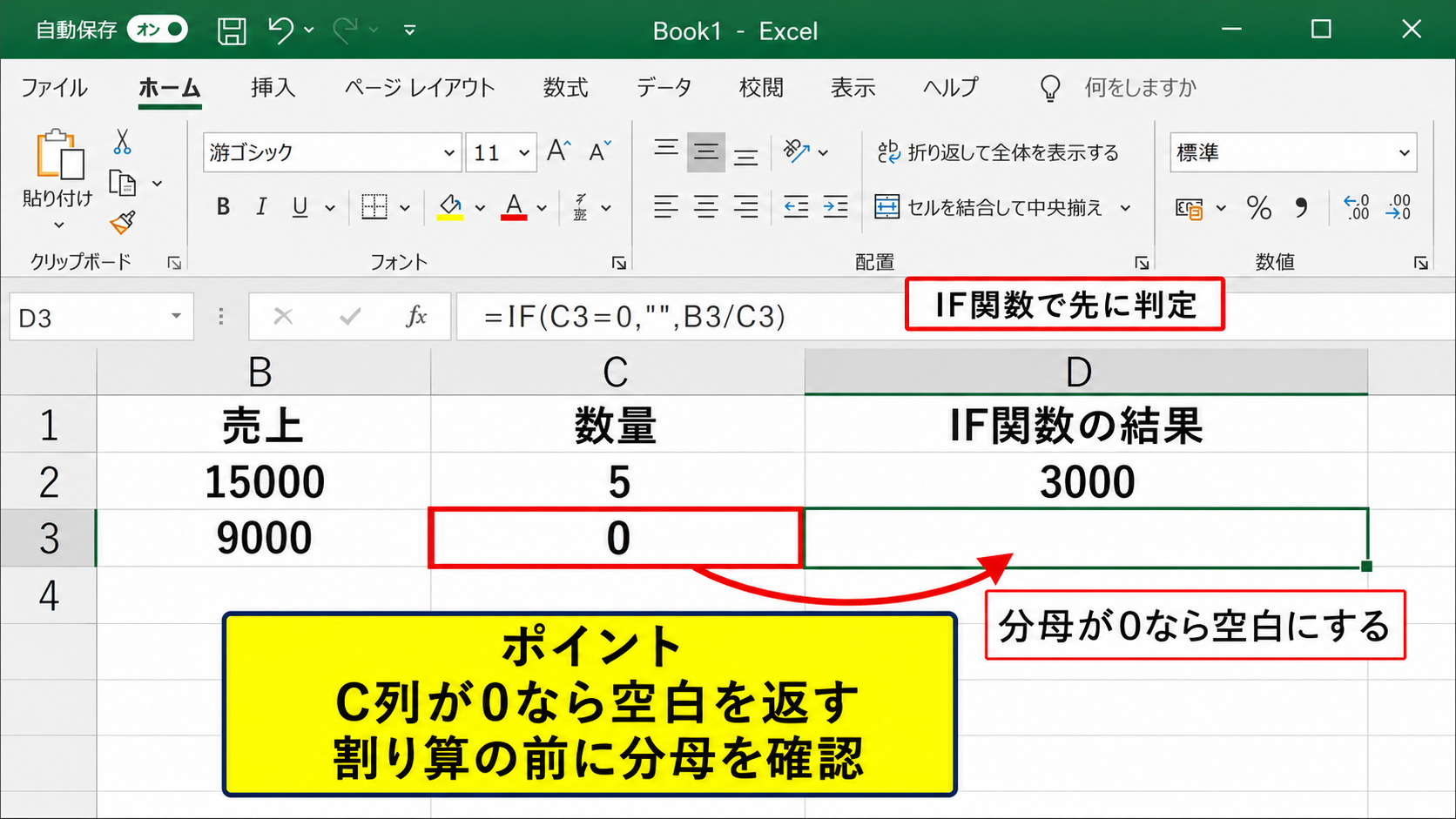
【操作のポイント】分母がC2セルなら=IF(C2=0,””,B2/C2)を入力し、0の行では計算しないことを確認します。
エラー表示を整えるExcelの操作画面
続いては、数式バーでIFERROR関数を入力し、オートフィルで数式をコピーする操作画面を確認していきます。
| 商品名 | 売上 | 数量 | 単価 |
|---|---|---|---|
| A商品 | 12000 | 3 | 4000 |
| B商品 | 8000 | 0 | 空白 |
数式バーへの入力手順
D2セルを選択してから数式バーに=IFERROR(B2/C2,””)と入力し、Enterキーを押します。
| A | B | C | D | |
|---|---|---|---|---|
| 1 | 商品名 | 売上 | 数量 | 単価 |
| 2 | A商品 | 12000 | 3 | 4000 |
| 3 | B商品 | 8000 | 0 |
数式バーでは、セル内の式を見やすい状態で確認できます。
セルをダブルクリックして直接編集することもできますが、参照セルの位置を確かめながら作業するなら数式バーが便利です。
オートフィルで数式をコピーする操作
D2セルの計算結果が正しければ、セルの右下にある小さな四角を下へドラッグします。
これがフィルハンドルで、相対参照のB2とC2は、コピー先ではB3とC3のように自動で変わります。
データが連続している表では、フィルハンドルをダブルクリックするだけでも、隣接列の最終行まで数式をコピーできます。
最初の1行で正しい結果を確認してからコピーすることが、エラーを増やさない基本操作です。
途中の行だけ数式が異なる場合は、コピー範囲を確認してから実行しましょう。
表示形式と条件付き書式の活用
空白表示にしたセルは、表の罫線や配置を整えることで自然に見せられます。
一方、計算できない行を利用者に知らせたい場合は、条件付き書式で数量が0の行に淡い色を付ける方法があります。
条件付き書式の考え方
数量列が0なら入力確認が必要な状態として色を付けます。
単価列は空白にし、誤った数値であるように見せないようにします。
エラー文字をそのまま残すよりも、表の目的に合った表示に調整することで、読み手は必要な作業を判断しやすくなります。
ただし色だけに頼らず、必要に応じて備考欄や入力ルールも用意しましょう。
【操作のポイント】D2に数式を入力して結果を確認し、フィルハンドルで最終行までコピーしてから、0件の行の表示を確認します。
エラーを非表示にするときの注意点
続いては、DIV/0!を表示しない設定を使う際に確認したい注意点を解説していきます。
| 表示方法 | 向く場面 | 確認事項 |
|---|---|---|
| 空白 | 途中入力の表 | 未入力と区別できるか |
| ハイフン | 対象外の明示 | 集計対象になるか |
エラーの原因を隠しすぎない考え方
IFERROR関数でエラー表示を空白にすると、完成した帳票は見やすくなります。
しかし、本来入力が必要な数量が未入力だった場合まで見逃してしまうかもしれません。
見た目を整える処理と、データの異常を検出する処理は分けて考えることが大切です。
入力用シートではエラーを確認しやすくし、印刷用シートではIFERROR関数で整えるという分け方もできます。
業務で使うブックでは、入力担当者と閲覧者が異なることも考慮しましょう。
0表示が集計に与える影響
エラー時に0を返す数式は、グラフや計算で数値が必要な場合に役立ちます。
ただし、本来は計算不能であるデータが0として合計や平均に含まれると、分析結果が変わります。
特に平均単価や達成率では、0件のデータを0として平均することが適切かを判断する必要があります。
空白を返す数式と0を返す数式を比較し、ピボットテーブルやグラフの結果まで確認してください。
数式の表示だけでなく、その結果を使う次の計算まで確認することが正確な集計につながります。
共有ファイルでの数式管理
共有フォルダやOneDrive上のExcelファイルでは、複数の人が入力する可能性があります。
数式が入っている列を誤って上書きされると、エラー非表示の仕組みそのものが失われます。
必要に応じてシート保護を設定し、数式セルだけをロックする方法を検討しましょう。
また、数式列には単価や達成率などの見出しを付け、入力列と区別しやすくすることも有効です。
数式の意図をメモやコメントに残すと、後から修正する人にも伝わります。
【操作のポイント】空白、ハイフン、0のどれを返すか決める前に、その列を合計、平均、グラフで使うかを確認します。
まとめ エクセルでDIV/0!を表示しない方法(関数・エラーの原因)
| 状況 | おすすめの対応 |
|---|---|
| エラーを一括で空白にしたい | =IFERROR(B2/C2,””) |
| 分母が0のときだけ処理したい | =IF(C2=0,””,B2/C2) |
DIV/0!は、割り算の分母が0または空白になり、Excelが計算できないときに表示されるエラーです。
もっとも簡単に非表示にしたい場合は、=IFERROR(B2/C2,””)のようにIFERROR関数で式を囲みます。
分母が0であるケースだけを明確に扱いたい場合は、IF関数で分母を先に判定する方法が分かりやすいでしょう。
エラー時に空白、ハイフン、0のどれを表示するかは、表の目的と後続の集計処理に合わせて選びます。
DIV/0!を消して表を見やすくしつつ、入力漏れや参照ミスまで隠していないかを確認することが重要です。
数式バーで参照先を確かめ、最初の行で計算結果を確認してからオートフィルを行えば、安定したExcel表を作成できます。