売上や費用、体重、在庫数などが以前より減ったときに、何パーセント減ったのかを知りたい場面は少なくありません。
減った量だけを見るよりも、元の数値に対してどれほど変化したかを示す減少率を使うと、状況を公平に比べやすくなります。
この記事では、減少率の計算式、具体例、Excelでの入力方法、削減パーセントを扱う際の注意点まで、初めて計算する方にも分かりやすく解説します。
減少率の計算方法と基本式
それではまず減少率の計算方法と基本式について解説していきます。
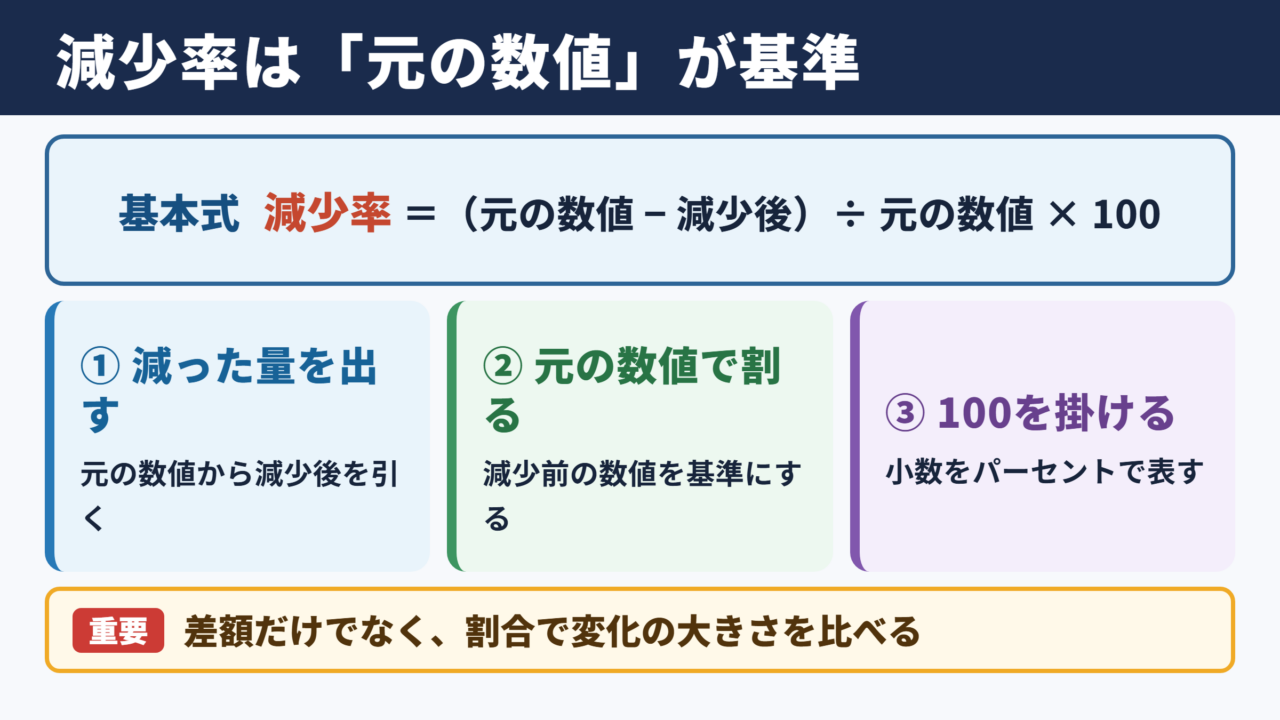
減少率を求める基本の考え方
何パーセント減ったかを求めるときは、最初の数値と減った後の数値を用意します。
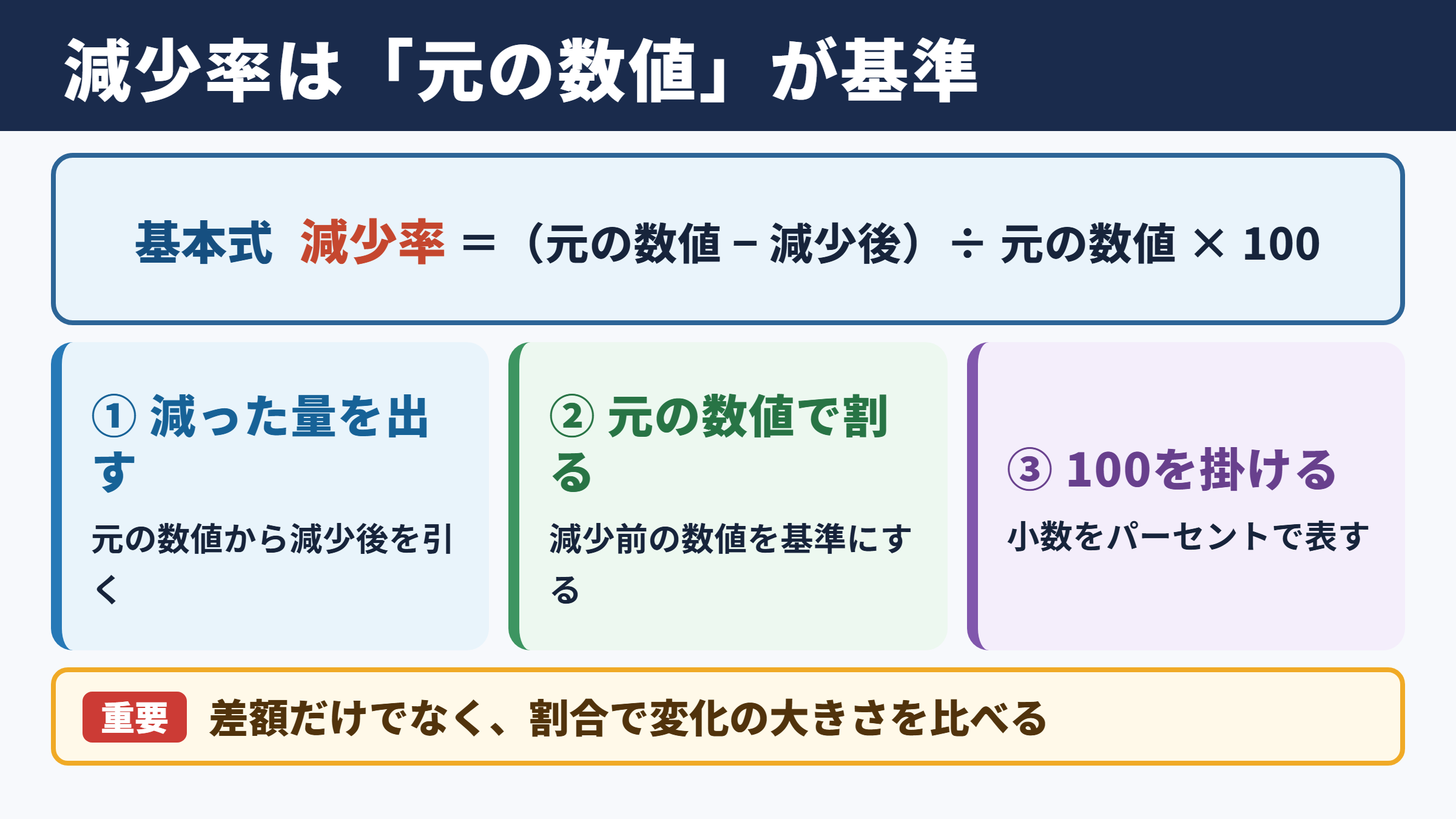
重要なのは、減った後の数値ではなく、減る前の数値を基準にすることです。
減少率は、減った量を元の数値で割り、その結果に百を掛けて求めます。
減少率 = 元の数値から減った後の数値を引いた値 ÷ 元の数値 × 100
たとえば、売上が100万円から80万円になった場合、減った金額は20万円です。
20万円を100万円で割って百を掛けるため、減少率は20パーセントとなります。
減った量と減少率の違い
減った量は、単純に元の数値から現在の数値を引いた差です。
一方で減少率は、その差が元の数値に対してどの程度の割合なのかを示します。
たとえば1000個から900個への減少は100個ですが、減少率は10パーセントです。
同じ100個の減少でも、200個から100個になった場合は50パーセント減となります。
差額だけでは変化の大きさを正しく比較できないため、報告書や改善活動では割合も確認することが大切です。
計算結果をパーセントで表す手順
計算の途中では、小数で結果が出ることがあります。
たとえば0.125という結果なら、百を掛けて12.5パーセントと表します。
すでに百を掛けた値にパーセント記号を付けるため、さらに百を掛けないよう注意しましょう。
減少率の基準は必ず減少前の数値です。
減少後の数値で割ると、減少率ではなく別の割合になってしまいます。
具体例で見る何パーセント減ったかの計算
続いては具体例で見る何パーセント減ったかの計算を確認していきます。
金額が減った場合の計算例
月の支出が12万円から9万円になったケースを考えてみましょう。
まず、12万円から9万円を引くと、減った金額は3万円です。
次に3万円を元の12万円で割ると0.25となり、百を掛ければ25パーセントです。
120000円から90000円への減少
30000円 ÷ 120000円 × 100 = 25パーセント
この場合は、支出を25パーセント削減できたと表現できます。
予算管理では、削減額と削減率を並べて記録すると、節約の成果を把握しやすくなるでしょう。
人数や数量が減った場合の計算例
会員数が500人から425人になった場合、減った人数は75人です。
75を500で割り、百を掛けると15パーセントになります。
在庫が800個から600個になった場合も、200個減ったという事実だけでなく、25パーセント減少したと示すと変化が伝わりやすくなります。
| 元の数値 | 減った後の数値 | 減った量 | 減少率 |
|---|---|---|---|
| 500人 | 425人 | 75人 | 15パーセント |
| 800個 | 600個 | 200個 | 25パーセント |
| 300件 | 240件 | 60件 | 20パーセント |
| 150台 | 120台 | 30台 | 20パーセント |
数量の単位が異なっていても、計算の考え方は変わりません。
小数や端数が出る場合の扱い
元の価格が3980円で、値下げ後が2980円なら、減額は1000円です。
1000を3980で割って百を掛けると、およそ25.13パーセントとなります。
社内資料や請求書では、小数第一位まで表示するのか、小数第二位まで表示するのかをあらかじめそろえると見やすくなります。
端数を四捨五入する場合でも、計算途中で丸めず最後に丸めるほうが誤差を抑えられます。
減少率と割引率と増加率の違い
続いては減少率と割引率と増加率の違いを確認していきます。
減少率と割引率の使い分け
減少率は、数量、金額、時間、人数など、広い対象に使える表現です。
割引率は主に価格に対して使われ、定価からどれだけ安くしたかを表します。
定価10000円の商品が8000円なら、2000円引きであり、割引率は20パーセントです。
計算自体は減少率と同じですが、価格販売の文脈では割引率、業務改善や実績比較では減少率と書くと自然でしょう。
増加した後に減った場合の注意点
数値が一度増えてから減った場合、増加率と減少率は打ち消し合うとは限りません。
100が20パーセント増えると120になります。
その120から20パーセント減らすと96になるため、最初の100には戻りません。
100を20パーセント増加すると120
120を20パーセント減少すると96
基準となる数値が変わるため、結果も変わります。
パーセントの計算では基準値が毎回どこにあるかを確認することが欠かせません。
パーセントポイントとの区別
比率そのものが変化したときは、パーセントとパーセントポイントを区別します。
たとえば成約率が10パーセントから8パーセントになった場合、減少は2パーセントポイントです。
一方で、10パーセントを基準にしてどれだけ下がったかを計算すると、減少率は20パーセントになります。
| 変化の内容 | 適した表し方 | 例 |
|---|---|---|
| 売上が100万円から80万円 | 減少率 | 20パーセント減 |
| 価格が5000円から4000円 | 割引率 | 20パーセント引き |
| 成約率が10パーセントから8パーセント | ポイント差 | 2パーセントポイント低下 |
Excelによる減少率計算の入力方法
続いてはExcelによる減少率計算の入力方法を確認していきます。
基本の数式をセルに入力する方法
Excelでは、元の数値をA2セル、減った後の数値をB2セルに入力する例が分かりやすいでしょう。
減少率を表示したいC2セルには、元の数値から減った後の数値を引き、元の数値で割る計算を入力します。
Excelの入力例
=(A2-B2)/A2
この状態では0.2のような小数で表示されることがあります。
C2セルの表示形式をパーセントに変更すれば、20パーセントとして確認できます。
パーセント表示と小数点の設定
数式の中で百を掛けなくても、セルをパーセント表示にすれば自動的に百分率として見せられます。
数式に百を掛けたうえでパーセント表示を設定すると、100倍大きい値になってしまうため注意が必要です。
たとえば計算結果が0.125なら、パーセント表示で12.5パーセントになります。
小数点以下の桁数は、資料の目的に応じて調整しましょう。
日常的な報告では小数第一位、詳細な分析では小数第二位までにすることが多い傾向です。
エラー表示を防ぐための工夫
元の数値がゼロの場合、ゼロで割ることになるためExcelではエラーが表示されます。
元がゼロから減ったという比較は通常できないため、計算対象として適切かを確認してください。
エラー表示を空欄にしたい場合は、条件分岐の関数を組み合わせる方法があります。
元の数値がゼロなら、減少率は計算できません。
空欄、該当なし、比較不可などの表記にして、誤解を防ぐことが大切です。
複数行のデータを扱うときは、数式を下方向へコピーすると、各行の減少率を効率よく算出できます。
削減パーセントを正しく伝えるポイント
続いては削減パーセントを正しく伝えるポイントを確認していきます。
削減額と削減率を併記する方法
削減パーセントだけを示すと、実際にどれほどの金額や数量が変化したのか分かりにくいことがあります。
そのため、削減額と削減率をセットで記載する方法がおすすめです。
たとえば月額経費を5万円削減し、25パーセント減少したと表せば、規模感と改善度の両方が伝わります。
金額と割合を並べることは、読み手の判断を助ける実務的な工夫です。
比較期間をそろえる重要性
前年同月、前月、導入前後など、何と何を比較したのかを明確にする必要があります。
繁忙期と閑散期の数値をそのまま比較すると、施策とは関係のない季節要因が混ざる可能性もあります。
売上や利用者数の減少率を説明するときは、期間、対象、集計条件をそろえることが信頼性につながります。
比較条件をそろえたうえで算出した削減パーセントなら、改善活動の評価にも使いやすくなるでしょう。
計算サイトを使う場合の確認事項
減少率計算サイトを使えば、元の数値と現在の数値を入力するだけで結果を確認できます。
急いで概算を出したいときには便利ですが、入力した数字の意味を確認しないまま利用するのは避けたいところです。
元の数値と比較後の数値の欄を逆に入力すると、意図しない結果になるおそれがあります。
また、消費税を含む金額と含まない金額を混在させないことも重要です。
計算サイトや電卓は計算を補助する道具です。
比較の基準、対象期間、単位が正しいかどうかは、利用する側が確認しましょう。
減少率計算のまとめ
何パーセント減ったかを調べるには、減った量を元の数値で割り、百を掛けます。
減少率の基本式は、元の数値から減った後の数値を引いた値を、元の数値で割る考え方です。
売上、費用、人数、在庫、利用回数など、さまざまな数値の変化に応用できます。
基準は必ず減少前の数値であることを意識すれば、計算ミスを減らせるでしょう。
Excelでは、元の数値と減少後の数値を使って数式を入力し、セルをパーセント表示に設定すれば簡単に計算できます。
削減額、削減率、比較期間を併記すると、相手にも納得感のある説明になります。
減少率を正しく活用し、数字の変化を分かりやすく伝えていきましょう。