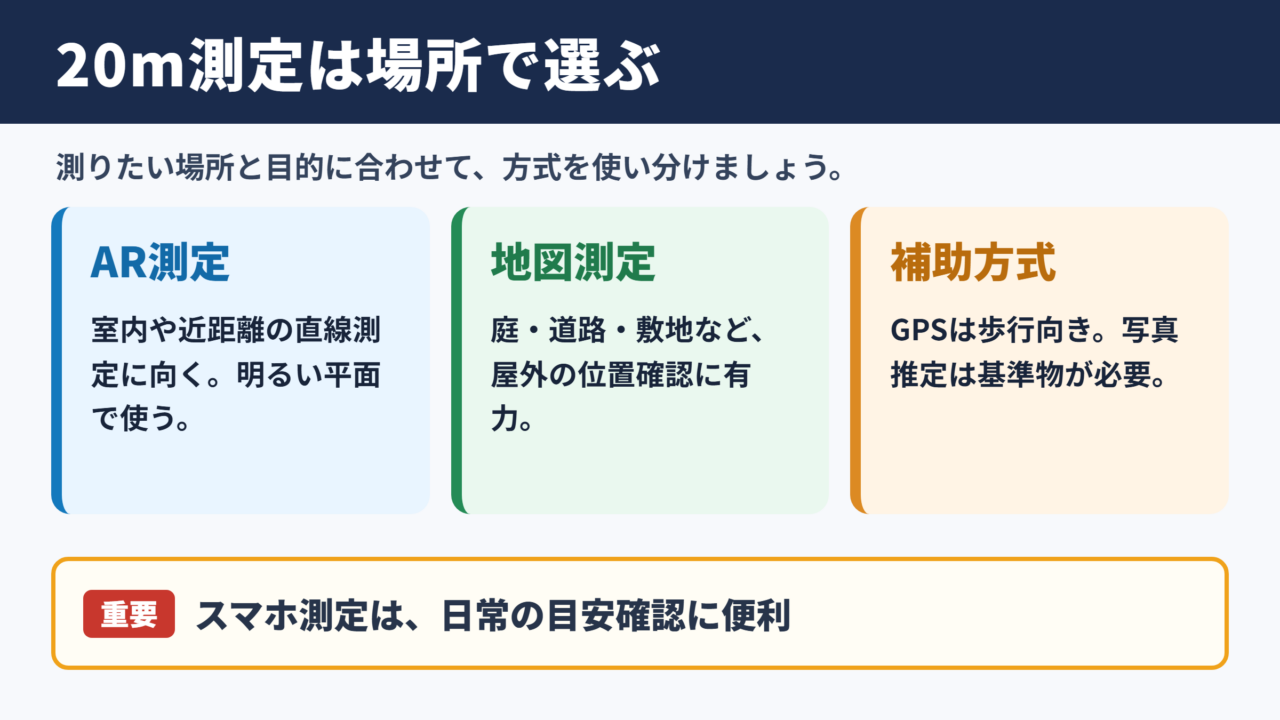
20メートルを測るアプリは?距離測定の方法も!(スマホアプリ:AR測定:Google測定:iOS測定:カメラで測る:精度など)
部屋の長さ、駐車スペース、庭の奥行きなど、20メートル前後の距離を手軽に確認したい場面は少なくありません。
巻尺が手元にないときでも、スマホのカメラやGPS、地図機能を使えば、おおよその距離を測定できます。
ただし、アプリごとに得意な距離や精度は異なります。
屋内で家具の配置を決めるための測定と、屋外で20メートルの区間を把握する測定では、選ぶべき方法も変わるでしょう。
この記事では、スマホで20メートルを測る代表的なアプリと、AR測定、Googleマップ、iPhoneの計測機能、カメラを活用する際の注意点を詳しく紹介します。
20メートル測定に適したアプリの選び方
それではまず、20メートルを測る際に適したアプリと方法の考え方について解説していきます。
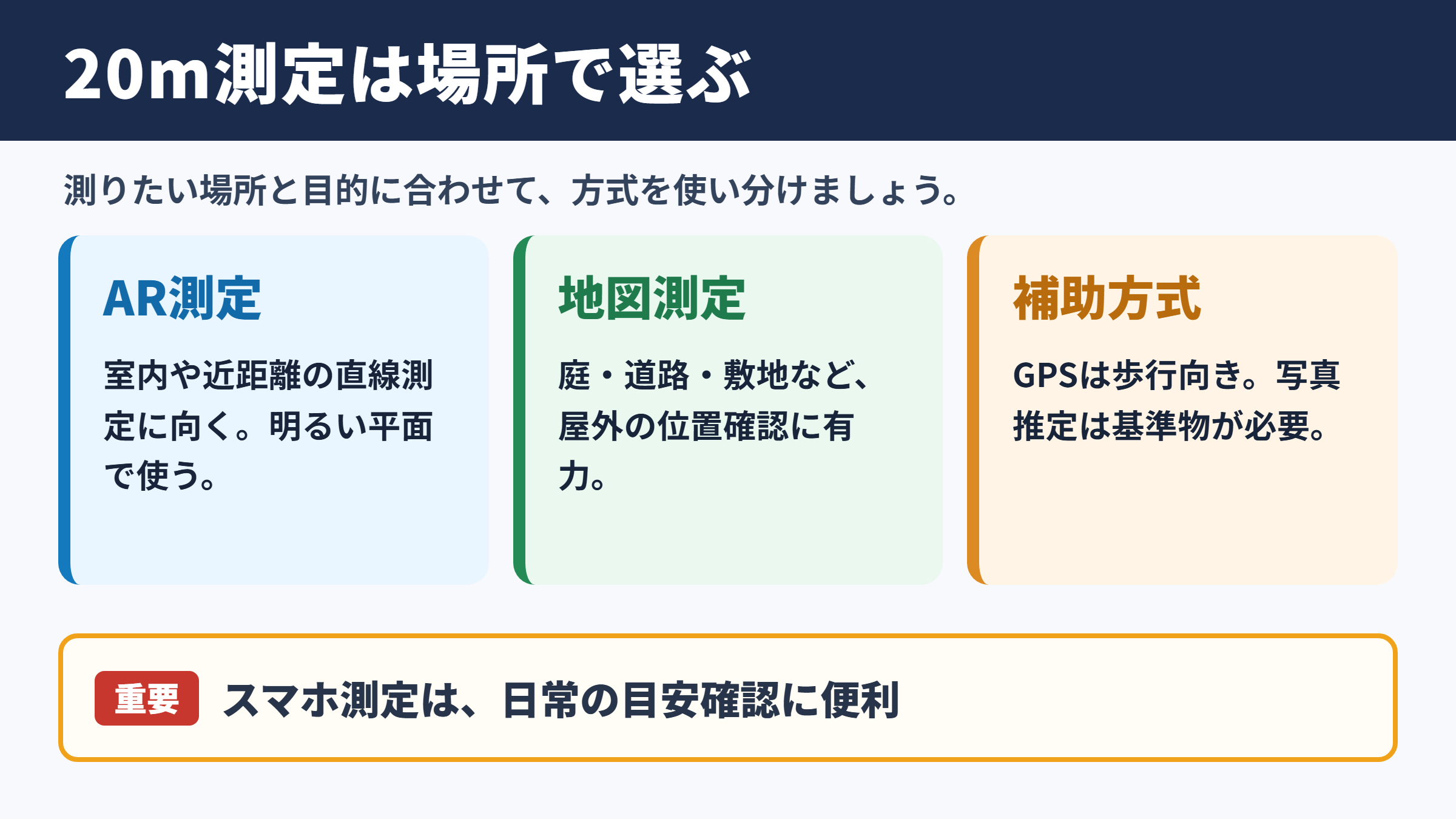
測定場所で変わるおすすめの方式
20メートルを測る方法は、大きくAR測定、地図測定、GPS記録、写真を使った推定に分けられます。
屋内や近距離の直線測定にはAR方式、屋外の移動距離や敷地確認には地図方式が向いています。
AR方式は、カメラ映像に空間情報を重ね、始点と終点の間を推定する仕組みです。
床や壁、地面などの平らな面を認識できると便利ですが、暗い場所や模様の少ない床では数値が安定しにくいことがあります。
一方でGoogleマップなどの地図測定は、画面上で地点を指定して距離を調べる方法です。
庭、道路、建物の外周、運動場など、上空から位置関係を確認できる場所なら使いやすいでしょう。
| 測定方法 | 20メートル測定との相性 | 向いている場所 | 主な注意点 |
|---|---|---|---|
| AR測定アプリ | 比較的向いている | 室内、廊下、駐車場 | 光量と平面認識の影響を受けます |
| iPhoneの計測機能 | 簡易確認に向く | 家具周辺、室内、近距離 | 長距離では誤差が広がる場合があります |
| Googleマップの距離測定 | 屋外では有力 | 庭、道路、土地、施設周辺 | 地点の置き方で結果が変わります |
| GPS記録アプリ | 歩行距離の確認向き | 屋外、ランニングコース | 短距離ではGPSのぶれが目立ちます |
| カメラ画像による推定 | 補助的な方法 | 撮影済みの現場写真 | 基準物がないと精度を出しにくいです |
精密測定と概算測定の違い
スマホアプリの距離測定は便利ですが、測量機器やレーザー距離計と同じ精度を常に期待できるものではありません。
家具を置けるか、車が入るか、フェンスの位置を考えるかといった日常的な判断には役立ちます。
しかし、工事の寸法、土地境界、契約書に関わる面積、資材の発注数量などは、アプリの数値だけで決めないことが大切です。
スマホ測定は目安の確認に便利ですが、数センチ単位の正確さが必要な用途では巻尺、レーザー距離計、専門家による測量を優先してください。
特に20メートルは、室内の小さな家具よりも距離が長く、カメラの向きや端末の移動による影響が積み重なりやすい長さです。
一度だけ測るのではなく、条件を変えて複数回測定し、近い値が出ているか確認すると安心でしょう。
スマホの機種による機能差
スマホには、AR機能に強い機種と、簡易的な空間認識にとどまる機種があります。
iPhoneでは標準の計測アプリが使える機種があり、対応端末ではカメラを通じて長さを確認できます。
一部の上位機種に搭載されているLiDARスキャナは、空間の奥行きを把握する補助となり、対応環境では測定のしやすさにつながります。
Androidでは、端末やOSの対応状況によってAR対応アプリの使い心地が変わります。
アプリを探す際は、単に距離測定と検索するだけでなく、自分の端末名とAR対応状況を確認することが失敗を減らす近道です。
AR測定アプリの基本操作
続いては、カメラを使って距離を測るAR測定アプリの基本操作を確認していきます。
始点と終点を安定させる手順
AR測定では、最初にスマホをゆっくり動かし、床や地面をカメラに認識させます。
急に画面を振るよりも、周囲を少しずつ映して空間情報を読み込ませるほうが安定しやすいでしょう。
画面上に始点を置いたら、スマホを終点までゆっくり移動させるか、画面内の照準を終点に合わせます。
20メートルを測る場合、途中でカメラを下げすぎたり、測定線が床から浮いた状態になったりすると誤差につながります。
測りたい線をイメージし、始点から終点までできるだけ一直線になるよう意識してください。
測定例として、廊下の長さを調べる場合は、壁際ではなく床面のわかりやすい位置を始点と終点にします。
始点を入口付近、終点を突き当たりの床に固定し、同じ線を3回測ると数値のばらつきを比較できます。
たとえば19.6メートル、20.1メートル、19.8メートルと表示された場合、概算では約20メートルと考えられます。
一方で18メートルから22メートルまで大きく変動するなら、環境を整えて測り直したほうがよいでしょう。
AR測定で誤差が出やすい環境
白一色の壁、光沢のある床、ガラス面、水面、暗い通路などは、カメラが距離感をつかみにくい場所です。
屋外でも、夕方以降の暗さや強い逆光、雨で濡れた舗装面は測定を不安定にすることがあります。
目印の少ない場所では、始点と終点にバッグやテープなどの目立つ物を置くと、画面上で位置を合わせやすくなります。
ただし、公共道路や他人の敷地では、通行や安全を妨げないよう配慮が必要です。
段差や坂道がある場所も注意したいポイントです。
ARアプリが表示する距離が、地面に沿った長さなのか、始点と終点を直線で結んだ長さなのかは、アプリの仕様で異なります。
20メートルをARで測るコツ
20メートル程度の距離では、一気に終点を狙うより、途中の状況を確認しながら端末を動かすほうが扱いやすい場合があります。
始点と終点が画面に同時に入らないときは、歩きながら空間認識を維持する必要があります。
スマホを胸の高さ付近で安定させ、極端に上下させないことがポイントです。
また、測定線の途中に人や車が横切ると、認識が乱れることがあります。
できるだけ障害物の少ない時間帯を選び、同じ条件で複数回の測定結果を比べると実用性が高まります。
AR測定の表示が20メートル前後で安定していても、設置工事や資材購入の根拠にする場合は、巻尺やレーザー距離計で再確認しましょう。
Googleマップによる屋外距離の確認
続いては、Googleマップを使って屋外の20メートルを確認する方法を紹介していきます。
地点指定で直線距離を調べる方法
Googleマップでは、地図上の地点を長押しするなどして基準地点を指定し、距離を測定する機能を利用できます。
始点を決めた後、地図を動かして終点を追加すると、二地点間の直線距離を確認できます。
庭の幅、道路沿いの区間、建物から駐車場までの距離など、上空写真で位置が見える場所に便利です。
20メートルは地図を広めに表示すると小さく見えるため、十分に拡大してから地点を置くことが重要になります。
始点と終点は、建物の角や側溝の端など、地図上でも判別しやすい固定物に合わせると誤操作を減らせます。
| 確認したい内容 | 地点の置き方 | おすすめの見方 |
|---|---|---|
| 庭の奥行き | 敷地の端から端まで | 航空写真と地図表示を切り替えます |
| 道路沿いの区間 | 電柱や交差点の角を目安にします | 道路の曲がりを確認します |
| 駐車スペースまでの距離 | 建物入口と駐車位置を指定します | 歩行ルートも別途確認します |
| フェンス設置の概算 | 設置予定線の両端を指定します | 複数区間に分けて確認します |
曲線や歩行経路との違い
Googleマップの距離測定で得られる値は、基本的に地点同士を結んだ直線距離です。
道路が曲がっている場合や、塀を避けて歩く場合の移動距離とは一致しないことがあります。
20メートルの直線距離でも、実際に歩く経路では25メートル以上になることもあるでしょう。
散歩コースや荷物の運搬経路を知りたいときは、ルート検索の距離表示もあわせて確認してください。
直線距離と経路距離を混同しないことが、アプリ測定を活用するうえでの基本です。
直線距離は始点と終点を最短で結んだ長さです。
経路距離は実際に道路や通路を通って移動する長さであり、曲がり角、階段、障害物によって長くなります。
地図測定の精度を高める視点
航空写真の撮影時期と現地の状態が違う場合、地図上に新しい建物やフェンスが反映されていないことがあります。
また、木の影や屋根の影で地面の端が見えにくいと、地点指定に迷うかもしれません。
そのようなときは、地図測定だけで結論を出さず、現地で歩数や巻尺も使って確認するとよいでしょう。
Googleマップは広い範囲の概算把握に優れ、現地での正確な位置決めには別の測定手段を組み合わせる使い方が実践的です。
iPhoneとAndroidの距離測定機能
続いては、iPhoneとAndroidで利用しやすい距離測定機能の特徴を確認していきます。
iPhoneの計測アプリの活用
iPhoneには、対応機種で利用できる計測アプリがあります。
カメラを対象に向け、画面に表示されるポイントを始点と終点に合わせることで、長さをおおよそ確認できる仕組みです。
テーブル、ドア、窓、部屋の幅といった比較的近い範囲の測定で扱いやすく、急いで寸法感を知りたいときに役立ちます。
20メートルを測る場合は、室内の長い廊下や屋外の直線部分など、見通しのよい場所で試すとよいでしょう。
端末によっては、測定画面で水平や垂直を意識しながらポイントを合わせられます。
画面の数字を記録したいときは、測定結果が見える状態でスクリーンショットを残しておくと比較しやすくなります。
AndroidのAR対応アプリの見極め
Androidでは、標準搭載の機能だけでなく、AR対応の距離測定アプリを利用するケースがあります。
アプリストアには多くの測定アプリがありますが、評価だけで選ぶのではなく、端末対応、広告表示、保存機能、無料範囲を確認しましょう。
レビューでは便利と書かれていても、20メートルのような長めの距離では精度に不満が出る場合があります。
まずは無料で試し、同じ場所を巻尺などと比較して、自分のスマホでどの程度の誤差が出るか把握する方法がおすすめです。
アプリ名よりも、測定対象と端末の相性、測定環境のほうが結果に与える影響は大きいと考えておくとよいでしょう。
カメラ測定と写真測定の使い分け
カメラで測る機能には、リアルタイムの映像を使うAR測定と、撮影した写真から大きさを推定する方式があります。
写真測定では、定規、A4用紙、既知の寸法を持つ物などを一緒に写しておくと、縮尺の目安になります。
ただし20メートルの距離になると、写真内の遠近感が大きく、基準物の置き方によって誤差が増えやすい点に注意が必要です。
写真で距離を推定する場合は、基準物を測りたい線と同じ奥行き付近に置くことが重要です。
手前にだけ定規を置くと、遠くの対象との遠近差が大きくなり、単純な比例計算では正確に求めにくくなります。
現場へ行けない状況で写真しかない場合には補助的に使えますが、正確な20メートル判定には向きません。
写真測定は、寸法の候補を絞るための方法と考えるのが無難です。
20メートル測定の精度と注意点
続いては、スマホで20メートルを測る際の精度と、結果を判断するときの注意点を解説していきます。
誤差を生む主な要因
スマホの距離測定で誤差が出る原因には、カメラの認識、GPSの位置情報、地図の解像度、測定者の操作があります。
AR測定では、端末を動かす間に空間の基準がずれることがあります。
GPSでは、数メートル程度の位置のぶれが生じることもあり、20メートルだけを細かく判定する用途には不向きな場合があります。
地図測定では、画面を拡大せずに地点を置くと、指先のわずかなずれが距離に反映されます。
測定前に、何を知るための20メートルなのかを明確にしておくと、必要な精度を判断しやすくなるでしょう。
| 用途 | 必要になりやすい精度 | 適した確認方法 |
|---|---|---|
| 家具配置の検討 | おおよその長さ | AR測定と巻尺の併用 |
| 庭や敷地の概算 | 数十センチから数メートル程度の目安 | 地図測定と現地確認 |
| スポーツ練習の目印 | 実用的な位置合わせ | 巻尺、メジャー、コーン設置 |
| 工事や資材発注 | 高い正確さ | レーザー距離計、巻尺、専門測量 |
| 土地境界の確認 | 法的な正確さ | 土地家屋調査士などへの相談 |
複数回測定で信頼性を上げる方法
アプリで表示された数値をそのまま採用せず、少なくとも3回は測ってみることをおすすめします。
始点と終点を同じ目印に合わせ、スマホの持つ高さや歩く経路もできるだけ統一してください。
複数回の結果が近ければ、概算値として使いやすくなります。
反対に、毎回大きく異なるなら、環境や操作方法に問題がある可能性があります。
数値の平均だけでなく、最小値と最大値の差を見ると、測定が安定しているか判断しやすくなります。
20メートルを3回測り、19.7メートル、20.0メートル、20.2メートルだった場合の平均は約20メートルです。
一方で18.9メートル、20.4メートル、22.1メートルのように開きが大きい場合は、平均値より測定条件の見直しを優先しましょう。
安全確認とプライバシーへの配慮
道路、駅、商業施設、私有地などでカメラを向けて測定する際は、周囲への配慮が欠かせません。
スマホ画面に集中しすぎると、段差、車、自転車、人の動きに気づきにくくなります。
屋外で20メートルを測るときは、立ち止まれる安全な場所を選び、歩きながら画面を見続けないようにしましょう。
人の顔、車のナンバー、住宅内部などが写真や動画に写り込む可能性にも注意が必要です。
距離測定の便利さよりも、通行の安全と周囲のプライバシーを優先する姿勢が大切です。
目的別の20メートル測定手順
続いては、目的に応じて20メートルを測る具体的な手順を確認していきます。
室内や駐車場で測る場合
室内や駐車場では、まず始点と終点を明確にします。
壁の内側から内側までなのか、柱の中心から中心までなのかで、同じ場所でも数値は変わります。
ARアプリで概算を確認した後、必要なら巻尺やレーザー距離計で測り直す流れが効率的です。
駐車場では、車止め、柱、白線などを基準にすると位置がぶれにくくなります。
ただし車が出入りする場所では、測定中も周囲を十分に確認してください。
室内のレイアウトや駐車スペースの確認では、アプリで全体の寸法感をつかみ、必要な部分だけを実測する方法が時間を節約します。
庭や道路沿いで測る場合
庭や道路沿いの20メートルを調べる場合は、Googleマップで概算を出してから現地で確認すると進めやすいでしょう。
地図上では、建物の角、門柱、電柱、側溝の端などを基準に設定します。
現地では同じ目印を探し、歩数やメジャーで補助確認します。
歩幅を使う方法は手軽ですが、歩幅には個人差があります。
普段の歩幅がわかっている場合でも、地面の状態や歩く速度によって変わるため、厳密な測定には使えません。
屋外の長い距離は、地図で全体像を確認し、現地で必要箇所を実測する二段階方式が扱いやすい方法です。
イベントや運動の目印を作る場合
運動会、ドリブル練習、ペットの運動スペース、簡易イベントなどで20メートルの目印を作るなら、最終的には巻尺やメジャーを使うのが確実です。
スマホアプリは、あらかじめ場所の広さを確認したり、メジャーを引く位置を決めたりする用途に向いています。
地面に直接印を付けられない場所では、コーンや目立つ小物を置いて始点と終点を示します。
風で飛ばない物を選び、通行の妨げにならない位置に配置してください。
子どもが参加するイベントでは、距離よりも安全な導線や見守りやすさを優先することも重要です。
20メートルを測るアプリのまとめ
20メートルをスマホで測るなら、屋内ではAR測定アプリやiPhoneの計測機能、屋外ではGoogleマップの距離測定が便利です。
AR測定はカメラで手軽に確認できる反面、光、床面、端末の動かし方によって誤差が出ます。
Googleマップは庭や道路などの概算確認に役立ちますが、表示される直線距離と実際の歩行距離は異なる場合があります。
20メートルという距離を何のために知りたいのかに合わせて、アプリと実測を使い分けることが最も大切です。
日常的な目安ならスマホアプリで十分に役立つでしょう。
一方で工事、境界、資材発注、安全管理に関わる場面では、巻尺やレーザー距離計、必要に応じて専門家の測量で正確な数値を確認してください。