パソコンを使っていると、突然キーボードで文字を入力しようとしたのに数字しか打てなくなったという経験をしたことはないでしょうか。
特にノートパソコンでよく起こるこの現象は、原因さえわかればすぐに解決できます。
この記事では、キーボードが数字になる・文字が数字になる原因と直し方について、Windows11を中心にわかりやすく解説していきます。
NumLockキーの仕組みやノートパソコン特有の問題、設定からの対処法まで、順を追って確認していきましょう。
キーボードが数字になる・文字が数字になる場合はNumLockを確認しよう
それではまず、キーボードが数字になる最も多い原因であるNumLock(ナムロック)について解説していきます。
NumLockとは、キーボードの数字入力モードをオン・オフ切り替えるためのキーです。
このキーがオンになっていると、通常の文字キーが数字入力に切り替わってしまうことがあります。
NumLockキーの場所と確認方法
NumLockキーは、デスクトップパソコンではテンキー(右側の数字キー)の左上あたりに配置されています。
ノートパソコンの場合は、Fnキーと組み合わせて操作するタイプも多く、キーボード上に「NumLk」と小さく印字されていることがあります。
まずはキーボードを確認して、NumLockキーがどこにあるかを探してみましょう。
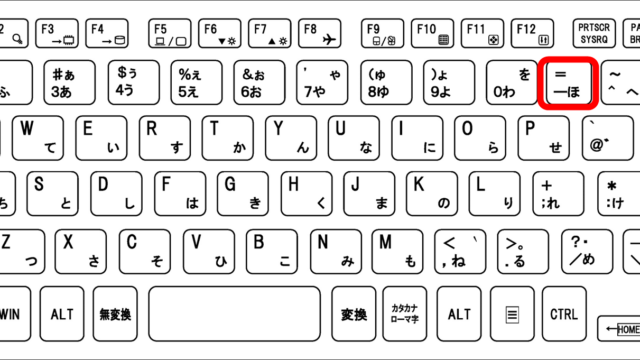
以下のイメージ図は、Windows11環境でのキーボードレイアウトとNumLockキーの位置を示しています。
7
8
9
NumLockのオン・オフの切り替え方
NumLockを切り替えるには、キーボードのNumLockキーを1回押すだけで完了します。
デスクトップパソコンの場合、NumLockキーを押すとテンキー付近のLEDランプが点灯・消灯して状態を確認できます。
ノートパソコンでNumLockキーが単独で見当たらない場合は、Fnキー+NumLkキーを同時に押して切り替えましょう。
NumLock切り替えの操作例
デスクトップ:NumLockキーを押す
ノートパソコン:Fn+NumLk(または Fn+F11 など機種により異なる)
NumLockの状態をWindows11の設定から確認する方法
物理的なLEDランプがないノートパソコンでは、NumLockの現在の状態がわかりにくいことがあります。
Windows11では、画面右下のシステムトレイや設定アプリからもキーボードの状態を一部確認できます。
また、メモ帳などのテキストエディタを開いて実際にキーを押して入力してみると、数字が入力されるかどうかで状態を判断できるでしょう。
ノートパソコンでキーボードが数字になる特有の原因と対処法
続いては、ノートパソコン特有のキーボードが数字になる原因を確認していきます。
ノートパソコンはデスクトップと異なり、コンパクトな設計のためテンキーが通常キーと共有されているモデルが多くあります。
このため、NumLock以外にも特有の問題が発生しやすいのが特徴です。
テンキーモードとノートパソコンのキー配列
多くのノートパソコンでは、キーボード右側の一部のキー(U・I・O・J・K・L・Mなど)にテンキーの数字が割り当てられています。
NumLockがオンの状態では、これらのキーが数字キーとして機能してしまうため、文字入力ができなくなります。
機種によって割り当てが異なるため、自分のパソコンのキーボードシールや取扱説明書を確認するのがおすすめです。
外付けキーボード接続時の注意点
ノートパソコンに外付けキーボードを接続している場合、内蔵キーボードと外付けキーボードのNumLock状態が連動しないことがあります。
外付けキーボード側でNumLockをオンにしてしまうと、内蔵キーボード側で文字が数字になる現象が起きることがあるため注意が必要です。
接続している周辺機器をいったん取り外して確認するのも有効な対処法のひとつでしょう。
ドライバーや設定の問題が原因のケース
NumLockに関係なくキーボードが正常に動作しない場合、キーボードドライバーの不具合が原因の可能性があります。
デバイスマネージャーからキーボードドライバーを更新・再インストールすることで改善するケースもあります。
設定アプリ→システム→トラブルシューティング→その他のトラブルシューティングから、キーボードの診断ツールを実行してみるのもよいでしょう。
Windows11でNumLockの起動時の状態を設定・変更する方法
続いては、Windows11でNumLockの起動時の状態を設定・変更する方法を確認していきます。
パソコンを起動するたびにNumLockがオンになってしまう・またはオフになってしまうという場合は、レジストリや設定から変更することができます。
Windows11起動時のNumLock状態を変更する方法(レジストリ編集)
① Windowsキー+Rを押して「ファイル名を指定して実行」を開く
② 「regedit」と入力してEnterを押す
③ 「HKEY_USERS」→「.DEFAULT」→「Control Panel」→「Keyboard」を開く
④ 「InitialKeyboardIndicators」の値を「2」にするとNumLockオン、「0」でオフ
⑤ パソコンを再起動して反映を確認する
レジストリエディタを使ったNumLock設定の変更手順
レジストリエディタはシステムの重要な設定を変更するツールのため、操作前には必ずバックアップを取っておくことをおすすめします。
「InitialKeyboardIndicators」の値が「2147483650」になっている場合は「2」に変更すると、起動時からNumLockがオンの状態になります。
設定を誤ると正常に動作しなくなることもあるため、自信がない場合は後述のBIOS設定からの変更も検討してみましょう。
BIOSからNumLockの初期設定を変更する方法
パソコンのBIOS(UEFI)設定画面からも、起動時のNumLockの初期状態を変更できます。
パソコン起動時にF2・F10・DELキー(機種によって異なる)を押してBIOS設定画面を開き、「NumLock State」や「Boot up NumLock Status」などの項目を探しましょう。
「Enabled」または「On」に設定すれば、Windows起動前からNumLockがオンの状態になります。
NumLockランプの見方と確認ポイント
デスクトップパソコンのキーボードでは、NumLockランプ(Num・NLなどと表記)が点灯しているときにNumLockがオンの状態です。
ノートパソコンでは本体にインジケーターランプがあるモデルもありますが、ない場合は実際に入力して確認するしか方法がないケースもあります。
日頃からNumLockの状態を意識しておくことで、突然キーボードが数字になるトラブルを素早く解決できるようになるでしょう。
それでもキーボードが数字になる場合のその他の対処法
続いては、NumLockを確認しても改善しない場合のその他の対処法を確認していきます。
キーボードのトラブルは、NumLock以外にもさまざまな原因が考えられます。
以下の表でよくある原因と対処法をまとめましたので、参考にしてみてください。
| 原因 | 対処法 |
|---|---|
| NumLockがオンになっている | NumLockキー(またはFn+NumLk)を押して切り替える |
| キーボードドライバーの不具合 | デバイスマネージャーからドライバーを更新・再インストール |
| 外付けキーボードの接触不良 | 一度取り外して再接続、または別のUSBポートに挿し直す |
| Windowsの設定・アクセシビリティ | 設定→アクセシビリティ→キーボードの設定を見直す |
| キーボード自体の故障 | 別のキーボードで動作確認、メーカーサポートへ問い合わせ |
アクセシビリティ設定(固定キー機能など)の確認
Windows11のアクセシビリティ機能(固定キー・フィルターキー)がオンになっていると、キーボードの動作が意図しない状態になることがあります。
設定アプリ→アクセシビリティ→キーボードを開いて、固定キーやフィルターキーの設定を確認してみましょう。
意図せずこれらがオンになっているケースも意外と多いので、ぜひチェックしてみてください。
キーボードのトラブルシューティングを実行する方法
Windows11には、キーボードの問題を自動で診断・修復してくれるトラブルシューティング機能が搭載されています。
設定→システム→トラブルシューティング→その他のトラブルシューティングから「キーボード」を選択して実行するだけで、自動的に問題の検出と修復を試みてくれます。
難しい操作なしに問題を解決できることもあるため、まず試してみる価値があるでしょう。
パソコンの再起動や初期化で解決するケース
一時的なシステムの不具合でキーボードが数字になっている場合、パソコンを再起動するだけで解決するケースも少なくありません。
再起動でも改善しない場合、Windowsの「このPCをリセット」機能を使って初期化する方法もありますが、データのバックアップを必ず取ってから行うようにしましょう。
ハードウェアの故障が疑われる場合は、メーカーのサポートに問い合わせるのが最善の対処法です。
まとめ
この記事では、キーボードが数字になる・文字が数字になる原因と直し方について解説してきました。
最も多い原因はNumLockのオン・オフであり、NumLockキー(またはFn+NumLk)を押すことでほとんどのケースは解決できます。
ノートパソコンではテンキーモードの仕組みを理解しておくことが重要です。
NumLock以外の原因としては、キーボードドライバーの不具合・アクセシビリティ設定・外付けキーボードの接触不良などが考えられます。
起動時のNumLock状態を固定したい場合は、レジストリやBIOS設定からの変更を試してみてください。
トラブルが解決しない場合はWindows11のトラブルシューティング機能を活用し、それでも改善しないときはメーカーへの問い合わせも検討してみましょう。