エクセルの表に見える薄い線は、セルの境界を示す目盛線である場合と、設定した罫線である場合があり、消し方が異なります。
画面上だけ薄い線を見えなくしたいのか、印刷した紙に罫線が出ることを防ぎたいのかを切り分けると、短時間で整った表にできます。
画面の薄い線は目盛線、印刷される線は罫線または目盛線の印刷設定として確認するのが基本です。
シート全体の表示設定、選択範囲の罫線設定、印刷プレビューの順で確認すると、原因を見落としにくくなります。
この記事では、エクセルの薄い線を消す方法と、印刷時に余計な線を出さないための設定を解説します。
エクセルの薄い目盛線を消す方法
それではまず、ワークシート全体に表示される薄い線を非表示にする操作について解説していきます。
| A | B | C | |
|---|---|---|---|
| 1 | 商品名 | 数量 | 金額 |
| 2 | りんご | 12 | 1800 |
| 3 | みかん | 8 | 1200 |
この表のセル境界に見える薄い灰色の線が、エクセルで初期表示される目盛線です。
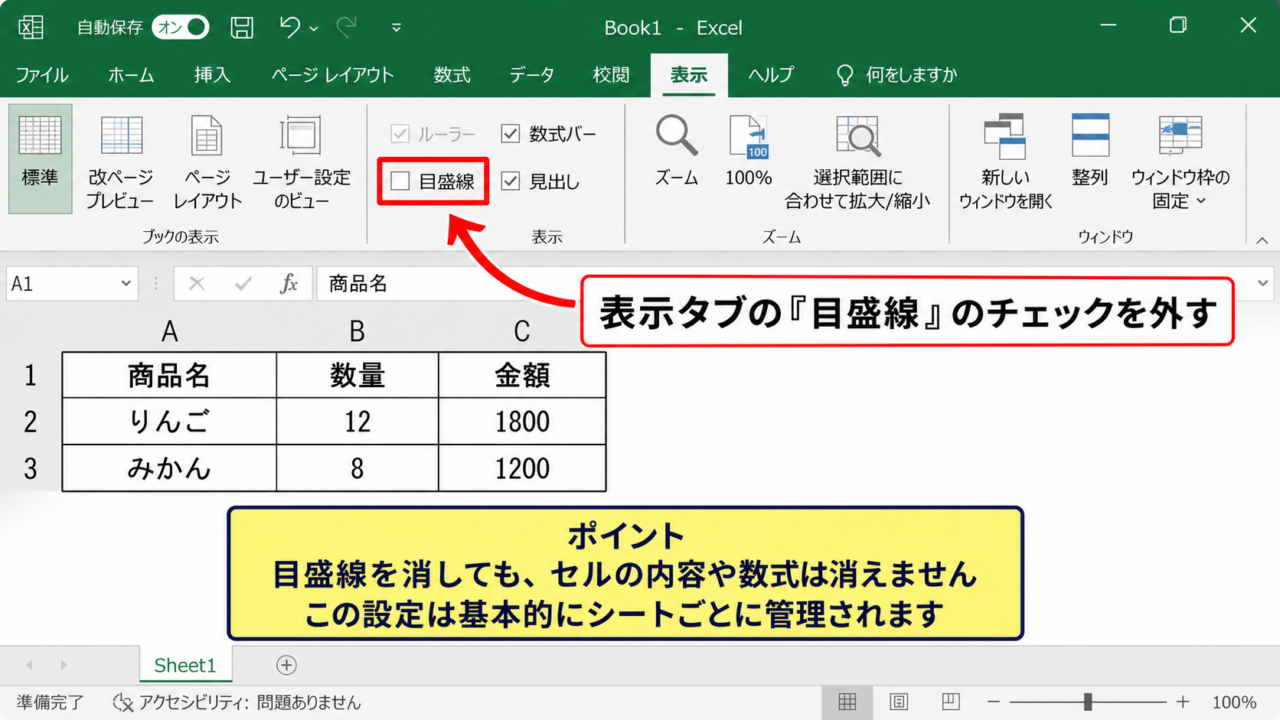
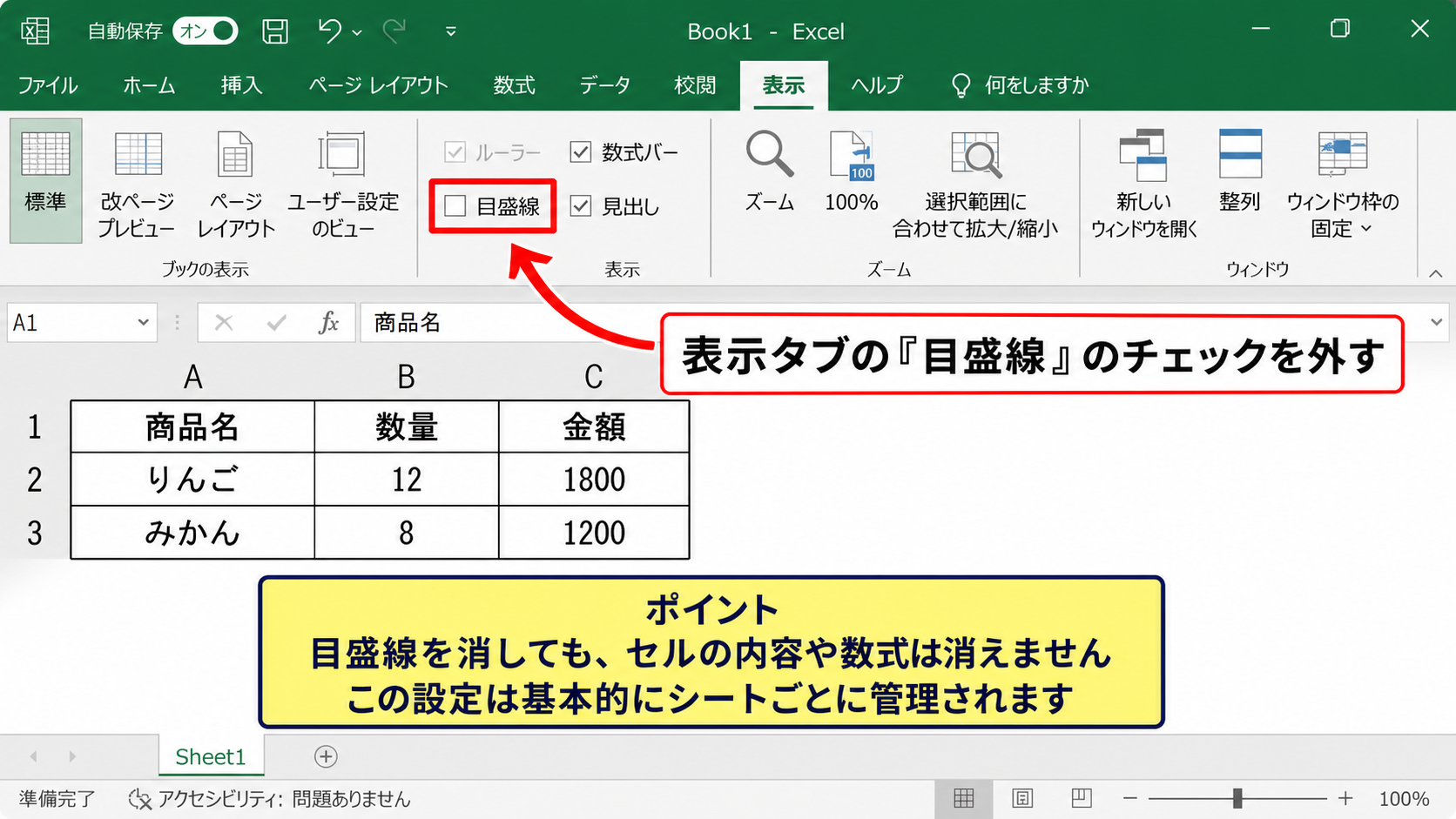
目盛線はデータや罫線そのものではないため、非表示にしてもセルの内容や数式は消えません。
表示タブから目盛線を外す操作
画面上の線だけをすぐ消したい場合は、表示タブを使う方法が分かりやすい操作です。
リボンの表示タブを開き、表示グループにある目盛線のチェックを外します。
チェックが外れた直後に、現在表示しているシートの薄いグリッド線が消えます。
この設定はブック全体ではなく、基本的にはシートごとに管理される点に注意しましょう。
複数のシートを整えるときは、対象シートを切り替えて同じ設定を繰り返します。
目盛線を消しても、セルに設定済みの黒線や色付きの罫線は残ります。
表の外側だけ罫線を残したい資料では、目盛線を消したあとに必要な範囲へ罫線を設定すると見やすくなります。
【操作のポイント】表示タブの目盛線は、印刷設定ではなく画面表示を切り替える項目です。
ページレイアウトタブで確認する表示設定
ページレイアウトタブからも、目盛線の表示状態を確認できます。
ページレイアウトタブのシートのオプショングループには、目盛線の表示と印刷のチェック項目があります。
画面から薄い線を消したい場合は、表示のチェックを外してください。
表示の設定を変えると、印刷のチェック状態は自動で変わるとは限りません。
画面では見えないのに印刷で線が出る場合は、印刷のチェックを別途確認する必要があります。
見た目を整える作業と印刷物を整える作業を分けて考えることが大切です。
【操作のポイント】ページレイアウトタブでは、表示と印刷を同じ場所で比較できます。
目盛線を消した後の表の整え方
目盛線を消すと、入力済みの表の範囲が分かりにくく感じることがあります。
その場合は、見出し行に塗りつぶしを設定し、表の外枠と見出しの下だけに罫線を付ける方法が有効です。
データ部分のすべてに罫線を付けなくても、列幅、配置、背景色の違いで十分に読みやすくできます。
たとえば数量列を中央揃えにし、金額列を桁区切り表示にすると、表の構造が伝わりやすくなります。
目盛線を消したシートでは、入力欄と計算欄を色分けすると、操作ミスの予防にもつながります。
見積書や報告書のように提出するシートでは、不要な目盛線を消し、必要な区切りだけを罫線で作ると印象が整います。
【操作のポイント】目盛線を消した後は、必要な情報の境界だけを意図的に見せる構成が効果的です。
選択範囲の薄い罫線を削除する操作
続いては、セルに実際に設定されている薄い罫線を消す方法を確認していきます。
| A | B | C | |
|---|---|---|---|
| 1 | 商品名 | 数量 | 金額 |
| 2 | りんご | 12 | 1800 |
| 3 | みかん | 8 | 1200 |
目盛線を非表示にしても残る線は、セルの書式として設定された罫線である可能性が高いです。
罫線は印刷対象になるため、印刷でだけ線が見えるときにも最初に確認したい項目です。
ホームタブの罫線なしを使う方法
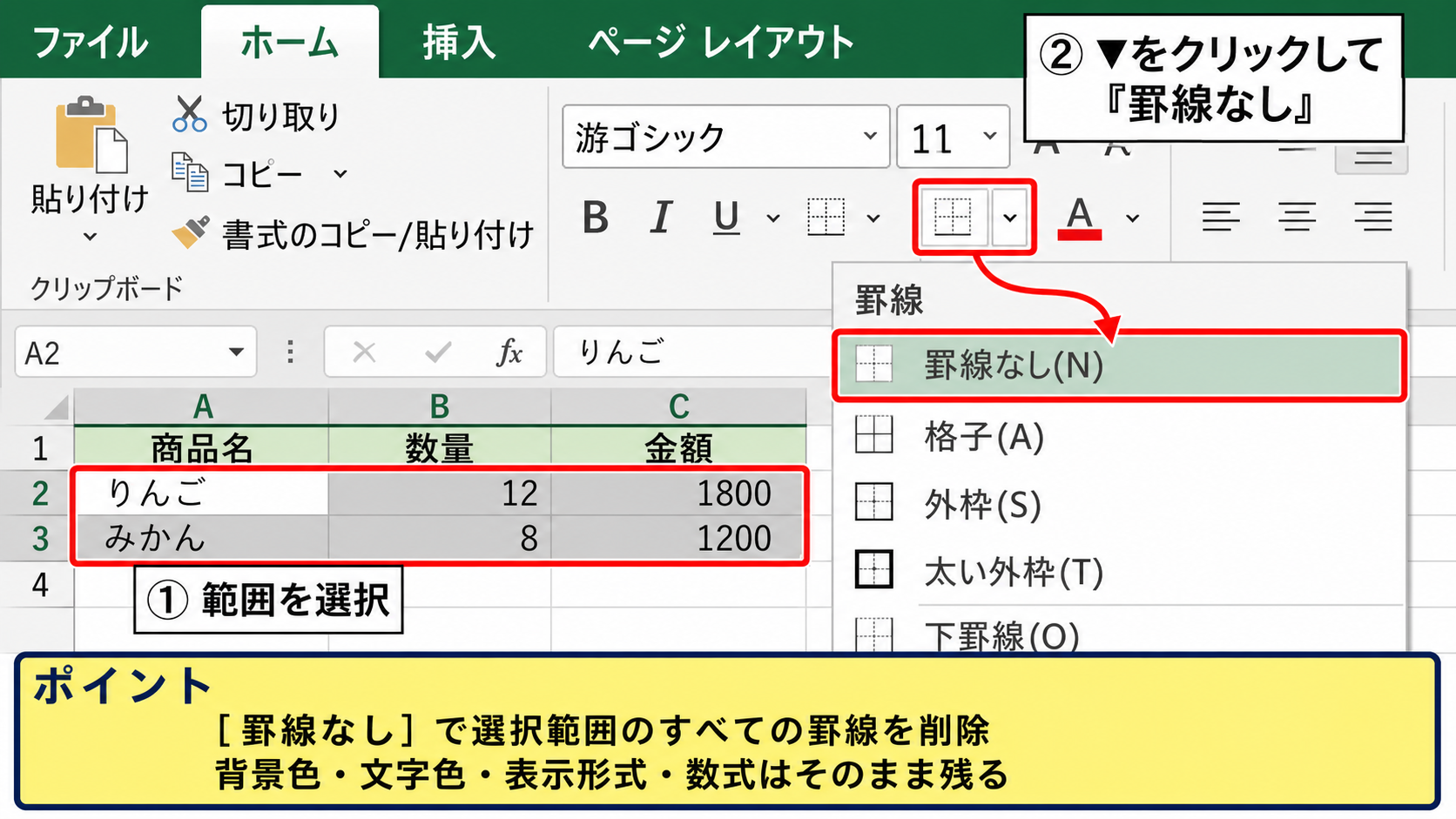
一部のセルに付いた薄い罫線を消すには、対象範囲を選択してからホームタブの罫線ボタンを使います。
罫線ボタンの右側にある下向き矢印をクリックし、罫線なしを選択してください。
選択範囲に設定された上罫線、下罫線、格子罫線などがまとめて削除されます。
罫線なしを選んでも、背景色、文字色、数値の表示形式、数式はそのまま残ります。
表の一部だけ線を取り除きたいときは、隣接セルまで選択しないように範囲を確認しましょう。
罫線を一度すべて外した後、表の外枠だけを設定し直すと、細かな線の混在をリセットできます。
【操作のポイント】罫線なしは、選択範囲にあるすべての罫線を消す操作です。
セルの書式設定で線の種類を確認する方法
薄い線がどの辺に設定されているか分からない場合は、セルの書式設定から確認します。
対象セルを右クリックし、セルの書式設定を選んでから罫線タブを開きます。
プレビューには、上、下、左、右、内側のどこに線が設定されているかが表示されます。
不要な辺をクリックして解除し、OKを押すと、その部分だけ罫線を消せます。
表の外枠は残し、内側の薄い線だけを消したい場合には、セルの書式設定が便利です。
線の色が白に設定されているケースもあるため、白い背景で見えない罫線が印刷時に影響していないかも確認しましょう。
【操作のポイント】プレビューを見ながら設定すると、残す線と消す線を細かく調整できます。
書式のクリアを使う場合の注意点
罫線だけでなく、複数の書式が乱れている場合には、書式のクリアを使う方法もあります。
ホームタブのクリアから書式のクリアを実行すると、罫線、塗りつぶし、フォント、表示形式などを初期状態へ戻せます。
ただし、金額表示の桁区切りや日付表示まで消えるため、罫線だけを消したい場面には向きません。
数式自体を残したまま見た目だけを初期化できる点は便利ですが、実行前に必要な書式を確認しましょう。
目的が薄い罫線の削除だけなら、まず罫線なしを選ぶほうが安全です。
【操作のポイント】書式のクリアは広い範囲を整え直すときに使い、罫線だけの修正には使い分けます。
印刷時の目盛線を非表示にする設定
続いては、画面では問題がなくても印刷時に薄い線が出る場合の設定を確認していきます。
| A | B | C | |
|---|---|---|---|
| 1 | 商品名 | 数量 | 金額 |
| 2 | りんご | 12 | 1800 |
| 3 | みかん | 8 | 1200 |
印刷プレビューに薄い格子状の線が表示されるときは、目盛線の印刷が有効になっている可能性があります。
通常の目盛線は初期設定では印刷されませんが、設定変更やテンプレートの利用で印刷対象になっている場合があります。
ページレイアウトの印刷チェックを外す操作
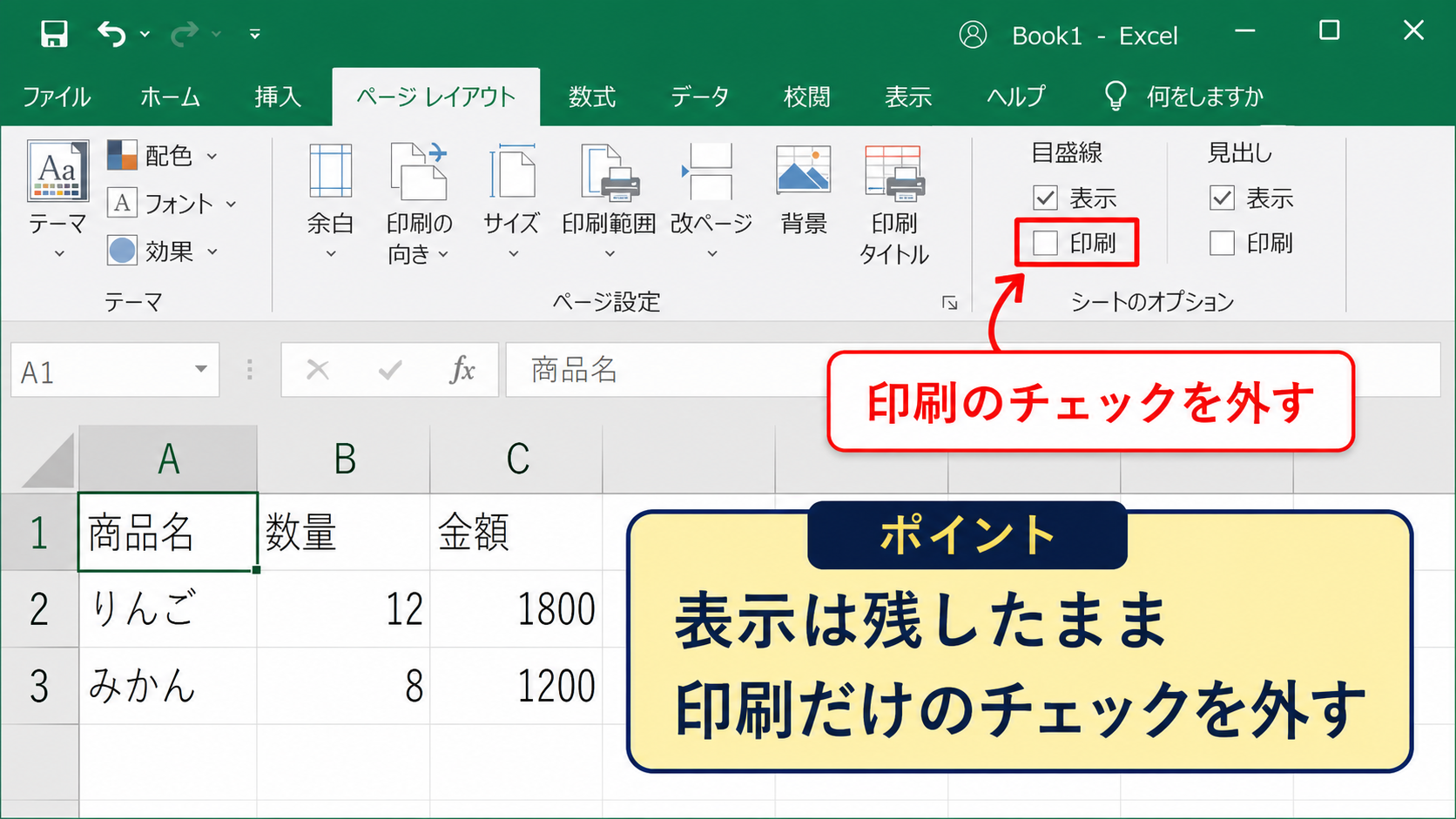
ページレイアウトタブを開き、シートのオプショングループにある目盛線を確認します。
印刷の項目にチェックが入っていれば、そのチェックを外してください。
これで、セルに罫線を設定していない部分の目盛線は印刷されなくなります。
設定後はファイルタブから印刷画面を開き、プレビューで変化を確認するのが確実です。
画面の表示チェックは残したまま、印刷チェックだけを外すこともできます。
入力作業中は目盛線を表示し、提出用の印刷では目盛線を出さない使い方が一般的です。
【操作のポイント】印刷だけの問題では、目盛線の表示ではなく印刷のチェックを外します。
ページ設定から確認する印刷項目
ページレイアウトタブの右下にある小さな起動ツールから、ページ設定ダイアログを開くこともできます。
シートタブには、印刷に関する目盛線の設定項目があります。
目盛線のチェックが入っていないことを確認し、必要なら行列番号の印刷設定も見直してください。
行列番号はAやB、1や2といった見出しを紙に出す機能であり、目盛線とは別の設定です。
目盛線を消しても行列番号が残ると、下書きのような印象になることがあります。
社内確認用と提出用で印刷設定を変える場合は、印刷前にプレビューを見る習慣を付けると安心です。
【操作のポイント】ページ設定のシートタブでは、目盛線と行列番号をまとめて確認できます。
印刷プレビューでの最終確認
印刷設定を変更した後は、必ず印刷プレビューで薄い線が消えたかを確認しましょう。
プレビューで線が残っている場合、その線は目盛線ではなく罫線である可能性が高いです。
特定のセルだけに線が残る場合は、ホームタブの罫線なし、またはセルの書式設定で修正します。
表の最終行や列の端にだけ線が残る場合は、外枠罫線が設定されていることがあります。
プレビューは実際の印刷結果に近いため、画面上の見た目だけで判断しないことが重要です。
【操作のポイント】印刷プレビューで残る線は、目盛線か罫線かを見分ける判断材料になります。
印刷範囲と改ページ線の見分け方
続いては、罫線ではないのに薄い線に見える印刷範囲や改ページ線の扱いを確認していきます。
| A | B | C | D | |
|---|---|---|---|---|
| 1 | 商品名 | 数量 | 金額 | 備考 |
| 2 | りんご | 12 | 1800 | 確認済み |
点線や青みのある線が表の途中に見える場合は、罫線ではなく改ページ位置を示す線かもしれません。
改ページ線は印刷時のページの区切りを確認するための表示で、通常は印刷されません。
標準表示へ戻す操作
ページレイアウト表示や改ページプレビューを使用していると、ページ境界が目立って表示されます。
表示タブから標準を選ぶと、通常のセル編集画面へ戻せます。
改ページプレビューでは、ページごとの範囲を調整するため、太い青線や点線が表示されます。
これらはセル罫線とは異なり、標準表示に戻すだけで見え方が変わることがあります。
【操作のポイント】青い改ページ線は印刷用の目印であり、罫線なしでは消えない場合があります。
改ページ表示を消すオプション
標準表示に戻っても改ページ線が残る場合は、エクセルのオプションから設定を変更します。
ファイルタブからオプションを開き、詳細設定へ進みます。
次に、このワークシートの表示設定にある改ページを表示するのチェックを外してください。
設定の対象となるシート名を間違えないよう、プルダウンの表示を確認しましょう。
改ページ線は印刷結果に直接出る線ではないため、編集画面の見やすさを優先して非表示にできます。
印刷範囲を調整した直後は改ページ線が表示されやすいため、資料作成の仕上げ段階で非表示にすると画面がすっきりします。
【操作のポイント】改ページ線は詳細設定の改ページを表示するから非表示にできます。
エクセル画面を再現した設定確認
設定画面では、変更するシートとチェック項目を確認してからOKを押します。
このように、表示タブで現在の表示モードを確かめたうえで、オプションの詳細設定を確認すると原因を切り分けやすくなります。
改ページ線を消しても、印刷範囲や実際のページ分割の設定が消えるわけではありません。
表示だけを整えながら、印刷設定は保持できることが改ページ線を非表示にする利点です。
【操作のポイント】改ページ線を消しても印刷設定は維持されるため、画面の見やすさだけを改善できます。
薄い線が消えないときの確認項目
続いては、設定を変更しても薄い線が残る場合に確認したい項目を解説していきます。
| 確認対象 | 見え方 | 主な対応 |
|---|---|---|
| 目盛線 | シート全体に薄く表示 | 表示設定を変更 |
| 罫線 | 特定セルに残る | 罫線なしを実行 |
| 改ページ線 | 青色や点線で表示 | 詳細設定を変更 |
線の種類を誤って判断すると、設定を変えても見た目が変わらないことがあります。
線がどの範囲に出ているか、印刷プレビューでも出るかを確認することが近道です。
条件付き書式による罫線
通常の罫線設定を消しても線が残るときは、条件付き書式が関係している場合があります。
ホームタブの条件付き書式からルールの管理を開くと、対象セルに適用されているルールを確認できます。
数値や日付などの条件に応じて書式が変わる表では、条件付き書式で枠線が設定されていることがあります。
不要なルールは削除し、必要なルールは適用範囲を修正してください。
条件付き書式の罫線は、通常の罫線なしでは消えない場合があります。
【操作のポイント】同じ線が条件によって表示されたり消えたりするなら、条件付き書式を確認します。
図形やオブジェクトの線
セルの上に横線や囲み線が見える場合は、挿入された図形の枠線かもしれません。
線をクリックして選択できるなら、セルの罫線ではなく図形として扱われています。
図形の書式タブから図形の枠線を選び、線なしを指定すると枠を消せます。
印刷対象になっている図形は、画面で目立たなくても紙に線が出る原因になります。
コメント、テキストボックス、グラフの枠線も確認対象です。
セルをクリックしても線が選択されず、線そのものをクリックすると選択枠が出る場合は、図形やオブジェクトを疑いましょう。
【操作のポイント】セルの書式では消えない線は、図形の枠線やグラフ要素の可能性があります。
プリンター設定とPDF出力の違い
エクセルの印刷プレビューでは線が見えないのに、印刷物やPDFで薄い線が見える場合もあります。
この場合は、プリンタードライバーの画質設定、PDF作成ソフトの変換設定、拡大縮小率を確認します。
細い罫線は、出力先の解像度や表示倍率によって濃淡が違って見えることがあります。
PDFを閲覧する際には、表示倍率を変えると細い線が一時的に見えることもあります。
エクセルの印刷プレビューにない線は、出力先の設定や閲覧環境の影響を受けている可能性があります。
【操作のポイント】プレビューと実際の出力が異なる場合は、プリンターやPDFの設定も確認します。
まとめ エクセルの薄い線を消す方法(薄い罫線・印刷)
エクセルの薄い線を消すには、最初にその線が目盛線、罫線、改ページ線、図形の枠線のどれに当たるかを見分けることが重要です。
画面全体に薄く表示される目盛線は、表示タブまたはページレイアウトタブの目盛線設定から非表示にできます。
特定のセルに残る線は罫線である可能性が高く、ホームタブの罫線なしやセルの書式設定で削除します。
印刷時だけ線が出る場合は、ページレイアウトタブにある目盛線の印刷チェックを外し、印刷プレビューで確認しましょう。
青い点線や太い線は改ページ線であり、標準表示への切り替えや詳細設定で見え方を整えられます。
画面表示、セル書式、印刷設定を分けて確認すれば、不要な薄い線はほとんど解消できます。
提出用の表では、必要な外枠や見出し罫線だけを残し、不要な目盛線を消すことで、読みやすく整った印刷物に仕上げましょう。