Excelで管理しているデータが増えると、特定の氏名、商品名、コード、数値がどのシートにあるのか分からなくなることがあります。
検索と置換の機能を使えば、現在のシートだけでなく、ブック全体を対象にして必要なセルを素早く探せます。
さらに関数を組み合わせると、別シートにある情報を参照しながら、検索結果を表として扱うことも可能です。
ブック内検索では、検索範囲を「シート」から「ブック」に変更することが基本です。
見つからないときは、検索対象、検索場所、完全一致、書式条件を順番に確認します。
複数シートの情報を取り出す用途では、XLOOKUP関数やVLOOKUP関数も役立ちます。
この記事では、複数シートを含むExcelブックで文字列や数値を検索する操作、検索条件の調整、関数を使ったデータ参照までを分かりやすく解説します。
なお、以下のサンプルでは1行目が見出し行であり、2行目以降にデータが入力されているものとします。
エクセルでブック内を検索する方法【検索と置換の検索場所】
| シート名 | A列 | B列 | C列 |
|---|---|---|---|
| 東京支店 | 顧客コード | 氏名 | 商品名 |
| 大阪支店 | A102 | 山田花子 | ノートPC |
| 福岡支店 | A103 | 佐藤健 | プリンター |
それではまず、ブック全体を対象に文字列を探す基本操作について解説していきます。
検索範囲をブックに変更すれば、開いているファイル内の全ワークシートをまとめて確認できます。
特定のシートを一枚ずつ開いて確認する必要がなくなるため、月別シート、支店別シート、担当者別シートがあるブックでは特に便利です。
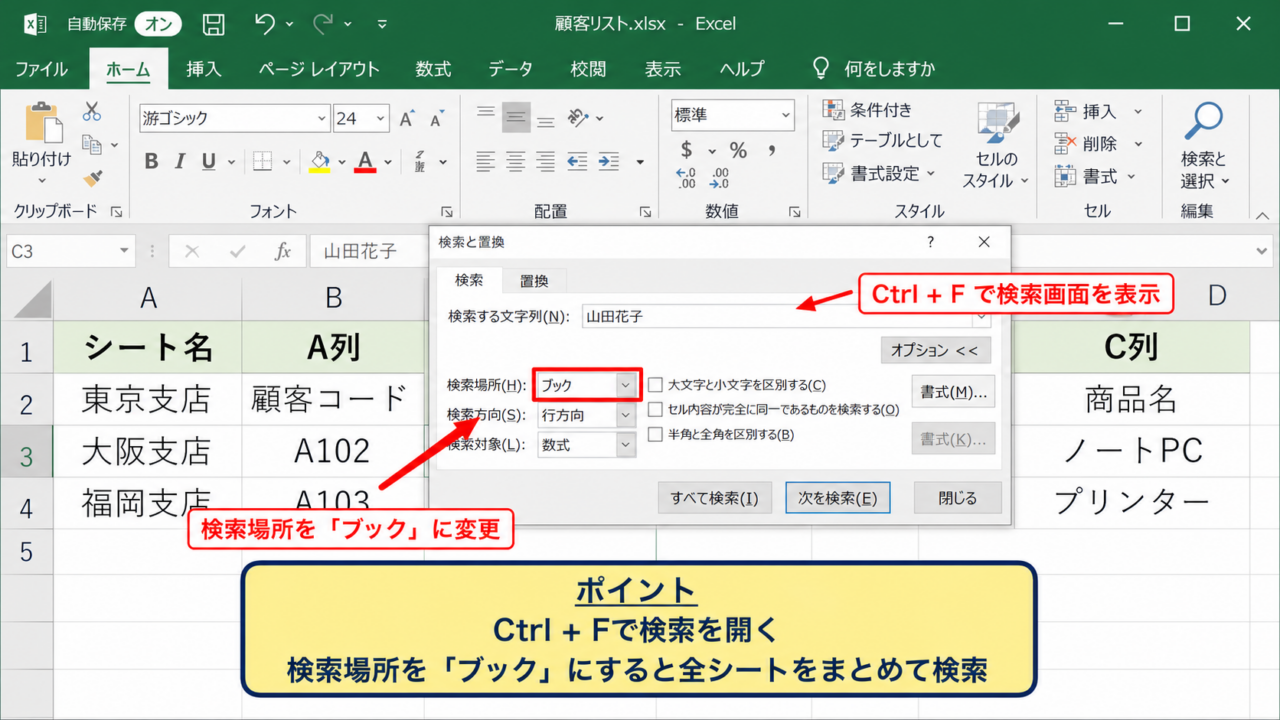
ショートカットキーはCtrlキーとFキーです。
検索と置換ダイアログが表示されたら、オプションを開いて検索場所を確認します。
検索ダイアログの表示
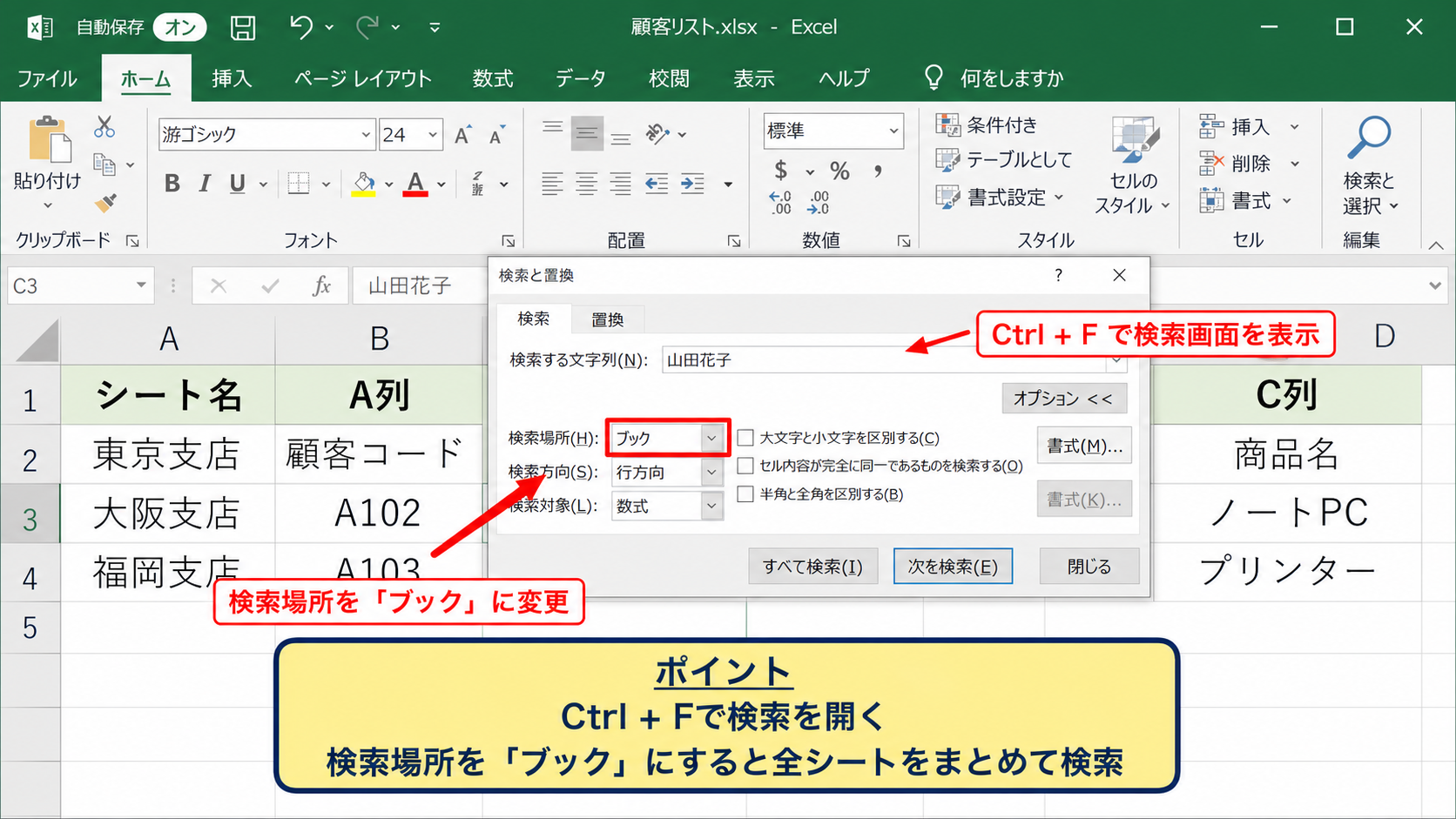
検索ダイアログを表示するには、Excel画面でCtrlキーを押しながらFキーを押します。
リボン操作では、ホームタブの右側にある検索と選択から検索を選んでも同じ画面を開けます。
検索する文字列の入力欄には、氏名、商品コード、部署名、数値など、探したい内容を入力します。
たとえば「山田花子」と入力すると、その文字列を含むセルが検索候補になります。
部分的な文字列でも検索できるため、「山田」だけを入力して該当者を探すことも可能です。
ただし、同じ名字の人が多い表では候補が増えます。
データを絞りたい場合は、氏名全体や顧客コードのような一意性の高い値を入力しましょう。
検索欄に入力しただけでは、通常は現在表示中のシートが優先的に検索されます。
複数のシートを探すためには、次の検索場所の設定が重要です。
【操作のポイント】CtrlキーとFキーで検索画面をすぐ表示し、探す値はできるだけ具体的に入力します。
検索場所をブックへ変更する操作
検索と置換ダイアログでオプションをクリックすると、詳細な検索条件が表示されます。
その中にある検索場所の一覧から、シートではなくブックを選択します。
この設定を変更してからすべて検索をクリックすると、Excelはブックに含まれる各シートを順に確認します。
検索結果には、見つかったセルのブック名、シート名、セル番地、値、数式が一覧で表示されます。
結果一覧で任意の行をダブルクリックすると、該当するシートの該当セルへ移動できます。
検索結果を見ながら、どの支店シートに対象データがあるか、同じコードが重複していないかも確認できます。
表示中のシートだけを探したい場合は、検索場所をシートに戻します。
ブック検索を行った後に別の作業へ移るときは、設定が残っていることがあります。
意図しない検索結果になったときは、最初に検索場所を確認すると解決しやすいでしょう。
【操作のポイント】すべて検索を実行する前に、検索場所がブックになっているかを必ず確認します。
検索結果一覧の活用
すべて検索をクリックすると、検索ダイアログの下側に結果一覧が表示されます。
一覧には検索対象のセルだけでなく、どのシートに存在するかが明示されるため、複数シートの確認に向いています。
たとえば「未処理」という文字列を検索すると、各月の売上シートや対応履歴シートに残っている未処理案件を横断的に把握できます。
検索結果の行を選択してCtrlキーとAキーを押すと、結果一覧の全項目を選択できます。
選択した内容はコピーできるため、別の集計表や報告資料に貼り付ける作業にも使えます。
ただし、貼り付けた情報は検索時点の結果です。
元データが更新された場合は、必要に応じてもう一度検索を実行しましょう。
また、非表示シートにあるデータが検索対象になるかは、シートの状態やExcelのバージョン、保護設定などの条件によって確認が必要です。
重要な情報を探すときは、シートの表示状態も合わせて確認すると安心です。
【操作のポイント】すべて検索の結果をダブルクリックして、該当セルへ直接移動します。
複数シートをまたぐ検索条件【文字列と数値の指定】
| 検索語 | 主な用途 | 注意点 |
|---|---|---|
| A102 | 顧客コード検索 | 先頭の0を含むコードでは表示形式も確認 |
| 山田 | 氏名の部分一致検索 | 同姓の候補が複数出る場合あり |
| 12500 | 金額や数量の検索 | 表示値と実際の値が異なる場合あり |
続いては、複数シートで正確な結果を得るための検索条件を確認していきます。
検索機能は便利ですが、表記の揺れ、数式、表示形式によって想定したセルが見つからないことがあります。
数値を検索するときは、桁区切りや小数点、日付表示の違いを意識します。
文字列を検索するときは、全角半角、スペース、完全一致の条件を確認します。
数値と文字列の検索対象
Excelの検索では、セルに表示されている文字列や数値を対象として確認できます。
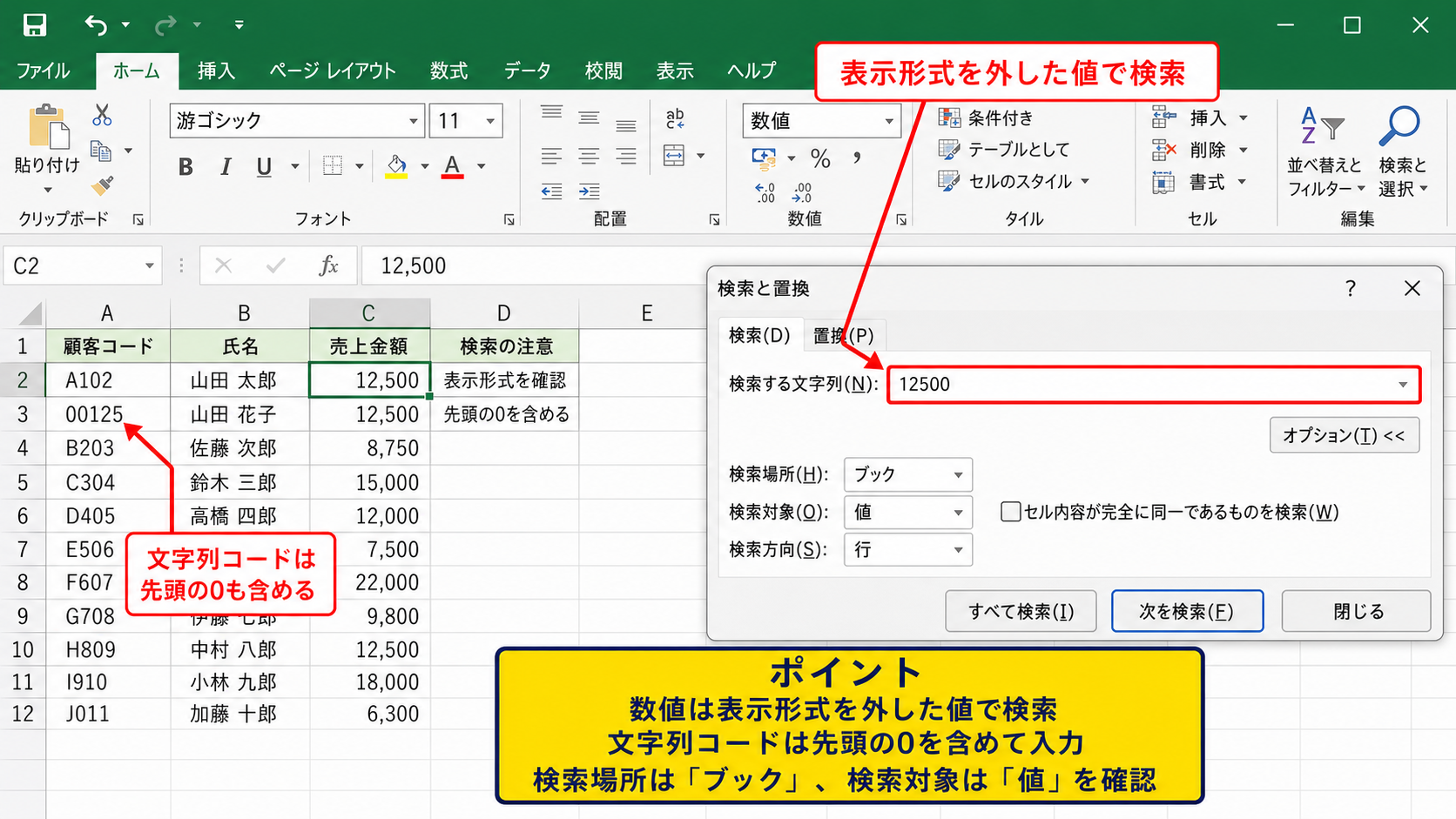
売上金額として「12,500」と表示されていても、検索欄には「12500」と入力した方が見つけやすい場合があります。
表示形式によりカンマや円記号が付いているだけで、セル内部の値は数値の12500として保存されているためです。
日付、時刻、通貨、パーセントは、セルに見えている形と内部の値が異なることがあります。
日付が見つからない場合は、2026年4月1日ではなく、2026/4/1やシリアル値の形式になっていないかを確認します。
文字列として保存されている商品コードは、数値検索とは異なる扱いになることがあります。
たとえば「00125」というコードは、数値の125とは別のデータです。
コード列では、先頭のゼロを維持するために文字列形式で管理されているケースが少なくありません。
検索語の入力前に、対象列のデータ形式を確認しておくと作業がスムーズです。
【操作のポイント】数値が見つからない場合は、表示形式を外した値で検索し、文字列コードは先頭のゼロも含めます。
完全一致と部分一致の使い分け
検索ダイアログのオプションには、セル内容が完全に同一である場合に検索するという条件があります。
この条件を有効にすると、「山田」で検索した際に「山田花子」はヒットしません。
セル全体が「山田」と一致するセルだけが対象になります。
顧客コード、伝票番号、都道府県コードのように、正確な値を確認したい場面では完全一致が役立ちます。
一方で、備考欄や商品名からキーワードを探す場合は、完全一致を外した部分一致検索が便利です。
検索の精度は、検索語そのものよりも、完全一致を使うかどうかで大きく変わります。
検索結果が多すぎる場合は完全一致を試し、まったく見つからない場合は完全一致を外してみましょう。
スペースを含む文字列では、全角スペースと半角スペースの違いにも注意が必要です。
コピーした文字列を貼り付けて検索すると、見えない空白が含まれることもあります。
【操作のポイント】コードや番号は完全一致、説明文や名称は部分一致という使い分けが基本です。
ワイルドカードを使う検索
Excelの検索では、アスタリスクと疑問符をワイルドカードとして利用できます。
アスタリスクは任意の文字列、疑問符は任意の1文字を表します。
たとえば「東京」を含む商品名や部署名を探したい場合は、検索語の前後を含めた条件で検索できます。
形式が決まった管理番号を探す場合にも、桁の一部だけを指定できるため便利です。
ただし、実際にアスタリスクや疑問符そのものを含む文字を検索したいケースでは、チルダを前に付ける必要があります。
検索条件が複雑になるほど、想定外のセルまでヒットする可能性があります。
ワイルドカードは候補を広げるための機能であり、厳密な照合には完全一致検索の方が向いています。
まず通常検索で確認し、件数が多いときだけワイルドカードを利用すると分かりやすいでしょう。
【操作のポイント】一部しか分からない値を探すときにワイルドカードを使い、結果一覧で候補を絞り込みます。
検索できない場合の確認項目【数式と書式の設定】
| 症状 | 確認する設定 | 対処の目安 |
|---|---|---|
| 値が見つからない | 検索場所 | ブックを選択 |
| 数式の文字を探せない | 検索対象 | 数式を選択 |
| 一部のセルしか出ない | 検索書式 | 書式をクリア |
続いては、検索しても見つからないときに確認したい設定について解説していきます。
検索条件は前回の操作内容をExcelが記憶している場合があるため、知らないうちに絞り込みがかかっていることがあります。
検索できないときは、検索場所、検索対象、完全一致、検索書式の順に見直します。
特に検索書式が残っていると、値が正しくても結果に表示されないことがあります。
値と数式の検索対象
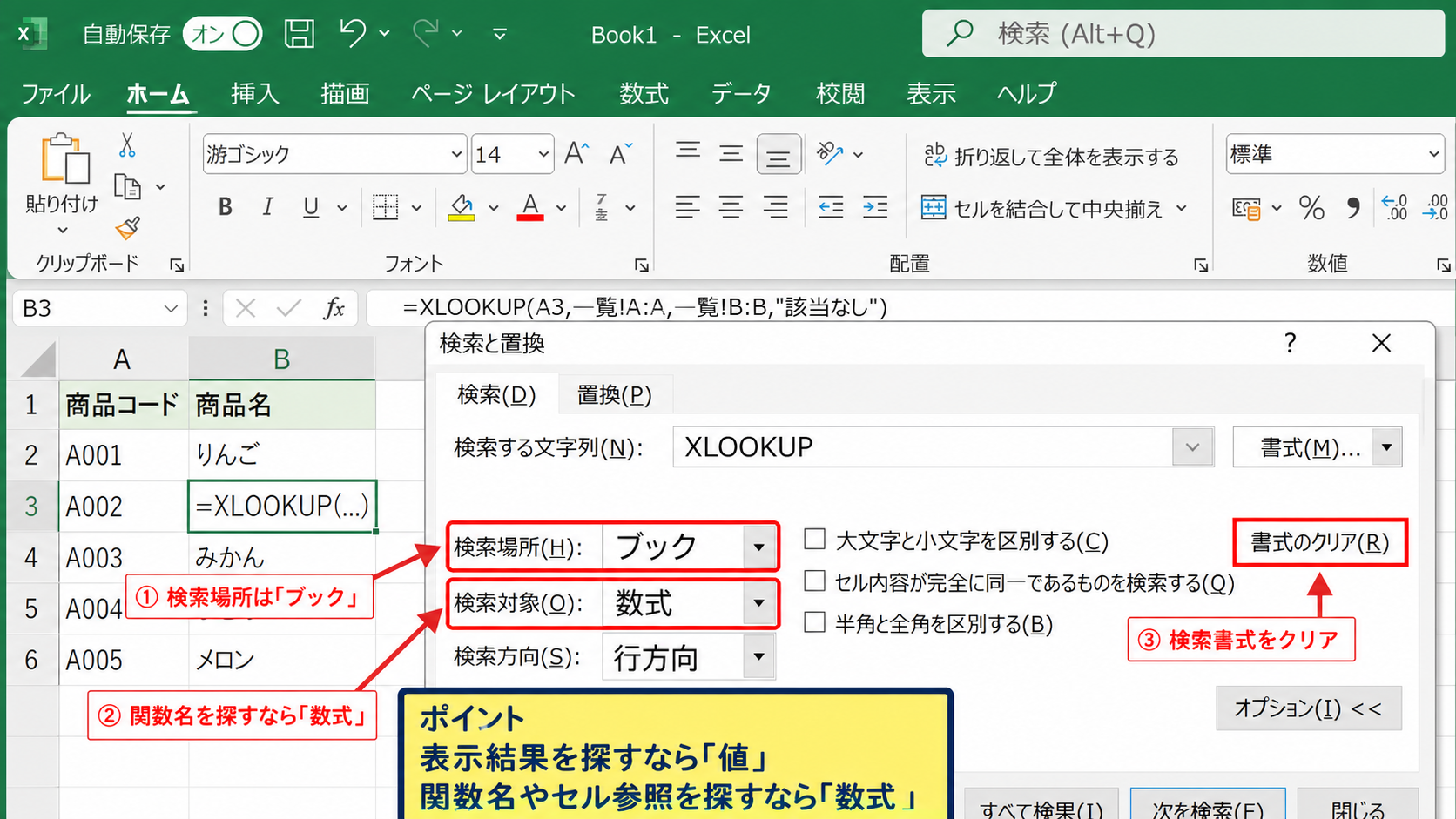
検索ダイアログの検索対象では、数式、値、コメントとメモなどを選択できます。
セルに表示されている結果を探すときは、通常は値を選択します。
一方、SUM関数やXLOOKUP関数といった数式そのものを探したい場合は、数式を選択します。
たとえば「XLOOKUP」を検索すると、ブック内のどのセルでXLOOKUP関数を使っているかを確認できます。
表示結果と数式は別の検索対象なので、どちらを探したいのかを先に決めることが大切です。
数式セルに表示される「未入力」などの結果を探すなら値、関数の使用箇所を調べるなら数式を選びます。
数式の参照先に誤りがあるかを確認したいときは、数式検索と数式バーの確認を組み合わせると効率的です。
エラー値が表示されるセルを検索する場合も、値の検索を基本に考えます。
【操作のポイント】セルに見えている内容を探すなら値、関数名やセル参照を探すなら数式を選択します。
検索書式の解除
検索と置換ダイアログでは、文字の色、背景色、罫線、表示形式などの書式を条件に加えることができます。
この機能は、黄色で塗りつぶしたセルだけを探すなどの用途で便利です。
しかし、以前の検索で書式条件を設定したままになっていると、通常の文字列検索では結果が出なくなることがあります。
見つからない原因が分からないときは、オプション内の書式に関する表示を確認します。
書式条件を使う予定がない場合は、書式のクリアを実行してから再検索するのが確実です。
書式を指定して検索する場合は、セルから書式を選ぶ機能を使うと、同じ見た目のセルを探せます。
修正漏れの確認や、入力担当者ごとに色分けされた表の点検にも活用できます。
ただし、条件付き書式で見た目だけを変えている場合は、通常のセル書式検索と結果が異なる可能性があります。
【操作のポイント】検索結果が空の場合は、文字列を変える前に検索書式をクリアします。
全角半角と不可視文字の確認
日本語の表では、全角英数字と半角英数字、全角カタカナと半角カタカナが混在することがあります。
見た目は似ていても、Excelでは別の文字列として扱われます。
たとえば「ABC」と「ABC」は一致しません。
セルの先頭や末尾にスペースがある場合も、完全一致検索では見つからない原因になります。
外部システムから貼り付けたデータには、改行や特殊な空白が含まれている場合があります。
このようなときは、LEN関数で文字数を確認したり、TRIM関数やCLEAN関数で不要な文字を取り除いたりすると原因を調べやすくなります。
セルA2の余分な空白を整理する数式は、=TRIM(A2)です。
印刷できない文字も整理したい場合は、=CLEAN(TRIM(A2))を使用します。
データを整えてから検索すると、検索漏れを減らせます。
【操作のポイント】完全一致で見つからない文字列は、全角半角、スペース、文字数を確認します。
関数による別シート参照【XLOOKUPとVLOOKUP】
| A列 顧客コード | B列 検索結果 |
|---|---|
| A102 | 山田花子 |
| A103 | 佐藤健 |
| A104 | 該当なし |
続いては、関数を使って別シートから該当データを検索する方法を確認していきます。
検索ダイアログは場所を見つける機能ですが、関数は検索した結果を別の表へ自動表示したいときに便利です。
繰り返し参照するデータは、手作業の検索よりも関数で連携した方が更新漏れを防ぎやすくなります。
XLOOKUP関数は、検索値、検索範囲、戻り範囲の順に指定します。
検索値が見つからない場合の表示も指定できるため、実務用の一覧表に向いています。
XLOOKUP関数による検索式
顧客マスターというシートのA列に顧客コード、B列に氏名が入力されているとします。
集計シートのA2に入力した顧客コードから氏名を取得する場合、B2には次の数式を入力します。
=XLOOKUP(A2,顧客マスター!$A$2:$A$100,顧客マスター!$B$2:$B$100,”該当なし”)
最初のA2は、集計シートで検索したい顧客コードが入力されているセルです。
顧客マスター!$A$2:$A$100は、顧客コードを探す検索範囲です。
顧客マスター!$B$2:$B$100は、見つかった行から氏名を返す戻り範囲です。
最後の「該当なし」は、顧客コードが存在しない場合に表示する文字列です。
ドル記号で行と列を固定しているため、数式を下へコピーしてもマスター側の範囲がずれません。
検索値であるA2は相対参照なので、B3へコピーするとA3を参照します。
この参照の違いを理解すると、オートフィルを使った大量処理がしやすくなります。
【操作のポイント】検索範囲と戻り範囲の開始行と終了行をそろえ、マスター範囲は絶対参照にします。
VLOOKUP関数による検索式
ExcelのバージョンによってXLOOKUP関数が使えない場合は、VLOOKUP関数を利用できます。
同じ条件で、集計シートのB2に氏名を表示する数式は次のとおりです。
=VLOOKUP(A2,顧客マスター!$A$2:$B$100,2,FALSE)
最初のA2は検索値です。
次の顧客マスター!$A$2:$B$100は、検索対象と戻り値を含む表範囲です。
3番目の2は、表範囲の左端から数えて2列目の値を返す指定です。
最後のFALSEは完全一致検索を意味します。
VLOOKUP関数では、検索値の列が指定範囲の一番左にある必要があります。
氏名を左側、顧客コードを右側に置いた表では、通常のVLOOKUP関数だけでは右から左への検索ができません。
列の並びに制限されにくいXLOOKUP関数を使える環境なら、こちらを選ぶと管理しやすいでしょう。
【操作のポイント】VLOOKUP関数では完全一致を表すFALSEを忘れずに指定します。
オートフィルによる数式コピー
数式をB2に入力した後は、セル右下の小さな四角形であるフィルハンドルを下方向へドラッグします。
これにより、B3、B4、B5へ数式がコピーされ、各行のA列の顧客コードを検索できます。
フィルハンドルをダブルクリックすると、隣接するA列のデータが続く範囲まで自動で数式をコピーできる場合もあります。
途中に空白行がある表では、ダブルクリックで期待した位置までコピーされないことがあります。
その場合はドラッグするか、コピーと貼り付けで対象範囲に数式を展開します。
先頭セルで数式の結果を確認してからオートフィルを行うと、誤った参照を大量に広げるミスを防げます。
【操作のポイント】最初の数式セルだけを作成して結果を確認し、その後にフィルハンドルで下へ展開します。
複数シートの検索結果整理【FILTER関数と集計の考え方】
| 顧客コード | 商品名 | 検索条件 |
|---|---|---|
| A102 | ノートPC | 東京支店 |
| A102 | モニター | 東京支店 |
| A103 | プリンター | 大阪支店 |
続いては、検索結果を一覧として整理するための関数と集計の考え方を確認していきます。
検索ダイアログは該当セルを見つけるのに適していますが、複数の該当行を別の場所へ一覧表示したいときは関数が便利です。
複数件の結果を取り出す場合はFILTER関数が便利です。
複数シートのデータを一つの表として扱う場合は、まず元データの列構成をそろえることが大切です。
FILTER関数による複数件の抽出
同じ顧客コードに複数の商品や履歴が紐づく場合、XLOOKUP関数では通常最初に一致した1件だけが返されます。
該当するすべての行を表示したい場合は、FILTER関数を使います。
たとえば売上一覧シートのA列が顧客コード、A2に検索したいコードが入力されている場合を考えます。
=FILTER(売上一覧!$A$2:$C$100,売上一覧!$A$2:$A$100=A2,”該当なし”)
この数式では、売上一覧シートのA列からC列を抽出範囲として指定しています。
条件部分では、A列の顧客コードが集計シートのA2と一致する行だけを抽出します。
結果は数式を入力したセルから下方向、右方向へ自動的に展開されます。
FILTER関数は結果が複数セルに広がるため、展開先に入力済みのデータがないかを確認する必要があります。
展開範囲に値があると、スピルのエラーが表示されます。
抽出結果の周囲を空けておくと、データ更新後に件数が増えても対応しやすいでしょう。
【操作のポイント】複数件を一覧化したい場合はFILTER関数を使い、数式の下と右側を空けておきます。
統合しやすいデータ構成
月別や支店別に分かれたシートを検索しやすくするには、各シートの列順と見出しを統一することが大切です。
あるシートではA列が顧客コード、別のシートではB列が顧客コードという状態では、数式や集計の管理が複雑になります。
顧客コード、日付、商品名、数量、金額などの列を同じ順序でそろえると、検索結果を後から統合しやすくなります。
データ範囲をテーブルとして設定しておくと、行が追加された場合にも数式の参照範囲を管理しやすくなります。
Power Queryを利用できる環境では、複数シートの同形式データを一つのテーブルへ結合する方法もあります。
ただし、少量のデータや単発の確認であれば、ブック内検索だけで十分な場合もあります。
作業頻度とデータ量に応じて、検索機能、関数、集計機能を使い分けましょう。
【操作のポイント】複数シートを将来集計する予定がある場合は、見出し名と列の順序を最初から統一します。
検索結果の確認と更新管理
関数で表示した検索結果は、元データの内容に連動して更新されます。
そのため、検索後に元のマスターを修正した場合、結果セルも自動的に変わることがあります。
これは手作業でコピーした検索結果にはない大きな利点です。
一方で、報告書として確定した値を残したい場合は注意が必要です。
確定時点の結果を保存したいときは、数式をコピーして値として貼り付ける方法があります。
更新に追従させる表と、確定値を残す表を分けると、検索結果の扱いを間違えにくくなります。
複数人で同じブックを編集する場合は、マスターシートの担当者と更新ルールを決めておくとよいでしょう。
検索式がエラーになったときは、シート名の変更、列の追加、検索範囲のずれを確認します。
【操作のポイント】日常用の検索表は数式のまま管理し、提出用の確定表は値として保存します。
まとめ エクセルでブック内を検索する方法(関数・複数シート)
Excelでブック内を検索する基本は、CtrlキーとFキーで検索と置換を開き、検索場所をブックに変更することです。
すべて検索を使えば、複数シートに分かれたデータの位置、シート名、セル番地を一覧で確認できます。
検索結果が出ない場合は、検索場所、値と数式の検索対象、完全一致、検索書式、全角半角やスペースを見直しましょう。
特定のデータを別シートへ自動表示したい場合は、XLOOKUP関数やVLOOKUP関数が役立ちます。
複数件の該当データを一覧にしたい場合は、FILTER関数を利用すると効率的です。
ブック内検索は一時的な確認、関数は継続的な参照と考えると、目的に合った方法を選びやすくなります。
検索しやすいExcelブックにするためには、シート名、見出し、列の並び、データ形式をなるべく統一することも重要です。
必要な情報をすぐ探せる環境を整え、確認作業や転記作業の時間を減らしていきましょう。