Windows 11やWindows 10でキーボードを使っていると、左下のCtrlキーを押したい場面でCapsLockキーを押してしまい、入力が大文字に切り替わって困ることがあります。
特に日本語配列キーボードでは、CtrlキーとCapsLockキーが隣接しているため、ショートカット操作の多い仕事やプログラミング、文章作成では小さな押し間違いが積み重なりがちです。
Windowsの標準設定にはキーを直接入れ替える画面がありませんが、Microsoft PowerToysまたはレジストリ設定を利用すれば、CtrlキーとCapsLockキーの役割を交換できます。
CtrlキーとCapsLockキーを入れ替える主な方法は、PowerToysのKeyboard Managerを使う方法と、WindowsレジストリへScancode Mapを設定する方法です。
この記事では、Windows 11とWindows 10でCtrlキーとCapsLockキーを入れ替える手順、安全に元へ戻す方法、設定時の注意点を詳しく解説します。
キーボード配列の使い勝手を整え、コピーや貼り付けなどのショートカットを快適に使える環境を作りましょう。
PowerToysによるCtrlキーとCapsLockキーの入れ替え方法
それではまず、Windows 11とWindows 10で扱いやすいPowerToysを使ったキーの入れ替えについて解説していきます。
PowerToysはMicrosoftが提供するWindows向けの便利な機能集であり、Keyboard Managerを使うと特定のキーの役割を別のキーへ割り当てられます。
PowerToysの設定は画面上で確認しながら変更できるため、レジストリを直接編集することに不安がある場合に向いています。
PowerToysのインストール手順
PowerToysを利用するには、Microsoft StoreまたはMicrosoftの公式配布ページからアプリをインストールします。
Windowsのスタートメニューを開き、Microsoft Storeを起動して、検索欄へPowerToysと入力します。
検索結果に表示されたMicrosoft PowerToysを選び、入手またはインストールを実行してください。
インストールが終わったらPowerToysを起動し、必要に応じて管理者として実行します。
管理者権限で動作しているアプリにもキー割り当てを適用したい場合は、PowerToys側も管理者として起動することが大切です。
通常の権限で起動したPowerToysでは、管理者権限のアプリ内にだけ設定が反映されないことがあります。
初回起動時にはWindowsへのサインイン時にPowerToysを起動する設定も確認しましょう。
常にキー入れ替えを有効にしたい場合は、PowerToysをバックグラウンドで起動したままにする必要があります。
【操作のポイント】PowerToysを終了するとKeyboard Managerによる一時的なキー割り当ては効かなくなるため、自動起動をオンにしておくと安心です。
Keyboard Managerでのキー割り当て設定
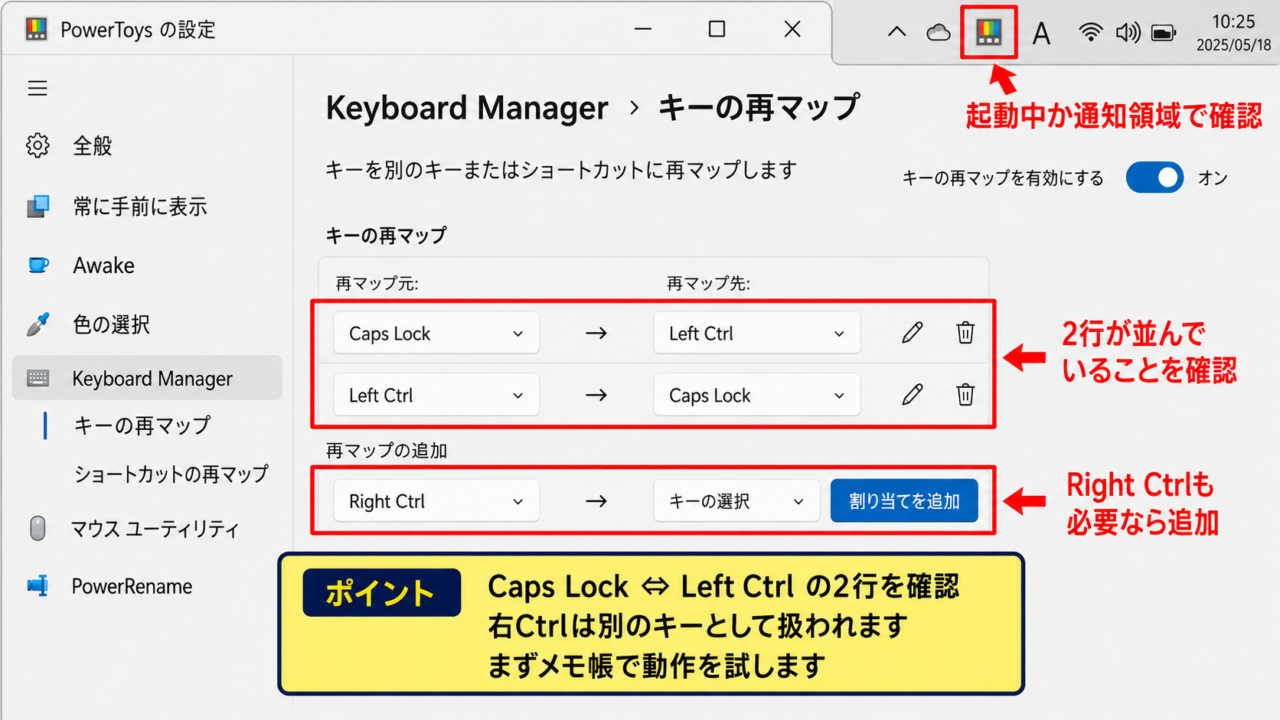
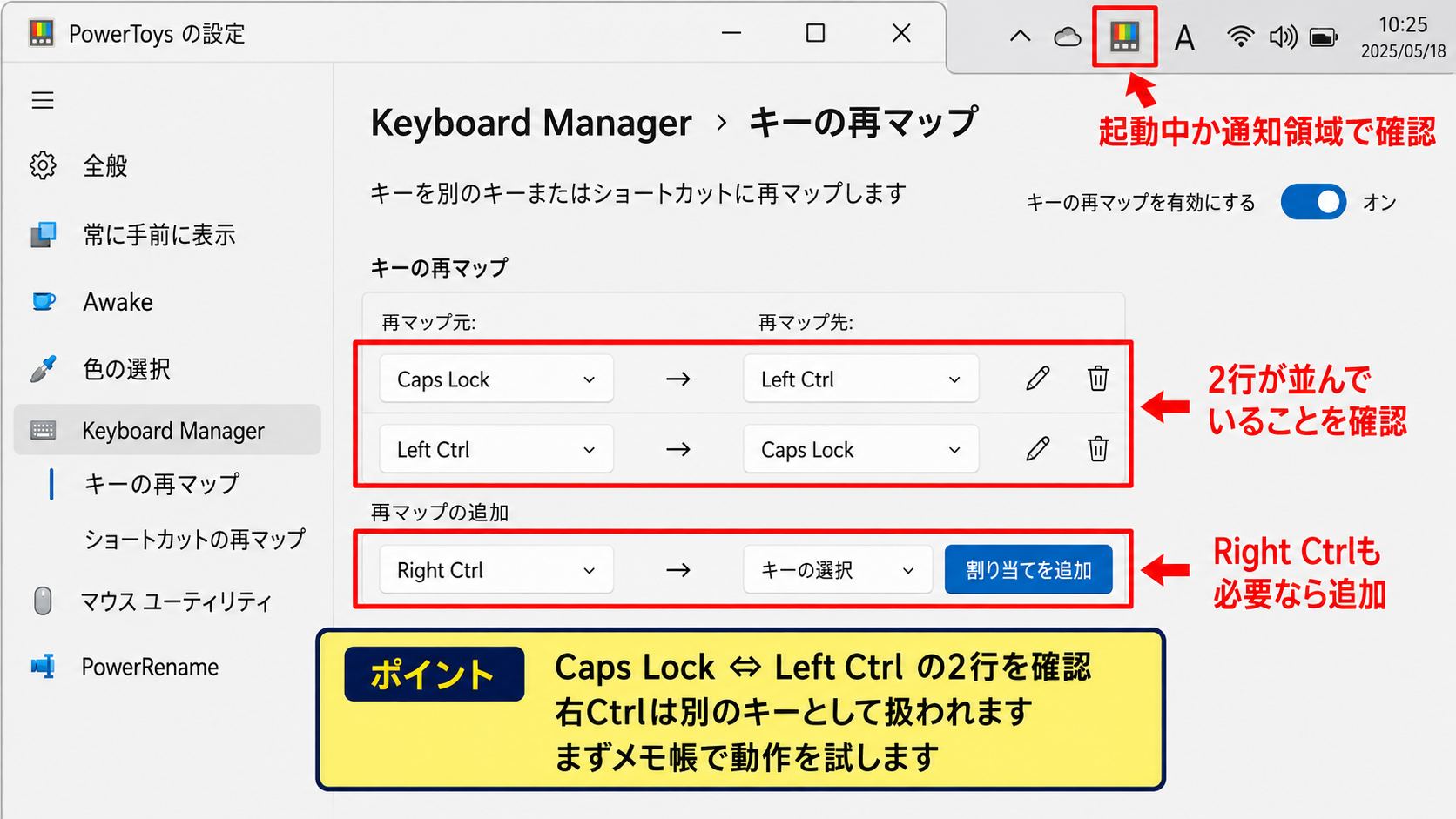
PowerToysの左側メニューからKeyboard Managerを選択し、Keyboard Managerを有効にするスイッチがオンであることを確認します。
続いて、キーの再マップを選択すると、キー割り当ての一覧画面が表示されます。
新しいキーの再マップを追加するボタンを押し、左側の物理キーを選ぶ欄でCaps Lockを指定します。
右側の割り当て先を選ぶ欄では、Left Ctrlを指定してください。
これでCapsLockキーを押したときに、左Ctrlキーとして動作する設定になります。
次にもう1行を追加し、左側の物理キーにLeft Ctrl、右側の割り当て先にCaps Lockを設定します。
この2つの行を登録することで、CapsLockキーと左Ctrlキーの役割を双方向に交換する状態になります。
確認画面が出た場合は、競合する割り当て内容を読み、意図どおりであれば続行を選択します。
設定後はメモ帳などを開き、CapsLockキーを押しながらCキーを押してコピー操作ができるか確認すると分かりやすいでしょう。
【操作のポイント】CapsLockだけをCtrlへ変更すると、本来のCapsLock機能は使えなくなります。完全に入れ替えたい場合は、Left CtrlからCaps Lockへの設定も追加します。
設定確認とPowerToys利用時の注意点
設定後にキーが期待どおり動かない場合は、PowerToysが起動中かどうかを通知領域のアイコンから確認します。
また、外付けキーボードとノートパソコン本体のキーボードでは、ドライバーや独自ユーティリティの影響で動作が異なる場合があります。
メーカー製のキーボード設定ソフトがキー割り当てを管理している場合は、そのソフト側の設定と競合することもあります。
まずはWindows標準のメモ帳で動作を試し、その後にExcelやWord、ブラウザーなどでショートカットを確認する流れが安全です。
PowerToysでは右Ctrlキーも別に扱われるため、左側だけを交換した設定では右Ctrlキーは通常どおりCtrlキーとして残ります。
右Ctrlキーも含めて統一したい場合は、Right Ctrlにも必要な割り当てを追加してください。
ただし、CapsLockキーを多用する入力環境では、設定後に大文字入力の方法が変わる点を家族や共有利用者へ伝えておくと混乱を防げます。
【操作のポイント】PowerToysの設定一覧にCaps LockからLeft Ctrl、Left CtrlからCaps Lockの2行が並んでいることを確認してからアプリを閉じます。
レジストリによるCtrlキーとCapsLockキーの変更方法
続いては、PowerToysを常駐させずにキー配置を変更できるレジストリ設定について確認していきます。
レジストリを利用する方法はWindows起動時から反映される一方で、設定値を誤ると意図しないキー配列になる可能性があります。
レジストリ編集前には、復元ポイントの作成や対象キーの確認を行い、設定内容を控えてから作業することが重要です。
Scancode Mapの仕組み
Windowsはキーボードから受け取ったスキャンコードをもとに、各キーの機能を判定しています。
Scancode Mapは、そのスキャンコードの対応関係をWindowsへ指定するためのレジストリ値です。
CapsLockキーのスキャンコードは3A、左Ctrlキーのスキャンコードは1Dとして扱われます。
この対応を入れ替えるデータを登録すると、WindowsはCapsLockキーの入力をCtrlとして認識し、左Ctrlキーの入力をCapsLockとして認識します。
PowerToysのようにアプリを起動し続けなくても、サインイン前後を含むWindows全体のキーボード配列に近い形で反映される点が特徴です。
一方で、設定反映には再起動が必要であり、すぐに試してすぐ戻す用途にはやや不向きです。
【操作のポイント】Scancode Mapはキーの物理位置に近い情報を書き換える仕組みです。アプリごとのショートカット設定とは別の層で働きます。
レジストリエディターでの登録手順
スタートメニューでregeditと検索し、レジストリエディターを管理者権限で起動します。
表示されたユーザーアカウント制御の画面では、実行する内容を確認してから許可を選択します。
対象となる場所は、HKEY_LOCAL_MACHINEのSYSTEM、CurrentControlSet、Control、Keyboard Layoutです。
Keyboard Layoutを選択したら、右側の何もない場所を右クリックし、バイナリ値を新規作成します。
値の名前にはScancode Mapと入力します。
次に値を開き、CapsLockと左Ctrlを相互に入れ替えるためのバイナリデータを入力します。
00 00 00 00 00 00 00 00
03 00 00 00
1D 00 3A 00
3A 00 1D 00
00 00 00 00
先頭の8バイトは固定情報で、その後の03 00 00 00は終端を含めた定義数を示します。
1D 00 3A 00はCapsLockの入力を左Ctrlへ割り当てる内容であり、3A 00 1D 00は左Ctrlの入力をCapsLockへ割り当てる内容です。
最後の00 00 00 00はデータ終端です。
入力後にOKを選び、Windowsを再起動すると設定が反映されます。
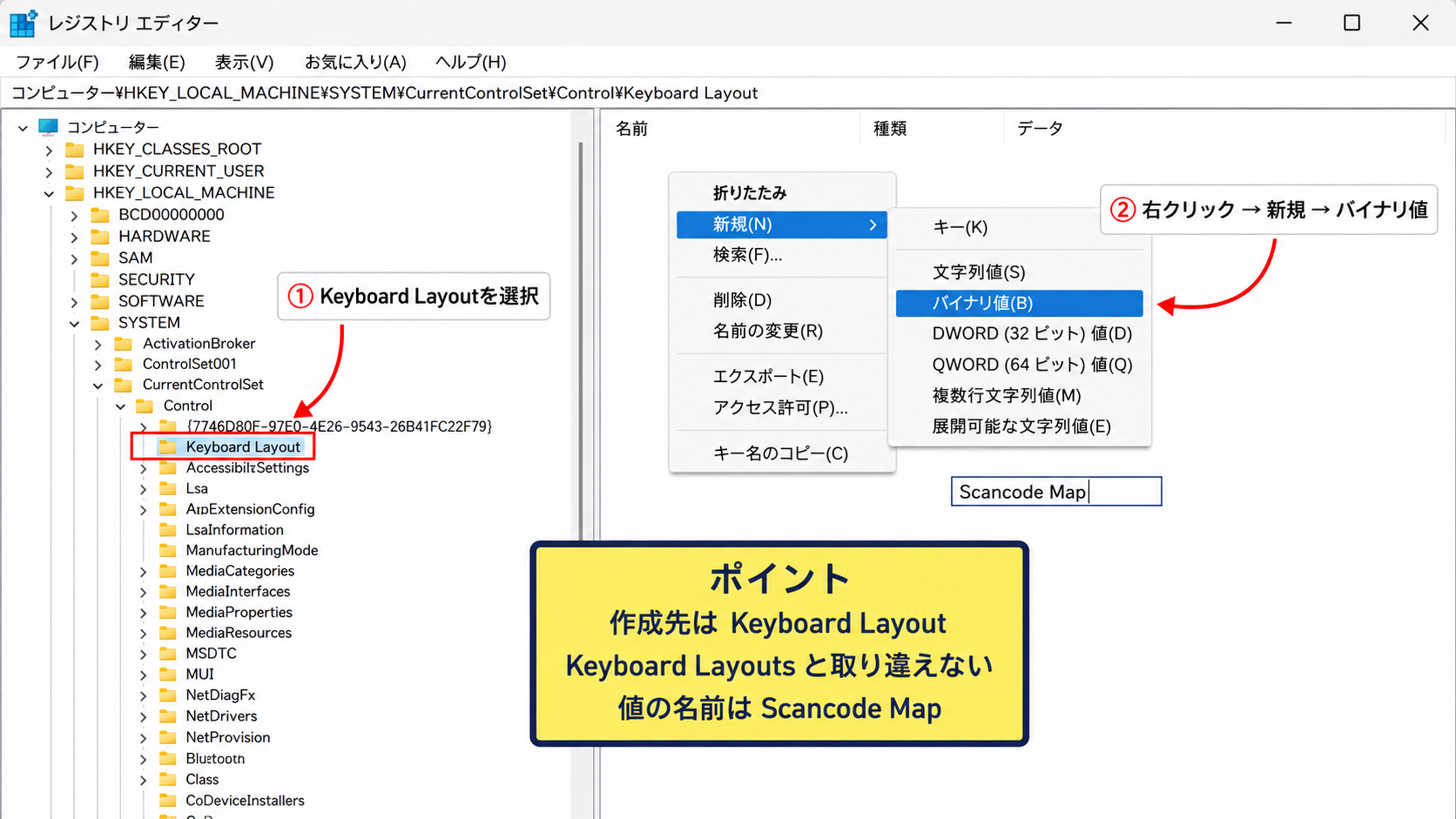
【操作のポイント】Keyboard LayoutとKeyboard Layoutsは名前が似ていますが、Scancode Mapを作成する場所は通常Keyboard Layoutです。場所を取り違えないよう注意します。
レジストリ設定の削除と復元手順
元のキー配列へ戻したい場合は、同じKeyboard Layoutの中にあるScancode Mapを削除します。
削除前には、対象の値がScancode Mapであることを確認し、ほかのレジストリ値を削除しないようにしてください。
削除後にWindowsを再起動すると、CapsLockキーと左Ctrlキーは通常の役割へ戻ります。
設定が不安な場合は、変更前にKeyboard Layoutキーをエクスポートしてバックアップを保存しておく方法もあります。
エクスポートしたregファイルを利用すれば、必要になったときに以前の状態を復元しやすくなります。
レジストリの変更は操作を間違えると影響範囲が広がるため、キーの入れ替えだけが目的ならPowerToysを優先する考え方も有効です。
【操作のポイント】Scancode Mapを削除しただけでは即時に元へ戻りません。必ず再起動して、ログオン画面を含めた動作を確認します。
CapsLockキーをCtrlキーとして使う設定
続いては、完全な入れ替えではなくCapsLockキーをCtrlキーとして使う設定について確認していきます。
CapsLockキーをほとんど使わない場合は、左CtrlキーをCapsLockへ変換せず、CapsLockだけをCtrlにする方法も選べます。
CapsLockをCtrlへ一方向に変更すると、左手小指で押せるCtrlキーが増えるため、コピー、貼り付け、保存などの頻繁な操作が楽になります。
一方向の再マップ設定
PowerToysのKeyboard Managerでキーの再マップを開き、物理キーにCaps Lock、割り当て先にLeft Ctrlを設定します。
完全な交換と違い、Left CtrlからCaps Lockへの行は追加しません。
この状態ではCapsLockキーも左CtrlキーもCtrlとして機能します。
ショートカットの操作性を優先したい人には、こちらの構成が合うことがあります。
ただし、CapsLockのオンとオフを通常のキーだけで切り替えることはできなくなります。
大文字入力が必要な英語文書を頻繁に扱う場合は、Shiftキーを押しながら文字を入力する方法を使うことになります。
【操作のポイント】CapsLockを使わない人には一方向の割り当てがシンプルです。CapsLockを使う人や共有PCでは、相互入れ替えのほうが扱いやすい場合があります。
Windowsアクセシビリティ機能との関係
Windowsには固定キーやフィルターキーなど、キーボード操作を補助するアクセシビリティ機能があります。
固定キーが有効になっていると、Ctrlキーを押し続けなくてもショートカットを入力できる場合があります。
キー入れ替え後にCtrlキーの挙動が不自然に感じるときは、設定アプリのアクセシビリティからキーボード設定を確認しましょう。
固定キーは便利な機能ですが、意図せずオンになるとCtrlキーやShiftキーの操作感が変わったように見えることがあります。
キーの再マップとアクセシビリティ設定は別の機能であるため、問題を切り分ける際には両方を確認することが近道です。
ノートパソコンではFnキーとの組み合わせも機種ごとに異なるため、キーボードの物理的なキー表示だけで判断しないことも重要です。
【操作のポイント】キー交換後にCtrlショートカットが連続して実行されるように感じる場合は、固定キーがオンになっていないか確認します。
外付けキーボードと複数端末での運用
PowerToysのキー割り当ては、接続している特定のキーボードだけではなく、基本的にはWindows上の入力全体へ反映されます。
ノートパソコン本体と外付けキーボードを使い分けている場合、両方でCapsLockとCtrlの役割が変わる点を理解しておきましょう。
一部のゲーミングキーボードや業務用キーボードには、メーカー独自のキー設定ソフトが用意されています。
その場合はハードウェア側でCapsLockとCtrlを交換し、Windows側では変更しない運用も可能です。
複数のパソコンで同じキーボードを使うなら、キーボード本体のプロファイルへ保存できる設定のほうが便利なこともあります。
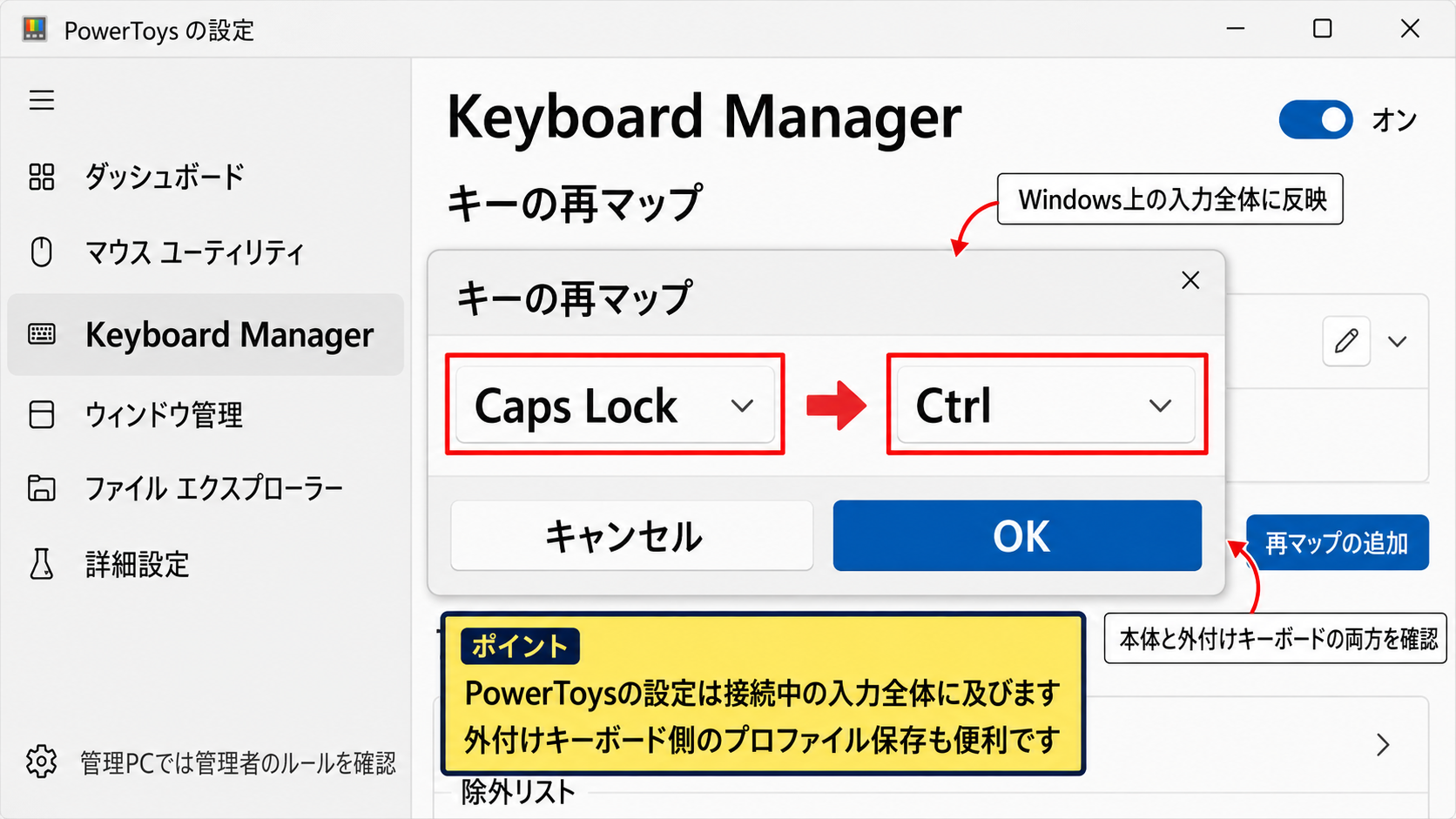
一方、会社の管理PCではソフトのインストールやレジストリ変更が制限されている場合があるため、管理者のルールを確認してから作業しましょう。
【操作のポイント】本体キーボードと外付けキーボードのどちらにも設定が及ぶかを、接続状態ごとに確認してから日常利用へ移します。
Windows設定画面とキーボード動作の確認
続いては、入れ替え後の操作を確認し、Windowsのキーボード関連設定を見直す方法を確認していきます。
設定が反映されたかどうかは、実際のショートカット操作とWindows設定画面の両方から確認すると判断しやすくなります。
確認の基本は、CapsLockキーを押しながらCキー、Vキー、Sキーを押し、コピー、貼り付け、保存が正常に働くかを見ることです。
設定アプリでのキーボード関連項目
Windows 11ではスタートメニューから設定を開き、アクセシビリティ、キーボードの順に進むとキーボード補助機能を確認できます。
Windows 10では設定から簡単操作を開き、キーボードを選ぶと近い項目が表示されます。
ここではCapsLockとCtrlを直接交換する項目はありませんが、固定キー、フィルターキー、切り替えキーなどの状態を確認できます。
切り替えキーが有効の場合、CapsLockのオンオフ時に音が鳴る設定になっていることがあります。
CapsLockをCtrlへ変更した後も音が鳴る場合は、再マップが反映されていないか、別のキー操作として認識されている可能性を確認しましょう。
【操作のポイント】Windows 11とWindows 10では設定画面の名称や階層が少し異なります。キーボード、固定キー、アクセシビリティの語句で設定内検索を使うと探しやすくなります。
ショートカットキーによる動作テスト
最初の確認にはメモ帳が適しています。
メモ帳に短い文字列を入力し、CapsLockキーを押しながらAキーを押して全選択できるか確認します。
続けてCapsLockキーを押しながらCキーを押し、別の位置でCapsLockキーを押しながらVキーを押して貼り付けを試します。
保存確認にはCapsLockキーを押しながらSキーを使います。
この3つが正常に動けば、CapsLockキーがCtrlキーとして認識されている可能性が高い状態です。
左CtrlキーをCapsLockへ入れ替えた場合は、左Ctrlキーを単独で押してから英字を入力し、大文字固定が有効になるかも確認してください。
ただし、ブラウザーやOfficeアプリの独自ショートカットによって結果が変わることがあるため、複数アプリで試すと確実です。
【操作のポイント】テスト中に文字を失わないよう、保存していない重要な文書ではなく、新しいメモ帳ファイルを使って確認します。
Windows設定画面の操作イメージ
以下は、Windows 11の設定アプリでキーボード関連の補助機能を確認する場面を模擬したイメージです。
実際の画面では、アクセシビリティ内のキーボード項目を開き、固定キーなどが意図せず有効になっていないか確認します。
画面の表示内容はWindowsの更新状況によって少し異なる場合がありますが、固定キーとフィルターキーを確認する目的は共通です。
【操作のポイント】PowerToysやレジストリでの設定後も、Windowsの補助機能がオンでないかを見ることで、Ctrlキーの違和感を切り分けやすくなります。
キー入れ替え時のトラブルと対処法
続いては、CtrlキーとCapsLockキーの入れ替え後に起こりやすいトラブルと対処法を確認していきます。
設定自体は完了していても、アプリの権限、再起動の有無、外部ソフトとの競合によって期待した動作にならないことがあります。
トラブル時は、PowerToysの起動状態、Windowsの再起動、アクセシビリティ設定、キーボードメーカーのユーティリティという順番で確認すると整理しやすくなります。
再マップが反映されない場合
PowerToysで設定したのに変化がない場合は、Keyboard Managerがオンになっているか確認します。
PowerToysを更新した直後やWindowsの起動直後には、アプリがまだ立ち上がっていないこともあります。
一度PowerToysを終了して再起動し、設定一覧に割り当てが残っているか確認してください。
レジストリでScancode Mapを設定した場合は、サインアウトだけでは反映されず、パソコンの再起動が必要になることがあります。
キーの入れ替えをテストする前に再起動を一度行うと、設定の反映漏れを減らせます。
USB接続の外付けキーボードは、一度抜き差しすると認識状態が更新される場合もあります。
【操作のポイント】PowerToysは起動状態、レジストリは再起動が確認の要点です。設定方法ごとに必要な反映手順を区別します。
管理者権限アプリだけ動かない場合
メモ帳では入れ替えが効くのに、管理者として起動したアプリでは効かない場合があります。
この現象は、PowerToysが通常権限で動作し、対象アプリだけが管理者権限で動作しているときに起こりやすい状態です。
PowerToysを終了した後、PowerToysのショートカットを右クリックして管理者として実行を選びます。
必要ならPowerToysの設定で常に管理者として実行する方法も検討します。
ただし、管理者権限の付与はWindowsに対する影響が大きくなるため、信頼できるMicrosoft公式のPowerToysを利用し、不要な常駐アプリには管理者権限を与えないことが大切です。
会社の端末で管理者権限が必要な場合は、勝手に回避せず、社内の情報システム担当者へ相談しましょう。
【操作のポイント】通常アプリと管理者アプリで動作が違うときは、PowerToysと対象アプリの権限レベルをそろえて確認します。
元に戻せない場合
設定後に左CtrlキーもCapsLockキーも想定と異なる動作になった場合は、まず外付けキーボードを使うか、スクリーンキーボードを利用して操作手段を確保します。
Windowsのスタートメニューでスクリーンキーボードと検索すれば、画面上のキーボードを開けます。
PowerToysを使った場合は、Keyboard Managerのキー再マップ一覧から該当する行を削除します。
レジストリを使った場合は、Keyboard Layout内のScancode Mapを削除して再起動します。
設定を複数重ねると原因が分かりにくくなるため、PowerToysとレジストリの両方で同じキーを変更しないことも重要です。
どちらか一方の方法だけを使い、変更前後の状態をメモしておくと、元へ戻す作業が簡単になります。
【操作のポイント】復元時はPowerToysの割り当て削除とScancode Mapの削除を確認します。二重設定を残さないことが解決の近道です。
まとめ WindowsでCtrlキーとCapsLockキーを入れ替える方法
Windows 11とWindows 10でCtrlキーとCapsLockキーを入れ替えるには、PowerToysのKeyboard Managerを使う方法が分かりやすく、初めて設定する場合にも向いています。
CapsLockからLeft Ctrl、Left CtrlからCaps Lockという2つの割り当てを作成すると、両方のキーを相互に交換できます。
CapsLockキーをCtrlとして使いやすくしたいだけなら、CapsLockからLeft Ctrlだけを設定する一方向の再マップも選択肢です。
PowerToysを常駐させたくない場合は、レジストリのScancode Mapを使うことでWindows起動時からキー配置を変更できます。
ただし、レジストリ編集には再起動が必要であり、誤操作を避けるためにもバックアップと対象場所の確認が欠かせません。
設定後はメモ帳でCapsLockキーを使ったコピー、貼り付け、保存を試し、ショートカットが意図どおり動くか確認しましょう。
キーの押し間違いを減らせれば、Windowsでの文字入力やOffice操作、ブラウザー作業の効率も少しずつ向上します。
自分の手の動きに合うキー配置へ整え、毎日のパソコン作業を快適にしていきましょう。