動画を撮影したりゲームの設定画面を見たりすると、30fpsや60fpsという表示を目にすることがあります。
数字が大きいほど良さそうに見える一方で、用途によっては30fpsで十分な場合もあり、容量や編集のしやすさまで考える必要があります。
この記事では、フレームレートの基本から30fpsと60fpsの違い、動画撮影やゲームで迷わない設定方法まで、わかりやすく紹介します。
30fpsの意味と動画の見え方
それではまず30fpsの意味と、映像がどのように見えるのかについて解説していきます。
fpsが表すフレーム数
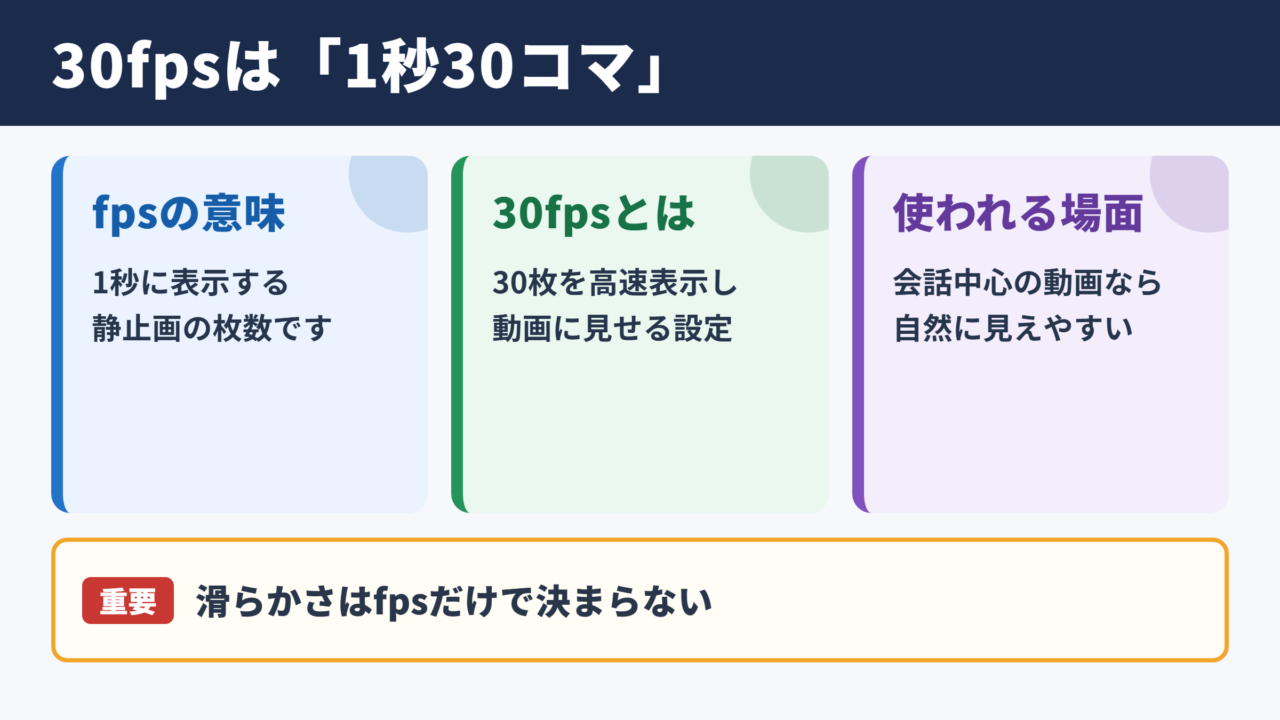
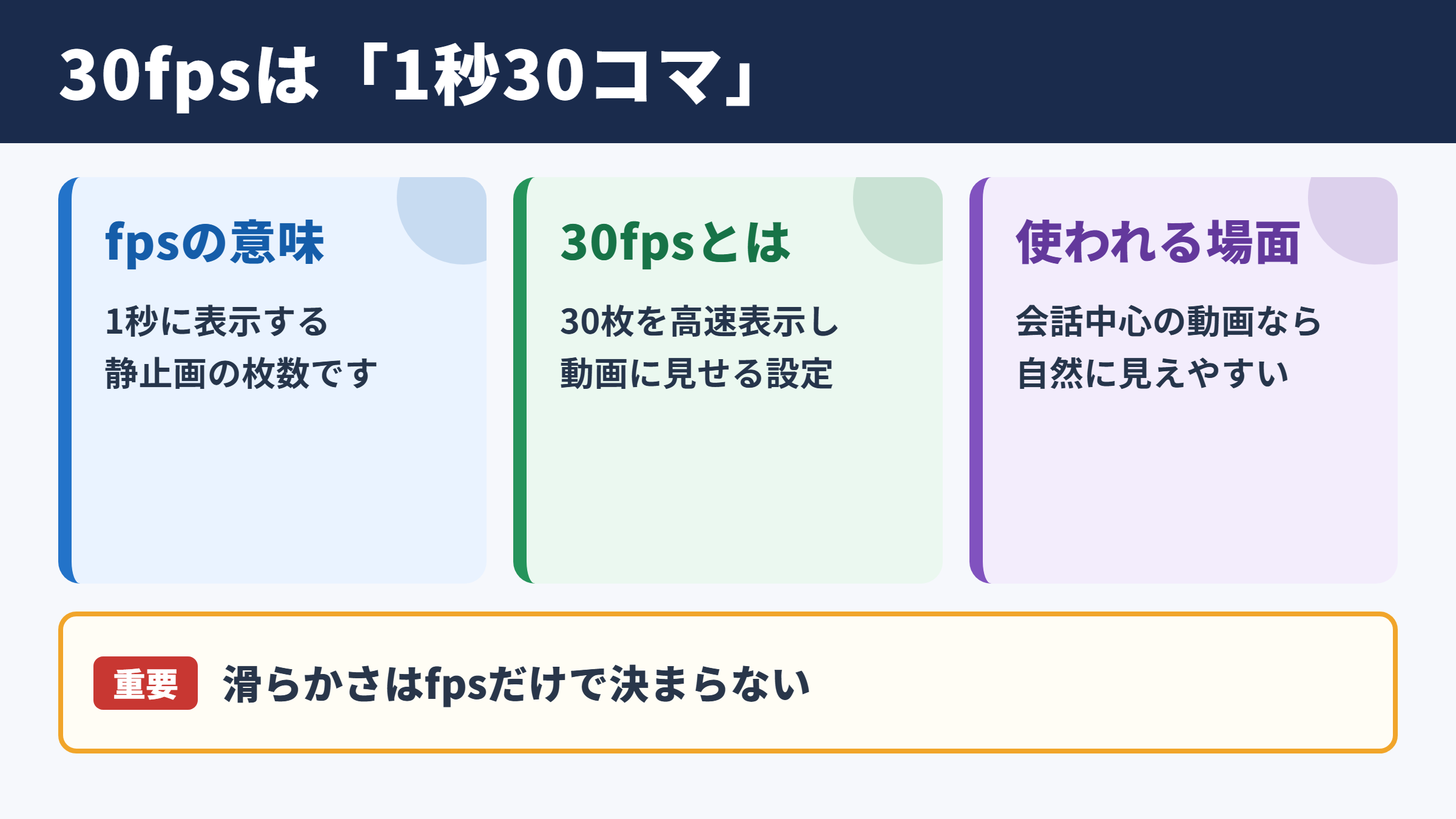
fpsはframes per secondの略で、1秒間に表示される静止画の枚数を示す単位です。
30fpsは、1秒間に30枚の画像を順番に表示して動画として見せる設定を意味します。
動画は連続した動きに見えますが、実際には多数の静止画を高速で切り替えている仕組みです。
fpsの数値が高いほど、1秒あたりに記録または表示する情報量は増えます。
ただし、高フレームレートなら必ず映像作品として優れているとは限りません。
被写体の動き、撮影場所の明るさ、視聴する機器、ファイル容量とのバランスが重要です。
30fpsでは、1秒間の映像を30コマで構成します。
10秒の動画なら、単純計算で300コマの静止画が連続して表示されるイメージです。
30fpsが標準として使われる場面
30fpsは、スマートフォンでの通常撮影、YouTube動画、オンライン会議、講義動画、商品紹介などで広く使われています。
会話を中心とする動画や、画面内の動きが激しくない映像では、自然さを十分に感じやすいフレームレートです。
編集ソフトや動画配信サービスとの相性も良く、初心者が扱いやすい点も魅力でしょう。
撮影データが60fpsより軽くなりやすいため、スマートフォンの保存容量を節約したい場合にも向いています。
長時間のイベント撮影や、複数本の動画を継続的に制作する場合は、30fpsが実用的な選択肢になります。
滑らかさを決める要素
動画の滑らかさはfpsだけで決まるものではありません。
シャッタースピード、手ぶれ補正、被写体の移動速度、カメラを振る速さ、モニターのリフレッシュレートも関係します。
例えば、30fpsでもカメラをゆっくり動かし、十分な明るさで撮れば見やすい映像に仕上がります。
反対に、被写体が激しく動く場面では、30fpsで撮影すると動きの途中が飛んで見えることがあります。
30fpsは低品質という意味ではありません。
日常的な動画や説明動画では、画質、音声、構図を整えることのほうが、視聴体験に大きく影響することも少なくありません。
60fpsとの違いと比較ポイント
続いては30fpsと60fpsの違いを確認していきます。
動きのなめらかさ
60fpsは、1秒間に60枚のフレームを記録または表示する設定です。
30fpsの2倍のフレーム数になるため、動く被写体の位置変化をより細かく追えます。
スポーツ、ダンス、車、ペット、ゲーム画面のように動きが速い被写体では、60fpsの差が感じやすいでしょう。
横方向に素早く動く被写体や、カメラをパンさせる場面でも、60fpsは残像感を抑えやすい特徴があります。
一方で、人物が座って話すだけの動画では、30fpsと60fpsの差を強く感じないケースもあります。
| 比較項目 | 30fps | 60fps |
|---|---|---|
| 1秒間のフレーム数 | 30枚 | 60枚 |
| 動きの見え方 | 自然で標準的 | より滑らか |
| 保存容量 | 抑えやすい | 増えやすい |
| 編集時の負荷 | 比較的軽い | 高くなりやすい |
| 向く映像 | 会話、解説、日常記録 | スポーツ、ゲーム、動きの速い映像 |
容量と通信量の違い
60fpsは記録するフレーム数が増えるため、同じ解像度と画質設定ならファイルサイズが大きくなりやすい傾向です。
実際の容量はビットレート、圧縮形式、カメラの処理によって変わるため、常に正確に2倍になるわけではありません。
それでも、長時間撮影では差が大きくなり、保存先の空き容量を圧迫することがあります。
クラウドへアップロードする場合や、モバイル通信で共有する場合は、通信量も意識したいところです。
視聴者に届けるまでの作業まで考えるなら、必要以上に高いfpsを選ばない判断も大切です。
編集と再生環境の違い
60fpsの動画はフレームが多いため、パソコンやスマートフォンによっては編集時のプレビューが重くなることがあります。
動画編集ソフトのタイムライン設定と素材のfpsが異なると、フレームの間引きや複製が発生し、動きの印象が変わる場合もあります。
また、視聴側のディスプレイが60Hz未満なら、60fpsの滑らかさを十分に表示できないこともあります。
撮影fpsと編集プロジェクトのfpsは、基本的にそろえると管理しやすくなります。
30fpsで公開する動画なら、通常撮影も30fpsにする方法がわかりやすい選択です。
動画撮影に適したフレームレート
続いては動画撮影でのフレームレートの選び方を確認していきます。
会話と解説動画の設定
商品レビュー、インタビュー、講座、Vlog、会社紹介のように、人物の会話が中心となる動画では30fpsが向いています。
表情や口の動きは十分に自然に見え、保存容量と編集負荷を抑えやすいからです。
特に長時間のセミナーやオンライン教材を撮影するなら、30fpsは安定した運用につながります。
内容を伝えることが目的の動画では、fpsよりも明瞭な音声と適切な照明を優先すると効果的です。
スポーツと子どもの撮影
走る、跳ぶ、投げるといった速い動きを撮るなら、60fpsを検討しやすくなります。
子どもやペットの動きは予測しにくく、30fpsでは一瞬の姿勢や表情を捉えにくい場合があります。
60fpsなら動きの途中も記録しやすく、後から見返したときに臨場感を得やすいでしょう。
ただし、室内など暗い場所では、60fpsのためにシャッタースピードを上げると映像が暗くなることがあります。
照明を足す、明るい場所へ移動する、必要なら30fpsに戻すといった調整が必要です。
スローモーションを前提にした撮影
60fpsで撮影した素材を30fpsのタイムラインに配置すると、映像を半分の速度にしても比較的滑らかなスローモーションを作れます。
これは通常再生用より多くのフレームを記録しているためです。
60fps素材を30fpsで再生する場合、再生速度を50パーセントにすると約2倍のスロー表現になります。
120fpsや240fpsでは、さらにゆっくりした表現も可能ですが、対応機器や明るさの条件を確認しましょう。
後からスローモーションを使う可能性がある場面では、最初から60fpsで撮影しておくと選択肢が広がります。
ゲームにおけるfpsと快適さ
続いてはゲームにおけるfpsの考え方を確認していきます。
動画撮影のfpsとゲームのfps
動画でいうfpsは、記録または再生されるフレーム数を指します。
ゲームでは、ゲーム機やパソコンが1秒間に画面を書き換えられる回数という意味でも使われます。
同じ60fpsという言葉でも、撮影設定とゲームの描画性能では確認すべきポイントが異なります。
ゲーム内のfpsが安定しないと、操作に対する画面の反応が不規則に感じられることがあります。
30fpsと60fpsの操作感
アクションゲーム、対戦ゲーム、レースゲーム、シューティングゲームでは、60fpsのほうが操作感の差につながりやすい傾向です。
画面更新が細かくなることで、敵や照準の移動を追いやすくなる場合があります。
特に素早い判断が求められるゲームでは、平均fpsよりも安定して表示されることが重要です。
一方で、物語を味わうアドベンチャーゲームや、ゆったり進めるシミュレーションゲームでは、30fpsでも十分に楽しめる作品があります。
モニターのリフレッシュレート
ゲームのfpsを活かすには、モニターやテレビのリフレッシュレートも確認しましょう。
60Hzの画面は、基本的に1秒間に60回の表示更新に対応しています。
120Hzや144Hz、240Hzのディスプレイでは、対応するゲーム機やパソコンならより高いfpsの表示が可能です。
ゲーム機本体が高fpsを出せても、接続ケーブル、テレビ、モニター、ゲーム側の設定が対応していなければ性能を活かしきれません。
購入前や設定変更前には、機器全体の対応条件を確認することが大切です。
フレームレート設定時の注意点
続いてはフレームレートを設定するときの注意点を確認していきます。
解像度とのバランス
4KやフルHDといった解像度は、画面を構成する画素数を表すものです。
fpsは時間方向の細かさを表すため、解像度とフレームレートは別の要素になります。
4K60fpsは高精細で滑らかな映像を目指せますが、データ量、発熱、編集環境への負担も増えます。
フルHD30fpsなら、比較的扱いやすく、多くの用途で見やすい映像を作れます。
| 撮影目的 | おすすめの考え方 | 注意点 |
|---|---|---|
| 講義や会議 | フルHD30fpsを基本にする | 音声の聞き取りやすさを優先する |
| 日常の記録 | 30fpsで容量を抑える | 長時間撮影では空き容量を確認する |
| スポーツ | 60fpsを検討する | 暗所ではノイズや暗さに注意する |
| ゲーム実況 | ゲーム側と録画側のfpsを意識する | 配信サービスの推奨設定を確認する |
| スロー映像 | 60fps以上で撮影する | 編集時の出力fpsを決めておく |
シャッタースピードと明るさ
フレームレートを上げると、1フレームに使える時間が短くなりやすいため、暗い場所では映像が暗くなることがあります。
一般的な動画撮影では、シャッタースピードをfpsの約2倍程度にする考え方があります。
30fpsならシャッタースピードはおおむね1秒の60分の1付近が目安です。
60fpsならおおむね1秒の120分の1付近が目安となり、より多くの光が必要になります。
これは絶対的なルールではなく、照明のちらつきや演出に合わせて調整するものです。
fpsだけを上げて画面が暗くなった場合は、照明、ISO感度、シャッタースピードをあわせて見直しましょう。
公開先に合わせた出力
撮影時に60fpsを選んでも、動画を公開する場所によっては30fpsに変換されることがあります。
動画配信サービス、SNS、メッセージアプリでは、それぞれ対応する解像度、fps、ビットレートが異なります。
公開先が30fpsを中心に扱うなら、最終出力を30fpsにすることで容量を抑えやすくなります。
反対に、ゲーム映像やスポーツ映像を滑らかに見せたいなら、公開先が60fps再生に対応しているか確認したいところです。
撮影設定は、撮った後の編集と公開まで含めて決めると失敗を減らせます。
目的、視聴者、使用機器、保存容量の4点を先に整理しておくと選びやすくなります。
30fpsと60fpsの選び方まとめ
30fpsは、会話、解説、日常記録などに適した標準的なフレームレートです。
容量を抑えやすく、編集もしやすいため、迷ったときの基本設定として役立ちます。
60fpsは、スポーツ、ゲーム、ペット、ダンスなど、速い動きをより滑らかに残したい場面で効果を発揮します。
大切なのは数値の高さだけではなく、映像の目的に合ったfpsを選ぶことです。
説明を伝える動画なら30fps、動きやスローモーションを重視するなら60fpsを軸に考えると判断しやすいでしょう。
撮影前には、解像度、明るさ、保存容量、編集環境、公開先の条件も確認し、自分の用途に合うフレームレートを選んでください。