Excelの表で見出しセルの右側に表示される逆三角マークは、フィルターやプルダウンリストの設定によって表示されます。
不要になった逆三角マークを消したい場合は、どの機能で表示されているかを見分けてから解除することが大切です。
フィルターの▼、テーブルのフィルターボタン、データの入力規則で作成したプルダウンは見た目が似ていますが、消し方とデータへの影響が異なります。
フィルターの逆三角マークはデータタブからオフにできます。
プルダウンの逆三角マークはデータの入力規則で削除または変更できます。
表をテーブル化している場合は、テーブルデザインのフィルターボタンも確認しましょう。
この記事では、Windows版Excelで逆三角マークを消す操作、消えない場合の確認点、設定を残して見た目だけ調整する考え方まで解説します。
エクセルの逆三角マークを消す基本操作
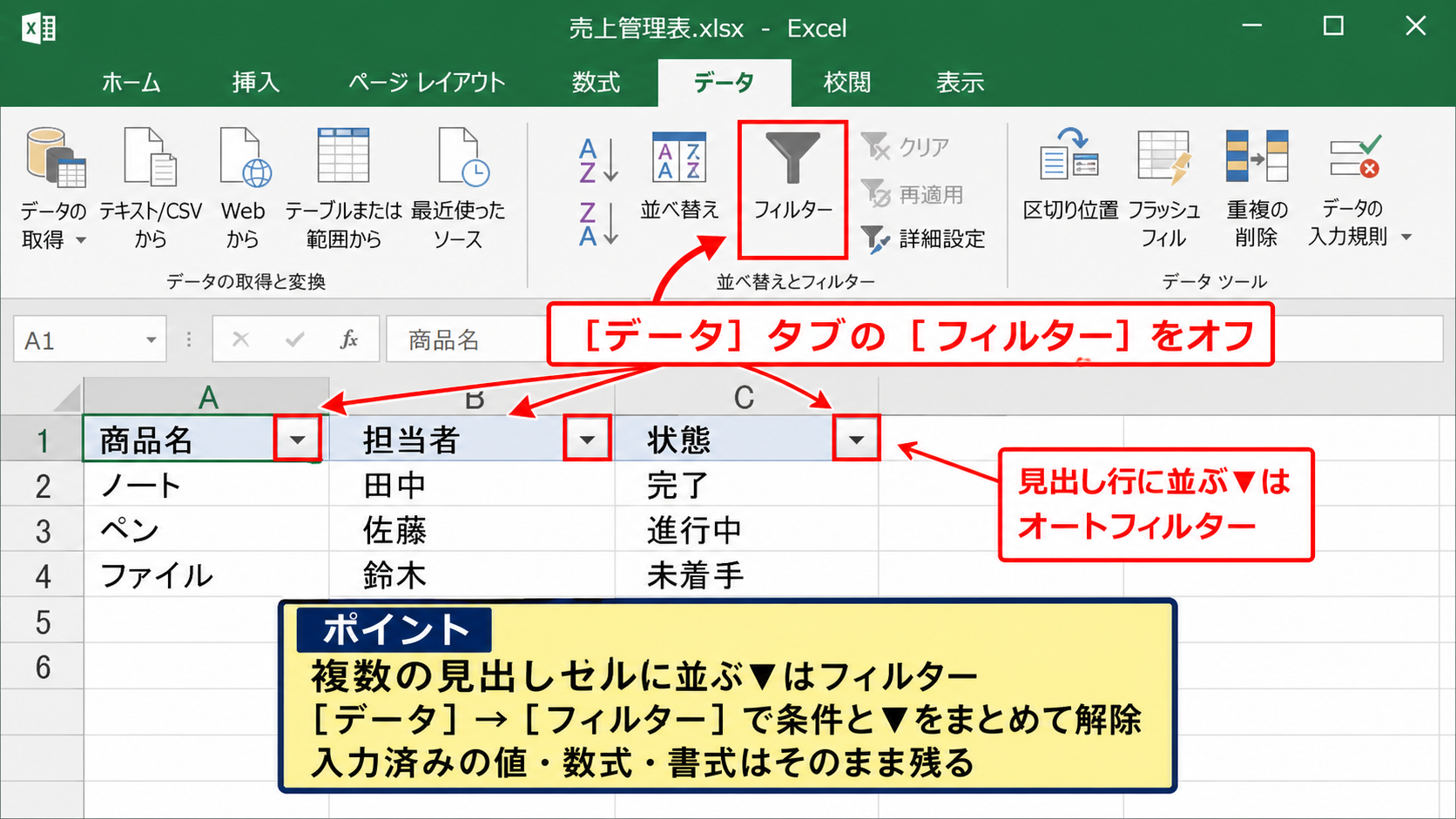
それではまず、逆三角マークがフィルターかプルダウンかを判断し、目的に合う解除方法について解説していきます。
| A | B | C |
|---|---|---|
| 商品名 ▼ | 担当者 ▼ | 状態 ▼ |
| ノート | 田中 | 完了 |
| ペン | 佐藤 | 進行中 |
見出し行にあるフィルターの逆三角マーク
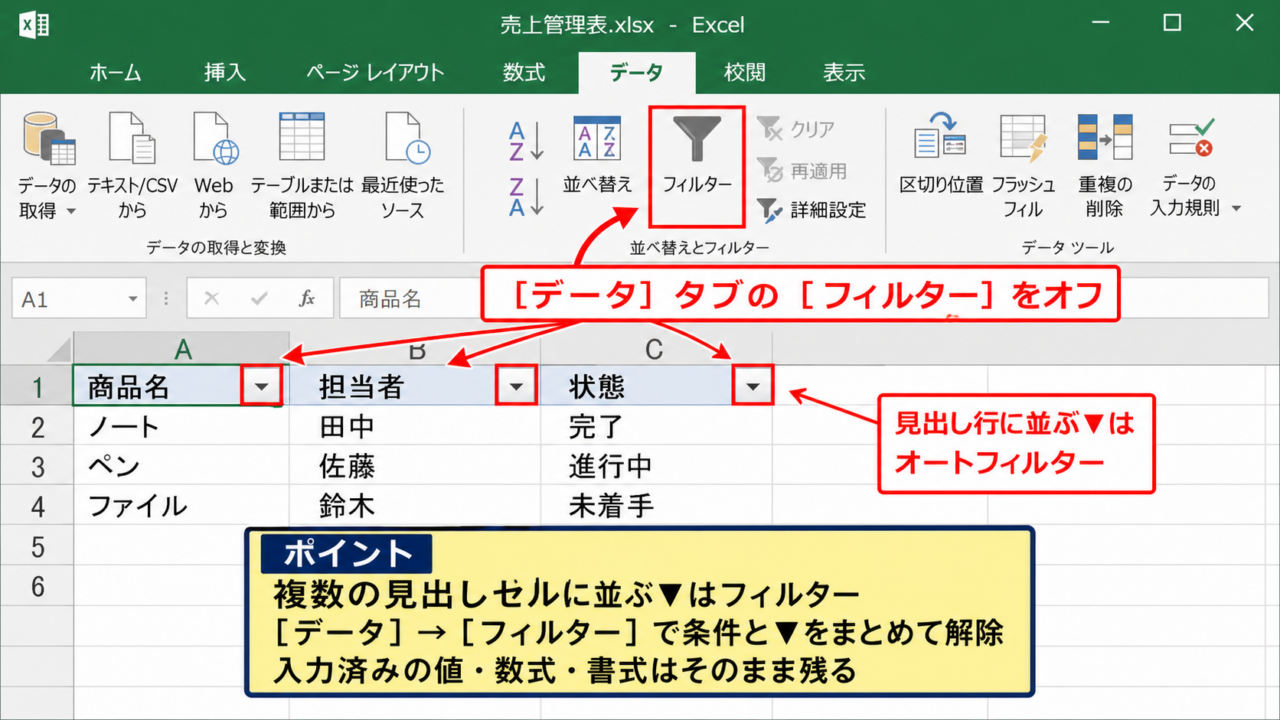
見出し行の右端にある逆三角マークは、並べ替えや絞り込みに使うオートフィルターのボタンであることが多いです。
たとえばA1からC10までの範囲で、1行目に商品名、担当者、状態のような項目名が入っているとします。
この場合、A1、B1、C1に表示される▼は列全体を対象にしたフィルターです。
表の中に一つだけ表示される小さな▼ではなく、複数の見出しセルに同じように並んでいるなら、フィルターと考えられます。
フィルターを解除しても、入力済みの文字、数値、計算式、セルの書式は通常そのまま残ります。
ただし、現在データを絞り込んでいる場合は、非表示になっていた行が再び表示される点に注意しましょう。
フィルターの▼を消す目的が見た目の整理だけなら、表のデータを削除する必要はありません。
データタブのフィルターをオフにすると、条件と逆三角マークをまとめて解除できます。
セルを選択したときだけ見えるプルダウンの逆三角マーク
セルをクリックしたときだけ右側に▼が現れ、選択肢から入力内容を選べる場合は、データの入力規則によるプルダウンです。
たとえばC2からC20に完了、進行中、未着手を選択できる一覧を設定すると、対象セルを選んだときに逆三角マークが現れます。
この種類の▼は見出し行ではなく、実際にデータを入力するセルに付いていることが特徴です。
入力規則を削除すると、プルダウンの▼は消えますが、すでにセルに入っている完了や進行中という値は削除されません。
一方で、以後は候補から選べなくなるため、表記ゆれや誤入力を防ぐ仕組みもなくなります。
選択肢の入力を続けたいなら、入力規則を消す前に、▼だけを非表示にしたいのか、機能自体を不要にしたいのかを整理することが重要です。
テーブルで自動表示されるフィルターボタン
Excelのテーブル機能を使っている場合も、見出し行には逆三角マークが自動で付きます。
テーブルでは行を追加しても書式や数式が自動的に広がるため、一覧表の管理に便利です。
しかし、印刷用の表や提出用の帳票では、見出しの▼を表示しない形に整えたいこともあるでしょう。
テーブルの▼は通常のフィルターと似ていますが、テーブルデザインタブにあるフィルターボタンで表示を切り替える方法があります。
テーブルを範囲に変換する方法もありますが、自動拡張や集計行などの便利な機能も失われるため、まずはフィルターボタンだけをオフにする方法を確認するのがおすすめです。
【操作のポイント】逆三角マークが見出し全体にあるならフィルターかテーブル、選択したセルだけに出るなら入力規則のプルダウンを優先して確認します。
フィルターを解除して逆三角マークを消す手順
続いては、通常のフィルターをオフにして見出し行の逆三角マークを消す手順を確認していきます。
| A | B | C |
|---|---|---|
| 商品名 ▼ | 担当者 ▼ | 売上 ▼ |
| ノート | 田中 | 1200 |
| ペン | 佐藤 | 800 |
データタブからフィルターをオフにする操作
フィルターを消すには、フィルターが設定されている表の中の任意のセルを一つクリックします。
次に、Excel上部のデータタブを選択し、並べ替えとフィルターのグループにあるフィルターボタンをクリックしましょう。
フィルターボタンがオンの状態では見出しセルに▼が表示されますが、もう一度クリックしてオフにすると逆三角マークが消えます。
ショートカットキーを使うなら、表内のセルを選択した状態でCtrlキーとShiftキーとLキーを同時に押す方法も便利です。
このショートカットはフィルターのオンとオフを切り替えるため、作業中に素早く表示を整えたいときに役立ちます。
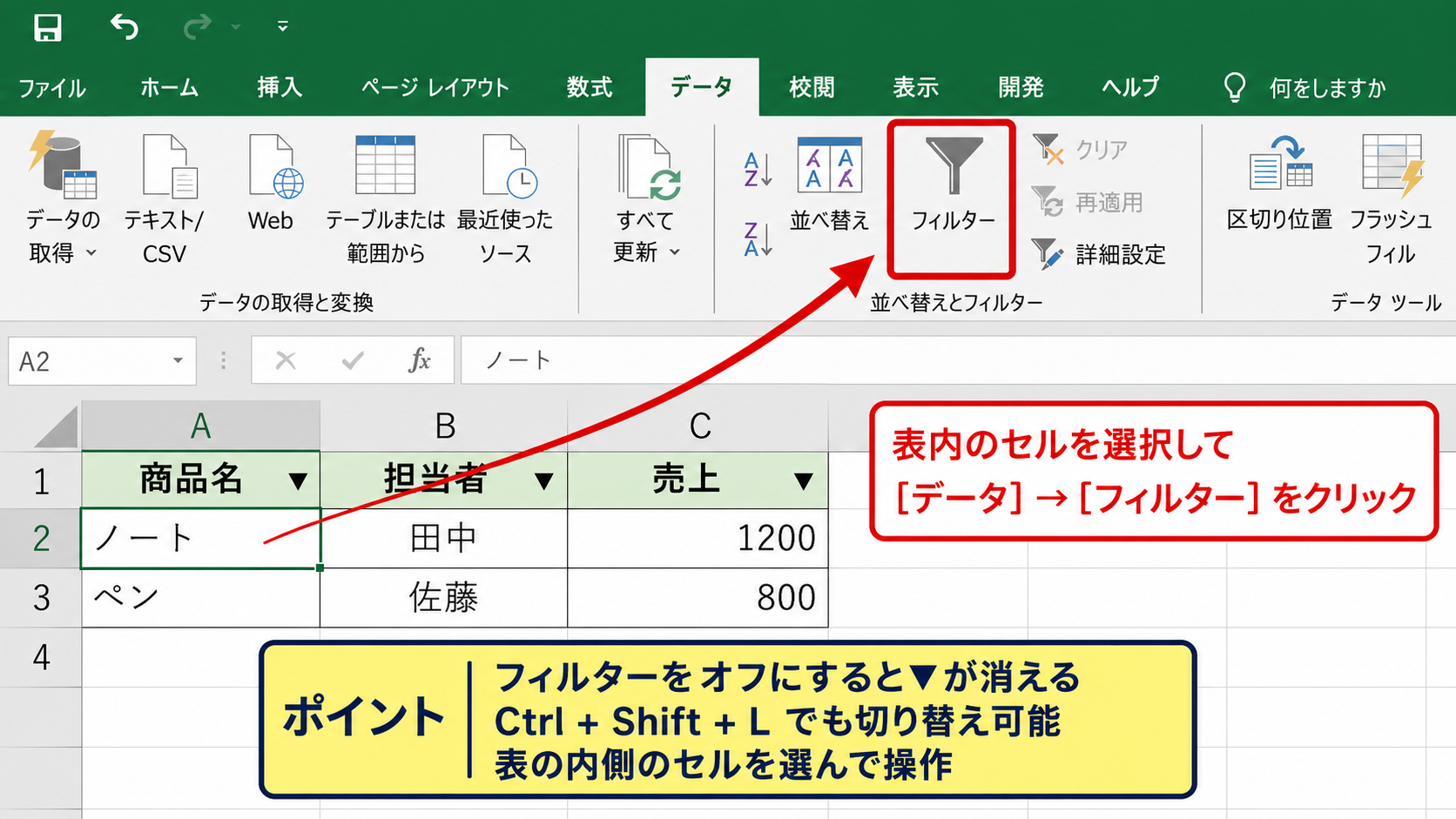
表の外側にある空白セルを選んで操作すると、意図しない範囲にフィルターが付くことがあります。
確実に解除したいときは、見出しを含む一覧表の内部を選択してから操作してください。
絞り込み中のデータをすべて表示する操作
逆三角マークを消す前に、特定の条件で行が非表示になっていないか確認しましょう。
たとえば担当者列で田中だけを表示している場合、ほかの担当者の行はフィルターで隠れています。
この状態でフィルターをオフにすると、隠れていた行はすべて表示されます。
表示を戻すだけで逆三角マークを残したい場合は、データタブのクリアを使う方法があります。
クリアは設定済みの抽出条件を解除しますが、フィルターボタンそのものは残る操作です。
条件を解除する操作と、▼を消す操作は別の機能なので、目的に応じて使い分けましょう。
クリアは絞り込みだけを解除します。
フィルターをオフにする操作は、絞り込みと逆三角マークをまとめて解除します。
フィルターを再設定するときの範囲選択
一度フィルターを外したあと、必要になれば同じ表に再設定できます。
1行目が見出しである表では、A1から最終列の見出しまでを含む表内のセルを選択し、データタブのフィルターをクリックします。
Excelは連続しているデータ範囲を判断し、通常は1行目を見出しとして認識します。
途中に完全な空白行や空白列があると、フィルター範囲が途中で分かれる場合があります。
そのような表では、見出し行から最終行までをドラッグして範囲選択してからフィルターを設定すると安定します。
集計用の数式がある列も一覧の一部なら、範囲に含めておくと並べ替え時の行ずれを防げます。
【操作のポイント】データを全件表示したいだけならクリア、逆三角マークも消したいならフィルターのオンとオフを使い分けます。
プルダウンを削除して逆三角マークを消す手順
続いては、データの入力規則で作成されたプルダウンの逆三角マークを削除する方法について解説していきます。
| A | B | C |
|---|---|---|
| 受付番号 | 案件名 | 進捗 ▼ |
| 101 | 見積作成 | 進行中 |
| 102 | 請求確認 | 完了 |
データの入力規則からすべてクリアする操作
プルダウンを完全に削除するには、逆三角マークが表示されるセルまたはセル範囲を選択します。
たとえばC2からC100にプルダウンがある場合は、C2からC100を選択してください。
次にデータタブを開き、データツールのグループにあるデータの入力規則をクリックします。
設定タブが表示されたら、左下にあるすべてクリアをクリックし、OKを押します。
これで入力規則は解除され、選択したセルをクリックしても▼は表示されなくなります。
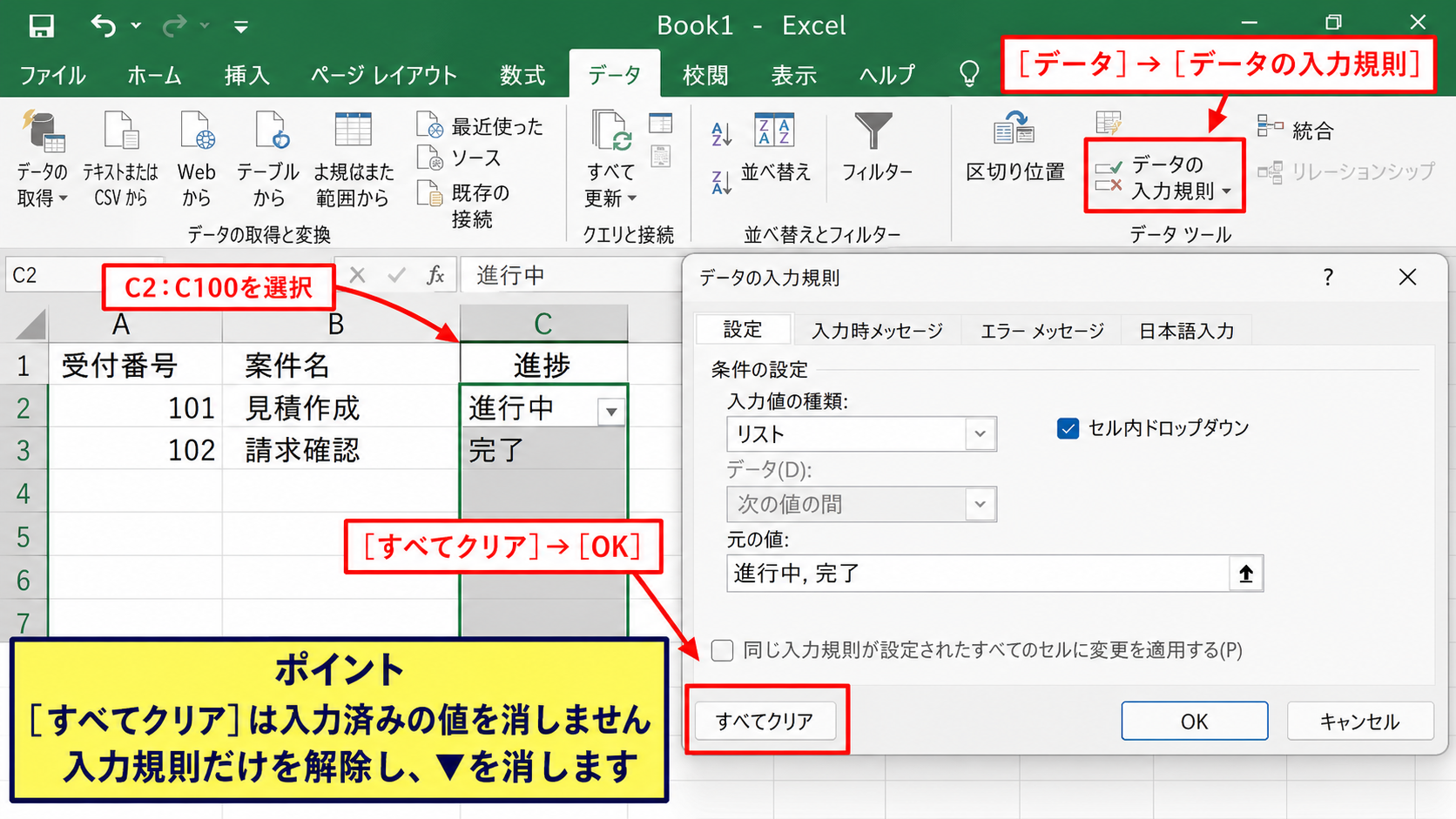
すべてクリアはセルに入力済みの文字列や数値を消す機能ではなく、入力可能な値を制限するルールを外す機能です。
ただし、ルールがなくなるため、以後は候補にない文字も自由に入力できるようになります。
入力規則の対象範囲を確認する方法
プルダウンを消したつもりなのに一部のセルに▼が残る場合は、入力規則が設定されている範囲を選び切れていない可能性があります。
特に、表に新しい行を追加したとき、途中の行だけに設定が残ることがあります。
対象列の最初のデータ行から最終行までを選択し、データの入力規則を開いて設定内容を確認しましょう。
設定欄にリストと表示され、元の値に候補が入力されていれば、プルダウンが有効な状態です。
セルによって入力規則が異なるときは、設定画面に複数の入力規則が設定されていますと表示されることがあります。
この場合は、残っているセルを個別に選択して解除するか、列全体の必要範囲を選び直して設定を統一します。
1行目がヘッダーの表なら、プルダウン用の範囲は通常C2以降です。
見出しであるC1まで選ぶ必要はありませんが、実際の設定範囲に合わせて確認しましょう。
元のリストと連動したプルダウンの扱い
入力規則の元の値には、完了,進行中,未着手のように候補を直接入力する方法と、別のセル範囲を参照する方法があります。
たとえばF2からF4に候補を並べ、元の値にF2からF4の範囲を指定しているケースです。
このようなプルダウンを削除しても、候補一覧として使っていたF列のデータは残ります。
候補一覧も不要になった場合だけ、内容を確認してから削除を検討してください。
反対に、プルダウンは残したいが候補を変更したい場合は、入力規則を削除せずに元の値を編集します。
逆三角マークを消すことと、候補リストのセルを削除することは別作業です。
【操作のポイント】プルダウンの▼を完全に消すには、対象セルを選択してデータの入力規則からすべてクリアを実行します。
テーブルのフィルターボタンを非表示にする設定
続いては、テーブル機能を維持したまま逆三角マークだけを非表示にする設定を確認していきます。
| A | B | C |
|---|---|---|
| 商品名 ▼ | 数量 ▼ | 金額 ▼ |
| ノート | 3 | 1200 |
| ペン | 5 | 800 |
テーブルデザインのフィルターボタンをオフにする操作
テーブル内の任意のセルをクリックすると、リボンにテーブルデザインタブが表示されます。
テーブルデザインタブを開き、テーブルスタイルのオプションにあるフィルターボタンのチェックを外しましょう。
この操作により、テーブルの見出しにあった逆三角マークが非表示になります。
テーブルそのものは解除されないため、行を追加したときの自動拡張や構造化参照は維持されます。
チェックを外しても、テーブル内で使用しているSUM関数や数式の参照先は通常変わりません。
提出用の見栄えを整えながら、日常のデータ管理ではテーブルの利点を残せるため、利用場面の多い設定です。
テーブルを範囲に変換する操作
テーブルの機能自体が不要な場合は、テーブルデザインタブの範囲に変換を使います。
テーブル内のセルを選択してから範囲に変換をクリックし、確認メッセージではいを選びます。
変換後は通常のセル範囲になるため、テーブル専用のスタイルや自動拡張は使えなくなります。
見出しに逆三角マークが残る場合は、以前から設定されている通常のフィルターが原因かもしれません。
その場合は、データタブのフィルターをオフにして表示を確認しましょう。
範囲に変換しただけでは、セルに入力されているデータや計算結果は消えません。
テーブルを維持するならフィルターボタンのチェックを外します。
テーブル機能が不要なら範囲に変換し、必要に応じて通常のフィルターも解除します。
印刷時だけ逆三角マークを目立たせない工夫
逆三角マークが画面上にあっても、印刷で見え方が気になることがあります。
この場合は、印刷用に別シートを作り、値や必要な書式だけを表示する方法もあります。
ただし、フィルターの▼を消すためだけに元データを複製すると、更新漏れが起きやすくなります。
まずはテーブルデザインのフィルターボタンをオフにし、元データを一元管理する形が扱いやすいでしょう。
また、列幅を狭くしすぎると見出し名と▼が重なって読みにくくなるため、列幅の自動調整も有効です。
画面用の操作性と印刷用の見栄えを分けて考えると、表の管理が安定します。
【操作のポイント】テーブルを残したい場合は範囲に変換せず、テーブルデザインのフィルターボタンをオフにします。
逆三角マークが消えない場合の確認事項
続いては、解除操作をしても逆三角マークが残るときに確認したい原因について解説していきます。
| A | B | C |
|---|---|---|
| 項目 | 確認内容 | 主な対処 |
| 見出しの▼ | フィルター | データタブでオフ |
| 選択時の▼ | 入力規則 | すべてクリア |
複数の表や別シートに設定が残っているケース
ワークシート内に複数の一覧表がある場合、操作対象とは別の表にフィルターが残っていることがあります。
Excelでは、離れた範囲に複数のオートフィルターを設定する使い方には制限があります。
そのため、一つの表のフィルターを解除したのに別の▼が残って見えるときは、テーブルまたは入力規則である可能性を確認してください。
シートを複数選択してグループ化していると、操作が複数シートに反映される場合もあります。
画面上部のシート名の表示を確認し、グループが表示されているならシート見出しを右クリックしてグループ解除を行います。
作業前に対象シート名と対象列を確認する習慣が、意図しない設定変更の防止につながります。
保護されたシートで設定を変更できないケース
シートが保護されていると、フィルターや入力規則の設定変更ができないことがあります。
ボタンが灰色になっている、または操作時に保護に関するメッセージが出るなら、シート保護を確認しましょう。
校閲タブにあるシート保護の解除を選び、設定されている場合はパスワードを入力します。
パスワードが不明なファイルは、作成者や管理者に確認する必要があります。
保護を回避するための無理な操作は、ファイルの整合性や管理ルールを損なうおそれがあります。
正しい権限で保護を解除してから、フィルターまたは入力規則を変更してください。
操作ボタンが使えないときは、Excelの不具合と決めつけず、シート保護や共有設定を先に確認するのが近道です。
入力規則のエラー表示とプルダウン非表示の違い
データの入力規則では、プルダウンの▼を非表示にする設定と、入力規則そのものを削除する設定を区別できます。
入力規則の設定画面でセル内ドロップダウンのチェックを外すと、候補リストの▼を表示しない設定にできます。
この方法では、入力規則の条件自体は残るため、候補外の値に対するエラー警告を維持できる場合があります。
選択肢をクリックして入力する便利さは失われますが、入力制限を残しながら見た目をすっきりさせたい場合に適しています。
完全に自由入力へ変えたいならすべてクリア、候補の▼だけ隠したいならセル内ドロップダウンのチェックを外すという考え方です。
【操作のポイント】消えない▼は、フィルター、テーブル、入力規則のどれに属するかをセルの位置と表示タイミングから再確認します。
逆三角マークを管理しやすくする表の作り方
続いては、フィルターやプルダウンを必要な場面で使いやすくし、後から解除しやすい表の作り方を確認していきます。
| A | B | C |
|---|---|---|
| 日付 | 区分 | 金額 |
| 2026/8/1 | 交通費 | 1000 |
| 2026/8/2 | 消耗品費 | 2500 |
見出し行を一行に統一する考え方
フィルターを正しく設定するためには、データの1行目を見出しとして統一することが基本です。
見出しの途中でセル結合を使ったり、空白の見出しを作ったりすると、フィルター範囲をExcelが正しく認識しにくくなります。
商品名、担当者、状態、金額のように、各列の意味を一つずつ明確に書きましょう。
見出しを二段にしたい帳票では、管理用の一覧表と印刷用の帳票を分けるとフィルター操作が安定します。
入力用の表にはフィルターを残し、提出用の表では▼を消すという使い分けもできます。
後で別の担当者が編集するファイルほど、見出し構成を単純にしておく価値があります。
候補一覧を別の範囲で管理する方法
プルダウンを利用するなら、候補を表の端や別シートにまとめておくと管理しやすくなります。
たとえば設定用シートのA2からA4に完了、進行中、未着手を入力し、入力規則の元の値としてその範囲を指定します。
候補を追加したいときは、設定用シートの一覧を更新するだけで済みます。
候補を直接入力規則に書き込む方法は手軽ですが、同じリストを複数列で使う場合に修正漏れが起こりやすくなります。
プルダウンを残す理由が入力の統一なら、候補の保管場所も統一することが重要です。
サンプルでは1行目をヘッダーとし、入力規則を適用する範囲は2行目以降にします。
候補一覧を別シートに置けば、入力表の見た目をすっきり保てます。
数式列をフィルターと併用する注意点
金額や判定結果を数式で求める表では、フィルターを使っても数式列を含めて並べ替えることが大切です。
たとえばD2に単価と数量から金額を求める式を入れる場合、数式は次のようになります。
=B2*C2
B列を単価、C列を数量、D列を金額として、D2にこの数式を入力します。
その後、D2の右下にあるフィルハンドルを下方向へドラッグすると、D3にはB3*C3、D4にはB4*C4のように行番号を変えた式が自動入力されます。
これがオートフィルであり、先頭セルの数式を基準にして連続データへ計算式をコピーする操作です。
フィルターを外す、または並べ替えるときは、金額列だけではなく表全体を対象にします。
一部の列だけを並べ替えると、商品名と数量と金額の対応が崩れる危険があります。
【操作のポイント】入力用の一覧表は1行目を明確なヘッダーにし、フィルターや数式の対象範囲を表全体でそろえます。
まとめ エクセルのフィルターやプルダウンの逆三角マークを消す方法
Excelの逆三角マークを消すには、表示されている▼がフィルター、テーブル、データの入力規則のどれに由来するかを見分けることが出発点です。
見出し行に並ぶ▼は、データタブのフィルターをオフにすると消せます。
テーブルの見出しにある▼は、テーブルデザインタブでフィルターボタンのチェックを外すと、テーブル機能を維持したまま非表示にできます。
セルを選択したときに現れる▼は、データの入力規則によるプルダウンです。
プルダウンを完全に解除するならすべてクリアを使い、入力制限だけを残したいならセル内ドロップダウンの表示設定を確認しましょう。
データを消さずに逆三角マークだけを消せるケースが多いため、解除前に対象機能を確認することが安心につながります。
フィルターは検索や集計に便利で、プルダウンは入力ミスの防止に役立ちます。
不要なときは解除し、必要なときは適切に設定し直すことで、見やすく扱いやすいExcel表を作っていきましょう。