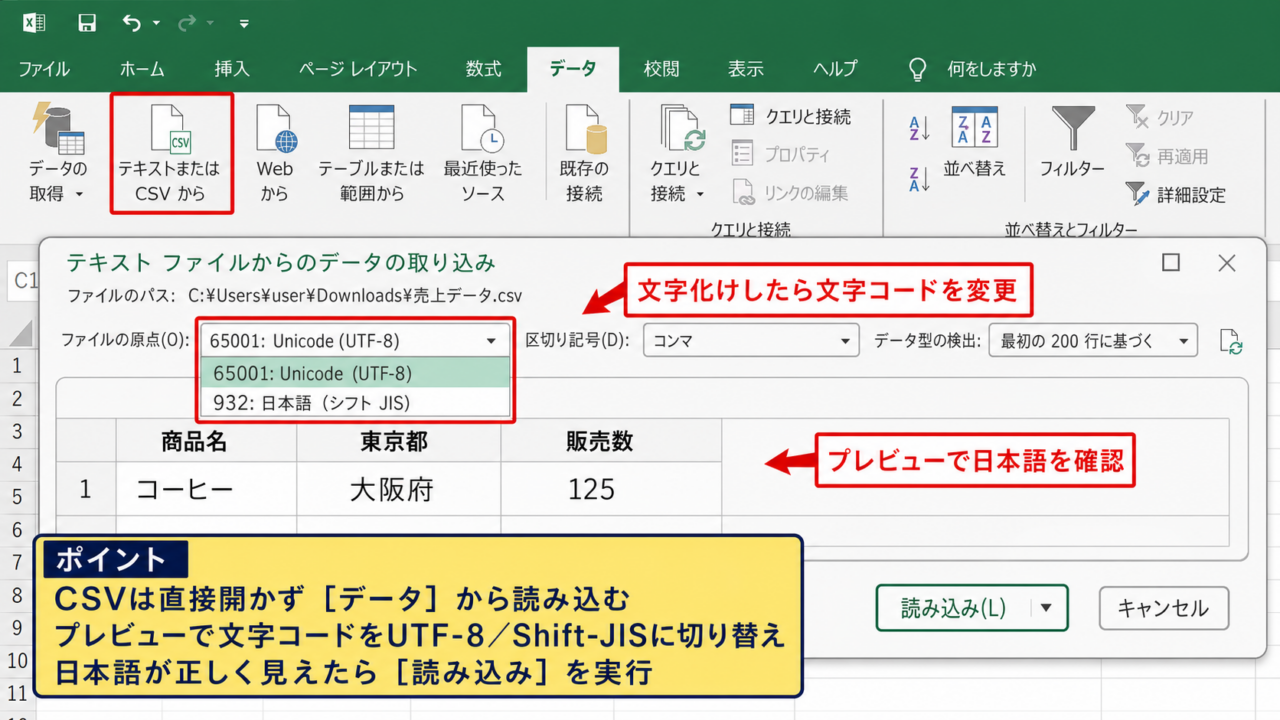
Excelでファイルを開いた際に日本語が文字化けしたり、長い数字がE+表示になったり、画面では正常でも印刷すると文字が崩れたりすることがあります。
原因は文字コード、セルの表示形式、フォント、プリンター設定など複数あり、症状に合った対処を選ぶことが重要です。
とくにCSVファイルは、Excelで開く方法によって日本語の扱いが変わるため、元データを修正する前に読み込み方法を確認しましょう。
文字化け対策の基本
・CSVはダブルクリックで開かず、データタブから取り込む
・E+表示はセルの表示形式を文字列または数値に変更する
・印刷時だけ崩れる場合はフォントとページ設定を確認する
この記事では、エクセルで文字化けする主な原因と直し方を、数字の指数表示や印刷時のトラブルも含めて詳しく解説します。
エクセルで文字化けを直す方法【CSVの取り込み設定】
それではまず、CSVファイルの日本語が文字化けしたときに最初に行う取り込み設定について解説していきます。
| A | B | C |
|---|---|---|
| 商品名 | 東京都 | 販売数 |
| コーヒー | 大阪府 | 125 |
データタブからのCSV読み込み
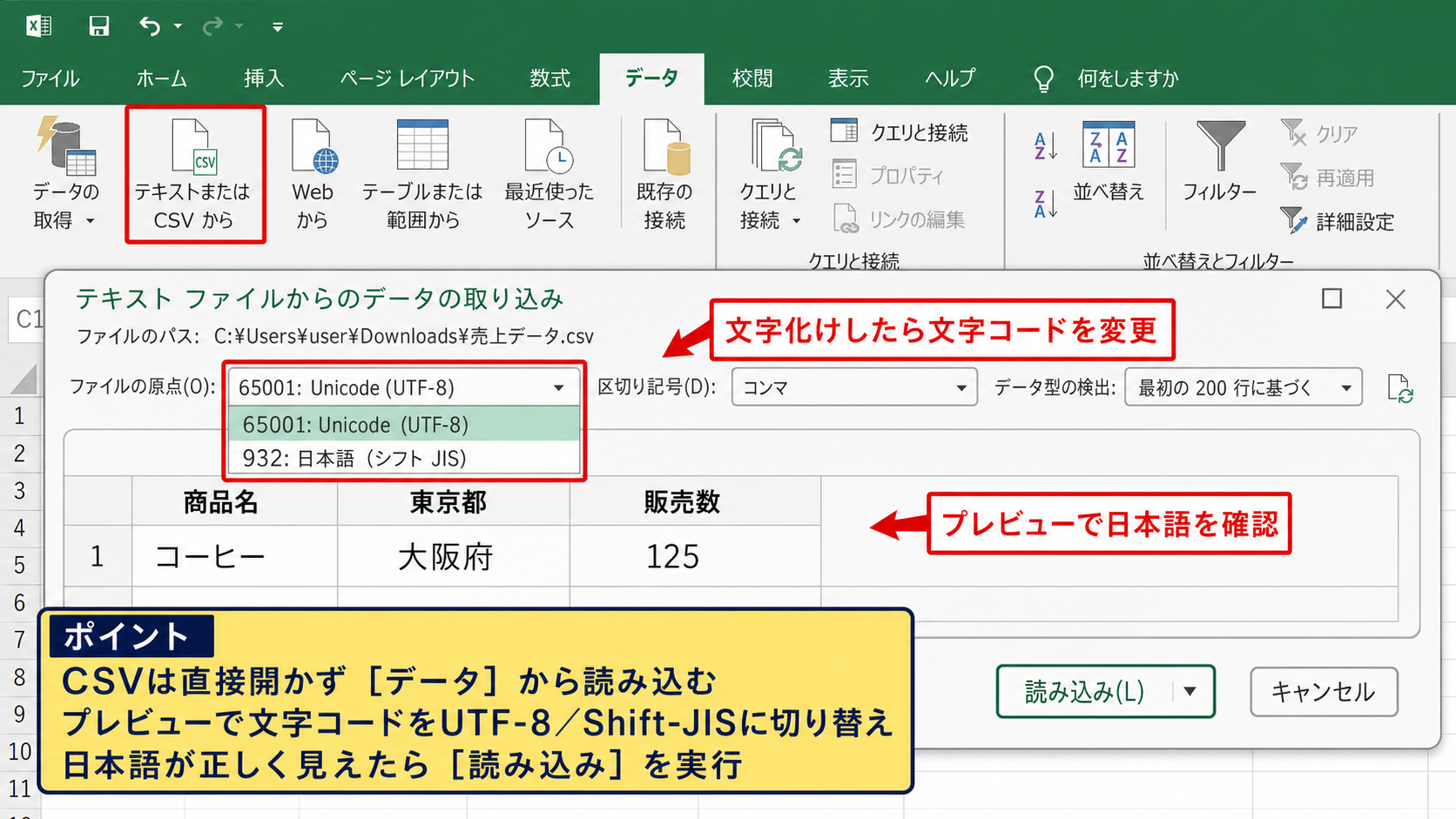
CSVをダブルクリックして直接開くと、Excelが文字コードを自動判定し、日本語を正しく認識できない場合があります。
文字化けしたCSVは、元ファイルが壊れているとは限らず、読み込み時の文字コード指定で直るケースが多いです。
Excelを空のブックで起動し、データタブからテキストまたはCSVからを選択します。
対象のCSVを指定するとプレビュー画面が表示されるため、この段階で日本語が正常に見えるか確認しましょう。
文字が崩れている場合は、ファイルの原点の選択欄を変更します。
日本国内の業務システムから出力されたCSVでは、Shift-JIS系の文字コードが使われることがあります。
一方、WebサービスやクラウドツールからダウンロードしたCSVでは、UTF-8が使われることも少なくありません。
プレビューで商品名、住所、氏名などの日本語が正しく見える文字コードを選び、読み込みを実行してください。
取り込み画面で文字化けが直った場合は、Excel側の表示不良ではなく文字コードの解釈違いです。
そのまま読み込めば、元のCSVを書き換えずに表として利用できます。
UTF-8とShift-JISの違い
文字コードとは、文字をコンピューター上で保存するための規則です。
同じ「あ」という文字でも、UTF-8とShift-JISでは保存されるデータの並びが異なります。
この規則を誤って読み込むと、本来は日本語である文字列が意味のない記号や漢字に変わって見えます。
たとえば、CSVを開いたときに「商品名」が「商å“�å��」のように表示される場合、UTF-8のデータを別の文字コードとして読んでいる可能性があります。
文字化けの修正では、セル内の文字を手入力で直すより、正しい文字コードで再取り込みすることが確実です。
正しい文字コードで読み込めば、数百行や数千行のデータでも一度に復旧できます。
CSVを作成する側で設定を選べるなら、受け渡し先の環境も考慮してUTF-8またはShift-JISを統一すると管理しやすくなります。
区切り位置ウィザードによる復旧
すでに文字化けした状態でCSVを開いてしまった場合でも、ファイルを閉じてから再度取り込めば問題ないことがあります。
データタブのテキストまたはCSVからが見当たらないExcelでは、データタブのテキストファイルを使う方法もあります。
読み込み途中で区切り位置指定ウィザードが表示されたら、ファイルの原点で文字コードを指定します。
次の画面では区切り文字としてカンマを選び、列の分割結果を確認してください。
電話番号、社員番号、郵便番号のように先頭のゼロを残したい列は、列のデータ形式を文字列にしておくと安心です。
読み込み後に文字列へ変更しても、すでに消えた先頭のゼロが自動で戻るとは限りません。
【操作のポイント】CSVの文字化けは、直接開いたブックを保存し直す前に閉じ、データタブから正しい文字コードを指定して再読み込みしましょう。
数字がE+表示になる原因と表示形式
続いては、電話番号や注文番号などがE+表示になる原因と、元の数字を見やすく表示する方法を確認していきます。
| A | B | C |
|---|---|---|
| 会員番号 | 表示例 | 対処 |
| 123456789012 | 1.23457E+11 | 文字列 |
E+表示の意味
E+表示は、非常に大きい数値や小さい数値を短く表す指数表示です。
たとえば1.23457E+11は、1.23457に10の11乗を掛けた値を表しています。
1.23457E+11
=1.23457×10の11乗
=約123,457,000,000
Excelでは列幅が足りない場合や、数値の桁数が大きい場合に、この形式で表示されることがあります。
E+表示は計算用の表現であり、必ずしもデータが壊れたことを意味しません。
ただし、会員番号、バーコード、口座番号、JANコードのように計算しない番号では、数値として扱うと不都合が生じます。
番号の途中の桁が丸められたり、先頭のゼロが失われたりするためです。
セルの書式設定による通常表示
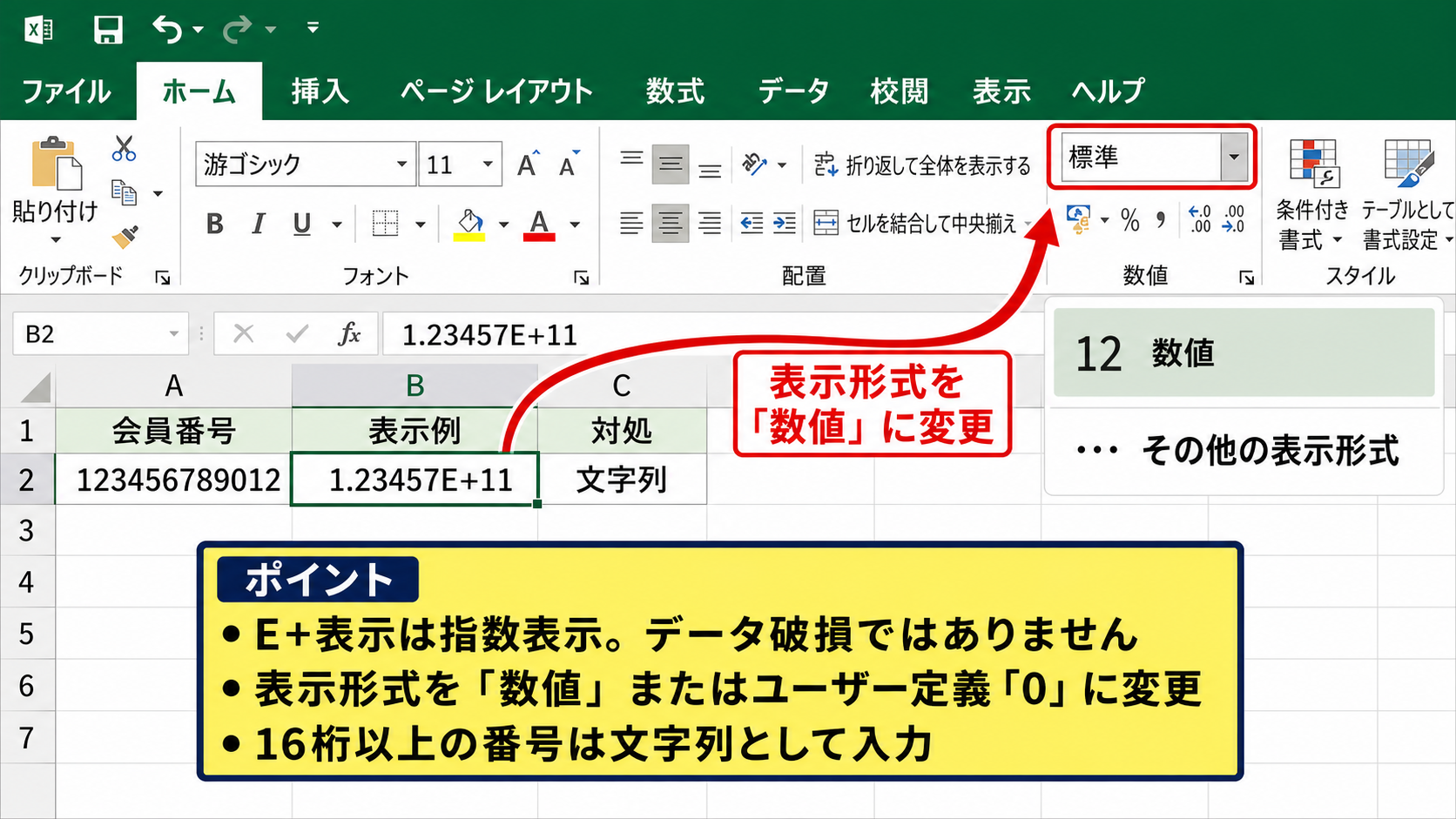
値を数値として保持したまま見た目だけを変更したい場合は、セルの書式設定を利用します。
対象セルまたは対象列を選択し、ホームタブの表示形式から数値を選びます。
桁区切りが不要なら、セルの書式設定を開き、ユーザー定義で0を指定する方法もあります。
ユーザー定義の表示形式
0
数値を指数形式ではなく、整数として表示したいときに使います。
列幅が狭いだけでE+表示になっている場合は、列見出しの右端をダブルクリックして幅を自動調整するだけで直ることもあります。
計算結果の桁数を保ちたい表では、表示形式の変更と列幅の調整を先に試しましょう。
ただし、16桁以上の整数はExcelの数値として正確に保存できないため、書式変更だけでは元に戻せない可能性があります。
文字列として入力する方法
識別番号を扱う列は、入力前に文字列形式へ設定することが大切です。
列全体を選択してホームタブの表示形式を文字列に変更してから、値を貼り付けます。
入力時に先頭へアポストロフィを付ける方法もありますが、大量データでは列を文字列に設定しておくほうが管理しやすいでしょう。
サンプルデータでA列に会員番号、B列に氏名、C列に利用回数がある場合、A列だけを文字列として読み込むと番号を安全に保持できます。
数式を使って文字列化する場合は、TEXT関数も利用できます。
=TEXT(A2,”0″)
この数式はA2の数値を文字列として表示するため、桁数を整えたいときに便利です。
ただし、A2に16桁以上の番号を数値として入力した後では、すでに下位桁が変化している可能性があります。
【操作のポイント】電話番号や管理番号は数値ではなく文字列として扱い、貼り付ける前に対象列の表示形式を変更しましょう。
文字化けが直らない場合のフォントと関数
続いては、文字コードを見直しても改善しない場合に確認したいフォント、外字、数式結果の対処を解説していきます。
| A | B | C |
|---|---|---|
| 元の文字 | 症状 | 確認箇所 |
| 髙橋 | □や?になる | フォント |
フォント未対応による記号化
一部の漢字や特殊記号が四角形、疑問符、空白のように表示される場合は、選択中のフォントが文字に対応していない可能性があります。
人名に使われる異体字、丸数字、機種依存文字、外字などは、環境により表示できないことがあります。
特定の文字だけが崩れる場合は、文字コードよりフォントの対応状況を疑うのが近道です。
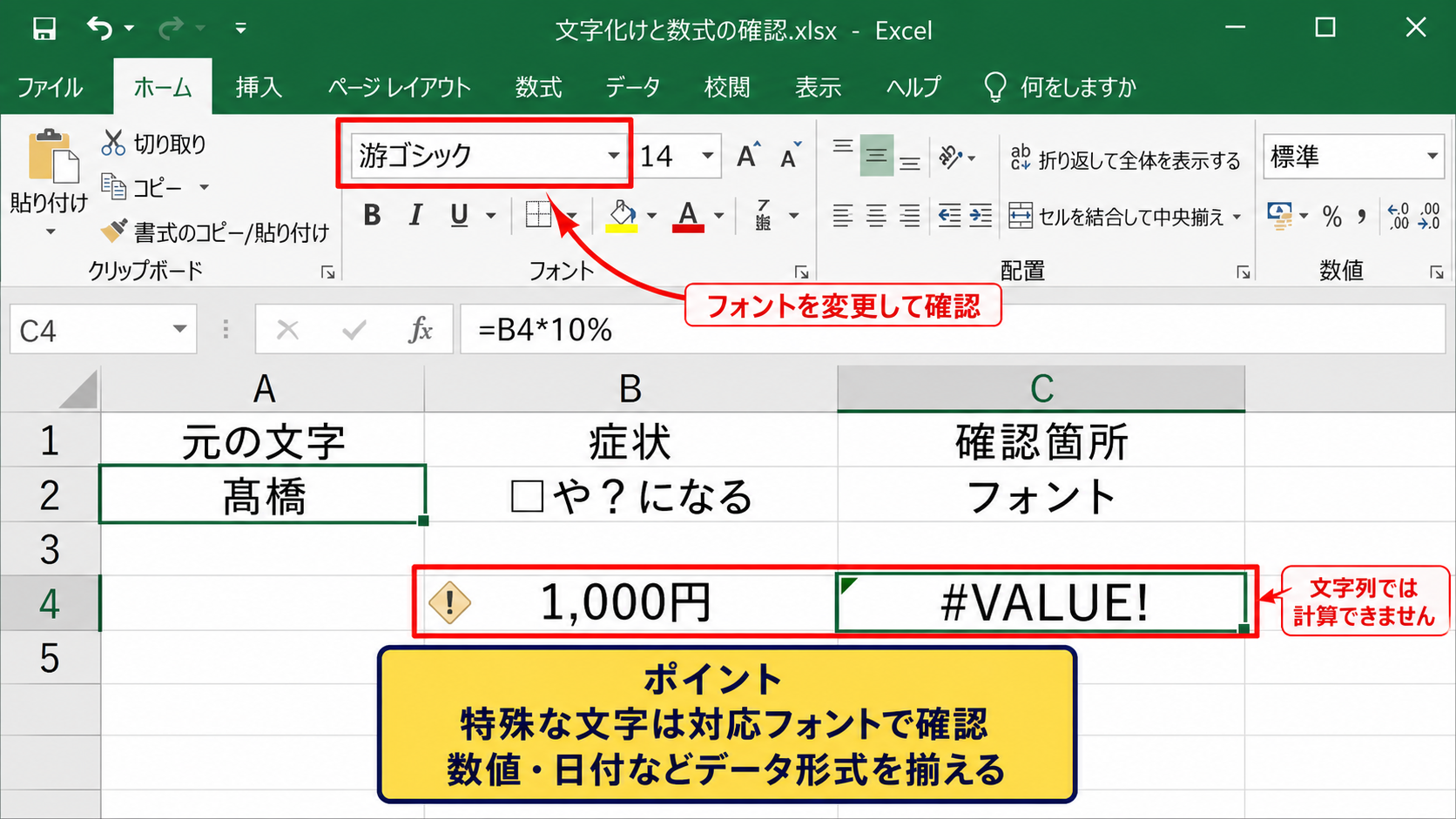
対象セルを選び、ホームタブのフォントを游ゴシック、Meiryo、MS Pゴシックなどへ変更して表示を確認してください。
社内独自の外字を利用している場合、外字を登録していない別のパソコンでは正しく表示できません。
共有用ファイルでは、誰でも利用できる一般的な文字へ置き換える判断も必要です。
数式の結果が文字化けのように見える場合
文字化けに見えても、実際には数式のエラー表示や参照先の問題である場合があります。
セルに#######と表示されるときは、列幅が不足しているか、日付や時刻の計算結果が負の値になっていることが主な原因です。
#VALUE!や#NAME?が表示される場合は、関数名、参照セル、データ型を確認してください。
たとえばA列に日付、B列に金額、C列に税額を入れる表で、C2に次の数式を入力する場面を考えます。
=B2*10%
B2が「1,000円」のような文字列になっていると、掛け算ができずエラーになります。
金額列は数値、日付列は日付、番号列は文字列というように、用途に合わせてデータ形式を揃えましょう。
見た目が数字でも、セルの左寄せや警告マークがあれば文字列として保存されていることがあります。
コピー貼り付け後の不要文字
Webページ、PDF、メール本文からコピーした文字には、Excelで扱いにくい改行、空白、制御文字が含まれることがあります。
見た目には同じ空白でも、全角空白やノーブレークスペースが混ざると、検索やVLOOKUP関数で一致しない原因になります。
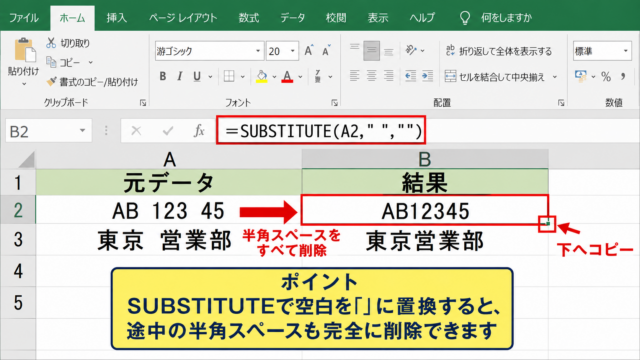
CLEAN関数やSUBSTITUTE関数を使うと、不要な文字を整理できます。
=SUBSTITUTE(A2,” ”,””)
この数式は、A2に含まれる全角空白を削除します。
1行目をヘッダーとしたサンプル表で、A列に商品コード、B列に商品名、C列に価格があるときは、2行目から数式を入力してオートフィルで下へコピーします。
元データを残したい場合は、別列に修正用の数式を作り、結果を値として貼り付ける方法が安全です。
【操作のポイント】一部の文字だけが崩れる場合はフォントを変更し、コピー元由来の不要文字は関数で整えてから照合や集計に使いましょう。
印刷時に文字化けする場合の設定確認
続いては、画面上では正常なのに印刷プレビューや紙面で文字が崩れる場合の確認方法を解説していきます。
| A | B | C |
|---|---|---|
| 確認項目 | 症状 | 対処 |
| フォント | 文字が□になる | 標準フォントへ変更 |
印刷プレビューとプリンタードライバー
印刷プレビューの時点で文字が崩れているなら、Excelの設定、フォント、ページ設定に原因がある可能性が高いです。
プレビューでは正常で、実際に印刷した紙だけが文字化けする場合は、プリンタードライバーやプリンター本体の設定も確認対象になります。
画面、印刷プレビュー、印刷結果のどの段階で崩れるかを切り分けると、対処すべき場所が明確になります。
まずファイルタブから印刷を開き、プレビューの表示を確認してください。
問題が続く場合は、Windowsの設定からプリンターを開き、使用しているプリンタードライバーが最新か確認します。
社内ネットワークのプリンターでは、管理者が配布したドライバーを使う必要がある場合もあります。
フォントの置き換えと埋め込み
特殊なフォントを使用したブックを別のパソコンで印刷すると、対象のフォントが存在せず、別のフォントへ置き換えられることがあります。
置き換え後のフォントが文字に対応していないと、文字化けや文字欠けにつながります。
游ゴシック、Meiryo、MS Pゴシックなど、Windows環境で利用されやすいフォントへ変更するとトラブルを減らせます。
帳票を共有する場合は、デザイン性よりも互換性を優先したフォント選びが実務的です。
どうしてもレイアウトを固定したい書類は、ExcelからPDFとして保存してから配布または印刷する方法も有効です。
PDF化後に文字が正常なら、Excelファイルではなく印刷環境側の問題を切り分けやすくなります。
ページ設定と縮小印刷
横幅が広い表を1ページに収めようとして縮小印刷すると、文字が極端に小さくなり、文字化けのように読みにくく見えることがあります。
ページレイアウトタブで印刷の向き、余白、拡大縮小印刷を確認しましょう。
すべての列を1ページに収める設定は便利ですが、必要以上に縮小される場合があります。
読みやすさを優先する設定例
横方向は1ページ
縦方向は自動
この設定なら横に切れやすい表を抑えつつ、縦方向の文字サイズを過度に小さくしにくくなります。
印刷範囲を設定し、不要な空白列や空白行を除外することも効果的です。
【操作のポイント】印刷時だけ異常が出るときは、印刷プレビュー、フォント、プリンタードライバー、拡大縮小印刷の順に確認しましょう。
文字化けを防ぐ保存形式と共有方法
続いては、文字化けや表示崩れを繰り返さないための保存形式と、相手に渡す際の注意点を確認していきます。
| A | B | C |
|---|---|---|
| 用途 | 推奨形式 | 注意点 |
| 編集用 | xlsx | 書式を保持 |
| データ連携 | CSV UTF-8 | 文字コードを共有 |
xlsxとCSVの使い分け
xlsx形式は、セルの書式、数式、グラフ、複数シートなどを保持できるExcel標準の保存形式です。
社内で編集を続ける表は、基本的にxlsxで保存するとよいでしょう。
CSV形式はデータ連携に向いていますが、書式や数式、複数シートは保存できません。
CSVは単純な文字と値のデータであるため、保存形式より文字コードの指定が重要になります。
別のシステムへ渡すCSVでは、相手側が想定している文字コードを事前に合わせてください。
Excelで保存するときは、名前を付けて保存からCSV UTF-8を選ぶと、UTF-8として出力できます。
メール添付とクラウド共有の注意点
メール添付、チャット、クラウドストレージでファイルを共有する場合も、保存形式と利用環境の違いが影響します。
Windows版ExcelとWeb版Excel、Mac版Excelでは、フォントや一部機能の見え方が異なることがあります。
複雑な帳票を渡すときは、編集用のxlsxと閲覧用のPDFを併せて共有すると親切です。
相手に編集してほしいのか、見た目を固定して確認してほしいのかで、最適なファイル形式は変わります。
個人情報を含むCSVでは、文字化け対策だけでなく、暗号化やパスワード付きZIPなど社内ルールに沿った送付方法も確認しましょう。
元データを残すバックアップ
文字化けを修正する作業では、上書き保存の前に元ファイルを複製しておくことが大切です。
特にCSVは保存時に形式に関する警告が出ることがあり、Excelの機能や書式が失われる場合があります。
修正用のブックでは、元データ用シートと加工用シートを分けると、作業内容を追跡しやすくなります。
たとえば元データをA列からC列に置き、D列以降にCLEAN関数やTEXT関数で整形結果を作る構成です。
=CLEAN(A2)
1行目をヘッダーとし、2行目に入力後、フィルハンドルを下へドラッグしてオートフィルします。
結果を確認してから値として貼り付ければ、元の列を保ったまま修正できます。
【操作のポイント】編集用はxlsx、連携用は文字コードを明示したCSV、レイアウト固定の確認用はPDFというように目的別に保存しましょう。
まとめ エクセルで文字化けする原因と直し方
Excelの文字化けは、CSVの文字コードを誤って読み込んだ場合、フォントが文字に対応していない場合、コピー元の不要文字が混ざった場合などに発生します。
CSVの日本語が崩れるときは、ダブルクリックで開くのではなく、データタブからテキストまたはCSVからを選び、UTF-8やShift-JISなど適切な文字コードを指定しましょう。
数字がE+表示になる場合は、列幅の不足や指数表示が原因です。
番号として使うデータは、入力や貼り付けの前に文字列形式へ設定することが重要です。
16桁以上の番号は数値として扱わず、最初から文字列として取り込むことがデータを守る基本になります。
印刷時だけ文字が崩れる場合は、印刷プレビュー、フォント、プリンタードライバー、ページ設定を順番に確認してください。
最後に、修正前のファイルを複製し、用途に応じてxlsx、CSV UTF-8、PDFを使い分けることで、文字化けや表示崩れの再発を防ぎやすくなります。