Excelで金額を入力した表に円マークが自動で表示され、数字だけを見せたいのに見た目が整わず困ることがあります。
セルの値から円マークだけを削除しようとすると、金額そのものまで消えてしまうのではないかと心配になるかもしれません。
実際には、円マークは多くの場合でセルの中身ではなく、表示形式によって付いている記号です。
円マークを消す基本の考え方は、セルの値を変更せず、表示形式を通貨から数値やユーザー定義へ切り替えることです。
この記事では、通貨表示を外す基本操作、円マークなしで桁区切りを残す設定、ユーザー定義による細かな調整、コピーや数式で表示が戻る場合の対処まで解説します。
金額データを壊さずに見た目だけを変更できるため、請求書、売上表、家計簿、見積書などでも活用しやすい方法です。
なお、ここでの操作は主にWindows版Excelを想定していますが、Microsoft 365やExcel 2021などでも基本的な考え方は共通です。
エクセルの円マークを消す方法1【表示形式を数値に変更】
それではまず、セルに表示された円マークを消し、金額を通常の数値として表示する方法について解説していきます。
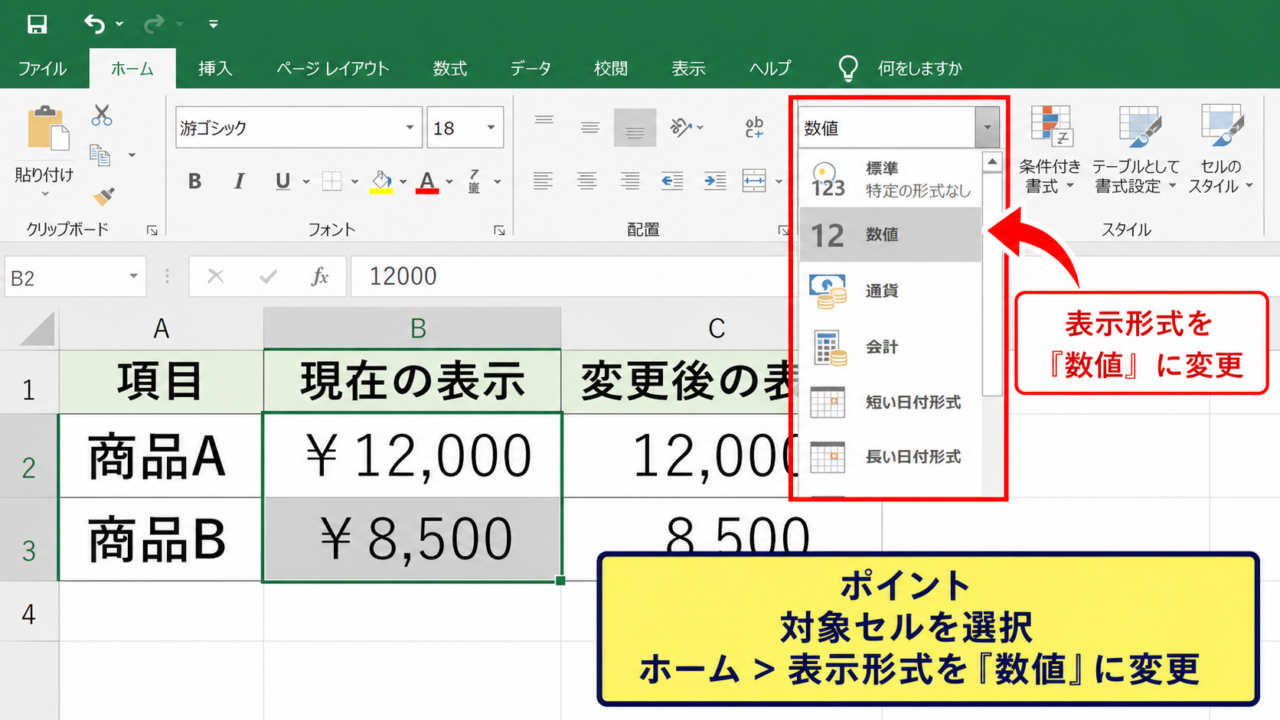
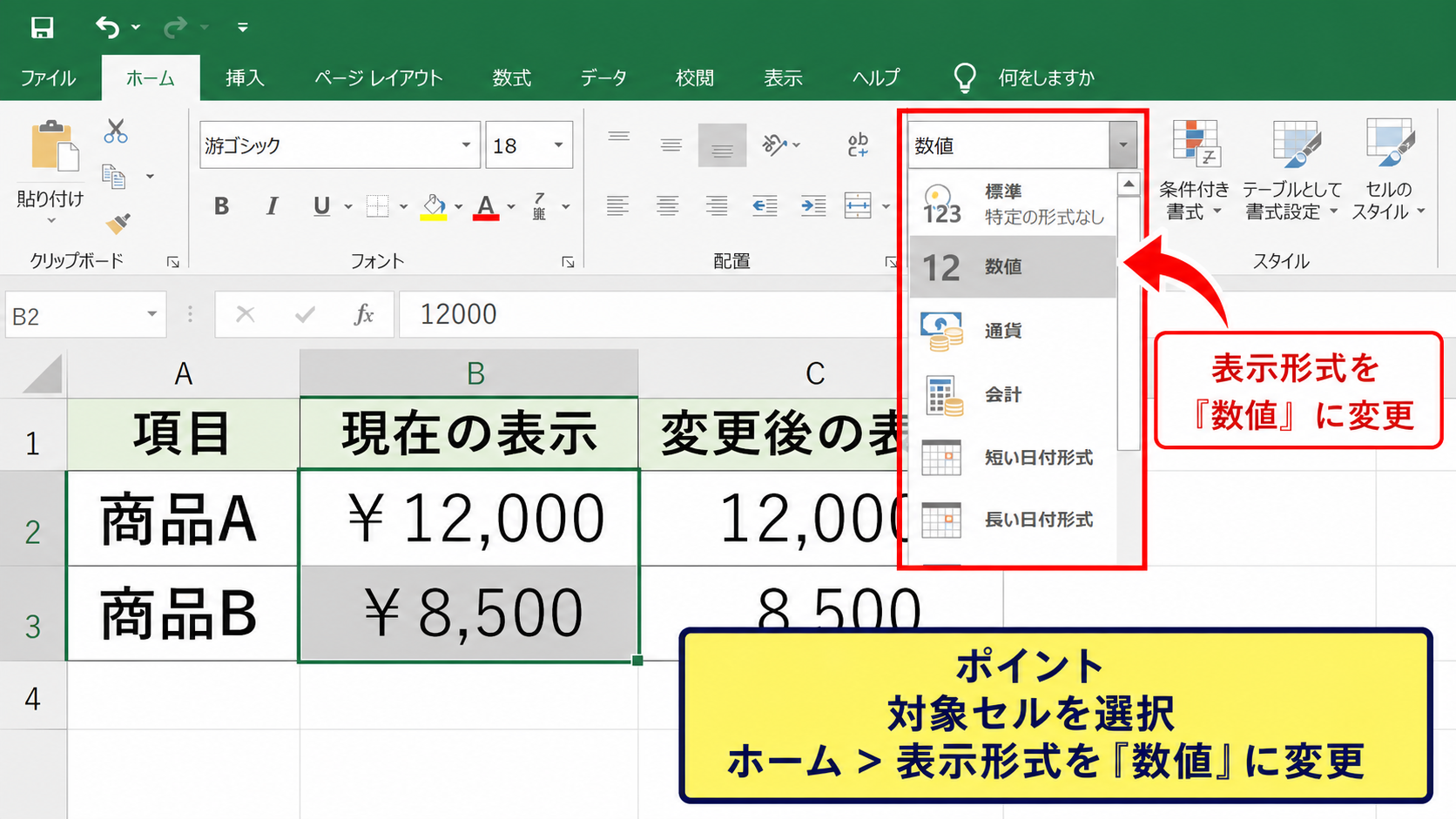
| 項目 | 現在の表示 | 変更後の表示 |
|---|---|---|
| 商品A | ¥12,000 | 12,000 |
| 商品B | ¥8,500 | 8,500 |
ホームタブから数値形式へ切り替える操作
円マークをすぐに消したいときは、ホームタブにある表示形式の一覧を使う方法が分かりやすいでしょう。
まず、円マークを外したい金額のセル、またはセル範囲をドラッグして選択します。
複数の金額を一度に変更したい場合は、金額が入った列全体を選択しても構いません。
続いてホームタブを開き、数値グループにある表示形式のボックスをクリックします。
表示される候補から「数値」または「標準」を選択しましょう。
「数値」を選ぶと、通常は3桁ごとのカンマを保ちながら円マークだけを取り除けます。
金額としての読みやすさを残したい場合は、標準よりも数値形式が便利です。
一方で「標準」を選んだ場合、カンマが外れて12000のように表示されることがあります。
表の金額欄として見せるなら、数値形式を選んでから小数点以下の桁数を確認する流れがおすすめです。
通貨形式は通貨記号と小数点桁数を含む表示形式です。
数値形式に変えても、セルに保存されている12000という数値データは変わりません。
セルを選択した状態で数式バーを見ると、円マークなしの数値が表示されることがあります。
これは、円マークが表示上の装飾であり、値そのものではないことを確認する簡単な方法です。
【操作のポイント】通貨記号だけを外したい場合は、対象セルを選択してからホームタブの表示形式を「数値」に変更します。
右クリックのセルの書式設定を使う操作
表示形式を細かく確認しながら変更したいときは、「セルの書式設定」画面を開く方法が確実です。
対象セルを選択し、右クリックして表示されるメニューから「セルの書式設定」を選択します。
ショートカットキーを使うなら、Ctrlキーを押しながら1キーを押しても同じ画面を開けます。
「表示形式」タブの分類一覧で「数値」をクリックしてください。
右側にある「桁区切りを使用する」のチェックを必要に応じてオンにします。
小数点以下の桁数は、円単位の金額なら通常は0にすると見やすくなります。
設定後にOKをクリックすると、¥12,000は12,000のような表示へ変わります。
小数点以下の桁数を0にしても、元の数値を丸めて保存するわけではありません。
たとえば12000.5という値が入っている場合、表示だけが12,001または12,000になる設定もあり、数式バーで見える実際の値は別のままです。
表示上の丸めと、ROUND関数で値そのものを丸める処理は異なるため、集計表では区別しておきましょう。
セルの書式設定で「数値」「桁区切りを使用する」「小数点以下の桁数0」を選ぶと、円マークなしの金額表示を作れます。
列の幅が狭く、#######と表示されている場合は、表示形式だけでなく列見出しの境界を右へドラッグして幅も広げます。
【操作のポイント】Ctrlキーと1キーでセルの書式設定を開き、分類を数値にして桁区切りと小数点桁数を整えます。
会計形式と通貨形式の違い
Excelで円マークが付く形式には、主に「通貨」と「会計」の2種類があります。
どちらも金額を表すために使われますが、記号の位置やゼロの表示方法に違いがあります。
通貨形式では、¥記号が数値の近くに表示されることが一般的です。
会計形式では、¥記号がセルの左側に寄り、数値が右側にそろうように見える場合があります。
会計形式は、縦に並んだ金額と通貨記号を整然と見せる帳票向けの形式です。
そのため、ホームタブの¥ボタンを使ったあとに、数字だけを表示したくなることも少なくありません。
会計形式の¥ボタンをもう一度クリックしても、必ずしも円マークを消す操作にはなりません。
通貨または会計形式から抜けるには、表示形式を「数値」へ明示的に変更するのが安全です。
書式設定画面で「会計」を選んでいる場合は、通貨記号の一覧から「なし」を選べることもあります。
ただし、環境や選択中の書式によって表示内容が異なるため、数値形式に変更する方法が最も迷いにくいでしょう。
会計形式は帳票の見栄えを優先した表示です。
円マークを消して金額だけにする用途では、数値形式またはユーザー定義形式が向いています。
【操作のポイント】¥記号の位置がそろっている場合は会計形式の可能性があるため、数値形式へ切り替えて確認します。
円マークなしでカンマを残す表示形式
続いては、円マークを消しながら3桁区切りのカンマを残す設定を確認していきます。
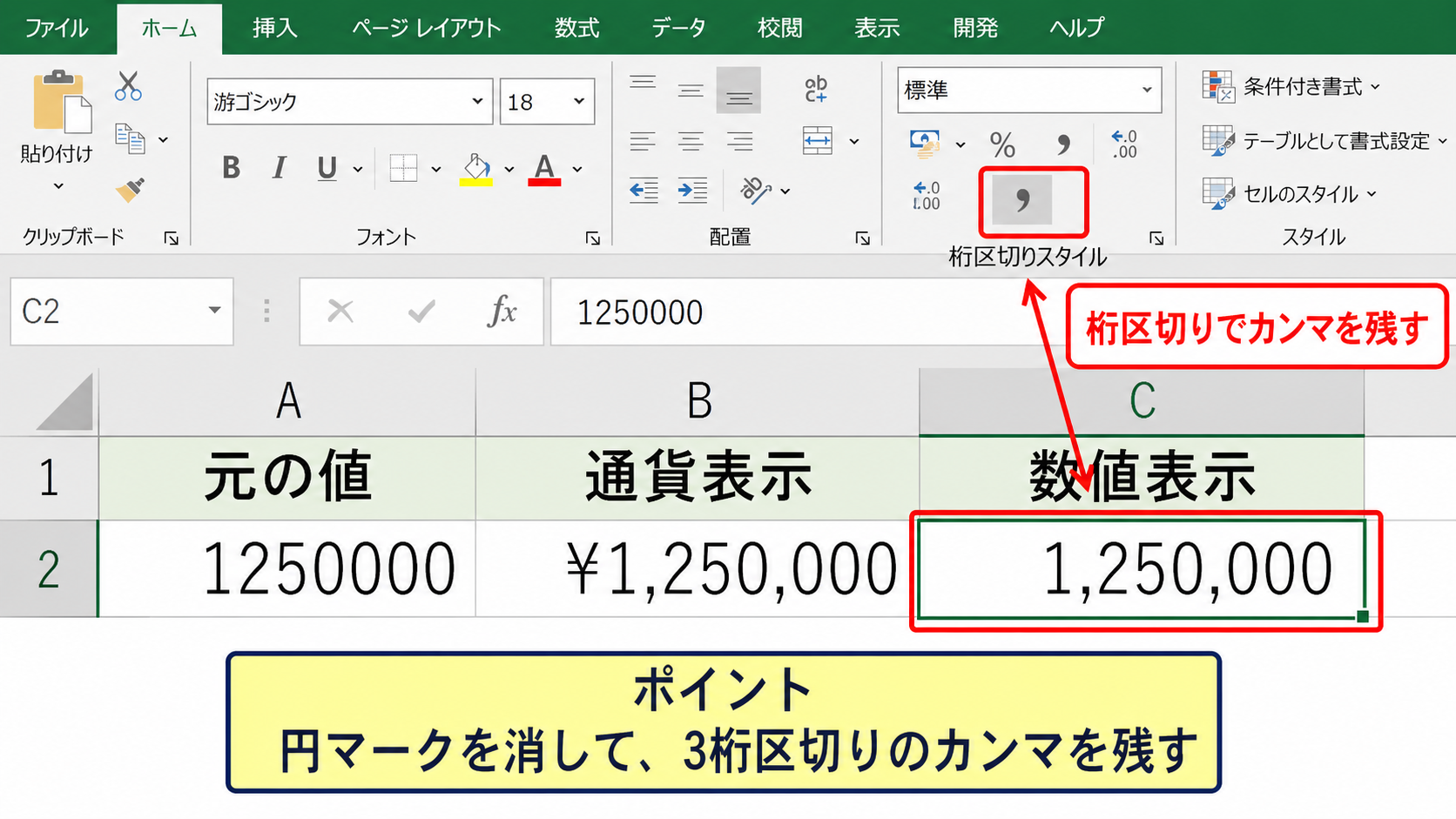
| 元の値 | 通貨表示 | 数値表示 |
|---|---|---|
| 1250000 | ¥1,250,000 | 1,250,000 |
桁区切りスタイルを使う方法
ホームタブの数値グループには、桁区切りスタイルを適用するためのボタンがあります。
対象のセル範囲を選択したうえで、このボタンをクリックすると、数字を読みやすい3桁区切りにできます。
すでに円マーク付きの通貨表示になっているセルでも、ボタンを使ったあとに表示形式を数値へ整えることで、記号なしの金額欄にできます。
大きな金額を扱う売上表や予算表では、カンマの有無によって視認性が大きく変わります。
1250000と表示するよりも、1,250,000と表示したほうが桁を読み違えにくいでしょう。
円マークを消すことと、カンマを消すことは別々に設定できるのがExcelの表示形式の特徴です。
小数を扱わない表では、小数点以下の表示桁数を減らすボタンで0まで下げると、さらにすっきりします。
一方で単価や税率の計算に使う金額は、小数点以下を隠すと差額の原因が分かりにくくなる場合があります。
表の目的に応じて、表示桁数だけを調整してください。
桁区切り付きの整数を表示する基本形は、1,250,000のような数値表示です。
この見た目にしても、計算では元の数値をそのまま使用できます。
【操作のポイント】桁区切りスタイルを使う場合は、円マークが残っていないかを確認し、必要なら数値形式を指定します。
表示形式が混在した表をそろえる考え方
同じ金額列なのに、あるセルだけ¥が付き、別のセルにはカンマがなく、見た目がばらばらになることがあります。
このような状態は、別のファイルから貼り付けたセルや、途中で異なる書式を設定したセルに起こりがちです。
まず金額欄全体を選択し、セルの書式設定で数値形式を統一しましょう。
表のヘッダーが1行目にあり、B列が売上金額の例なら、B2から最終行までを選択して変更します。
データの途中に空白セルがあっても、列全体を対象にすれば書式をそろえやすくなります。
ただし、割合を入力する列や日付の列まで一緒に選ばないよう注意が必要です。
表示形式の統一は、集計ミスを防ぐというより、確認時の見落としを減らす作業です。
金額列の上に「売上」「原価」「利益」などの見出しを付け、数値の配置を右揃えにすると、さらに確認しやすくなります。
Excelの数値形式は基本的に右揃えで表示されますが、文字列として入力された金額は左揃えになる傾向があります。
円マークを消したあと、金額が左側に寄っているセルを見つけたら、文字列として保存されていないかも確認しましょう。
表示形式をそろえる対象は、同じ意味を持つ数値列です。
日付、数量、単価、割合をまとめて同じ数値形式にすると、必要な情報まで見えにくくなることがあります。
【操作のポイント】金額列だけを選択して数値形式を設定し、別の意味を持つ列の書式まで変更しないようにします。
数値として認識されない円マーク付きデータ
外部システムから貼り付けたデータでは、¥12,000が数値ではなく文字列として入っている場合があります。
このケースでは表示形式を数値へ変えても、円マークが消えなかったり、計算結果が0になったりします。
セルを選択して数式バーを確認し、¥記号やカンマが直接入力されているなら、文字列の可能性があります。
また、セルの左上に緑色の三角マークが出ている場合も、数値が文字列として保存されているサインの一つです。
対象データが少なければ、置換機能で¥とカンマを空欄に置き換え、数値へ変換する方法があります。
置換を行う前には、必ず対象範囲を限定してください。
商品名や備考欄に含まれる記号まで置き換えると、元の文言が変わってしまうためです。
数値変換のためにVALUE関数を使う場合、B列に文字列の金額があり、C列に変換結果を出すならC2へ式を入力します。
=VALUE(SUBSTITUTE(SUBSTITUTE(B2,”¥”,””),”,”,””))
この数式は、B2にある円マークとカンマを取り除いたあと、残った文字を数値に変換します。
数式を入力したC2セルの右下にある小さな四角を下へドラッグすれば、1行目をヘッダーとするB3以降にもオートフィルできます。
数式で変換した結果は、新しい列に作られるため元データを残して確認できる点が利点です。
【操作のポイント】書式を変えても円マークが消えない場合は、記号を含む文字列として入力されていないか数式バーで確認します。
ユーザー定義による通貨記号なしの設定
続いては、カンマ、小数点、負の数、ゼロの表示まで調整できるユーザー定義の設定を確認していきます。
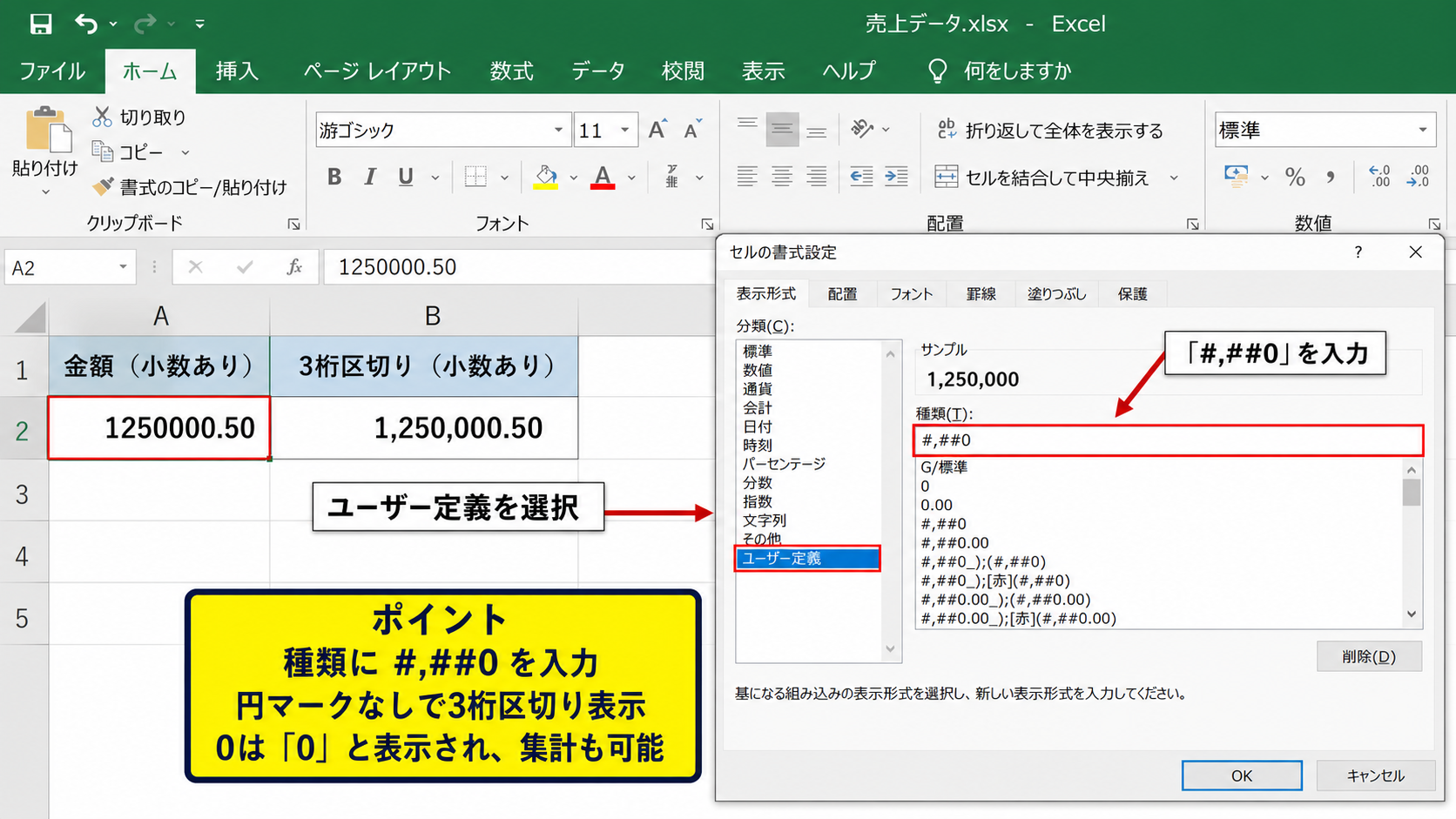
| 用途 | 表示形式コード | 表示例 |
|---|---|---|
| 整数の金額 | #,##0 | 1,250,000 |
| 小数2桁の金額 | #,##0.00 | 1,250,000.50 |
基本コードの入力手順
ユーザー定義は、既存の表示形式では足りない見せ方を作りたいときに役立ちます。
対象セルを選択し、Ctrlキーと1キーでセルの書式設定画面を開きます。
分類一覧の下部にある「ユーザー定義」を選択してください。
種類の入力欄に表示形式コードを入力し、OKをクリックすると設定が反映されます。
円マークを付けずにカンマ区切りの整数を表示したい場合は、#,##0と入力します。
0という記号は必ず表示する桁を表し、#は値がない桁を表示しない記号です。
カンマは3桁区切りの見た目を作るために使用されます。
#,##0は、金額を整数として読みやすく表示する代表的な書式コードです。
たとえば12000という数値なら12,000と表示され、値が0なら0と表示されます。
この設定はセルの値を文字列に変えないので、SUM関数やAVERAGE関数による集計も通常どおり行えます。
整数をカンマ区切りで表示する書式コードは #,##0 です。
小数第2位まで表示する場合は #,##0.00 を使います。
【操作のポイント】ユーザー定義では、種類の欄へ#,##0を入力すると円マークなしの桁区切り表示を作れます。
負の数とゼロを見分けやすくする書式
収支表や差額表では、マイナス金額とゼロの見せ方を変えたい場面があります。
ユーザー定義の表示形式は、正の数、負の数、ゼロ、文字列の順にセミコロンで区切って指定できます。
たとえば正の数を1,200、負の数を赤いマイナス付き、ゼロをハイフンで見せる構成を作れます。
会計資料でゼロを0と表示するより、-のように表示したい場合にも便利です。
ただし、表示形式で色を付けると印刷時や白黒表示時に判別しにくくなることがあります。
色だけに頼らず、負の数にはマイナス記号や括弧も残しておくと安心です。
表示形式で見た目を変えても、負の数が正の数に変わるわけではありません。
数式の結果がマイナスになる場合も、元の計算結果を保ったまま書式だけが適用されます。
金額が空欄のセルとゼロのセルを区別したいときは、空欄のままにする入力ルールもあわせて決めるとよいでしょう。
表示形式は計算用の値を変えるものではなく、画面や印刷での見え方を整えるものです。
収支の判断に関わる表では、マイナスとゼロの表現を統一しておくと確認がしやすくなります。
【操作のポイント】負の数やゼロの表示を変える場合も、セルの値を編集せずユーザー定義の書式で整えます。
通貨記号をドルやユーロへ変更する場合
円マークを単純に消すのではなく、海外取引向けにドル記号やユーロ記号へ変更したいこともあります。
この場合はセルの書式設定を開き、分類の「通貨」または「会計」を選びます。
通貨記号の一覧から、目的の通貨記号を選択してください。
米ドルであれば$、ユーロであれば€などを選べますが、表示候補はExcelの設定や地域によって異なる場合があります。
外貨の金額と日本円の金額を同じ列に混在させると、どの通貨なのか分かりにくくなります。
通貨ごとに列を分ける、または通貨コードを別列に設ける方法を検討しましょう。
記号だけを変えても、為替換算は自動では行われません。
たとえば100ドルという数値を¥100に変更しても、円換算されたわけではなく、表示記号が変わっただけです。
為替レートを使って換算するなら、レートを入力したセルを参照する数式が必要になります。
1行目に見出しがあり、B列が外貨額、C列が為替レート、D列が円換算額なら、D2には次のように入力できます。
=B2*C2
式をD2へ入力後、D2右下のフィルハンドルを下へ引くと、D3以降にも各行の換算式をコピーできます。
【操作のポイント】通貨記号の変更と為替換算は別の操作であるため、換算が必要な場合は数式とレートを用意します。
コピーと数式で円マークが戻る場合の対処
続いては、表示形式を変更したはずなのに円マークが再表示される場合の原因と対処を確認していきます。
| 起こる場面 | 主な原因 | 確認する箇所 |
|---|---|---|
| 別表から貼り付けた後 | 書式もコピーされた | 貼り付けオプション |
| 数式を入力した後 | 参照元の書式が残っている | 結果セルの書式 |
値のみ貼り付けによる書式の維持
別のシートや別ファイルから金額をコピーすると、元の通貨表示まで一緒に貼り付けられることがあります。
通常の貼り付けでは、値、数式、表示形式、罫線などがまとめてコピーされるためです。
円マークなしで整えた表へデータだけを入れたい場合は、「値の貼り付け」を使いましょう。
コピー元を選択してCtrlキーとCキーを押したあと、貼り付け先を右クリックします。
貼り付けオプションから「値」を示すアイコンを選択すると、貼り付け先の表示形式を残しながら値だけを入れられます。
キーボード操作に慣れている場合は、形式を選択して貼り付ける機能を利用する方法もあります。
貼り付け後に円マークが戻る場合は、値ではなく書式まで貼り付けていないかを疑うと原因を探しやすくなります。
なお、コピー元の数式をそのまま使いたい場合は値貼り付けではなく、貼り付け後に貼り付け先の書式だけを数値形式へ戻します。
テンプレートの金額列を先に数値形式へ整えておくと、値の貼り付けだけで毎月の作業を効率化できるでしょう。
値の貼り付けは、コピー元の通貨表示や罫線を持ち込まず、貼り付け先の表デザインを保ちたいときに便利です。
【操作のポイント】完成済みの表へ金額を追加する場合は、右クリックの貼り付けオプションから値を選びます。
数式結果のセルに書式を設定する考え方
SUM関数やVLOOKUP関数、XLOOKUP関数などで計算した結果に円マークが表示されることがあります。
この場合、円マークを消す対象は参照元ではなく、数式を入力している結果セルです。
たとえばB2からB10までの合計をB11に表示するなら、B11に入力する数式は次のとおりです。
=SUM(B2:B10)
この式はB2からB10までの数値を合計しますが、¥記号を付けるかどうかはB11の表示形式で決まります。
そのため、B11を選択して数値形式または#,##0のユーザー定義へ変更すれば、合計金額だけを表示できます。
数式バーに=SUM(B2:B10)と表示されていても、セル上では12,000と見せることが可能です。
数式と表示形式は別々に管理されるため、数式を修正しなくても円マークは外せます。
小計行や合計行だけ太字、二重下線、背景色などの書式を使う場合も、数値形式を同時に確認しておくと整った表になります。
特にテンプレートを複製したシートでは、合計セルだけ会計形式のまま残っていることがあります。
合計行を選択して表示形式のドロップダウンを確認し、数値に統一してください。
【操作のポイント】円マークを消したい数式結果のセルを直接選択し、数式ではなく表示形式を変更します。
表示形式を確認する画面イメージ
ここでは、売上金額のセルを選択し、ホームタブから数値形式を確認する画面の流れを見ていきます。
画面ではB2セルが赤枠で選択され、数式バーには12000という実際の値が見えています。
ホームタブの通貨表示形式から数値を選ぶと、計算に使う値を変えずにセル上の¥記号を外せます。
数式バーの値とセル上の見た目が異なることは、表示形式が働いている正常な状態です。
【操作のポイント】円マークを外す対象セルを選択した状態で、ホームタブの表示形式から数値を指定します。
円マークを消す際の注意点
続いては、通貨表示を外す前に知っておきたい注意点を確認していきます。
| 確認項目 | 注意する理由 |
|---|---|
| 実際の値 | 記号が文字列として入力されている場合があるためです。 |
| 印刷時の見え方 | 通貨単位が不明になる可能性があるためです。 |
金額の単位が伝わる見出しの付け方
円マークをすべて消すと、表を見る人によっては金額の単位が分からなくなることがあります。
社内だけで使う表でも、後日見返したときに円なのか千円なのかを判断できないケースがあります。
金額列の見出しを「売上金額」とするだけでなく、「売上金額(円)」のように書くと意図が明確です。
表全体を千円単位で表示する場合は、表題や注記に「単位は千円」と記載します。
通貨記号をセルから外すなら、単位は見出しや表題で一度は明示すると親切です。
単位を明記すれば、すべてのセルに¥を表示しなくても表の意味を保てます。
金額列が複数ある場合でも、列名の最後に(円)を付ける方法なら読み手が迷いにくいでしょう。
円マークなしの表では、「売上金額(円)」「原価(円)」のようにヘッダーで単位を示す方法が実務的です。
【操作のポイント】通貨記号を外した金額列には、見出しや表題で円単位であることを示します。
表示形式のクリアを使う場合
複雑な書式が付いたセルを元に戻したい場合、「クリア」の機能を使う選択肢もあります。
ホームタブの編集グループにあるクリアから「書式のクリア」を選ぶと、表示形式、塗りつぶし、罫線などを削除できます。
ただし、円マークだけを消したい場面では、書式のクリアは影響範囲が大きい操作です。
せっかく設定した罫線や文字色、条件付き書式まで変わることがあるため、通常は数値形式への変更を優先します。
書式のクリアは通貨記号だけを外す専用機能ではありません。
テンプレートを作り直す場合や、書式が極端に崩れた場合には役立ちますが、実行前にコピーを保存しておくと安心です。
特定セルだけが異なる書式になっているなら、正しい書式のセルをコピーし、書式のみ貼り付ける方法もあります。
書式のみ貼り付けでは、数値や数式を変えずに見た目だけをそろえられます。
【操作のポイント】円マークだけを消す目的なら、書式のクリアではなく数値形式またはユーザー定義を選びます。
印刷とPDFで確認する表示の整え方
画面上では見やすくても、印刷プレビューやPDFで見ると金額列が詰まって見えることがあります。
円マークを外すと横幅を少し節約できるため、列の狭い帳票では有効です。
一方で、カンマまで消すと大きな金額を読み取りにくくなるので、印刷用途ではカンマを残すほうが無難でしょう。
ページレイアウトタブやファイルの印刷画面から、実際の用紙上で見出しと金額が読めるか確認します。
特に合計欄では、金額の右端がそろっているか、単位の注記が切れていないかを見ましょう。
印刷用の表では、円マークなしと単位表記の分かりやすさを両立させることが大切です。
ExcelからPDFとして保存する場合も、表示形式は基本的にそのまま反映されます。
共有前には、数式バーではなく印刷プレビューで最終確認する習慣を付けると、見栄えに関する修正が減ります。
画面表示が12,000でも、印刷プレビューで列幅や単位表記を確認してから出力すると、読みやすい帳票に仕上がります。
【操作のポイント】円マークを外した後は、印刷プレビューで金額の桁区切り、列幅、単位表記を確認します。
まとめ エクセルの通貨表示を外す・円マークを消す手順
エクセルの円マークを消すときは、セルの中身を削除するのではなく、表示形式を変更することが基本です。
最も簡単な方法は、対象セルを選択し、ホームタブの表示形式から「数値」を選ぶ操作です。
円マークなしでカンマを残したい場合は、数値形式で桁区切りを使用する設定にします。
より細かく整えたい場合は、セルの書式設定にあるユーザー定義で#,##0を指定すると便利です。
表示形式の変更では、金額データや計算式を壊さずに見た目だけを調整できます。
書式を変えても円マークが消えない場合は、¥記号を含む文字列としてデータが入力されていないかを確認しましょう。
コピー後に表示が戻る場合は、通常の貼り付けではなく値の貼り付けを使うと、貼り付け先の書式を維持できます。
また、通貨記号を省略する表では、ヘッダーに「金額(円)」と記載し、単位を読み手へ伝える工夫も重要です。
金額列の目的に合わせて、数値形式、桁区切り、ユーザー定義を使い分け、見やすく計算しやすいExcel表を作っていきましょう。