Excelで月次データや見積書の旧版と新版を見比べる際、2つのファイルを左右に並べると、数値や文字列の違いを見つけやすくなります。
ただし、単にウィンドウを並べただけでは同時スクロールになったり、片方の画面が小さくなったりして、比較作業が進まないこともあります。
この記事では、Excelファイルを横並びで表示し、必要なときだけスクロールを同期させ、通常は別々に動かす方法を解説します。
比較作業の基本は、2つのブックを開いて表示タブの並べて表示を使うことです。
同時スクロールは比較の補助機能なので、不要なら同時スクロールのボタンをクリックして解除できます。
同じファイル内のシート比較、別ファイルの比較、縦方向に長い表の確認にも応用できる操作です。
エクセルでファイルを左右に並べる方法
それではまず、2つのExcelファイルを左右に表示する基本操作について解説していきます。
| 比較元ファイル | 比較先ファイル |
|---|---|
| 売上実績_旧.xlsx | 売上実績_新.xlsx |
| B列の売上額を確認 | B列の修正後売上額を確認 |
比較するブックを先に開く手順
左右に比較したいExcelファイルを、最初にどちらも開きます。
たとえば、売上実績の旧ファイルと新ファイルを比較する場合は、エクスプローラーから2つのxlsxファイルを順番に開きます。
Excelの上部にあるタイトルバーを確認し、比較対象のブックが2つとも起動していることを確かめましょう。
片方だけを開いた状態では、並べて表示の候補が表示されない場合があります。
同じファイルにある別シートを比較したい場合は、表示タブから新しいウィンドウを開く操作を使うと便利です。
別ファイルを比較する場合は、比較元と比較先のファイル名を似た名称にしすぎないことが大切です。
タイトルバーで見分けられるように、旧、新、確認用などの違いをファイル名に残しておくと、編集ミスを減らせます。
表示タブから並べて表示を選ぶ操作
2つのブックを開いたら、比較元または比較先の画面で表示タブをクリックします。
ウィンドウグループ内にある並べて表示を選択すると、開いているブックの一覧が表示されます。
一覧から比較したいもう一方のブックを選び、OKをクリックします。
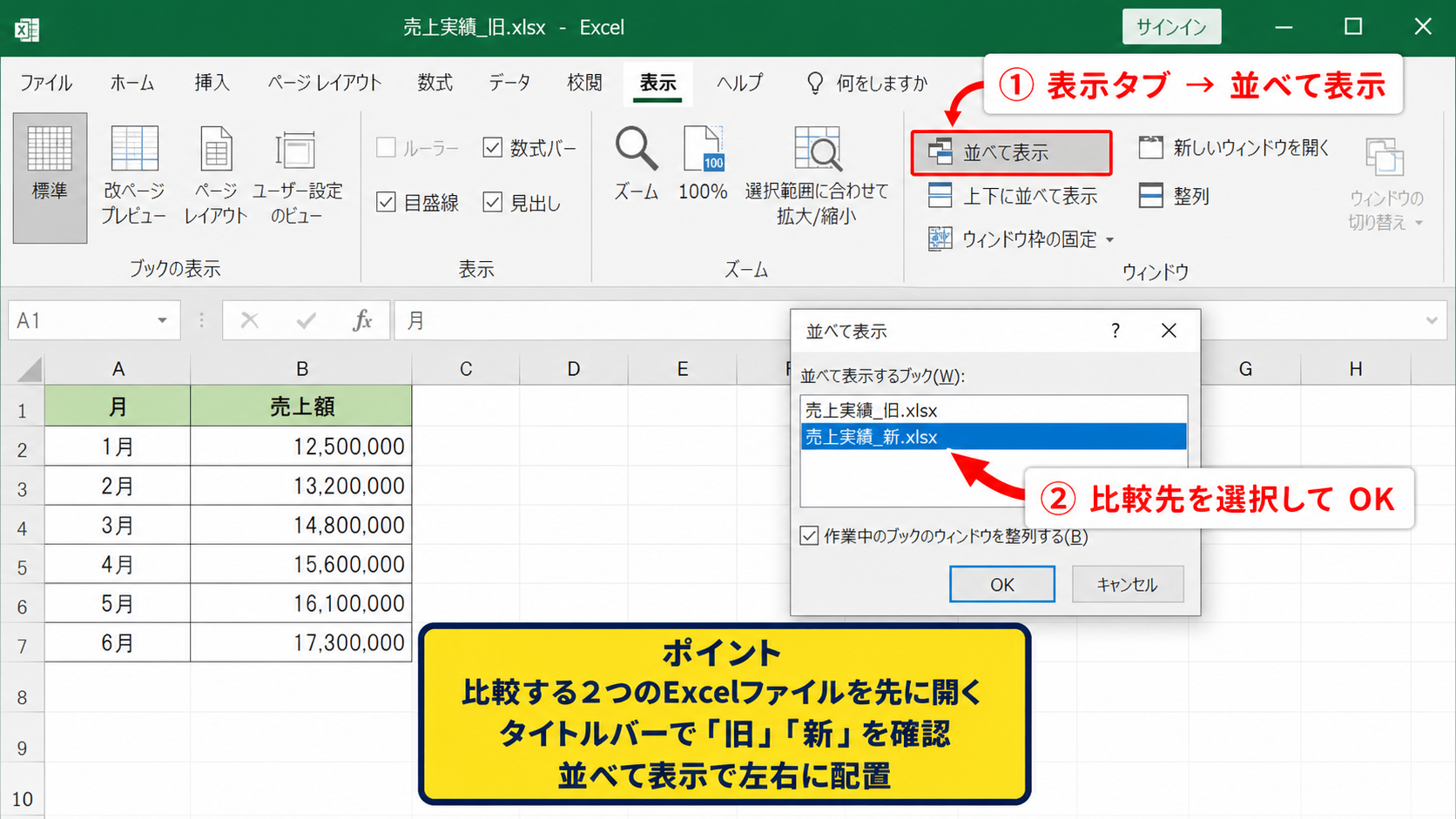
すると、Excelが画面の幅を自動で分割し、2つのブックを左右に配置した状態になります。
ディスプレイの解像度やExcelのウィンドウサイズによっては、上下に配置されることもあります。
その場合は、後述する整列の設定で左右表示を選び直してください。
【操作のポイント】並べて表示を実行する前に、比較する2つのブック以外を閉じておくと、選択画面で迷いにくくなります。
左右表示で確認しやすい列幅の整え方
左右に並べた直後は、表示領域が半分になるため、列幅が狭く見えることがあります。
不要な列を一時的に非表示にし、確認したい商品名、日付、金額などの列を中心に残すと見やすくなります。
たとえばA列が商品名、B列が売上額、C列が担当者なら、比較目的に応じてB列とC列だけを表示する方法もあります。
比較する列の順番を左右のファイルでそろえることが、差分の見落としを防ぐコツです。
片方の表だけフィルターが設定されていると行の並びが変わるため、比較前にフィルター条件も確認してください。
列幅を数値でそろえたい場合は、列見出しを右クリックして列の幅を選び、左右のブックで同じ値を入力します。
見た目だけでなく、同じ列位置に同じ項目がある状態を作ることが比較の土台です。
同時にスクロールしない設定
続いては、左右のExcelファイルが連動して動かないようにする設定を確認していきます。
| 操作 | 画面の動き |
|---|---|
| 同時スクロールを有効 | 左右の表が一緒に上下移動 |
| 同時スクロールを解除 | 左右の表を別々に移動 |
同時スクロールが有効になる理由
並べて表示を使うと、Excelでは同時スクロールが有効になることがあります。
これは、同じ行番号や同じ位置にあるデータを比較しやすくするための機能です。
一方のファイルでマウスホイールを回すと、もう一方のファイルも同じように上下へ移動します。
行数も項目順も同じ表を確認する場合には便利ですが、片方だけ別の場所を確認したい場面では作業の妨げになるかもしれません。
特に、片方に空白行や補足表がある場合は、同じ位置を表示しても内容が対応しないことがあります。
同時スクロールは固定された設定ではないため、必要に応じて簡単に切り替えられます。
【操作のポイント】左右の画面が勝手に連動する場合は、マウスやキーボードの故障ではなく、同時スクロールが有効になっている可能性を確認します。
同時スクロールを解除する手順
表示タブを開き、ウィンドウグループにある同時にスクロールを探します。
ボタンが選択状態になっている場合は、そのボタンを1回クリックします。
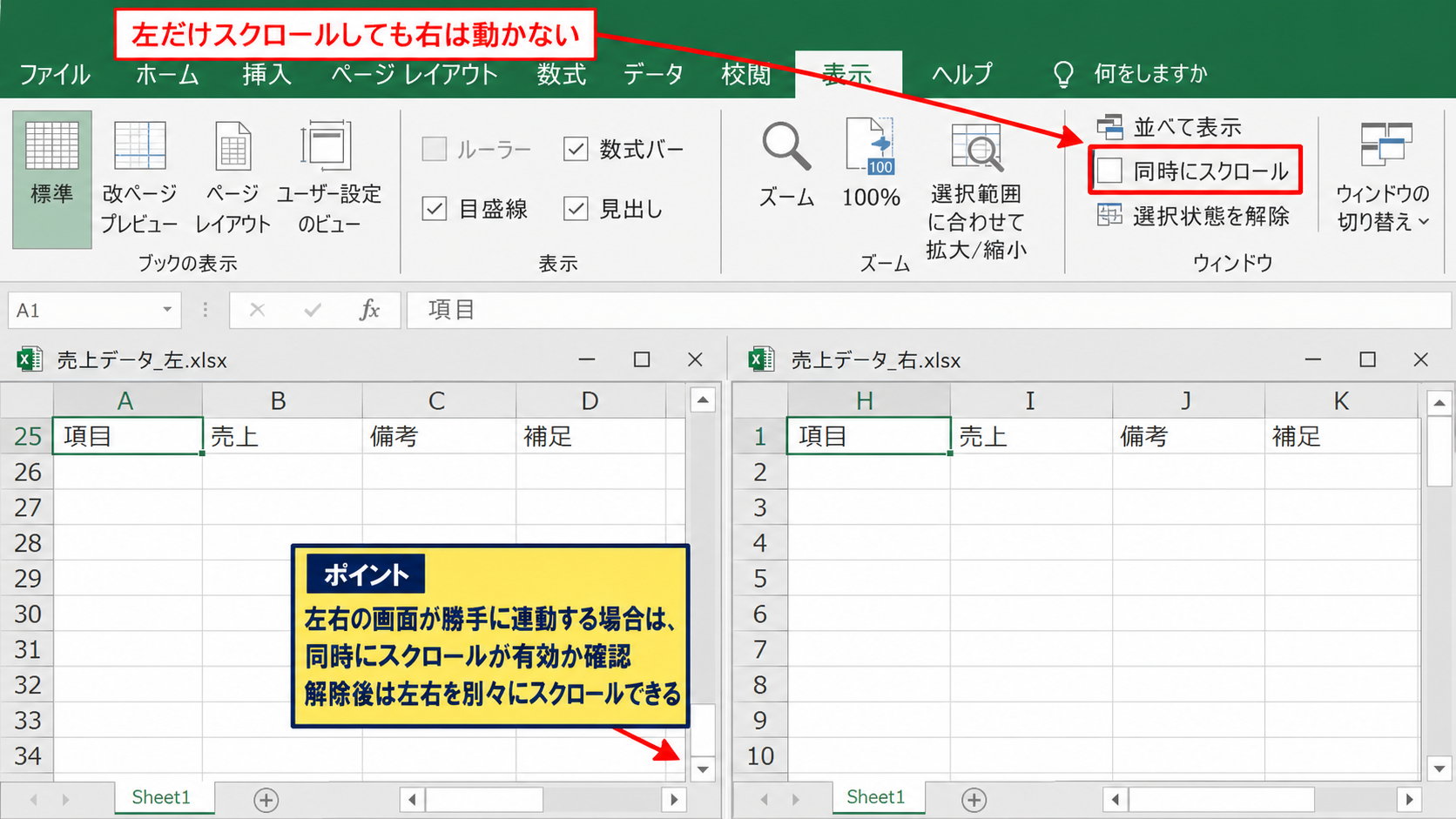
クリック後に選択状態が解除されれば、左右のウィンドウは別々にスクロールできる状態になります。
解除したあとは、左側のファイルだけを下へ移動しても、右側の表示位置は変化しません。
横方向のスクロールも別々に操作できるため、左の表ではA列からD列、右の表ではH列からK列といった確認も可能です。
同時にスクロールのボタンは、並べて表示を実行している間に使える機能です。
ボタンが灰色で押せないときは、2つのブックが並べて表示の状態になっているかを見直しましょう。
必要な場面だけ同期させる使い分け
同時スクロールを常に解除したままにする必要はありません。
最初に同じ行を比較するときは有効にし、注記や集計欄を個別に確認するときは解除する使い分けが実用的です。
たとえば、1行目から100行目までの商品コードを確認する作業では、連動スクロールによって視線の移動を減らせます。
その後、右側のファイルだけに追加された150行目以降のデータを調べるときは、解除して右側だけを動かします。
比較作業の目的に合わせて同期の有無を切り替えることで、画面を探す時間を短縮できます。
行番号がそろわない表を比較する場合は、同時スクロールを解除したうえで、検索機能のCtrlキーとFキーを使って同じ商品コードや日付へ移動すると効率的です。
縦に長い表を比較するための固定表示
続いては、縦に長いデータ表で見出しや基準列を残しながら比較する方法を確認していきます。
| 行 | 商品名 | 旧売上 | 新売上 |
|---|---|---|---|
| 2 | コーヒー | 1200 | 1250 |
| 3 | 紅茶 | 980 | 980 |
先頭行を固定して見出しを残す方法
数百行を超える表では、下へスクロールすると列見出しが画面から消えてしまいます。
この状態では、数値が売上なのか数量なのかを都度確認する必要があり、比較の精度が落ちます。
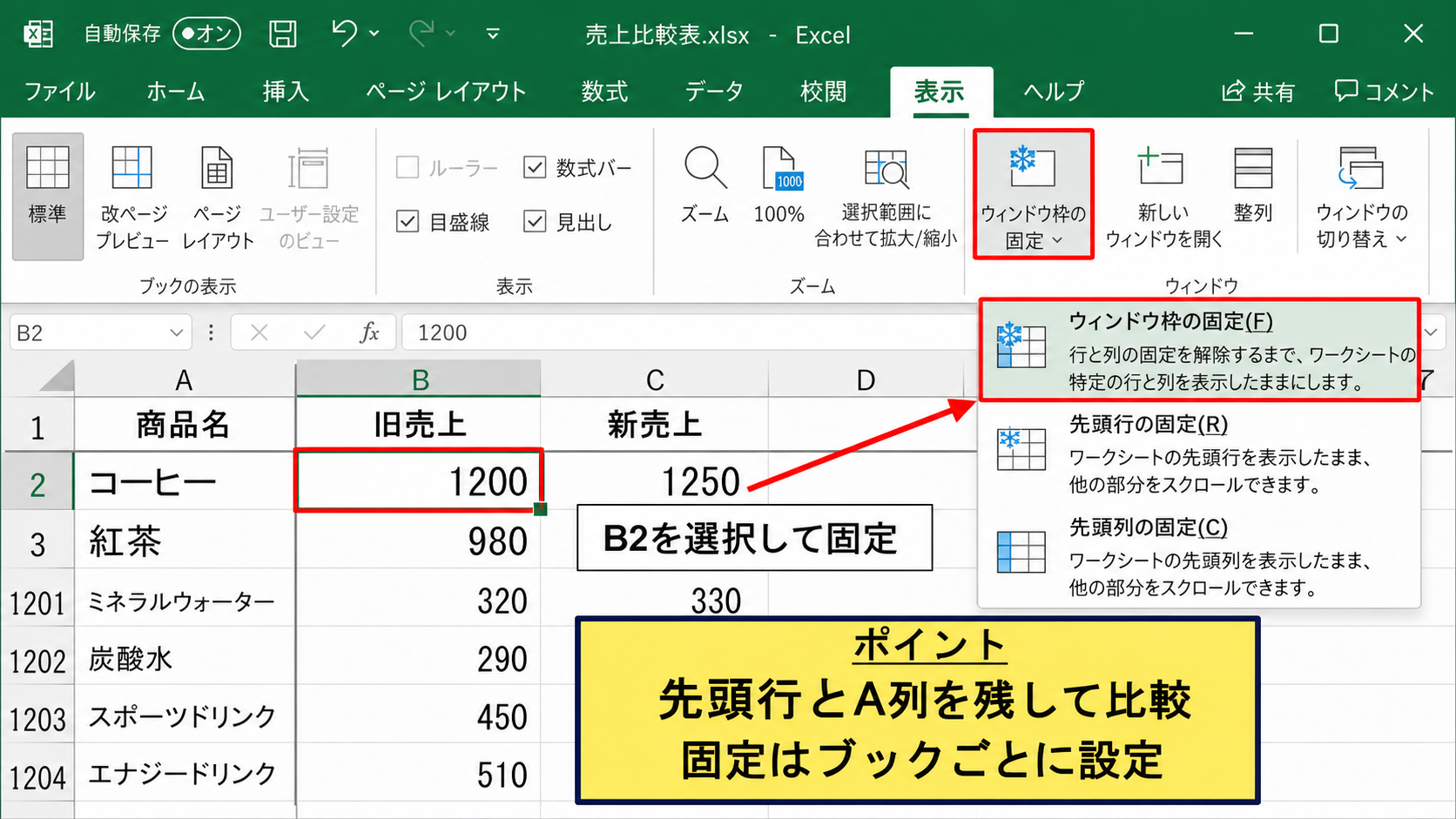
表示タブからウィンドウ枠の固定を選び、先頭行の固定をクリックしましょう。
これにより、1行目のヘッダーを残したまま2行目以降をスクロールできます。
サンプルデータでは1行目をヘッダーとして固定すると、A列の商品名やB列の売上額を最後まで見失いません。
左右のブックで同じように先頭行を固定すると、比較中の視認性が安定します。
【操作のポイント】ウィンドウ枠の固定はブックごとの設定です。左右の両方で設定したかを確認します。
基準となる列を固定する方法
横に多くの列がある表では、商品コードや顧客名などの基準列を残す操作も有効です。
たとえばA列の商品コードを固定したい場合は、B列の任意のセルを選択してからウィンドウ枠の固定を実行します。
選択したセルの左側にある列が固定されるため、B2セルを選べばA列を残せます。
先頭行とA列の両方を固定するなら、B2セルを選択してウィンドウ枠の固定を選びます。
固定したい範囲の右下のセルを選ぶという考え方を覚えると、設定位置で迷いません。
固定を解除する場合は、表示タブからウィンドウ枠の固定の解除を選択します。
比較用に一時設定した固定は、作業終了後に解除してもデータ内容には影響しません。
数式と値の違いを確認する方法
見た目の金額が同じでも、片方は数式、もう片方は手入力の値になっているケースがあります。
対象セルをクリックし、数式バーの内容を左右で確認しましょう。
たとえばB2セルに売上額があり、単価がC2、数量がD2にある場合、売上額を計算する数式は次の形です。
B2セルの数式は =C2*D2 です。
この式は、C2の単価とD2の数量を掛け合わせてB2へ表示します。
1行目はヘッダーなので、データの開始位置は2行目として考えます。
数式バーに数値だけが表示されている場合は、数式の結果が値として貼り付けられている可能性があります。
数式そのものを比較したいときは、表示タブの数式の表示を使うと、セル内の計算式を一覧で確認できます。
計算結果だけでなく、参照先の違いもチェックできるため、集計表の検証に役立ちます。
【操作のポイント】数式のコピー範囲を確認するときは、B2だけを確認したあと、オートフィルで下方向へ数式が正しく引き継がれているかも確認します。
整列表示と比較画面の調整
続いては、左右表示にならない場合や画面を見やすく整えたい場合の操作を確認していきます。
| 整列方法 | 向いている場面 |
|---|---|
| 左右に並べて表示 | 列構成が近い2つの表の比較 |
| 上下に並べて表示 | 横長の表やワイド画面での確認 |
整列機能で左右表示を選び直す手順
並べて表示を使っても期待した配置にならないときは、表示タブのすべて整列を使います。
すべて整列をクリックすると、ウィンドウの整列方法を選ぶ画面が開きます。
左右に並べて表示を選び、OKをクリックしてください。
ズーム
すべて整列
同時にスクロール
ウィンドウの整列
● 左右に並べて表示
○ 上下に並べて表示
○ 重ねて表示
➤
OK キャンセル
| A | B | C | |
|---|---|---|---|
| 1 | 商品名 | 売上額 | 数量 |
| 2 | コーヒー | 1200 | 12 |
この操作により、画面の左右をそれぞれ比較用の領域として使えるようになります。
ノートパソコンのように画面幅が限られる環境では、Excel以外のアプリを閉じてから整列すると効果的です。
【操作のポイント】整列後に片方のブックを最大化すると左右比較が崩れるため、比較が終わるまで最大化ボタンは使わないようにします。
ウィンドウサイズを手動で調整する方法
Excelの自動整列だけでは幅が合わない場合、ウィンドウの境界をドラッグして手動調整できます。
比較元は左側、比較先は右側というように位置を固定すると、作業中の視線が安定します。
左右の幅を同じにすると、同じ列数の表では列幅の違いを視覚的に把握しやすくなります。
一方で、左側に商品一覧、右側に詳細情報を表示する場合は、必要な情報量に応じて幅を変えても問題ありません。
比較対象の重要度に合わせて表示領域を配分することが、画面を有効に使う考え方です。
画面が小さい場合は、リボンを折りたたむとセル表示領域を広げられます。
CtrlキーとF1キーを押すとリボンの表示を切り替えられるため、表の確認に集中したいときに便利です。
比較中の編集ミスを防ぐ表示方法
左右にファイルを並べると、どちらのブックを編集しているか分からなくなることがあります。
誤って元ファイルを上書きしないよう、比較元は読み取り専用で開くか、編集しないという運用を決めておくと安心です。
比較先だけを編集する場合は、ウィンドウ上部のファイル名を見てから入力する習慣を付けましょう。
セルの塗りつぶし色を一時的に変えて差分候補を示す方法もあります。
修正済みのセルだけを薄い黄色で塗ると、比較後の確認や第三者への引き継ぎがしやすくなります。
差分を数式で判定する場合、旧ファイルのB2と新ファイルのB2を比較する式は =IF(B2='[売上実績_旧.xlsx]Sheet1′!B2,”一致”,”要確認”) のように作成できます。
この式は新ファイル側のB2の値と、旧ファイルのSheet1にあるB2の値が同じなら一致、異なるなら要確認と表示します。
同じブック内のシートを比較する方法
続いては、1つのExcelファイルに入っている複数シートを左右に比較する方法を確認していきます。
| シート名 | 用途 |
|---|---|
| 2025年実績 | 前年データ |
| 2026年実績 | 今年データ |
新しいウィンドウを開く操作
同じブックでは、通常は1つのシートしか画面に表示できません。
表示タブから新しいウィンドウをクリックすると、同じファイルを別ウィンドウで開けます。
タイトルバーにはファイル名の後ろに番号が付くため、同一ブックを複数表示していることが分かります。
片方のウィンドウで2025年実績シートを選び、もう片方で2026年実績シートを選択します。
その後、すべて整列または並べて表示を使えば、同じブックの別シートを左右で比較できます。
【操作のポイント】新しいウィンドウはファイルのコピーを作る操作ではありません。編集内容は同じブックへ反映されます。
シート名とセル位置をそろえる確認
シート比較では、左右で同じセル位置を見ても項目の意味が異なることがあります。
特に年度ごとに列が追加されている表では、先にヘッダー行を比較して項目位置を確認します。
A列が商品コード、B列が商品名、C列が売上額という構成が両シートで同じかを確認してください。
列の途中に追加項目があるなら、同時スクロールを解除してから該当部分へ移動する方が自然です。
セル番地ではなく項目名を基準に比較すると、レイアウト変更がある表でも判断しやすくなります。
シートタブの色を変えておくと、比較元と比較先を視覚的に区別できます。
たとえば前年シートを灰色、今年シートを緑色に設定すると、編集中のシートを見分けやすくなります。
並べて表示を終了する方法
比較が終わったら、不要なウィンドウを閉じて通常の表示へ戻します。
同じブックで新しいウィンドウを開いた場合は、片方のウィンドウを閉じてもブックのデータは削除されません。
保存前には、意図しないセルを変更していないかを確認しましょう。
変更を保存するか確認する画面が出た場合は、比較中に加えた修正が必要な内容かを判断してから選択します。
比較だけが目的なら、保存せずに閉じる選択肢もあります。
【操作のポイント】同じブックを複数ウィンドウで開いた場合、どちらか一方で保存すると両方の表示に変更内容が反映されます。
まとめ エクセルでファイルを左右に比較する方法
Excelでファイルを左右に比較するには、比較対象のブックを2つ開き、表示タブの並べて表示またはすべて整列を使います。
左右に並べることで、同じ行や同じ項目の数値、文字列、数式の差を見つけやすくなります。
画面が連動して動いて困る場合は、表示タブの同時にスクロールをクリックして解除します。
同時スクロールは必要なときだけ有効にすることで、行番号がそろう表と、構成が異なる表のどちらにも対応できます。
縦に長い表では先頭行や基準列を固定し、数式バーや数式の表示も使って値だけでは分からない違いを確認しましょう。
同じブックの別シートを比べる場合は、新しいウィンドウを開いてから左右に整列させる方法が便利です。
比較元と比較先を明確にし、編集対象のファイルを取り違えないことも大切です。
画面表示を整えたうえで確認すれば、日常的なデータ照合や修正チェックを、より正確かつスムーズに進められるでしょう。