エクセルでは、セルの色、フォント、罫線、表のスタイル、テーマなどを変更すると、見た目を分かりやすく整えられます。
一方で、意図せず書式が変わった、デザインを試したあと元の状態に復元したい、といった場面も少なくありません。
この記事では、エクセルのデザインを変更する基本操作と、変更前の見た目へ安全に戻す方法を、Windows版Excelを想定して詳しく解説します。
デザインを戻すときの基本ポイント
・直後なら元に戻す操作を使う
・セル単位なら書式のクリアを使う
・表全体ならテーブルデザインやテーマを確認する
・保存済みの場合は変更履歴やバックアップも確認する
見た目だけを戻したいのか、入力した数値や数式も含めて戻したいのかで、選ぶ操作は異なります。
目的に合う方法を知っておけば、必要なデータを残しながらデザインを整え直せるでしょう。
エクセルのデザインを元に戻す基本操作
それではまず、変更直後のデザインを素早く元に戻す操作について解説していきます。
| A | B | C |
|---|---|---|
| 商品名 | 数量 | 金額 |
| りんご | 12 | 360 |
| みかん | 8 | 240 |
デザインを変えた直後であれば、元に戻すボタンまたはショートカットキーで復元する方法がもっとも簡単です。
セルの塗りつぶし、文字色、太字、罫線、列幅など、多くの操作をまとめて取り消せます。
元に戻すボタンの操作
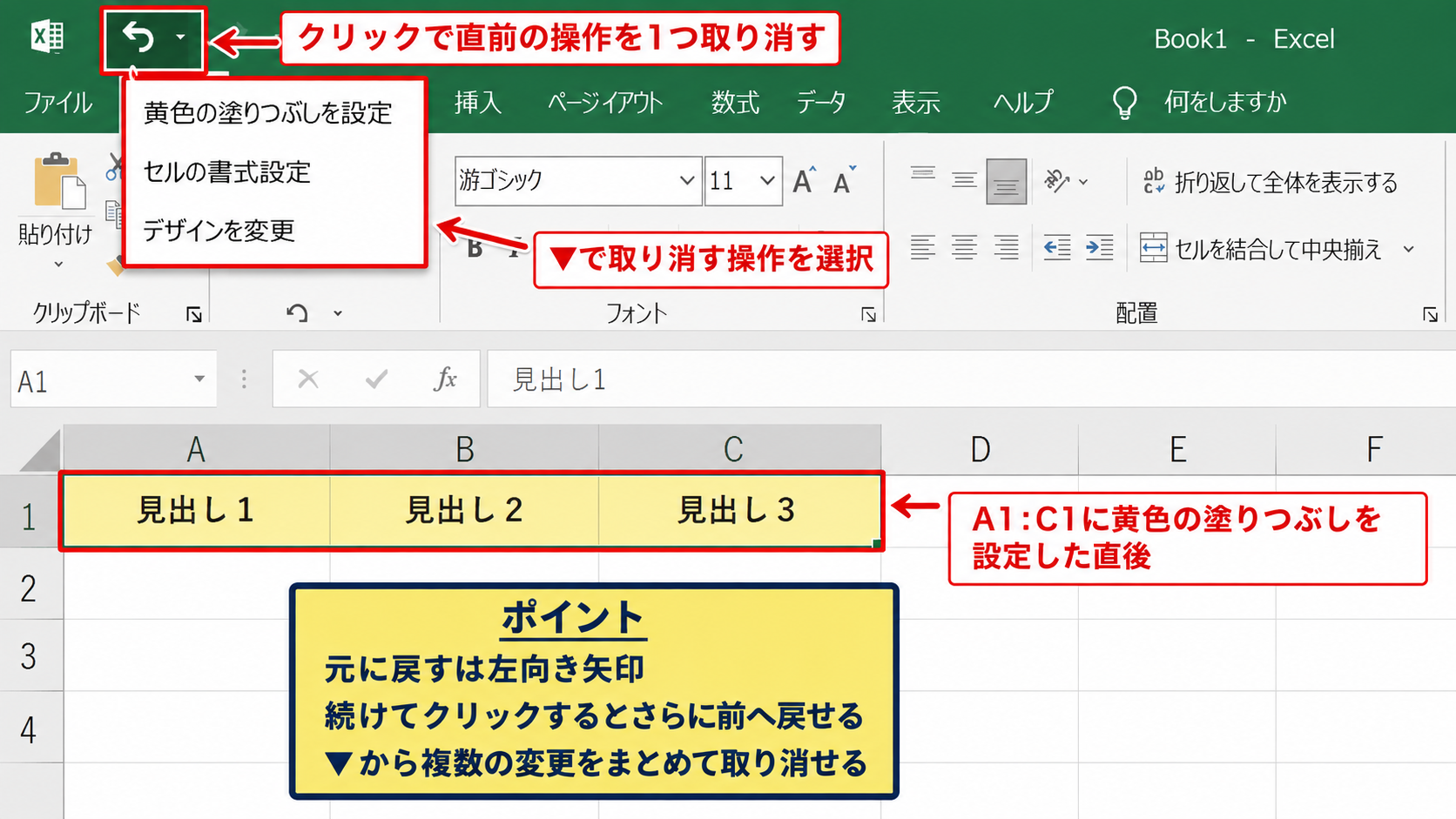
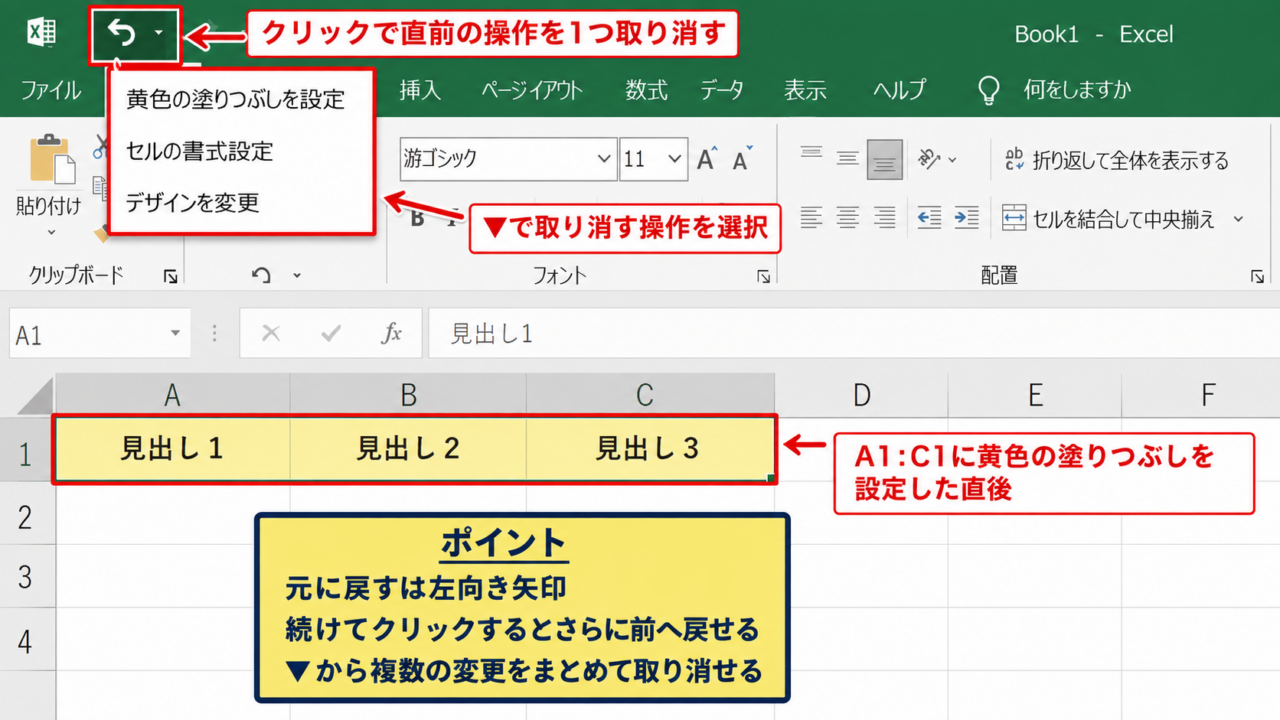
クイックアクセスツールバーにある左向きの矢印が、元に戻すボタンです。
デザインを変更した直後にクリックすると、直前の操作が一つ取り消されます。
たとえばセルA1からC1に黄色の塗りつぶしを設定したあとで元に戻すボタンを押すと、塗りつぶし前の状態に戻ります。
続けてクリックすれば、さらに前の操作へ戻すことも可能です。
ボタン横の小さな▼をクリックすると、取り消せる操作の一覧が表示されます。
複数の書式変更をまとめて取り消したい場合は、一覧から戻したい位置を選択すると効率的でしょう。
元に戻す操作は、保存前の変更を取り消すための基本機能です。
ただし、ファイルを閉じたり、編集履歴が消えたりしたあとでは使えない場合があります。
ショートカットキーによる復元
Windows版Excelで元に戻すショートカットキーは、Ctrlキーを押しながらZキーを押す操作です。
マウスに手を移さず、書式の変更をすぐに取り消せるため、表を整える作業では特に便利です。
たとえば、罫線を誤って太線にした、文字サイズを大きくしすぎた、セルの配置を中央揃えにしてしまった場合にも使えます。
CtrlキーとZキーは、入力内容だけでなく書式変更にも有効です。
一度戻した操作をやはり反映したい場合は、Ctrlキーを押しながらYキーを押すとやり直せます。
元に戻すとやり直すを組み合わせると、複数のデザイン案を比較しながら作業しやすくなります。
【操作のポイント】複数のセルをまとめて装飾した直後は、CtrlキーとZキーを先に試すと、個別に修正する手間を抑えられます。
保存後に確認したい注意点
保存を行ったあとでも、ファイルを閉じていなければ元に戻す操作が残っている場合があります。
ただし、Excelを終了したり、ブックを閉じたりすると、通常は元に戻す履歴を利用できません。
共同編集のブックでは、他の利用者の編集内容との関係で、取り消し操作に注意が必要なこともあります。
見た目を大きく変更する前には、別名で保存しておくと安心です。
たとえば、月次報告書.xlsxを編集する前に、月次報告書_変更前.xlsxとして複製しておけば、いつでも元のデザインを確認できます。
重要な資料では、元ファイルを残してからデザイン変更を始める習慣が役立ちます。
セル書式のクリアによる復元
続いては、特定のセルだけデザインを元に戻す方法を確認していきます。
| A | B | C |
|---|---|---|
| 商品名 | 数量 | 金額 |
| りんご | 12 | 360 |
| みかん | 8 | 240 |
入力済みの文字や数式を残したまま見た目だけを外したいときは、書式のクリアが便利です。
この機能を使うと、塗りつぶし、フォント、罫線、表示形式などをまとめて初期状態に近い見た目へ戻せます。
ホームタブからの書式クリア
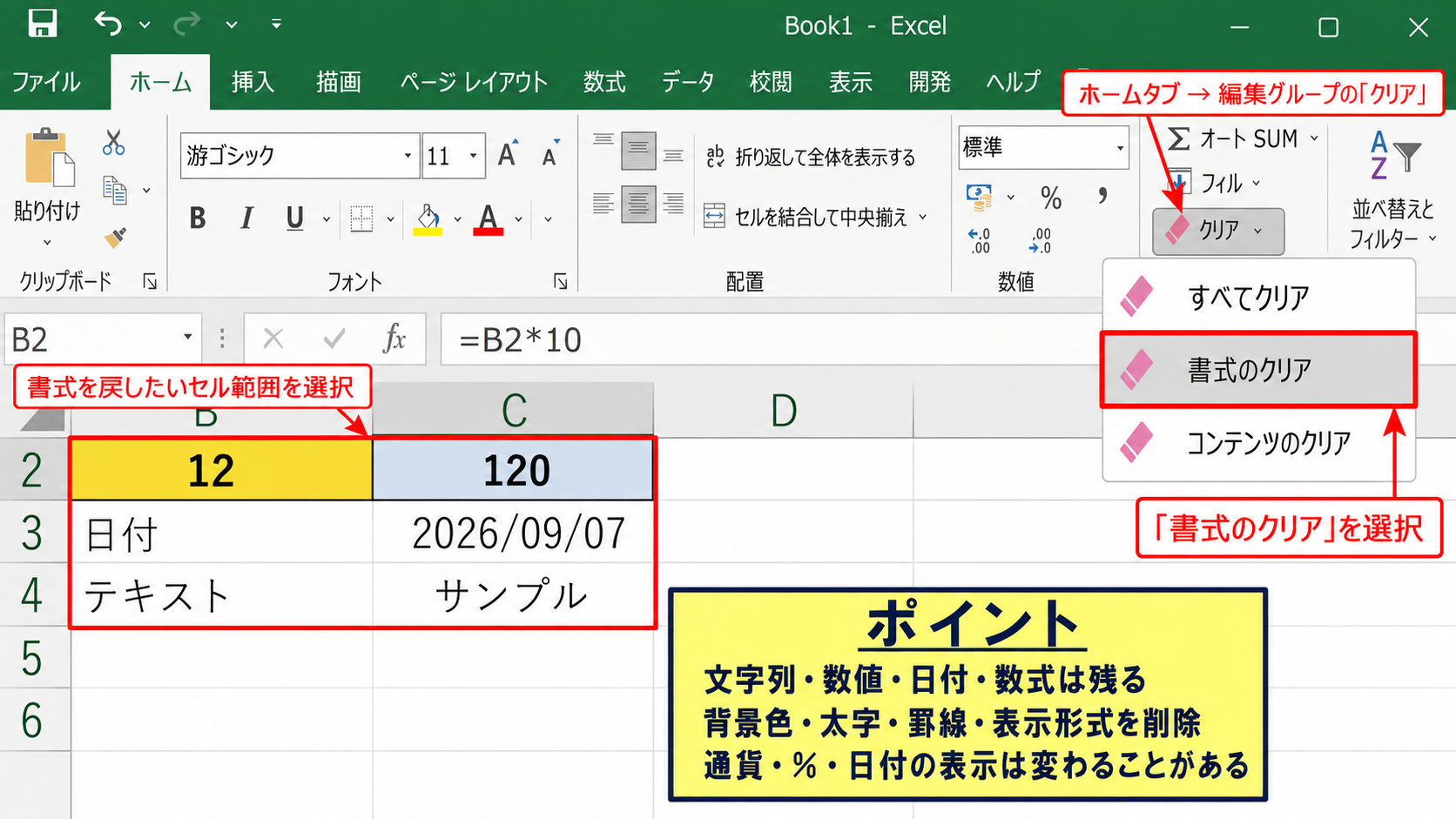
書式を戻したいセル範囲を選択します。
次に、ホームタブの編集グループにあるクリアをクリックし、書式のクリアを選びます。
この操作では、セル内に入力されている文字列、数値、日付、数式は残ります。
たとえばB2に12、C2に数式が入っている状態でも、セルの背景色や太字、罫線だけを取り除けます。
書式のクリア後、数値の表示が変わることがあります。
これは通貨やパーセント、日付などの表示形式も書式に含まれているためです。
書式のクリアで消える主な要素
・フォントの種類、サイズ、色、太字
・セルの塗りつぶし色
・罫線
・表示形式
・配置やインデント
書式のみを貼り付けて整える方法
書式のクリアではなく、近くにある正しいセルのデザインに合わせたい場面もあります。
その場合は、見本にするセルをコピーし、対象セルへ形式を選択して貼り付けを行います。
貼り付けオプションの書式を選ぶと、数値や数式を変更せず、見た目だけをコピーできます。
たとえばA2の書式をB2へ適用したい場合は、A2をコピーしてからB2を選択し、書式の貼り付けを選択します。
同じ列や同じ表内の正しいセルを見本にすると、デザインの統一感を保ちやすいでしょう。
書式のコピーを何度も行うときは、ホームタブの書式のコピーまたは貼り付け機能も便利です。
【操作のポイント】書式だけを貼り付ける前に、コピー元が数値の表示形式も含めて正しいか確認しましょう。
条件付き書式の削除
セルの色が自動的に変わる場合、通常の塗りつぶしではなく条件付き書式が設定されている可能性があります。
条件付き書式は、数値が一定以上なら赤色にする、重複値に色を付ける、データバーを表示するといった自動装飾の機能です。
ホームタブから条件付き書式を選び、ルールのクリアを実行すると、設定されたルールを削除できます。
選択したセルからルールをクリアすれば、指定範囲だけの条件付き書式を外せます。
シート全体からルールをクリアすると、他の表の表示にも影響するため注意しましょう。
セルの背景色を消しても再び色が付く場合は、条件付き書式を確認することが重要です。
表のスタイルとテーブルデザインの変更
続いては、表全体の色や縞模様を変更した場合の戻し方を確認していきます。
| 商品名 | 数量 | 金額 |
|---|---|---|
| りんご | 12 | 360 |
| みかん | 8 | 240 |
Excelのテーブルとして設定された表には、テーブルデザインという専用のスタイルが適用されます。
通常のセル書式とは操作場所が異なるため、テーブルを選択した状態で設定を確認しましょう。
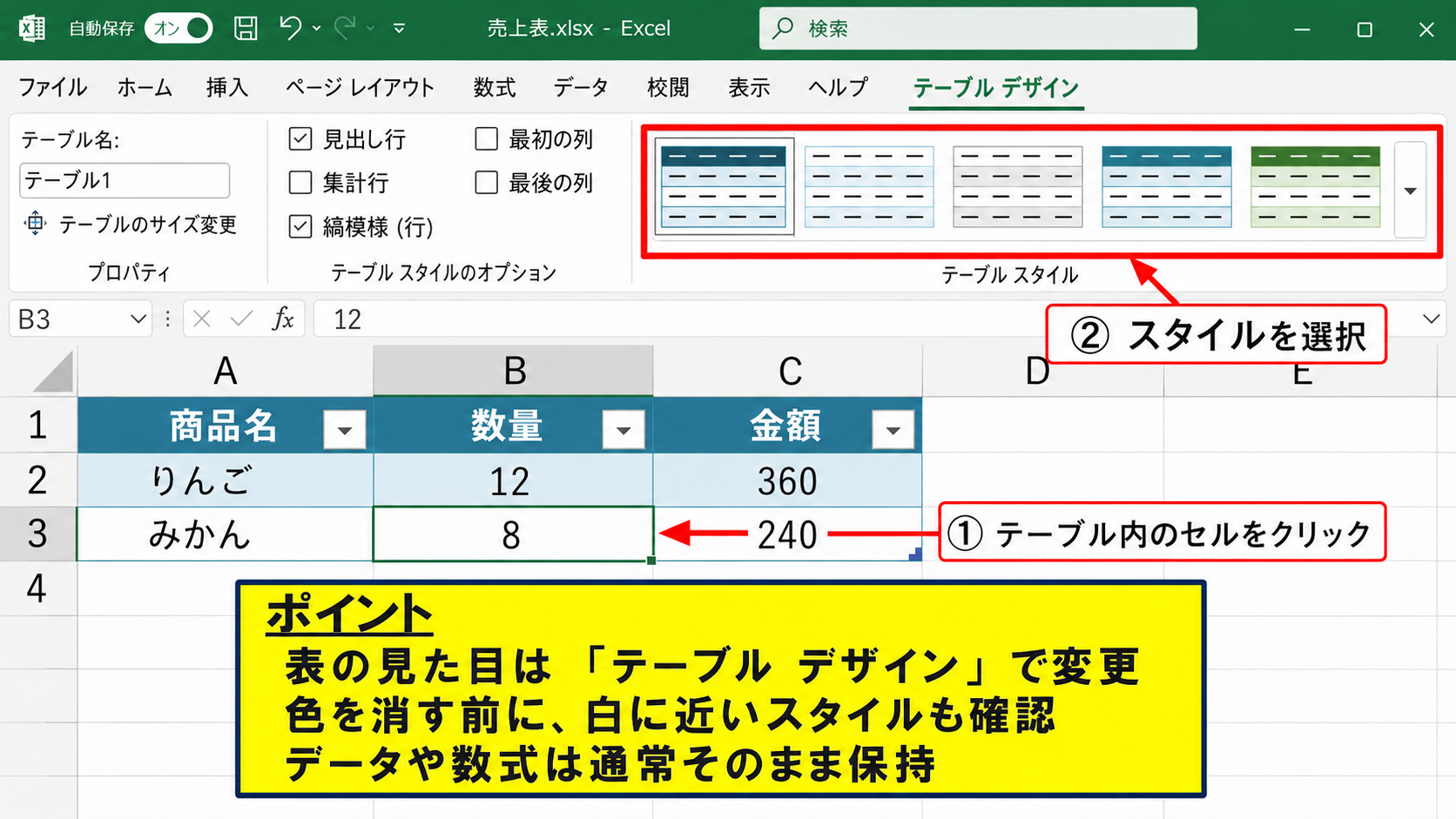
テーブルスタイルの選択
テーブル内の任意のセルをクリックすると、リボンにテーブルデザインタブが表示されます。
テーブルスタイルの一覧から別のスタイルを選べば、見出し行の色や縞模様、罫線の印象をすぐに変更できます。
以前使用していたスタイルが分かる場合は、同じデザインを選択するだけで戻せます。
元のスタイルが不明なときは、淡色、中間、濃色の候補を比較し、周囲のシートとの調和で選ぶとよいでしょう。
テーブルスタイルの変更では、元のデータや数式は通常そのまま保持されます。
ただし、見出し行や集計行の表示設定を変えると、表の構成が変わったように見えることがあります。
テーブルデザインでは、見出し行、集計行、最初の列、最後の列、縞模様のオンとオフも確認できます。
色だけでなく、これらのチェック状態も元の設定へ合わせましょう。
テーブル範囲と解除操作
テーブルの色をなくしたいからといって、すぐにテーブルとしての書式をクリアすると、フィルターや自動拡張などの便利な機能まで見失いやすくなります。
まずはテーブルデザインタブで、白に近いスタイルやシンプルなスタイルを選ぶ方法を検討しましょう。
テーブルそのものを通常のセル範囲へ戻す場合は、テーブルデザインタブの範囲に変換を使います。
範囲に変換すると、テーブル固有のフィルターボタンや構造化参照は使えなくなります。
表の見た目だけを戻したいなら、テーブルを解除する前にスタイル変更で対応できないか確認することが大切です。
【操作のポイント】テーブルを範囲へ変換する操作は、デザイン変更より影響が大きいため、保存前に元ファイルを複製しておくと安心です。
見出し行とフィルターボタンの調整
表の一行目に見出しがあるサンプルデータでは、商品名、数量、金額のような項目名を見出し行として扱います。
テーブルデザインの見出し行をオフにすると、一行目の強調表示やフィルターボタンが消えたように見えることがあります。
元のデザインに戻したい場合は、見出し行にチェックを入れ直してください。
フィルターボタンだけを非表示にしたいときは、テーブルデザインタブまたはデータタブで設定を確認します。
デザインを整える際は、色や罫線だけでなく、利用者がデータを絞り込める状態かどうかも確認するのがおすすめです。
テーマと配色の再設定
続いては、ブック全体の色やフォントが変わった場合に確認したいテーマ設定について解説していきます。
| テーマ | 見出し色 | 本文フォント |
|---|---|---|
| Office | 青系 | 游ゴシック |
| 別テーマ | 橙系 | 別フォント |
テーマを変更すると、セルの色だけでなく、グラフ、図形、フォント、表スタイルなど複数の要素が連動して変化します。
ワークシートの一部ではなくブック全体の印象が変わったと感じたら、テーマの変更を疑いましょう。
ページレイアウトタブのテーマ設定
テーマを確認するには、リボンのページレイアウトタブを開きます。
テーマグループには、テーマ、配色、フォント、効果の各項目があります。
テーマをクリックすると、Excelに用意されたテーマの一覧が表示されます。
変更前に使っていたテーマが分かる場合は、その名前を選択してください。
標準的な見た目に戻したい場合は、Officeテーマを選ぶ方法が候補になります。
テーマはブック全体へ影響するため、一部の表だけを直したい場合にはセル書式の操作が向いています。
テーマ変更の影響を受けやすい要素
・テーマの色を使ったセルの塗りつぶし
・テーマフォントで設定された文字
・グラフの系列色
・図形やSmartArtの配色
配色とフォントの個別変更
テーマ全体を戻すほどではなく、配色だけ、またはフォントだけを元に戻したいこともあります。
その場合は、ページレイアウトタブの配色またはフォントをクリックし、適切な組み合わせを選びます。
配色を変更すると、テーマカラーを参照している見出し、グラフ、図形などの色が変わります。
フォントを変更すると、テーマフォントが指定されているセルやオブジェクトの書体が変化します。
すでに個別にフォントを指定しているセルは、テーマフォントを変えても影響しない場合があります。
一部だけ戻らないセルがあるときは、個別書式が設定されていないか確認しましょう。
【操作のポイント】テーマを変更する前後で、グラフや印刷プレビューも確認すると、資料全体の印象を把握しやすくなります。
テーマの保存と別ブックへの適用
会社や部署で決められた配色、フォント、効果を使う場合は、テーマを保存しておく方法があります。
ページレイアウトタブから現在のテーマを保存すると、同じデザインを他のブックでも利用できます。
元のデザインが残っている別のブックがあるなら、そのブックのテーマを確認し、同じテーマを適用する方法も有効です。
ただし、テーマの適用だけでは、手作業で付けた罫線やセルの塗りつぶしまで完全には一致しないことがあります。
ブックのデザインは、テーマ、テーブルスタイル、セル書式という複数の要素で構成されています。
原因を分けて確認することが、遠回りに見えても確実に元へ戻すコツです。
数式と表示形式の整え方
続いては、数値や数式を残しながら、表示だけを元に戻す方法を確認していきます。
| A | B | C |
|---|---|---|
| 商品名 | 単価 | 金額 |
| りんご | 30 | =B2*12 |
| みかん | 30 | =B3*8 |
数値が円表示から日付表示になった、パーセント表示が消えたという場合は、値が壊れたのではなく表示形式だけが変わっているケースがあります。
書式のクリアを使う前に、必要な表示形式を確認することが大切です。
標準表示への戻し方
対象セルを選択し、ホームタブの数値グループにある表示形式の一覧を開きます。
標準を選択すると、特別な通貨記号、小数点、日付形式などが外れ、基本的な表示へ戻ります。
たとえば、360円と表示されている数値を標準へ変更すると、360と表示されます。
標準表示は一時的な確認には便利ですが、金額の列では通貨や桁区切りを付けたほうが読みやすいこともあります。
見た目を戻す目的と、表としての読みやすさは分けて考えるとよいでしょう。
金額列に桁区切りを付けたい場合は、数値の表示形式から桁区切りスタイルを選びます。
値そのものは変わらず、3600を3,600のように見やすく表示できます。
数式を残して書式をコピー
数式が入力されたセルに正しい表示形式を適用するには、書式だけを貼り付ける方法が安全です。
たとえばC2に金額計算の数式があり、C3以降も同じ金額表示に揃えたいとします。
1行目に見出しがあるサンプルでは、C2の数式は次の形です。
=B2*12
B2の単価に12を掛けて金額を求める考え方です。
数式を下方向へコピーする場合は、C2の右下にあるフィルハンドルを下へドラッグします。
すると、C3では参照行が自動的に調整され、B3を使う数式になります。
数式をオートフィルしたあと、表示形式だけを整えれば、計算内容を維持したままデザインを統一できます。
数式を含むセルへ通常の貼り付けを行うと、数式まで上書きされることがあるため注意が必要です。
【操作のポイント】数式を残したいセルには、貼り付けオプションの書式を選び、値や数式を貼り付けないようにしましょう。
ユーザー定義表示形式の確認
日付、郵便番号、社員番号、単位付きの数値などには、ユーザー定義の表示形式が使われている場合があります。
セルの書式設定を開き、表示形式タブのユーザー定義を確認すると、現在の書式コードを確認できます。
たとえば0円という形式は、数値の後ろに円を表示するための設定です。
0.0パーセントの形式なら、0.125を12.5パーセントのように表示できます。
表示形式を不用意に標準へ戻すと、先頭のゼロや日付の見せ方が変わることがあります。
書式を削除する前に、対象列が何を表すデータなのかを確認することが重要です。
デザイン変更を安全に進める準備
続いては、元に戻せない状況を避けながらデザインを変更するための準備を確認していきます。
| 作業段階 | 確認内容 | 対応 |
|---|---|---|
| 変更前 | 元のファイル | 別名で保存 |
| 変更中 | 書式の範囲 | 小さな範囲で確認 |
| 変更後 | 印刷と数式 | プレビューで点検 |
デザインの変更は見た目の作業ですが、コピーやクリアの方法によっては数式、値、フィルターなどに影響する場合があります。
作業の前に復元方法を用意しておくと、試行錯誤しやすくなります。
別名で保存する習慣
大きくレイアウトを変える前には、ファイルタブから名前を付けて保存を選びます。
元ファイルと区別できる名前を付けて保存すれば、変更後のブックに問題があっても元の状態を開けます。
たとえば売上集計.xlsxを編集する場合、売上集計_デザイン変更案.xlsxとして保存すると分かりやすいでしょう。
共有フォルダのファイルを直接編集する場合も、勝手に見た目を変える前に複製ファイルで確認するのが安心です。
別名保存は、デザインの試作と復元を両立させるもっとも確実な手段です。
書式範囲の選択確認
Excelでは、選択範囲を間違えたまま塗りつぶし、罫線、書式のクリアなどを実行すると、意図しないセルまで変わります。
列全体や行全体を選択していると、画面に表示されていない部分まで書式が適用されることがあります。
操作前には、名前ボックスや選択枠を確認し、対象範囲が想定どおりか確かめましょう。
特に結合セルを含む表では、選択範囲が分かりにくいことがあります。
まず小さな範囲で操作を試し、問題がなければ対象を広げる流れがおすすめです。
【操作のポイント】書式を一括変更する前に、CtrlキーとZキーで戻せることを意識し、保存直後の一括操作は慎重に進めましょう。
印刷プレビューと共同編集の確認
画面上で整って見える表でも、印刷すると列幅、改ページ、余白、文字サイズの影響で読みづらくなることがあります。
ファイルタブの印刷から印刷プレビューを開き、ページごとの見え方を確認しましょう。
また、OneDriveやSharePointで共同編集しているブックでは、他の利用者が同時にデザインを変更している可能性もあります。
誰がどの範囲を編集するかを共有しておくと、意図しない上書きを減らせます。
元に戻す操作は自分の直近の編集には便利ですが、共同編集全体の復元手段ではありません。
重要なブックでは、バージョン履歴や保存先のバックアップも確認すると安心です。
まとめ エクセルのデザインを元に戻す変更方法
エクセルのデザインを変更して元に戻す方法は、変更した範囲と原因に合わせて選ぶことが大切です。
変更直後なら、元に戻すボタンまたはCtrlキーとZキーで、書式を含む直前の操作を取り消せます。
一部のセルだけを初期状態に近づけたい場合は、ホームタブの書式のクリアが便利です。
正しい見た目のセルが近くにある場合は、書式のみを貼り付けると、数値や数式を残してデザインを揃えられます。
表全体の配色が変わった場合はテーブルデザインを、ブック全体のフォントや色が変わった場合はテーマを確認しましょう。
数値の見え方だけが変化している場合には、表示形式やユーザー定義の設定を確認する必要があります。
デザインを戻す操作では、データ、数式、表示形式のどこまでを戻したいのかを先に整理することが失敗を防ぐ近道です。
重要なファイルは別名保存を行い、安心して見やすいエクセル資料へ整えていきましょう。