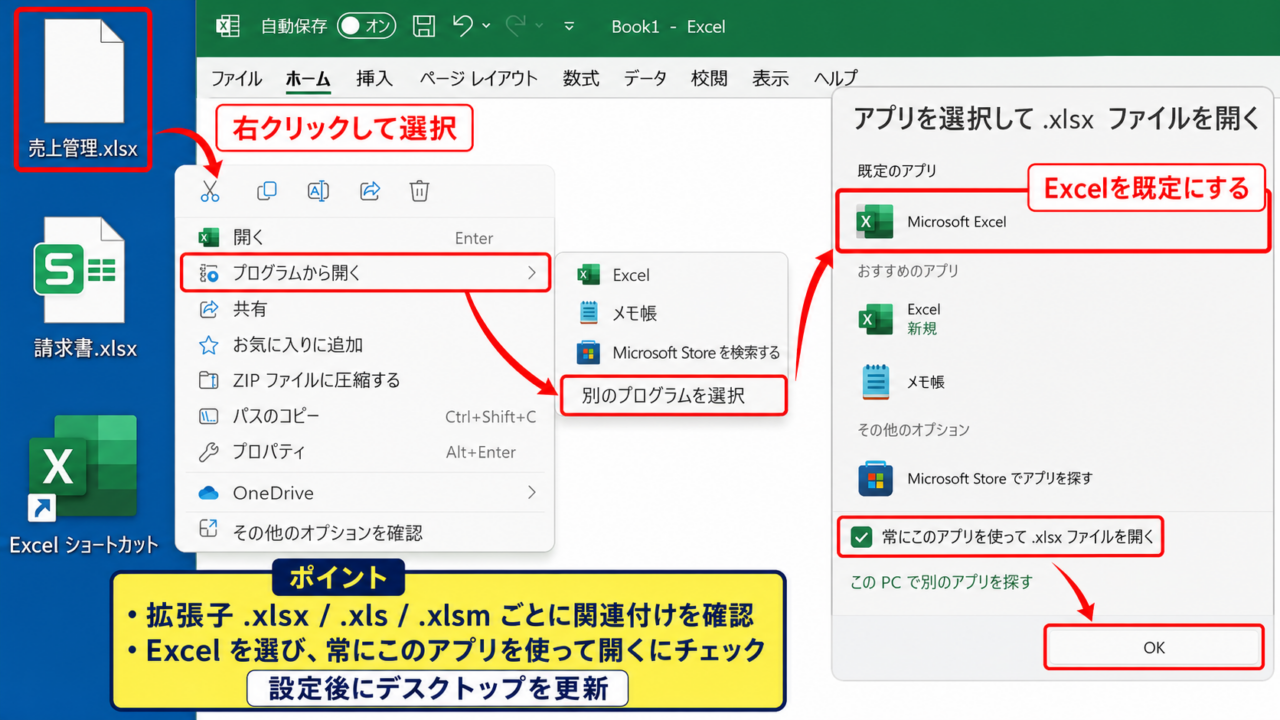
デスクトップにあるExcelファイルのアイコンが白い紙のような表示になったり、別のアプリのマークになったりすると、ファイルが開けなくなったのではないかと心配になるものです。
多くの場合はファイルそのもののデータが壊れたのではなく、Windowsのファイルの関連付け、アイコンキャッシュ、ショートカット設定に変化が起きています。
アイコンを元に戻す基本の流れです。
・ファイルを右クリックしてExcelで開くよう指定する
・既定のアプリをMicrosoft Excelへ戻す
・ショートカットのリンク先とアイコンを確認する
この記事では、デスクトップ上でエクセルのアイコンが変わった原因を切り分けながら、元の緑色のExcelアイコンへ戻す方法を解説します。
それでは、状況に合わせて確認していきましょう。
エクセルのアイコンを元に戻す基本操作
| デスクトップの表示例 | 確認する内容 |
|---|---|
| 白いアイコンの売上管理.xlsx | Excelで開く設定 |
| 別アプリのアイコンの請求書.xlsx | 既定のアプリ |
| 矢印付きのExcelショートカット | リンク先とショートカット |
それではまず、アイコンが変わったExcelファイルを通常のExcelで開く設定について解説していきます。
右クリックからExcelを指定する手順
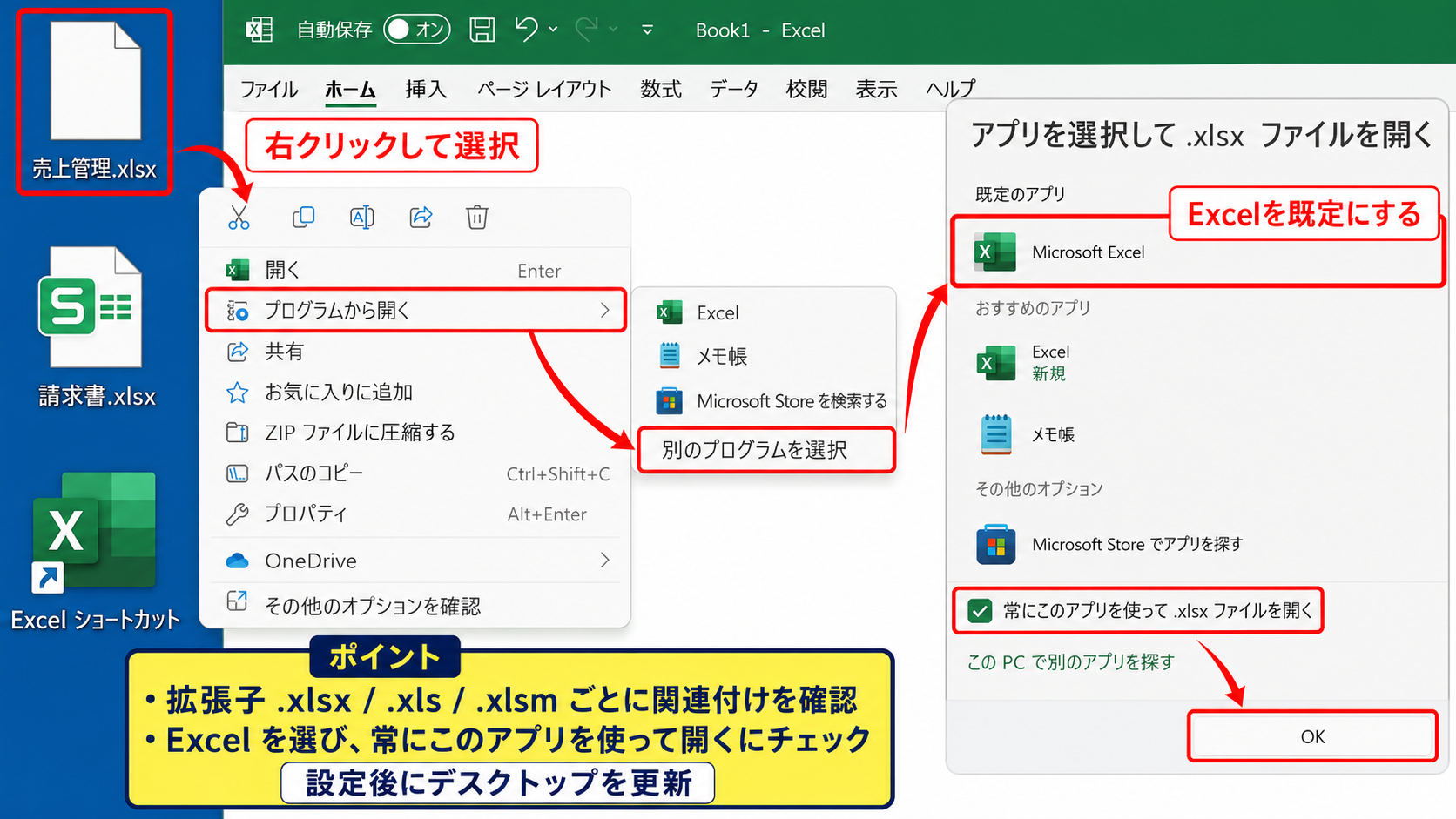
拡張子が.xlsxや.xlsmのファイルであれば、最初にファイルを右クリックして表示されるメニューを確認します。
メニュー内にある「プログラムから開く」または「別のプログラムを選択」を選び、一覧からMicrosoft Excelを選択しましょう。
「常にこのアプリを使って .xlsx ファイルを開く」にチェックを入れてからExcelを選ぶと、同じ拡張子のアイコンと起動先をまとめて戻せます。
Excelが候補に見当たらない場合は「このPCで別のアプリを探す」を選び、Officeがインストールされている場所のEXCEL.EXEを指定します。
通常はMicrosoft 365やOfficeのインストール状況により保存場所が異なるため、無理にパスを入力するより、Windowsのアプリ一覧からExcelを探す方法が安全です。
ファイル名の末尾が見えない場合は、エクスプローラーの表示設定で「ファイル名拡張子」を表示します。
.xlsx、.xls、.xlsmで対処が同じように見えても、拡張子ごとに関連付けが別になっていることがあります。
設定後にデスクトップを一度更新すると、アイコン表示が切り替わる場合があります。
既定のアプリから関連付けを直す手順
右クリックの操作で直らないときは、Windowsの設定から既定のアプリを確認します。
スタートメニューから「設定」を開き、「アプリ」「既定のアプリ」の順に進みます。
検索欄に.xlsxを入力し、現在割り当てられているアプリをクリックしてMicrosoft Excelへ変更してください。
.xlsxだけでなく、.xls、.xlsm、.xlsbを使う場合は個別に確認することが大切です。
たとえばマクロ付きブックだけ別のアイコンになる場合、.xlsmの関連付けだけが変わっている可能性があります。
会社のPCでは管理者ポリシーにより既定アプリの変更が制限されることもあります。
その場合は、社内の情報システム担当者へ対象の拡張子と表示状況を伝えると、原因を共有しやすくなります。
Excelアプリを起動できるかの確認
アイコンだけでなく、ファイルをダブルクリックしても開かない場合は、Excelアプリ本体の動作も確認します。
スタートメニューでExcelと検索し、Microsoft Excelを直接起動して空白のブックが開くかを見てください。
空白ブックが開くなら、Excelのインストールは大きくは問題なく、関連付けまたはデスクトップ表示の問題である可能性が高まります。
一方でExcel自体が起動しない場合は、Officeの修復が必要かもしれません。
コントロールパネルまたは設定のインストール済みアプリからMicrosoft 365やMicrosoft Officeを選び、変更からクイック修復を実行します。
【操作のポイント】まずExcel本体が起動するかを確認し、起動できる場合はファイルの関連付けを優先して直しましょう。
ファイル形式と関連付けの確認
| 拡張子 | 主な内容 | 表示の目安 |
|---|---|---|
| .xlsx | 標準ブック | Excelの緑色アイコン |
| .xlsm | マクロ有効ブック | Excelのマクロ対応アイコン |
| .csv | 文字区切りデータ | 環境により異なる |
続いては、ファイル形式とWindowsの関連付けを確認していきます。
拡張子ごとにアイコンが異なる理由
Excelで扱うファイルでも、すべてが同じアイコンになるとは限りません。
.xlsxは通常のExcelブック、.xlsmはVBAマクロを保存できるブック、.xlsは旧形式のExcelブックです。
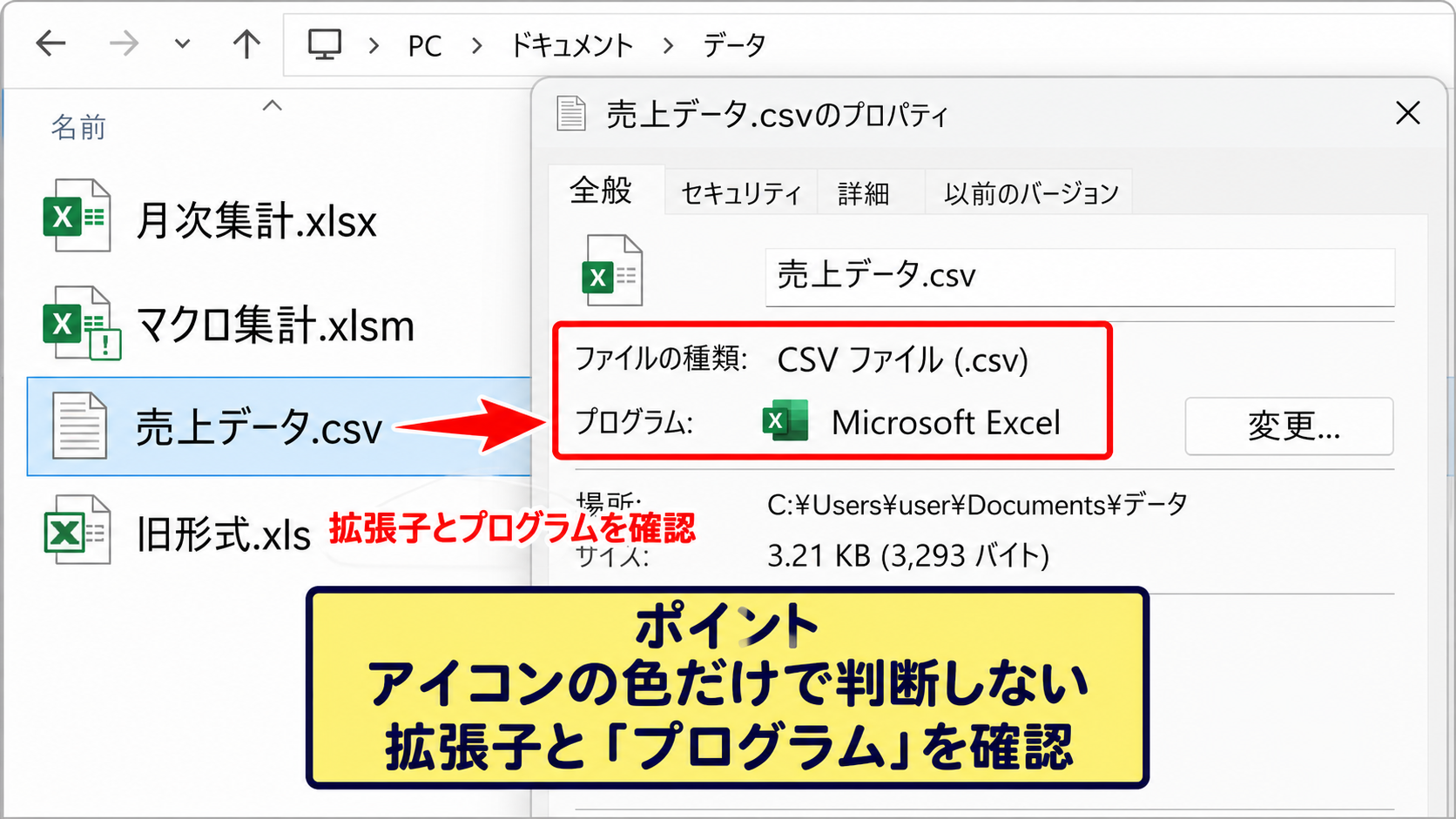
CSVファイルはExcelで開けてもExcel専用形式ではないため、PCの設定やインストール済みソフトによって別のアイコンになることがあります。
アイコンが変わった対象が.csvなら、故障ではなく関連付けの変更や通常の表示差であるケースもあります。
ファイルを右クリックしてプロパティを開くと、「ファイルの種類」付近から現在の形式を確認できます。
ファイル名だけを見て判断せず、末尾の拡張子まで見比べることが切り分けの近道です。
Microsoft Store版とデスクトップ版の違い
Officeの更新、Microsoft Store版アプリの導入、Excel Viewerなどのインストールをきっかけに、開くアプリの候補が変わることがあります。
その結果、Excelファイルの既定アプリが別の表計算ソフトやブラウザーへ置き換わり、アイコンも変化します。
アイコンの色だけでなく、プロパティに表示される「プログラム」を確認すると、実際にどのアプリへ紐づいているかを判断できます。
OneDriveやGoogle Driveなどの同期アプリが入っているPCでは、同期状態の小さなマークがExcelアイコンに重なることもあります。
これはExcelのアイコン破損ではなく、クラウド保存の状態を示すオーバーレイ表示です。
雲のマークはオンラインのみ、緑のチェックは端末にも保存済みという意味で表示されることがあります。
重なった小さな記号と、ファイル本体のExcelアイコンは分けて確認しましょう。
関連付け変更後の再起動と更新
既定アプリを変更しても、デスクトップ上の表示がすぐ変わらないことがあります。
デスクトップの何もない場所を右クリックし、「最新の情報に更新」を選択してください。
それでも反映されない場合は、いったんサインアウトして再サインインするか、Windowsを再起動します。
表示が古いままでも、ダブルクリック時にExcelで開けるなら関連付け自体は復旧している場合があります。
先に起動動作を確認し、その後に見た目の更新を試す順番が効率的です。
【操作のポイント】.xlsxと.xlsmなど、普段使う拡張子を分けて確認すると、直すべき設定を絞り込めます。
デスクトップショートカットの修復
| 項目 | 本物のファイル | ショートカット |
|---|---|---|
| 名前の末尾 | .xlsxなど | .lnk |
| 表示 | Excelの種類別アイコン | 左下に矢印 |
| 主な確認先 | 関連付け | リンク先 |
続いては、デスクトップに置いたショートカットの修復を確認していきます。
ショートカットと実ファイルの見分け方
デスクトップにあるExcelのマークが変わったとき、その項目がブック本体ではなくショートカットである場合があります。
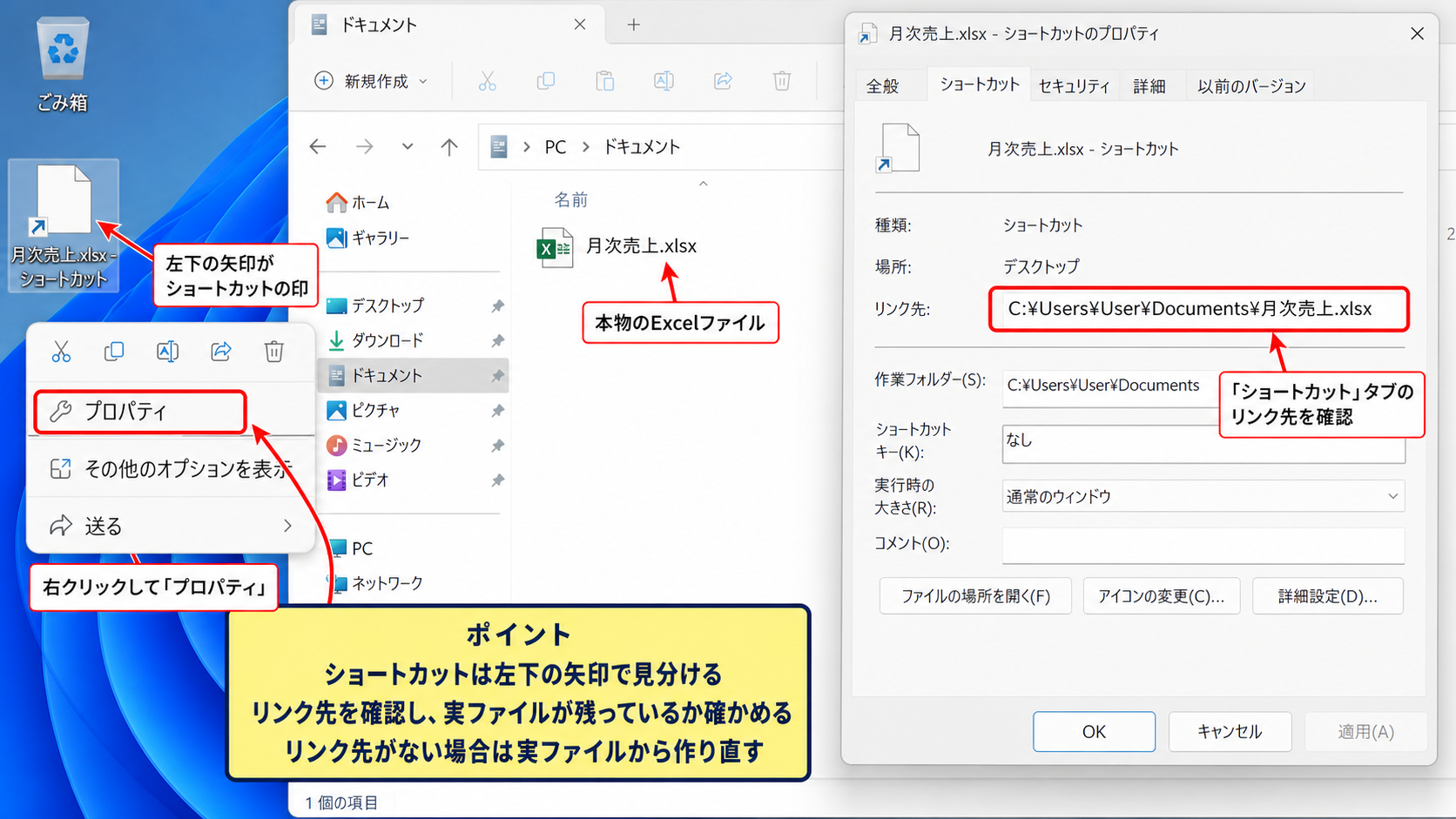
ショートカットには一般的に左下の小さな矢印が付き、リンク先のファイルやアプリへ移動する役割があります。
元のExcelファイルを移動した、名前を変更した、共有フォルダーへの接続が切れたという場合は、ショートカットだけが白いアイコンになることがあります。
ショートカットの異常は、元のExcelファイルが消えたことを必ずしも意味しません。
右クリックして「プロパティ」を開き、「ショートカット」タブのリンク先を確認しましょう。
リンク先の場所を開けるなら、ファイル本体は残っています。
壊れたショートカットを作り直す方法
リンク先が存在しない、または以前の保存場所を指している場合は、ショートカットを作り直すのが確実です。
エクスプローラーで実際のExcelファイルを探し、右クリックから「送る」「デスクトップ ショートカットを作成」を選択します。
Windowsの表示によっては「その他のオプションを表示」の中に「送る」があります。
新しいショートカットが作成できたら、古いショートカットは混同しないよう名前を変更してから不要か確認します。
古い方をすぐ削除する前に、新しい方で目的のブックが開くか試すと安心です。
ネットワークドライブやUSBメモリー内のファイルは、接続先のドライブ文字が変わるとショートカットが切れることがあります。
頻繁に使うブックは、固定されたローカルフォルダーまたはOneDriveの同期済みフォルダーに置く方法も有効です。
Excelアプリのショートカットを再作成する方法
ブックではなく、Excelアプリを起動するためのデスクトップアイコンが変わった場合もあります。
スタートメニューでExcelを検索し、Microsoft Excelを右クリックして「ファイルの場所を開く」を選択してください。
表示されたショートカットを右クリックし、「送る」からデスクトップへショートカットを作成します。
アプリ本体のショートカットを作り直すと、古いOffice更新後に残ったリンク先のずれも解消できる場合があります。
Excelのアプリアイコンと、Excelブックのファイルアイコンは別の設定なので、症状に合う方を直す必要があります。
【操作のポイント】左下に矢印がある項目はショートカットです。先にリンク先を確認してから作り直しましょう。
アイコンキャッシュの再構築
| 状態 | 考えられる原因 | 対処 |
|---|---|---|
| 開けるが白い紙の表示 | アイコンキャッシュ | 更新、再起動 |
| 一部だけ古い表示 | 表示情報の残留 | エクスプローラー再起動 |
| 開くアプリも違う | 関連付け | 既定アプリ変更 |
続いては、Windowsが保存しているアイコンキャッシュの影響を確認していきます。
アイコンキャッシュが原因となる場面
Windowsは多数のファイルを素早く表示するため、アイコンの画像情報を一時的に保存しています。
この保存情報をアイコンキャッシュと呼び、Officeの更新やアプリの入れ替え後に古い表示が残ることがあります。
ダブルクリックでは正しくExcelが起動するのに、見た目だけがおかしい場合は、アイコンキャッシュの影響を疑う場面です。
この状態では、ファイルの内容を変更したり、Excelを再インストールしたりする必要はないことが多いです。
まずはデスクトップの更新、エクスプローラーの再起動、Windows再起動という順に軽い対処から試します。
エクスプローラーを再起動する手順
タスクバーを右クリックしてタスクマネージャーを開きます。
「プロセス」一覧で「エクスプローラー」または「Windows エクスプローラー」を探し、選択して「再起動」をクリックしてください。
画面下部のタスクバーやデスクトップが一瞬消えて再表示されますが、これは正常な動作です。
再表示後にExcelファイルのアイコンを確認し、正しいマークへ戻ったかを見てください。
再起動後も直らない場合の判断
エクスプローラーとWindowsを再起動しても表示が変わらず、しかもファイルがExcelで正しく開くなら、実務上は大きな問題にならない場合もあります。
ただしデスクトップの整理やファイル判別がしにくいため、既定アプリの設定をもう一度確認するとよいでしょう。
Office更新が途中で失敗している可能性もあるため、Excelの「ファイル」から「アカウント」を開き、更新オプションで最新状態にします。
アイコンキャッシュの不具合と、Excelの関連付け不良は同時に起きることもあります。
見た目と起動動作の両方を確認して、必要な対処を組み合わせましょう。
【操作のポイント】Excelで開けるのに表示だけ異なる場合は、エクスプローラーの再起動を先に試すと負担を抑えられます。
Office更新と再インストールの確認
| 確認項目 | 推奨する対応 |
|---|---|
| Excelは起動する | Office更新を確認 |
| Excelが起動しない | クイック修復 |
| 修復後も改善しない | オンライン修復を検討 |
続いては、Officeの更新状況と修復機能を確認していきます。
Office更新による表示の変化
Microsoft 365やOffice 2021などは、更新プログラムによってアイコンのデザインやアプリの登録情報が更新されます。
更新直後は、デスクトップに古いアイコンが残ったり、ファイル形式ごとのアイコンが一時的に統一されなかったりすることがあります。
Excelを開き、「ファイル」「アカウント」「更新オプション」から更新を確認してください。
更新が保留されたままPCを長期間使うと、Windows側との連携情報が古くなることがあります。
更新後はExcelを閉じてからWindowsを再起動し、アイコンと起動動作を改めて確認します。
クイック修復を使う判断
Excelアプリが起動しない、アイコンを指定してもすぐ白紙表示へ戻る、関連付けの候補にExcelが出ない場合は、Officeのプログラム登録が不完全かもしれません。
Windowsの設定から「アプリ」「インストールされているアプリ」を開き、Microsoft 365またはMicrosoft Officeの変更を選びます。
最初は短時間で終わるクイック修復を選ぶと、インターネット接続への依存を抑えながら基本ファイルを修復できます。
修復前には、開いているExcelブックを保存して閉じます。
共有中のブックや未保存の入力内容がある場合は、先に保存場所を確認しましょう。
クイック修復後には、Excelを直接起動し、次にデスクトップのファイルを開く順で確認します。
オンライン修復と注意点
クイック修復で改善しない場合は、オンライン修復を選ぶ方法があります。
オンライン修復ではOfficeの構成を再取得するため、時間と通信量が必要になる場合があります。
再インストール級の修復を行う前に、Microsoftアカウントやライセンス情報を確認することが安心につながります。
業務PCで管理部門がOfficeを配布している場合は、利用者が独自に削除せず、社内手順に従ってください。
ファイルデータは通常残りますが、修復の対象はアプリであり、重要なブックは別の場所にもバックアップしておくと安全です。
【操作のポイント】関連付けの修正で直らずExcel本体の起動にも問題があるときだけ、Office修復へ進みましょう。
まとめ エクセルのデスクトップアイコンを元に戻す方法
| 症状 | 優先する対処 |
|---|---|
| 別アプリのマークになる | 既定のアプリをExcelへ変更 |
| 白いアイコンで開ける | 更新とエクスプローラー再起動 |
| 矢印付きのアイコンが開けない | ショートカットを作り直す |
Excelのアイコンがデスクトップで変わった場合は、まず対象がExcelファイル本体かショートカットかを確認します。
ファイルを右クリックしてExcelを指定し、既定のアプリを修正する方法が、もっとも基本的な解決策です。
.xlsx、.xlsm、.csvなどはそれぞれ扱いが異なるため、拡張子を表示して対象形式を確かめましょう。
ファイルはExcelで開けるのにアイコンだけがおかしい場合は、デスクトップの更新、エクスプローラー再起動、Windows再起動の順に試すと効率的です。
ショートカットの不具合なら、リンク先を確認して新しいショートカットを作成すると解決しやすくなります。
Excel本体も起動しない場合に限り、Office更新やクイック修復を検討してください。
見た目だけの問題か、開くアプリまで変わった問題かを分けて考えると、不要な再インストールを避けながら対処できます。
デスクトップのExcelアイコンを正しく戻し、目的のブックを迷わず開ける状態へ整えていきましょう。