Excelで作業していると、マウスポインタがセルとずれて見える、点滅して選択しにくい、矢印のままで十字カーソルに変わらない、急に動かなくなったといった症状に戸惑うことがあります。
原因はExcel単体の設定だけではなく、Windowsの表示倍率、マウスやタッチパッドの状態、アドイン、グラフィック機能など複数に分かれます。
まず症状が出る場面を整理し、影響の小さい確認から順に行うことが、入力途中のデータを守りながら解決する近道です。
・セルとポインタがずれる場合は表示倍率とグラフィック設定を確認します。
・ポインタが点滅する場合はアドインや描画処理の競合を疑います。
・ポインタの形が変わらない場合は編集状態、保護、選択範囲を見直します。
この記事では、Windows版Excelでマウスポインタがおかしい、動かないと感じたときの原因と対処法を、作業画面ごとの見分け方とともに解説します。
エクセルを再起動して基本状態に戻す手順
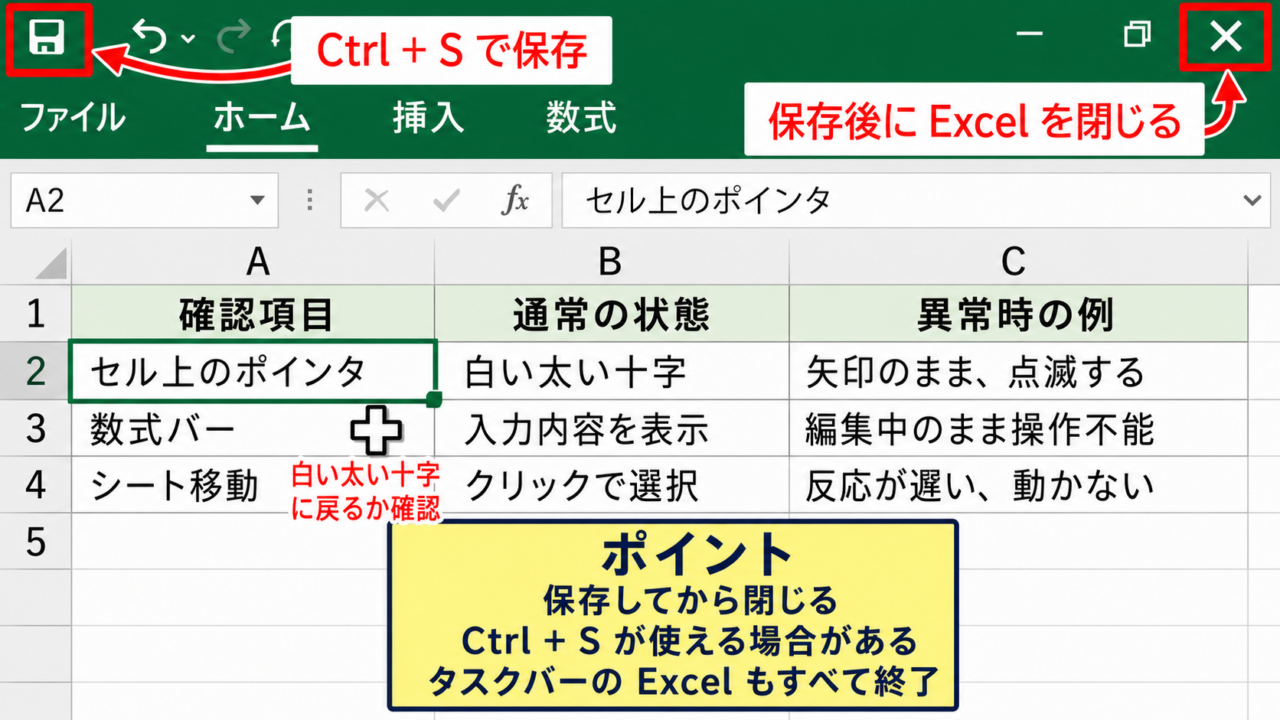
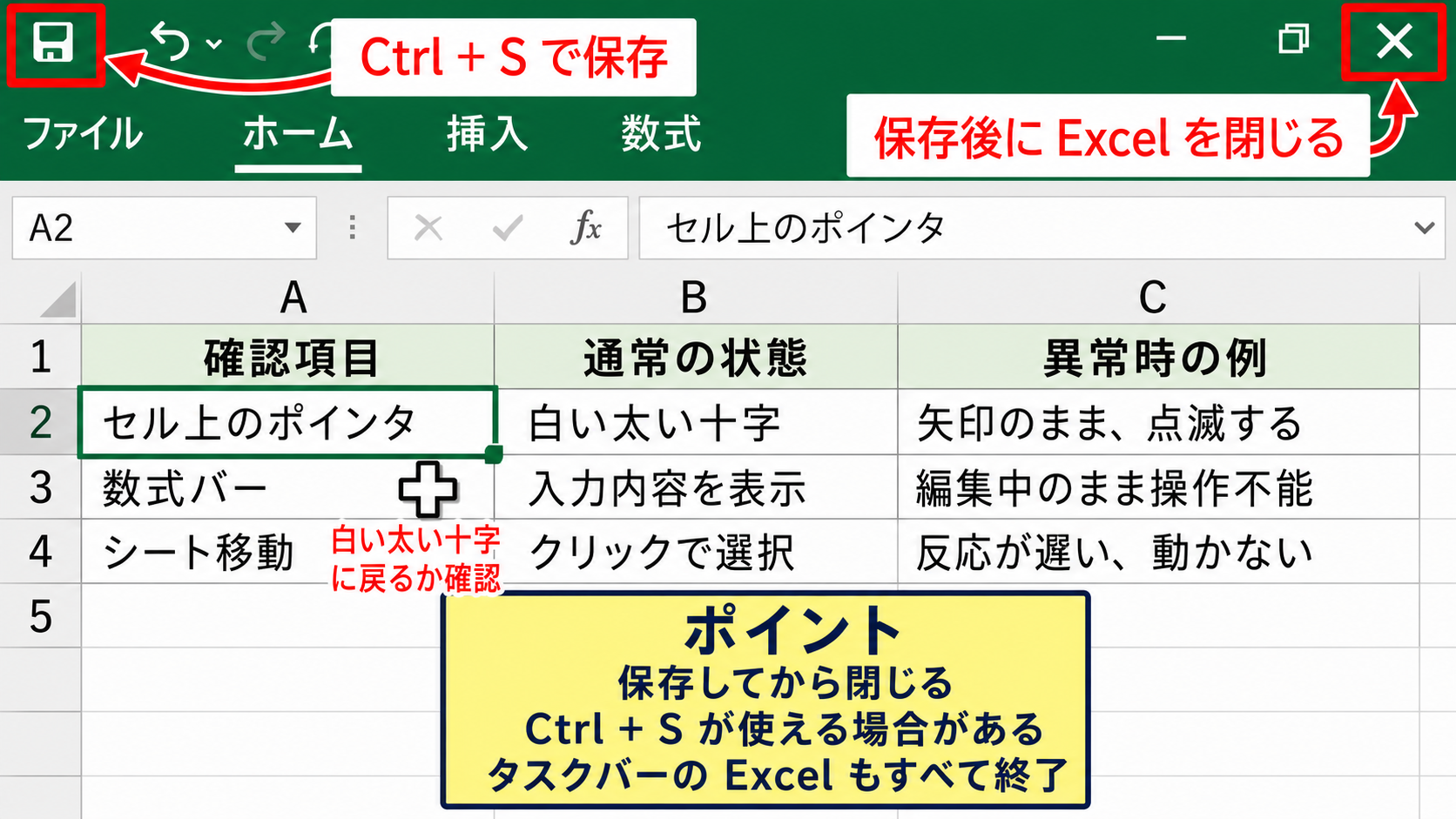
| 確認項目 | 通常の状態 | 異常時の例 |
|---|---|---|
| セル上のポインタ | 白い太い十字 | 矢印のまま、点滅する |
| 数式バー | 入力内容を表示 | 編集中のまま操作不能 |
| シート移動 | クリックで選択 | 反応が遅い、動かない |
それではまず、Excelを再起動して基本状態に戻す手順について解説していきます。
一時的な描画エラーや処理待ちであれば、Excelを正しく閉じて開き直すだけでポインタの表示が戻ることがあります。
保存前の編集内容がある場合は、強制終了より先に保存操作を試すことが重要です。
ブックの保存とExcelの終了操作
最初に、開いているブックの内容を保存します。
セル上のポインタが動きにくくても、キーボードでCtrlキーとSキーを同時に押すと保存できる場合があります。
保存後はExcel右上の閉じるボタンを選び、すべてのExcelウィンドウを終了します。
複数のブックを開いているときは、見えている画面だけを閉じてもExcelの処理が残ることがあります。
タスクバーにExcelのアイコンが残っていないか確認し、残っていればすべて閉じましょう。
ファイルを開き直した直後にポインタが正常なら、ブック固有ではない一時的な不具合だった可能性があります。
【操作のポイント】保存確認のメッセージが出た場合は、内容を確認してから保存または保存しないを選びます。
タスクマネージャーで残ったExcel処理を確認
閉じる操作をしてもExcelが再起動できない場合は、バックグラウンドにExcelの処理が残っているかもしれません。
Ctrlキー、Shiftキー、Escキーを同時に押してタスクマネージャーを開きます。
プロセスの一覧にMicrosoft Excelが表示されている場合、終了済みのブックに関連する処理が残っていることがあります。
未保存データがないことを確認したうえで対象を選択し、タスクの終了を実行します。
タスクの終了は未保存内容を失う可能性があるため、通常の終了ができない場合だけに使う方法です。
その後にExcelを起動し、空白のブックでも同じ症状が出るか確認してください。
【操作のポイント】空白ブックで正常なら、元のファイル、数式、画像、リンクなどが負荷に関係している可能性があります。
マウスとタッチパッドの接続状態
Excelだけでなくブラウザーやエクスプローラーでもポインタが止まるなら、Windows側または入力機器側を確認します。
USB接続のマウスは、一度抜いてから別のUSBポートへ接続すると改善する場合があります。
無線マウスでは電池残量、レシーバーの差し込み、Bluetooth接続の状態も見直します。
ノートパソコンでは、タッチパッドが有効になっているか、外付けマウス接続時に無効化する設定になっていないかも確認が必要です。
ポインタがExcel内だけでおかしいのか、Windows全体でおかしいのかを切り分けると、対処の範囲を絞れます。
【操作のポイント】別のアプリでもポインタが動かない場合は、Excelの再設定よりマウス本体とWindowsの確認を優先します。
セルとマウスポインタがずれる表示倍率の確認
| 表示箇所 | 確認内容 | 目安 |
|---|---|---|
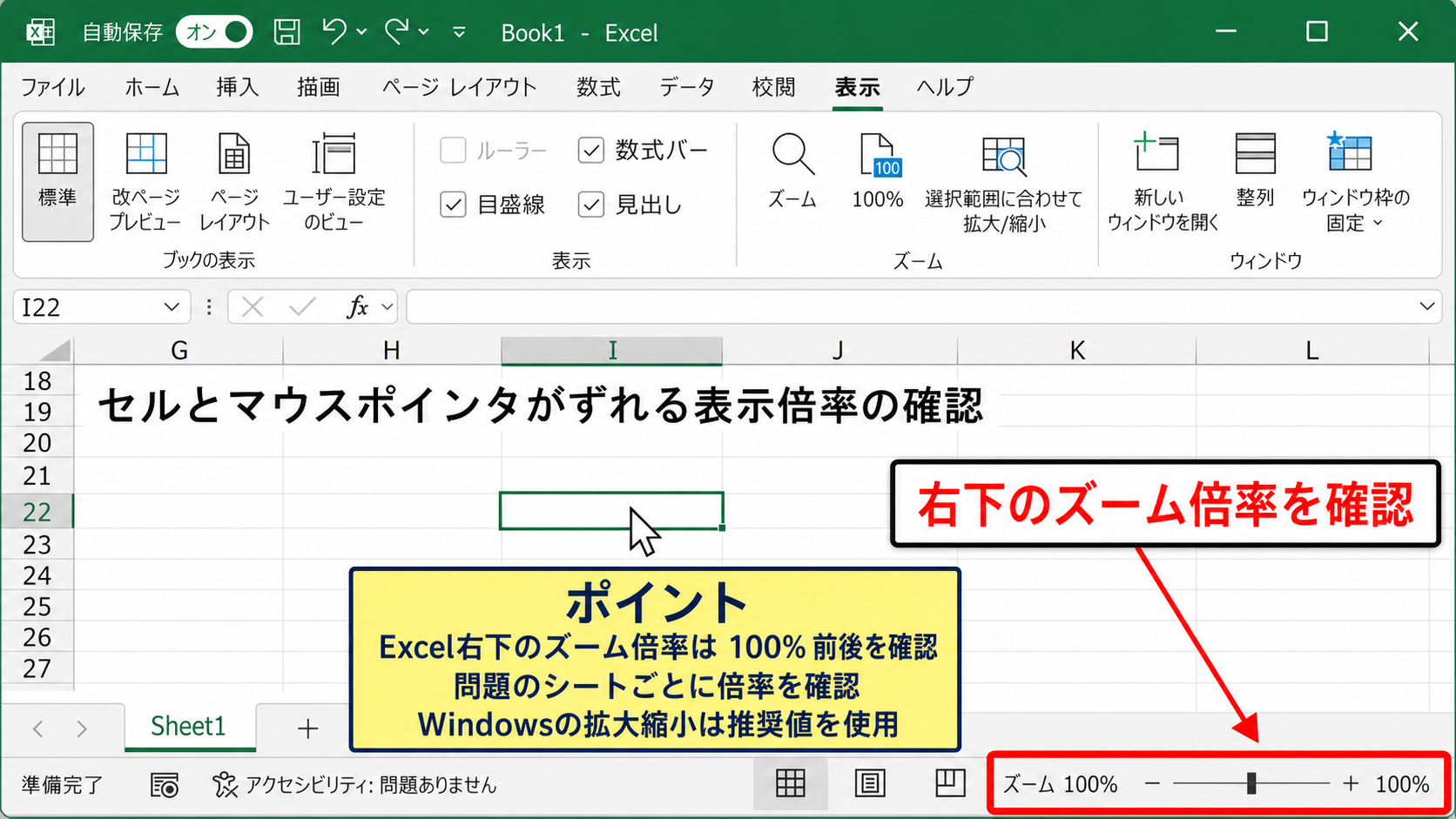
| Excel右下 | ズーム倍率 | 100パーセント前後 |
| Windows設定 | 拡大縮小 | 推奨値 |
| 外部モニター | 画面ごとの倍率 | 統一または再接続 |
続いては、セルとマウスポインタがずれる表示倍率を確認していきます。
クリックした位置と選ばれるセルが少し離れる、プルダウンの位置がずれるといった症状は、ディスプレイの拡大縮小とExcelの描画が合っていないときに起こりやすい現象です。
特に高解像度ディスプレイと外部モニターを併用している環境では、画面ごとの拡大率の違いが影響しやすくなります。
Excel右下のズーム倍率を戻す方法
Excel画面の右下には、表示倍率を変更するズームスライダーがあります。
極端な倍率ではセル境界が見えにくくなり、ポインタがずれたように感じることがあります。
ズームスライダー付近の倍率表示を確認し、必要なら100パーセントに戻してください。
表示タブのズームから倍率を選ぶ方法でも調整できます。
倍率を変更した直後に選択位置が安定するなら、ポインタ自体の故障ではなく表示上の見え方が主な原因です。
シートごとに倍率が異なることもあるため、問題のシートで確認することが大切です。
【操作のポイント】作業用の標準倍率を決めておくと、ファイルを開き直したときの違和感に気付きやすくなります。
Windowsの拡大縮小と解像度の調整
デスクトップの何もない場所を右クリックし、ディスプレイ設定を開きます。
拡大縮小の項目が推奨以外の値になっている場合は、推奨値へ変更したときに症状が変わるか確認します。
ただし、業務用ソフトの文字を大きくするために倍率を変更している場合、急に戻すと画面が読みにくくなるかもしれません。
変更前の倍率を控え、必要に応じてWindowsから一度サインアウトして表示を更新します。
解像度も推奨値以外になっていると、Excelのウィンドウやダイアログの位置が不自然になることがあります。
画面がぼやける、行列見出しの位置が合わないと感じる場合は、解像度も合わせて確認しましょう。
【操作のポイント】拡大縮小と解像度は一度に複数変更せず、一項目ずつ確認すると原因を判断しやすくなります。
外部ディスプレイ接続時の切り分け
ノートパソコンに外部モニターを接続している場合、内蔵画面と外部画面で拡大率が異なることがあります。
Excelのウィンドウを別画面へ移動したときだけポインタがずれるなら、この表示環境が関係している可能性が高いでしょう。
いったんExcelを終了し、外部モニターを外した状態で起動して症状を確かめます。
改善した場合は、両方の画面の拡大縮小を近い値にそろえる、ケーブルをつなぎ直す、グラフィックドライバーを更新するといった対応を検討します。
表示モードを複製から拡張へ切り替えた直後も、アプリの描画情報が追いつかないことがあります。
【操作のポイント】モニター構成を変更した後は、Excelを一度完全に終了してから再起動します。
ポインタが点滅する場合のアドインと描画設定
| 症状 | 考えられる要因 | 確認先 |
|---|---|---|
| ポインタが点滅する | アドインの競合 | Excelのオプション |
| 画面もちらつく | グラフィック描画 | 詳細設定 |
| 操作が重い | 大量データや外部接続 | ブックの内容 |
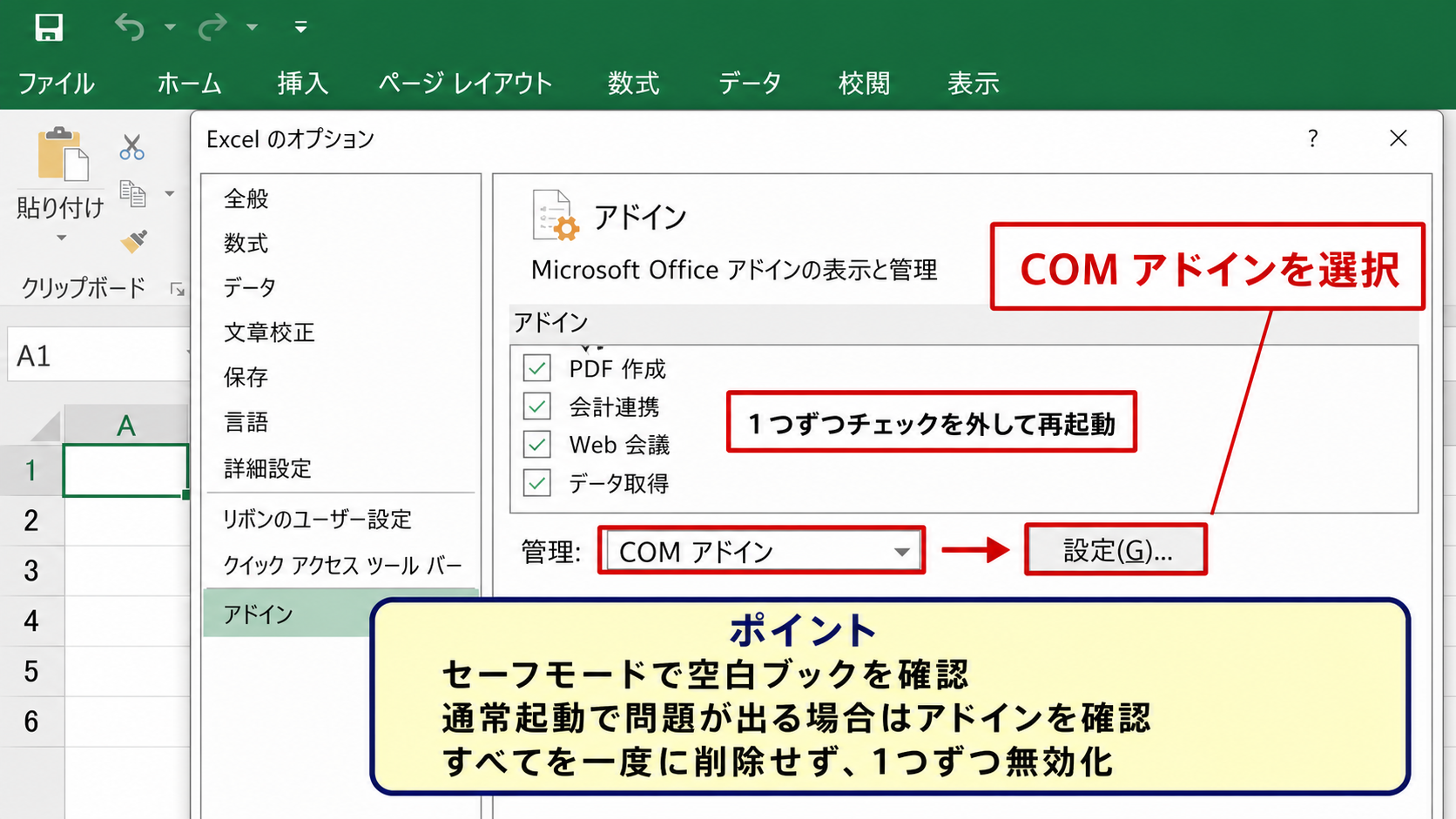
続いては、ポインタが点滅する場合のアドインと描画設定を確認していきます。
ポインタだけがちらつく場合でも、内部ではアドインの処理やハードウェアによる描画が繰り返されていることがあります。
設定変更の前にはブックを保存し、変更した項目を記録しておくと元に戻す際も安心です。
Excelのセーフモードによる起動確認
Excelをセーフモードで起動すると、一部のアドインや拡張機能を読み込まずに動作を確認できます。
WindowsキーとRキーを押してファイル名を指定して実行を開き、excel /safe と入力して実行します。
空白のブックが開いたら、セル上でポインタが点滅しないか確認してください。
セーフモードでは正常に動く場合、通常起動時に読み込まれるアドインや設定が原因候補です。
反対にセーフモードでも同じように点滅するなら、Windowsの描画機能、ドライバー、マウス設定などを優先して調べます。
セーフモードは原因の切り分け用であり、常用するための起動方法ではありません。
【操作のポイント】セーフモードで確認する際は、問題が出るブックを開く前に空白ブックで挙動を見ます。
COMアドインを一つずつ無効化する操作
通常起動で問題が出る場合は、ファイルからオプションを開き、アドインを選びます。
画面下部の管理でCOMアドインを選択し、設定画面を開きます。
有効なアドインが複数あるときは、すべてを一度に削除せず、チェックを外してExcelを再起動する確認を一つずつ行います。
PDF作成、会計連携、Web会議、データ取得などのアドインは便利ですが、Officeの更新後に表示不具合へ関係することがあります。
原因のアドインが判明したら、更新版の有無を確認し、必要なときだけ有効にする運用も選択肢です。
会社で管理されているアドインは、勝手に削除せず情報システム部門へ相談してください。
【操作のポイント】アドインの名称と有効化状態を控えてから変更すると、復元がスムーズです。
ハードウェアグラフィックアクセラレータの見直し
Excelの描画にはパソコンのグラフィック機能が使われる場合があります。
ファイル、オプション、詳細設定と進み、表示に関する項目を確認します。
利用中のExcelのバージョンによって表現は異なりますが、ハードウェアグラフィックアクセラレータを無効にする設定が表示される場合があります。
設定を変更した後はExcelを再起動し、ポインタの点滅、画面のちらつき、スクロール時の表示を確認します。
無効化で改善する場合は、グラフィックドライバーとOfficeの組み合わせが描画に影響している可能性があります。
改善しない場合は設定を戻し、Windows UpdateやPCメーカー提供のドライバー更新も検討しましょう。
【操作のポイント】描画設定を変えた直後は、複数ブックを開いた状態ではなくExcelを再起動して効果を確認します。
セル上でポインタが変わらないときの操作状態
| ポインタの形 | 主な意味 | 確認内容 |
|---|---|---|
| 白い太い十字 | セル選択 | 通常の選択状態 |
| 細い黒い十字 | オートフィル | 右下のフィルハンドル |
| 矢印 | メニューや図形操作 | セル範囲の外側 |
続いては、セル上でポインタが変わらないときの操作状態を確認していきます。
Excelでは、置いている場所と現在の編集状態によりマウスポインタの形が変わります。
形が変わらないことが必ずしも故障とは限らず、セル編集、図形選択、シート保護などで操作対象が変化している場合があります。
セルの中央では白い太い十字、選択セル右下の小さな四角では細い黒い十字になるのが基本です。
セル編集モードを終了する方法
数式バーやセル内で文字入力を始めると、Excelはセル編集モードになります。
この状態では、ほかのセルをクリックしたときの挙動やポインタの見え方が通常と異なることがあります。
入力を確定するならEnterキーを押し、入力を取り消すならEscキーを押してください。
数式の一部を編集している最中は、参照セルを選択するために色付きの枠線が表示されることもあります。
そのままではオートフィルなどの操作ができないため、まず編集モードを終える必要があります。
Escキーで改善する場合は、マウス不良ではなく入力状態が残っていたと判断できます。
【操作のポイント】数式バー左側のチェックマークとキャンセル記号が表示されている間は、セル編集中です。
フィルハンドルとドラッグ操作の確認
セルを選択すると右下に小さな四角が表示されます。
この位置にポインタを合わせると、通常は細い黒い十字に変わり、数式や連続データを下方向または横方向へコピーできます。
細い十字にならない場合は、選択セルの右下を正確に指しているか、ウィンドウの拡大率が大きすぎないか確認します。
Excelのオプション、詳細設定には、フィルハンドルおよびセルのドラッグアンドドロップを使用する設定があります。
このチェックが外れていると、フィルハンドルを使ったコピー操作が期待どおりにできません。
数式をコピーする際は、参照先が変わる相対参照と、固定される絶対参照の違いにも注意が必要です。
例として、B2セルに=A2*10という数式を入力し、フィルハンドルでB3へコピーすると、通常は=A3*10に変わります。
A列          B列
商品数        金額
3             =A2*10
5             =A3*10
サンプルデータでは1行目を見出しとし、B2の数式を下へオートフィルすると、各行のA列を参照した計算結果が得られます。
【操作のポイント】数式のコピー前にB2だけへ正しい式を入力し、右下のフィルハンドルから下へ引きます。
シート保護とオブジェクト選択の状態
保護されたシートでは、ロックされたセルを選べない、図形を動かせないなど、設定に応じてポインタの反応が制限されます。
校閲タブからシート保護の状態を確認し、権限がある場合だけ解除を検討します。
また、グラフ、画像、テキストボックスの上にポインタを置くと、セル選択用の十字ではなく矢印や移動用の形になります。
図形がセルの上に重なっていると、セルをクリックしているつもりでも図形を選択していることがあります。
ホームタブの検索と選択からオブジェクトの選択と表示を使うと、重なったオブジェクトの有無を確認しやすくなります。
特定の場所だけポインタが変わらない場合は、透明な図形や画像がセルを覆っていないか確認しましょう。
【操作のポイント】保護解除にはパスワードが必要な場合があるため、不明な場合は作成者へ確認します。
Windowsのマウス設定とOffice修復
| 対処方法 | 向いている症状 | 注意点 |
|---|---|---|
| ポインター設定確認 | 全アプリで動きにくい | 速度を急に極端にしない |
| Office修復 | Excelのみ異常 | 完了まで時間が必要 |
| 更新確認 | 更新後から不安定 | 再起動を実施 |
続いては、Windowsのマウス設定とOffice修復を確認していきます。
ここまでの確認で改善しない場合は、Excelの設定より広い範囲で、Windowsの入力設定やOfficeプログラムの状態を見直します。
Excel以外でも違和感があるかどうかが、Windows設定へ進む目安になります。
ポインター速度と軌跡の設定確認
Windowsの設定からBluetoothとデバイスを開き、マウスに関する項目を確認します。
ポインター速度が極端に遅い、または速いと、Excelの細かなセル操作でポインタがずれているように感じることがあります。
速度を中央付近へ戻し、セルの境界やフィルハンドルへ合わせやすくなるか試してください。
従来のマウス設定では、ポインターの軌跡を表示する機能も確認できます。
軌跡は位置を見失いにくくする反面、画面上に残像のように見えるため、点滅と感じる原因になる場合があります。
一時的にオフにして挙動を比べると、見え方の問題かどうかを判断できます。
【操作のポイント】速度設定は少しずつ変え、Excelの小さなセル上で操作感を確かめます。
Officeのクイック修復とオンライン修復
Excelだけが頻繁に固まる、ポインタが表示されない、リボンまで不安定といった場合はOfficeの修復が有効なことがあります。
Windowsの設定からアプリ、インストールされているアプリを開き、Microsoft 365またはMicrosoft Officeを探します。
変更または修復のメニューから、まずクイック修復を実行します。
クイック修復で改善しない場合は、インターネット接続を使うオンライン修復を検討してください。
オンライン修復ではOfficeの再インストールに近い処理が行われるため、時間に余裕があるときに実施するとよいでしょう。
修復前にOfficeアプリを終了し、作業中のファイルを保存しておくことが必要です。
【操作のポイント】会社支給PCでは管理者権限が必要なことがあるため、表示される案内に従います。
WindowsとOfficeの更新状態
Windows UpdateやOffice更新の適用途中、または古いドライバーが残っている状況では、画面描画や入力に不具合が出ることがあります。
Windows Updateで保留中の更新がないか確認し、更新後は再起動します。
Officeではファイル、アカウントから更新オプションを確認できる場合があります。
更新直後に症状が出た場合でも、次の修正更新で改善することがあるため、利用可能な更新を確認する価値があります。
マウスメーカーやPCメーカーのサポートページで、機種に対応したドライバーが提供されている場合もあります。
ただし、不明なサイトからドライバーを入手することは避け、公式の配布元を利用してください。
【操作のポイント】更新後の再起動を省略すると、修正内容が反映されない場合があります。
まとめ エクセルのマウスポインタがおかしい・動かない対処法
Excelのマウスポインタがずれる、点滅する、変わらない、動かないときは、症状がExcelだけで起きるのか、Windows全体でも起きるのかを最初に分けて考えることが大切です。
まずはファイルを保存してExcelを再起動し、必要に応じて残った処理やマウスの接続状態を確認します。
セルとの位置が合わない場合は、Excelのズーム倍率、Windowsの拡大縮小、外部モニターごとの表示設定が主な確認先です。
ポインタの点滅や画面のちらつきには、セーフモードでの切り分け、COMアドイン、グラフィック描画設定の見直しが役立ちます。
セル上で形が変わらない場合は、編集モード、フィルハンドルの設定、シート保護、セルの上に重なった図形も確認しましょう。
原因を一度に決めつけず、再起動、表示、アドイン、Windows設定の順に一つずつ確かめると安全です。
Office修復や更新確認まで進んでも改善しない場合は、別のマウスで試した結果、Excelのバージョン、問題が起きるブック名を整理して、社内の担当者またはMicrosoftのサポート窓口へ相談すると状況を伝えやすくなります。