エクセルでシフトを管理すると、勤務日、出勤時間、休み、担当者を一つの表に集約できます。
紙の勤務表より修正しやすく、スタッフへの共有や印刷にも対応しやすい点がメリットです。
ただし、入力欄の作り方や色分けのルールが曖昧だと、かえって見づらい勤務スケジュールになるかもしれません。
この記事では、誰が見ても確認しやすく、変更にも対応しやすいシフト表をエクセルで作成する方法を解説します。
見やすいシフト管理の基本は、日付を横方向、従業員名を縦方向に配置し、勤務記号と時間帯のルールを統一することです。
さらに条件付き書式、入力規則、集計関数を組み合わせると、作成後の確認作業も軽くなります。
勤務スケジュールを毎月作る担当者はもちろん、小規模な店舗、部署、チームでの勤怠管理にも役立つ内容です。
エクセルで見やすい勤務スケジュールを作る方法【基本表の作成】
| 氏名 | 4月1日 | 4月2日 | 4月3日 | 4月4日 | 4月5日 |
|---|---|---|---|---|---|
| 佐藤 | 早番 | 早番 | 休 | 遅番 | 遅番 |
| 鈴木 | 休 | 遅番 | 遅番 | 早番 | 早番 |
| 高橋 | 遅番 | 休 | 早番 | 早番 | 休 |
それではまず、見やすい勤務スケジュールの土台となる基本表について解説していきます。
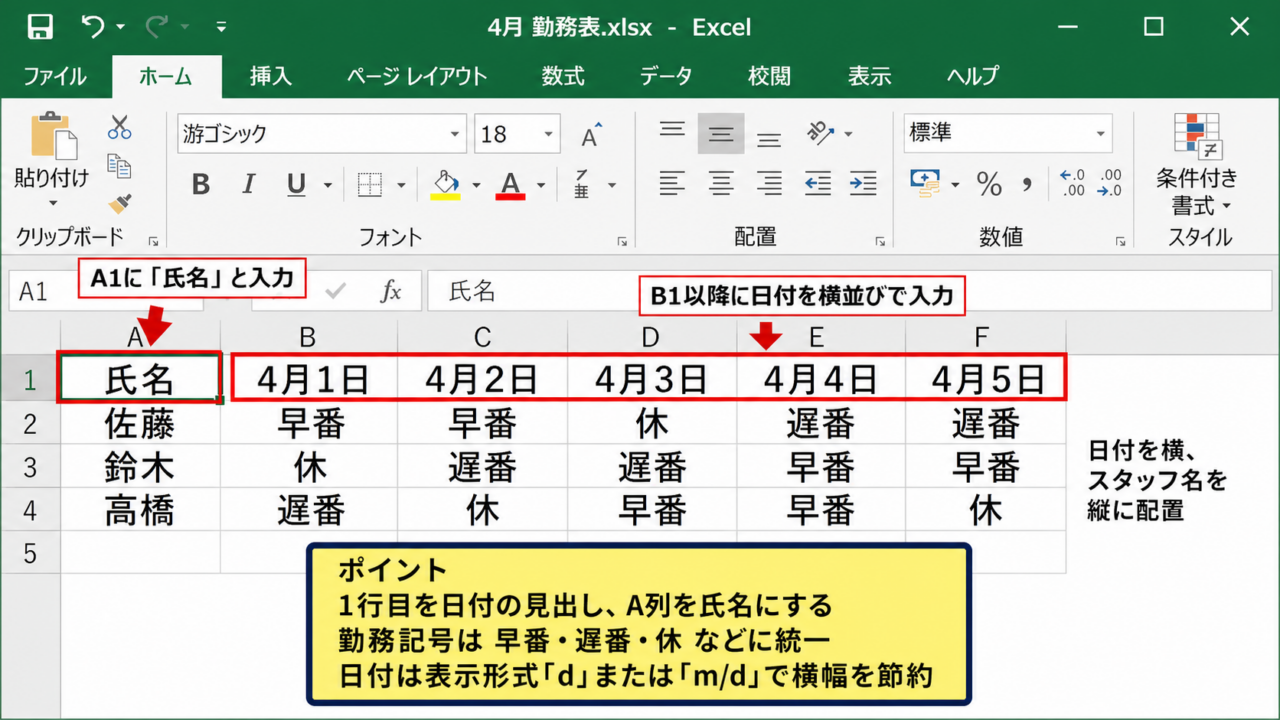
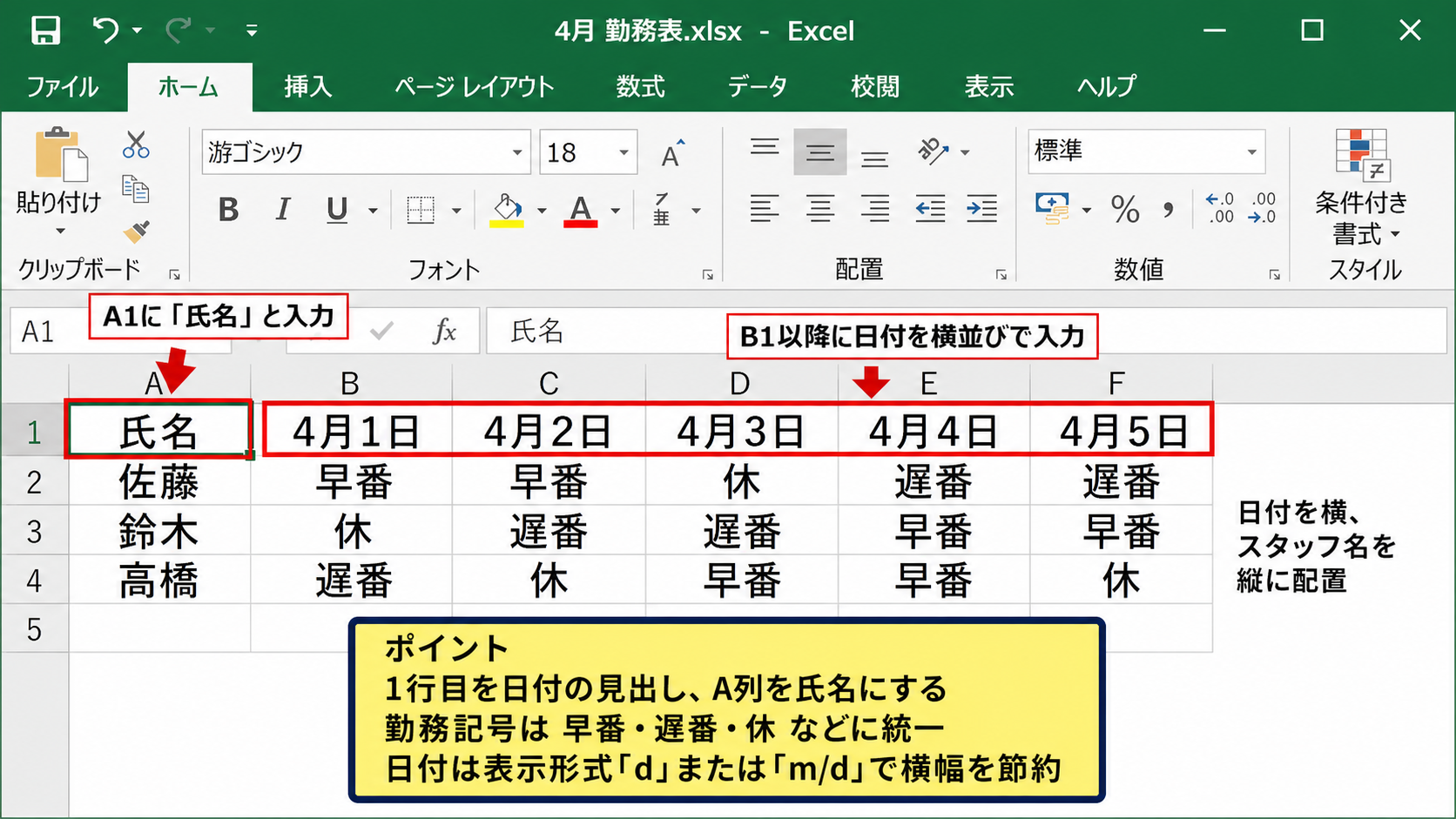
日付を横、スタッフ名を縦に置く形式は、特定の日の人員配置と個人の勤務予定を同時に確認しやすい配置です。
1行目を日付の見出し、A列を氏名の見出しにすれば、表の読み方で迷いにくくなります。
勤務記号の例として、早番、遅番、日勤、夜勤、休、有休を決めておくと、セル内の文字数を抑えながら勤務内容を共有できます。
時間まで必要な場合は、早番の横に「8:00-17:00」のような補足を別行またはコメントで記載する方法が実用的です。
月間シフト表の列と行の配置
最初に、A1セルへ「氏名」と入力し、B1セル以降へ対象月の日付を並べます。
たとえば4月の勤務表なら、B1セルに4月1日、C1セルに4月2日という順番で入力しましょう。
日付を入力したら、セルの表示形式を「d」または「m/d」に変更すると、横幅を広げすぎずに済みます。
2行目以降のA列には、従業員名、アルバイト名、担当者名を入力します。
部署ごとに作成する場合は、氏名の前に所属を入れるよりも、部署ごとに表を分けたほうが確認しやすいケースがあります。
人数が多い職場では、氏名の左側に従業員番号を設ける方法も便利です。
ただし、日常的に見る表では氏名が先に目に入るほうが直感的なので、番号は必要な場合だけ追加しましょう。
列幅は、氏名列を12から16程度、日付列を7から10程度にすると、勤務記号を収めやすくなります。
月の途中で人員が増減する可能性があるなら、表の末尾に数行の空白行を残しておくと修正がスムーズです。
勤務記号と時間帯の統一
シフト表で重要なのは、同じ意味の勤務を複数の表記で入力しないことです。
たとえば早番を「早」「早番」「AM」と混在させると、後から勤務回数を数える際に集計ミスが起こります。
勤務記号は作成前に一覧化し、全員が同じ入力ルールを使うことが、正確なシフト管理につながります。
入力する記号は、早番、遅番、日勤、夜勤、休、有休、研修など、実際に必要なものだけに絞ります。
例外的な勤務が発生した場合も、独自の略称をその場で作らず、一覧に追加してから使うと管理しやすくなります。
開始時刻と終了時刻を明確にしたい場合は、勤務記号とは別に勤務パターン表を用意します。
たとえば早番は8:00から17:00、遅番は12:00から21:00という対応表を、同じシートの右側または別シートに置く方法です。
この形なら勤務表は簡潔なままになり、必要な人だけが時間帯の詳細を確認できます。
休みは「休」、有給休暇は「有休」のように区別しておくと、勤怠情報との照合もしやすくなります。
固定表示と印刷範囲の設定
勤務日が多い月では、右方向へスクロールすると氏名が見えなくなりがちです。
この問題は、表示タブからウィンドウ枠の固定を使い、氏名列と見出し行を固定すると解消できます。
A列と1行目を残したい場合は、B2セルを選択してから「ウィンドウ枠の固定」を実行します。
すると横へ移動しても氏名が、下へ移動しても日付の見出しが表示され続けます。
固定表示は、人数が多い勤務表ほど効果を実感しやすい設定です。
印刷する場合は、ページレイアウトタブから印刷範囲を設定し、横向きを選ぶと日付列を収めやすくなります。
必要に応じて、印刷タイトルで先頭行を繰り返す設定にすると、複数ページでも日付と氏名を見失いません。
勤務表を掲示する職場では、余白を狭くしすぎず、文字が読める大きさを保つことも大切です。
【操作のポイント】見出し行と氏名列を固定してから、実際に画面をスクロールし、どの位置でも日付と氏名を確認できるかを確かめましょう。
エクセルでシフトを入力しやすくする方法【入力規則の設定】
| 入力候補 | 意味 | 時間帯 |
|---|---|---|
| 早番 | 午前開始の勤務 | 8:00-17:00 |
| 遅番 | 午後開始の勤務 | 12:00-21:00 |
| 日勤 | 標準勤務 | 9:00-18:00 |
| 休 | 公休日 | 勤務なし |
続いては、勤務記号の入力を簡単にし、表記ゆれを防ぐ入力規則を確認していきます。
キーボードで毎回文字を打ち込む方法でも勤務表は作れますが、入力ミスや全角半角の違いが発生しやすくなります。
そこで、セルをクリックすると候補を選べるプルダウンリストを設定すると便利です。
勤務記号リストの準備
入力規則を設定する前に、勤務記号の一覧を作成します。
たとえば別シートを追加して、A1セルからA6セルに早番、遅番、日勤、夜勤、休、有休と入力します。
サンプルデータでは1行目をヘッダーとするため、A1セルには「勤務記号」、A2セル以降に各記号を入力する形がわかりやすいでしょう。
勤務記号のリスト範囲がA2セルからA7セルの場合、入力規則で指定する範囲は「=設定!$A$2:$A$7」のようになります。
シート名が異なる場合は、実際のシート名に置き換えてください。
シート名に空白が入っている場合は、数式内でシート名をシングルクォーテーションで囲む必要があります。
将来、勤務パターンを増やす可能性がある場合は、余裕を持たせたリスト範囲にしておくとよいでしょう。
ただし空白セルを多く含めると、プルダウンにも空白が表示されるため、必要な範囲だけを指定するほうが見やすくなります。
プルダウンリストによる入力
勤務表で入力したい範囲、たとえばB2からAF30までを選択します。
データタブを開き、データの入力規則を選択します。
設定タブの入力値の種類で「リスト」を選び、元の値に勤務記号のセル範囲を入力します。
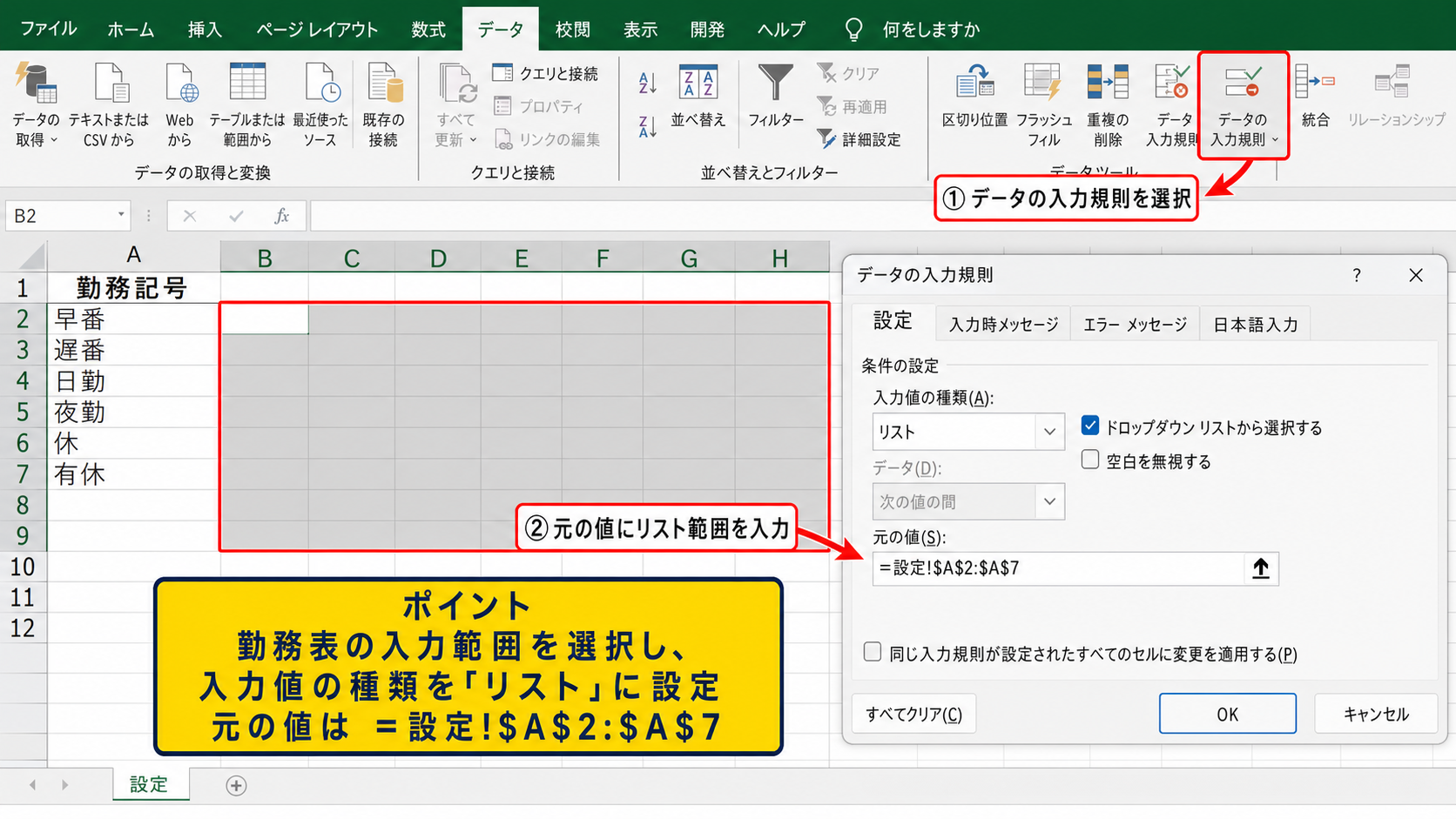
OKを押すと、対象セルの右側に小さな矢印が表示され、候補から勤務記号を選べるようになります。
プルダウンを使えば、早番と早番勤務のような表記のばらつきを防げます。
入力担当者が複数いる場合も、同じ候補だけを選択するため、表のルールを共有しやすくなります。
誤って候補にない文字を入力したときに警告を出したい場合は、エラーメッセージタブで停止を設定します。
一方、事情により臨時の勤務記号を入力することがある職場では、警告を表示する設定に留める方法もあります。
運用に合わせて、入力の厳しさを決めましょう。
連続勤務と希望休の入力ルール
シフトを組む前には、希望休、勤務不可日、固定勤務日を区別して入力できるようにします。
作成担当者だけが編集する表では、希望休を「希望休」、確定後の休みを「休」とする方法があります。
スタッフ本人にも入力してもらう場合は、希望提出用のシートと確定シフト用のシートを分けると安心です。
希望休のセルを淡い黄色、確定した休みを灰色にするなど、意味ごとに色を変えると判断しやすくなります。
希望と確定を同じ意味の記号で扱わないことは、シフト調整時の認識違いを防ぐ基本です。
希望休を集める表では、入力済みかどうかを確認する列を作ると、未提出者の確認にも使えます。
確定表へ転記する前に、希望休と勤務希望の内容を見直す時間を設けると、直前の変更を減らしやすくなります。
連続勤務の上限や夜勤後の休息時間などは、就業規則や職場の運用に沿って確認してください。
【操作のポイント】勤務記号の候補は必要最小限に絞り、希望提出用と確定シフト用では入力ルールを分けて運用しましょう。
エクセルの条件付き書式で見やすく色分けする方法
| 勤務記号 | 推奨色 | 確認しやすい内容 |
|---|---|---|
| 早番 | 淡い青 | 午前勤務 |
| 遅番 | 淡い橙 | 午後勤務 |
| 夜勤 | 淡い紫 | 夜間勤務 |
| 休 | 淡い灰色 | 休日 |
続いては、勤務記号を自動で色分けし、見やすい勤務スケジュールに整える方法を確認していきます。
色を手作業で付ける方法は簡単ですが、勤務内容を変更したときに塗り直しを忘れることがあります。
条件付き書式を使えば、セルに入力された文字に応じて背景色を自動で変更できます。
勤務記号ごとの色分け
最初に、シフト入力範囲を選択します。
ホームタブから条件付き書式、新しいルールを選び、「指定の値を含むセルだけを書式設定」を選択します。
セルの値を「早番」に等しいと設定し、書式から淡い青色の塗りつぶしを指定します。
同じ手順で遅番、夜勤、休にもルールを作成します。
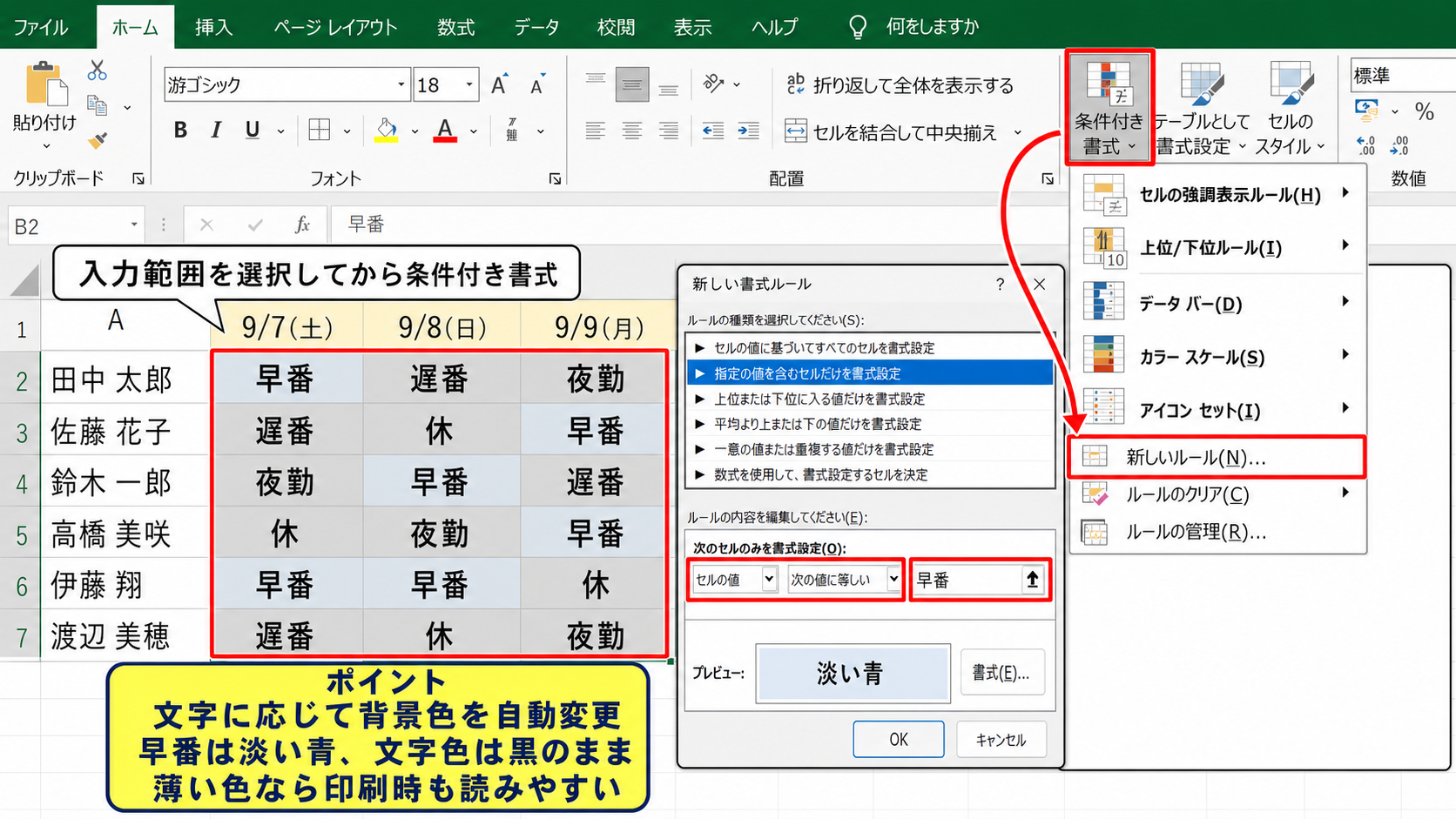
色分けは勤務の種類を一目で識別する補助であり、文字情報を読めなくしてはいけません。
背景色を濃くしすぎると、印刷時や白黒コピー時に文字が読みにくくなります。
薄い色を基本にし、文字色は黒のままにすると、画面と印刷のどちらでも読みやすい表になります。
色覚の違いにも配慮し、赤と緑だけで意味を区別するのではなく、勤務記号そのものを必ず表示しておきましょう。
土日祝日を自動表示する数式
土曜日と日曜日の列を自動で目立たせると、休日の勤務人数を確認しやすくなります。
日付がB1セルに入力されている場合、条件付き書式の数式として次の式を利用できます。
=WEEKDAY(B$1,2)>=6
WEEKDAY関数の2は、月曜日を1、日曜日を7として曜日番号を返す指定です。
このため、結果が6以上なら土曜日または日曜日と判定できます。
適用先を勤務表全体に設定すると、土日の日付列だけに淡い色を付けられます。
数式中の「B$1」は、行番号だけを固定する指定です。
条件付き書式が右の列へ広がると、B列、C列、D列というように列記号は自動で変わり、常に1行目の日付を参照します。
曜日判定では、日付を文字列ではなくエクセルの日付データとして入力することが重要です。
祝日まで色分けしたい場合は、別シートに祝日一覧を作り、COUNTIF関数と組み合わせる方法があります。
人員不足を知らせる強調表示
日ごとの必要人数が決まっている場合は、勤務者数が不足した日を自動で強調できます。
たとえば早番を担当できる人数を数えるなら、各日付列の下に集計行を作成します。
B31セルで早番の人数を数える場合、次の数式を入力します。
=COUNTIF(B$2:B$30,”早番”)
COUNTIF関数は、指定した範囲の中で条件に一致するセルの個数を数える関数です。
この例ではB2セルからB30セルの中で、早番と入力されているセルを数えます。
数式を右方向へオートフィルすると、各日付の早番人数をまとめて確認できます。
必要人数を別の行に入力し、実績人数が必要人数より少ない場合に赤色で表示する条件付き書式を設定すると、調整が必要な日を見つけやすくなります。
不足の表示は責任者の確認用として有効ですが、記号や色の意味を表の近くに記載しておくと、他の人にも伝わります。
【操作のポイント】色は多くても四種類から五種類程度に抑え、土日、休み、夜勤など優先度の高い情報から色分けしましょう。
エクセルで勤務時間と人員を集計する方法
| 氏名 | 早番回数 | 遅番回数 | 休み回数 | 勤務日数 |
|---|---|---|---|---|
| 佐藤 | 8 | 7 | 8 | 15 |
| 鈴木 | 7 | 8 | 8 | 15 |
| 高橋 | 8 | 6 | 9 | 14 |
続いては、関数を使って勤務回数や日別の人員を集計する方法を確認していきます。
集計欄を設けておくと、手で数えなくても勤務の偏りや休みの偏りを把握できます。
シフト表を作るたびに確認したい項目を、あらかじめ右側または下側に配置するのがコツです。
COUNTIF関数による勤務回数の集計
氏名ごとの早番回数を集計する場合、勤務記号がB列からAF列、佐藤さんの行が2行目なら、AG2セルに次の数式を入力します。
=COUNTIF(B2:AF2,”早番”)
数式を下方向へコピーすると、各スタッフの早番回数を集計できます。
遅番回数を数える列では、条件の「早番」を「遅番」に変更します。
休みの回数も同じ考え方で求められます。
COUNTIF関数は、勤務記号が統一されているほど正確に働く関数です。
「休」と「休み」が混在していると別の文字として数えられるため、先に入力規則を整える価値があります。
勤務日数を数えたい場合は、休み以外を数える方法や、勤務記号ごとの回数を合計する方法を職場のルールに合わせて選びます。
勤務時間を換算する対応表
勤務記号だけでなく労働時間も管理したい場合は、勤務パターンと時間数の対応表を用意します。
別シートのA列に早番、遅番、日勤、夜勤を入力し、B列にそれぞれの所定労働時間を入力します。
たとえば、早番と遅番を8時間、夜勤を16時間として管理する場合、時間数の列には数値の8、8、16を入力します。
シフト表の記号を参照して時間を取得するには、XLOOKUP関数またはVLOOKUP関数が利用できます。
Microsoft 365などでXLOOKUP関数を使える場合、B2セルの勤務記号に対応する時間数は「=XLOOKUP(B2,設定!$A$2:$A$5,設定!$B$2:$B$5,0)」のように取得できます。
最後の0は、該当する勤務記号が見つからない場合に0を返す指定です。
休みのセルは対応表に含めないか、時間数を0として登録します。
休憩時間、深夜割増、残業時間まで含める必要がある場合は、勤怠システムの正式な記録との整合性も確認してください。
エクセルのシフト表は予定管理に便利ですが、法定の勤怠記録として使えるかどうかは職場の運用によって異なります。
日別人員の不足を確認する集計
各日の必要人数を確認するには、日付ごとに勤務者の合計を出します。
休みを除く勤務記号が入力されたセルを数える方法として、勤務パターンごとの人数を足し合わせる考え方があります。
早番、遅番、日勤の人数を合計したい場合は、次のような数式が使えます。
=COUNTIF(B$2:B$30,”早番”)+COUNTIF(B$2:B$30,”遅番”)+COUNTIF(B$2:B$30,”日勤”)
この数式は、B列に入力された早番、遅番、日勤の件数をそれぞれ数え、合計します。
夜勤も日中の人員として数えるかどうかは、勤務の開始日を基準にするのか、勤務時間帯を基準にするのかで変わります。
必要人数をB32セル、実際の勤務人数をB31セルに置いた場合、B33セルに「=B31-B32」と入力すると過不足人数を確認できます。
結果がマイナスなら人員不足、0なら必要人数を満たし、プラスなら余裕がある状態です。
人員数だけでなく、資格者や責任者が配置されているかも別途確認することが大切です。
| A | B | C | D | |
|---|---|---|---|---|
| 30 | 早番人数 | 3 | 4 | 3 |
| 31 | 必要人数 | 4 | 4 | 3 |
| 32 | 過不足 | -1 | 0 | 0 |
【操作のポイント】集計式は最初の列で正しく計算できることを確認してから、フィルハンドルをドラッグして右方向または下方向へコピーしましょう。
エクセルのシフト表を共有しやすくする方法
| 共有方法 | 向いている場面 | 注意点 |
|---|---|---|
| PDF化 | 確定後の掲示 | 編集は反映されない |
| 共有フォルダ | 担当者間の確認 | 編集権限の設定 |
| 印刷 | 休憩室などの掲示 | 最新版の差し替え |
続いては、完成した勤務スケジュールをスタッフや管理者へ共有する方法を確認していきます。
シフト表は作成するだけでなく、いつの時点の内容が正式版なのかを全員に伝えることが重要です。
変更があり得る期間と、確定後の共有方法をあらかじめ決めておくと混乱を減らせます。
確定版と作成途中のファイル管理
作成途中のシフト表と、確定済みのシフト表は同じ名前で上書きし続けないほうが安全です。
ファイル名には対象月と更新日を入れ、たとえば「2026年4月シフト_確定」のように区別します。
修正版を配布する場合は、「改訂」「更新」などの言葉と更新日を加えると、スタッフが最新版を判断しやすくなります。
確定版を共有した後の変更は、変更箇所と更新日時を明確に伝えることが大切です。
編集用の元ファイルは担当者だけが変更できる場所に保管し、閲覧用ファイルを別に用意する方法もあります。
誤って勤務記号を消したり、数式を上書きしたりするリスクを下げられます。
エクセルのシート保護を使えば、入力を許可するセルだけを残し、見出しや集計式を保護することも可能です。
印刷とPDFによる勤務表の配布
掲示用の勤務表は、印刷プレビューで文字の大きさと改ページを必ず確認します。
月末までの日付が2ページ目へ少しだけはみ出す場合は、列幅、余白、拡大縮小を見直します。
ただし、1ページに収めるために文字を小さくしすぎると、掲示した勤務表としての役割を果たしにくくなります。
PDFとして保存すれば、閲覧する側が誤ってセルを編集する心配がありません。
PDF化する前には、印刷範囲に不要な空白列やメモ欄が含まれていないかも確認しましょう。
個人情報を含むシフト表をメールで送る場合は、送信先、添付先、公開範囲を慎重に確認する必要があります。
勤務先の情報管理ルールがある場合は、そのルールに従って共有してください。
変更履歴と連絡方法の整理
急な欠勤や応援勤務によって、確定後にシフトが変わることもあります。
変更が起きたときは、表のセルだけを書き換えるのではなく、誰がいつ変更されたかを連絡します。
変更履歴用の欄を別シートに作り、変更日、対象者、対象日、変更前、変更後、連絡済みかどうかを記録する方法があります。
シフト変更は、表の更新と本人への連絡をセットで扱うことが実務上の基本です。
口頭だけで伝えると行き違いが起こりやすいため、職場で決めたチャット、メール、連絡帳などにも記録を残しましょう。
変更履歴を残すと、勤務時間の確認、給与計算前の照合、後日の問い合わせへの対応がしやすくなります。
特に複数の管理者が関わる職場では、更新担当者を明確にすることが欠かせません。
【操作のポイント】確定版には対象月と更新日を入れ、変更時は最新版の配布と変更内容の連絡を同時に行いましょう。
エクセルでシフト管理する際の注意点
| 確認項目 | 確認内容 | 確認する時期 |
|---|---|---|
| 希望休 | 提出漏れや重複 | 作成前 |
| 必要人数 | 時間帯ごとの配置 | 作成中 |
| 連続勤務 | 偏りや負担 | 確定前 |
| 最新版 | 更新日と共有先 | 公開時 |
続いては、エクセルでシフトを管理するときに見落としやすい注意点を確認していきます。
表の見た目を整えるだけでは、無理のない勤務体制や正確な共有につながらない場合があります。
作成、確認、共有の各段階で点検する項目を決めておくと、ミスを減らしやすくなります。
勤務の偏りと連続勤務の確認
勤務回数の合計だけが同じでも、特定の人に遅番や夜勤が偏ることがあります。
スタッフごとの早番回数、遅番回数、夜勤回数を分けて集計すると、偏りを把握しやすくなります。
連続勤務の日数も、目視だけでは見落としやすい項目です。
日付順に勤務記号が並ぶ表では、休みが入っていない期間を横方向に確認する習慣をつけましょう。
公平性は勤務日数だけでなく、勤務時間帯と休日の配置も含めて判断します。
担当業務や本人の希望によって完全な均等化が難しい場合もあります。
その場合でも、偏りの理由を把握し、継続的に負担が集中していないかを確認することが大切です。
数式と入力セルの保護
集計欄に数式を入れた後、誤って数字を直接入力すると計算式が消えてしまいます。
勤務表を複数人で扱う場合は、数式セル、日付見出し、集計欄をロックし、シートを保護する方法が役立ちます。
その際は、勤務記号を入力するセルだけをロック解除しておきます。
保護をかける前に、入力可能なセルと保護したいセルを色で区別しておくと、利用する人も迷いにくくなります。
パスワードを設定する場合は、職場の管理方法に沿って安全に保管してください。
作成担当者しか分からないパスワードにすると、担当者不在時に更新できない問題が起きるかもしれません。
個人情報と勤怠情報の取り扱い
勤務表には氏名、勤務日、休暇情報など、個人に関する情報が含まれます。
誰でも閲覧できる場所へ共有する前に、氏名の表示範囲や公開期間が適切かを確認しましょう。
外部へ送信する場合は、不要なシート、メモ、給与に関する情報が残っていないかも確認が必要です。
勤務表を共有する範囲は、業務上必要な人に限定するという考え方が基本になります。
退職者や異動者の情報が残っている場合は、次月のシフト作成前に見直します。
テンプレートを使い回す際も、前月のコメントや希望休が残っていないかを確認してください。
【操作のポイント】確定前には勤務回数、連続勤務、必要人数、共有範囲の四点を確認する手順を定着させましょう。
まとめ 見やすい勤務スケジュールでエクセルのシフトを管理する方法
| 作業 | ポイント |
|---|---|
| 表の作成 | 日付を横、氏名を縦に配置する |
| 入力 | プルダウンで勤務記号を統一する |
| 見やすさ | 条件付き書式で勤務内容を色分けする |
| 確認 | 関数で勤務回数と人員数を集計する |
| 共有 | 確定版と更新内容を明確にする |
エクセルでシフトを管理する場合は、最初に日付、氏名、勤務記号の配置を整えることが出発点です。
入力規則で勤務記号を統一し、条件付き書式で早番、遅番、休みなどを色分けすると、勤務スケジュールを短時間で読み取れます。
COUNTIF関数を使えば、勤務回数や日別の必要人数を数字で確認できるため、目視だけでは見落としやすい偏りにも気づきやすくなります。
確定後は、更新日を明記したファイルを共有し、変更があったときは対象者へ確実に連絡しましょう。
見やすいシフト表は、単なる予定表ではなく、現場の連携と安定した勤務体制を支える管理表です。
まずは基本の月間表を作り、運用に合わせて入力規則、色分け、集計欄を少しずつ追加していきましょう。