Excelで項目名と説明を入力すると、「氏名:山田」「住所:東京都」のようにコロンの位置がそろわず、表全体が読みにくく見えることがあります。
特にセル内で文字列を並べた場合は、文字数の違いや全角・半角の混在によって、空白を追加するだけでは見た目を安定させにくいものです。
エクセルで「:」をそろえるには、列を分けて配置する方法、等幅フォントを使う方法、数式で文字列を整形する方法を使い分けることが重要です。
最も見やすく修正しやすい方法は、項目名・コロン・内容を別々の列に分けることです。
1つのセルに文章を残したい場合は、文字数に応じて空白を補う数式や、表示形式の工夫を活用しましょう。
この記事では、Excelでコロンの位置を整列し、名簿・申請書・案内文・チェックリストを読みやすく仕上げるコツを解説します。
サンプルデータでは、1行目にヘッダーがあるものとして説明します。
エクセルで「:」をそろえる方法1【項目名と内容を列に分ける配置】
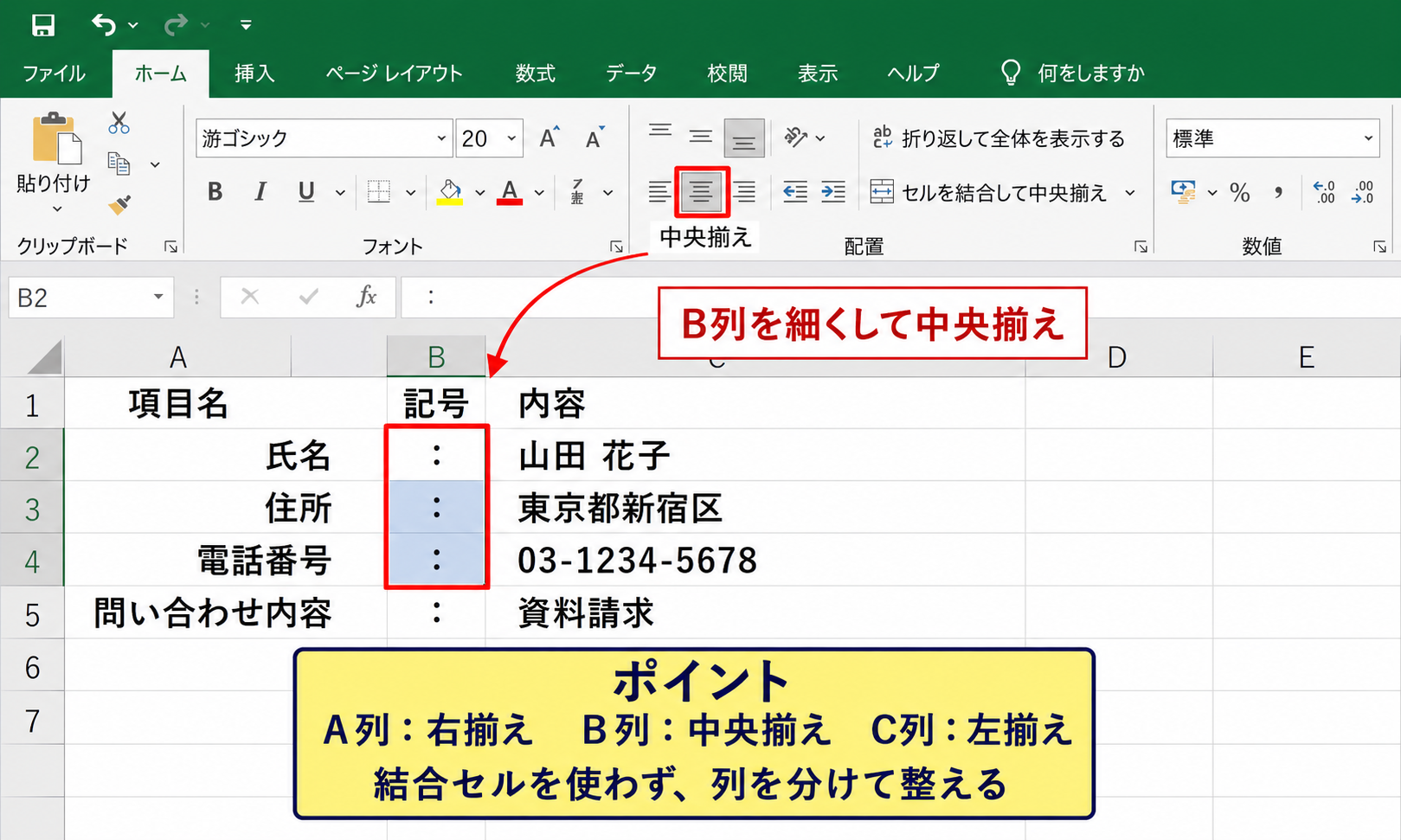
それではまず、最も確実に「:」をそろえるための列分割について解説していきます。
| 項目名 | 記号 | 内容 |
|---|---|---|
| 氏名 | : | 山田 花子 |
| 住所 | : | 東京都新宿区 |
| 電話番号 | : | 03-1234-5678 |
3列に分ける入力方法
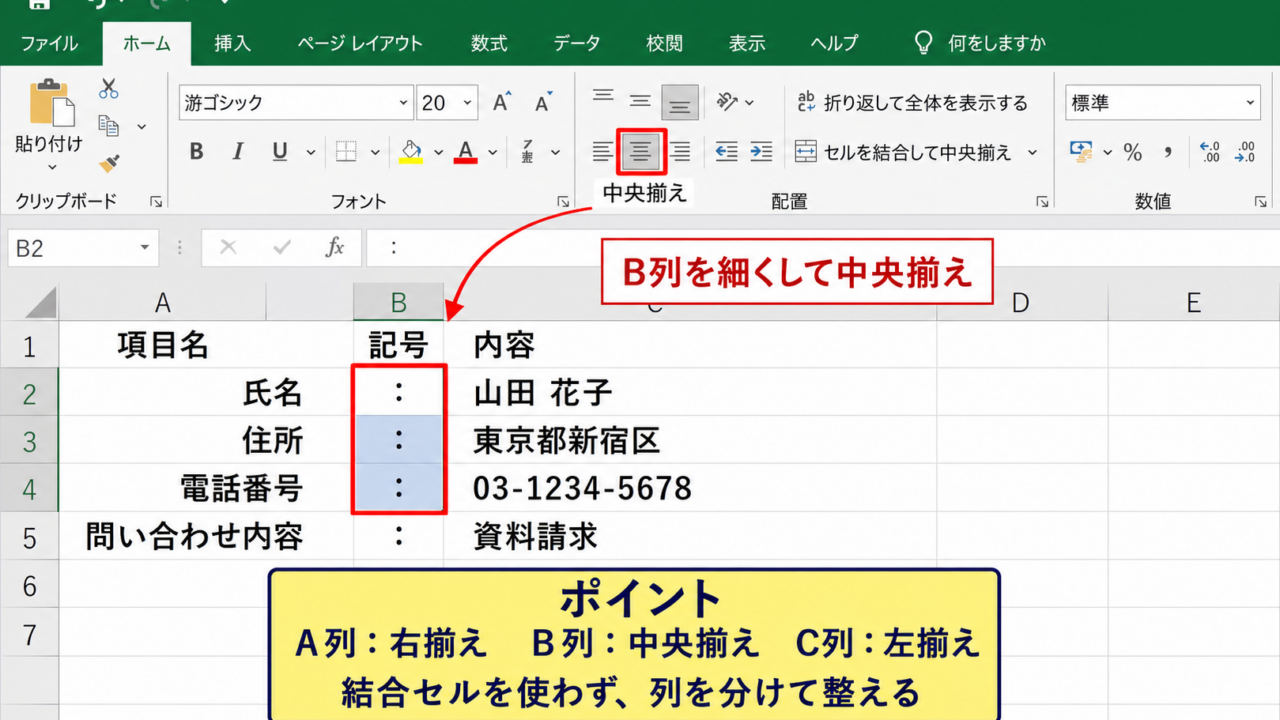
「氏名:山田 花子」のような情報を整えるときは、A列に項目名、B列にコロン、C列に内容を入力します。
B列の幅を細くして中央揃えにすれば、各行のコロンが縦に一直線に並びます。
空白文字で位置を合わせる方法と違い、後から項目名や内容を変更してもレイアウトが崩れにくい点が大きな利点です。
項目名が長い行と短い行が混在していても、B列のコロンは同じ位置に保たれます。
住所録、社員情報、問い合わせ一覧など、入力内容が増える表では特に便利な方法です。
列幅と配置の整え方
A列は、最も長い項目名が収まる幅に調整します。
B列はコロン1文字が表示できる程度の幅にし、ホームタブの中央揃えを設定しましょう。
C列は内容の長さに合わせて幅を広めに取ると、文章や住所が見やすくなります。
項目名を右揃えにすると、文字の終わりとコロンの距離がそろい、帳票らしい端正な印象になります。
一方で、読みやすさを優先したい社内リストでは、項目名を左揃えにする選択も有効です。
おすすめの配置は、A列を右揃え、B列を中央揃え、C列を左揃えにする組み合わせです。
項目名・記号・内容の役割が視覚的に分かれ、視線の流れが自然になります。
結合セルを避ける理由
見た目を整えるためにセルを結合したくなることがありますが、データの並べ替えやコピーを行う表では注意が必要です。
結合セルが含まれると、フィルター、並べ替え、貼り付けなどの操作が制限される場合があります。
列を分けて罫線や配置で整えれば、結合セルを使わなくても十分に見やすいレイアウトになります。
印刷用の帳票でどうしても結合が必要な場合だけ、完成段階で限定的に使うとよいでしょう。
【操作のポイント】コロンを独立したB列に入力し、中央揃えに設定すると、文字数の違いに左右されず整列できます。
セル内の「:」をそろえる空白文字と等幅フォント
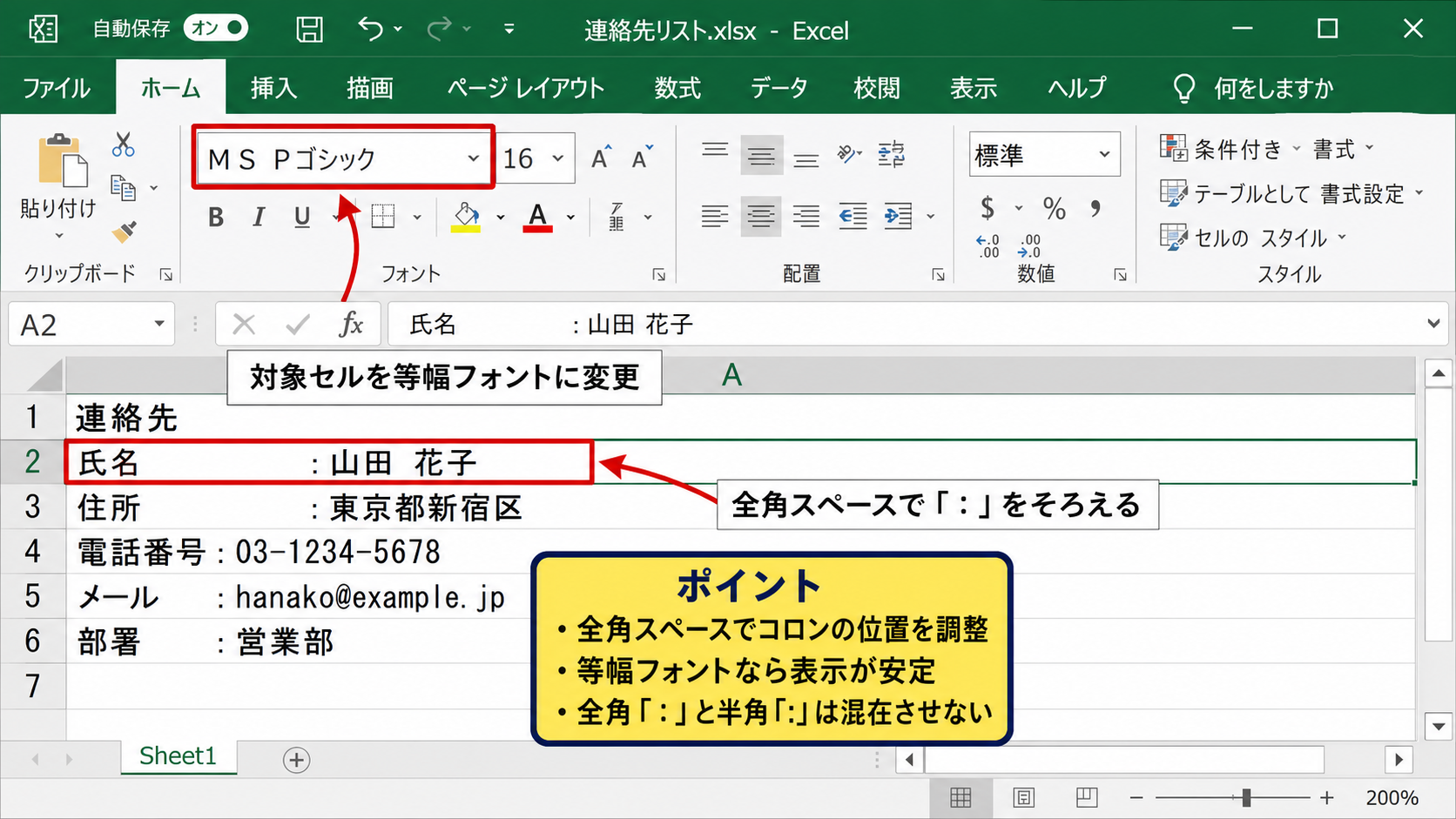
続いては、1つのセル内に文字列を残したままコロンをそろえる方法を確認していきます。
| A列 |
|---|
| 氏名 :山田 花子 |
| 住所 :東京都新宿区 |
| 電話番号:03-1234-5678 |
全角スペースで補う考え方
1セル内で項目名と内容を管理する必要がある場合は、項目名の後ろに全角スペースを加えてコロンの開始位置を合わせます。
たとえば「氏名」の後ろには全角スペースを多く入れ、「電話番号」の後ろには入れないように調整します。
ただし、この方法は入力する文字数が変わると再調整が必要になります。
少ない行数の案内文や、印刷後に編集しない固定文では使えますが、継続的に更新する一覧表には不向きです。
表示を整える目的で使うなら、編集担当者が空白の意味を理解できるようにしておくことも大切です。
等幅フォントを使う場面
游ゴシックやメイリオなどの一般的なフォントは、文字ごとに横幅が異なるプロポーショナルフォントです。
そのため、同じ数の空白を入れても、文字の種類によっては見た目の位置がわずかにずれることがあります。
MS PゴシックやConsolasなどの等幅フォントでは、基本的に文字の幅が一定になるため、スペースによる位置調整がしやすくなります。
文字列の整列を優先する場合は、対象セルだけ等幅フォントに変更すると安定しやすいでしょう。
ただし、社外提出用の資料ではフォントの印象も確認し、全体のデザインと合うかを確認してください。
全角と半角の混在への注意
日本語入力では、全角の「:」と半角の「:」が混在することがあります。
見た目は似ていますが、文字幅や検索結果、数式での判定に影響するため、どちらを使うか統一することが重要です。
日本語の帳票では全角コロン、英数字中心のデータや時刻表記では半角コロンが使われることが多い傾向です。
セル内の文字列を整える前に、検索と置換を使って「:」と「:」のどちらかへ統一すると、後の作業が楽になります。
表示のそろい方だけでなく、データの一貫性を保つ意味でも記号の統一は重要です。
【操作のポイント】セル内の空白調整は、固定文や少量データ向けです。更新が多い表では列分割を優先しましょう。
LEN関数とREPT関数による文字列の整形
続いては、数式を使って項目名の長さに応じた空白を自動入力する方法を確認していきます。
| 項目名 | 内容 | 整形結果 |
|---|---|---|
| 氏名 | 山田 花子 | 氏名 :山田 花子 |
| 住所 | 東京都新宿区 | 住所 :東京都新宿区 |
| 電話番号 | 03-1234-5678 | 電話番号:03-1234-5678 |
LEN関数で文字数を数える仕組み
LEN関数は、指定したセルに含まれる文字数を数える関数です。
たとえばA2セルに「氏名」が入力されている場合、LEN(A2)の結果は2になります。
「電話番号」の場合は文字数が4となるため、項目名ごとに必要な空白数を計算できます。
文字数を手作業で確認しなくても、数式なら項目名の変更に合わせて空白数を再計算できます。
日本語の全角文字も、通常は1文字として数えられるため、項目名をそろえる用途で扱いやすい関数です。
REPT関数で全角スペースを繰り返す数式
REPT関数は、指定した文字列を指定回数だけ繰り返す関数です。
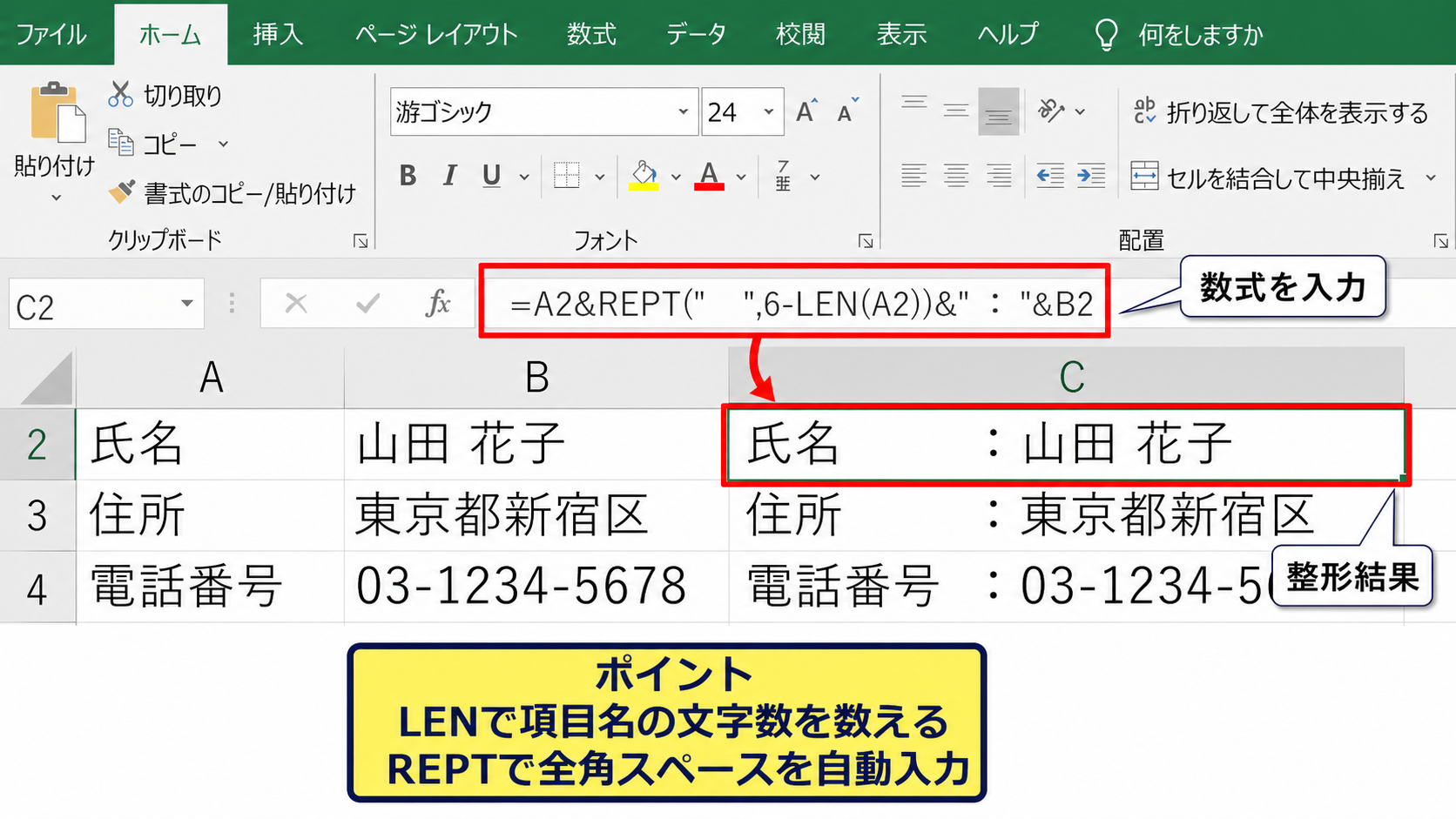
C2セルに整形後の文字列を表示する場合は、次の数式を入力します。
=A2&REPT(“ ”,6-LEN(A2))&”:”&B2
この数式では、A2セルの項目名に続けて、全角スペースを必要数だけ追加します。
6-LEN(A2)の部分は、項目名を6文字分の幅までそろえるための計算です。
その後に全角コロンとB2セルの内容を連結することで、「項目名 :内容」という表示を作れます。
項目名の最大文字数が8文字なら、数式内の6を8に変更してください。
オートフィルで数式をコピーする方法
C2セルに数式を入力したら、セル右下に表示される小さな四角形であるフィルハンドルを下方向へドラッグします。
これにより、C3、C4以降にも数式がコピーされ、各行の項目名に応じた空白が自動で入ります。
データが連続している場合は、フィルハンドルをダブルクリックして下端までコピーする方法も便利です。
数式をコピーした後は、長い項目名が基準文字数を超えていないか確認しましょう。
基準を超えた項目名があると、REPT関数の繰り返し回数が負の数になり、エラーになることがあります。
【操作のポイント】数式の基準文字数は、項目名の中で最も長い文字数より少し大きめに設定すると余裕を持って整えられます。
TEXT関数と表示形式を使ったコロン位置の統一
続いては、数値や日付を含む文字列を整えながらコロンを表示する方法を確認していきます。
| 項目名 | 値 | 整形結果 |
|---|---|---|
| 入社日 | 2026/4/1 | 入社日 :2026年4月1日 |
| 金額 | 125000 | 金額 :125,000円 |
| 時刻 | 9:30 | 開始時刻:9:30 |
数値と日付を文字列化するTEXT関数
数値や日付をそのまま文字列に連結すると、セルの表示形式とは異なる形で表示されることがあります。
そこでTEXT関数を使うと、金額に桁区切りを入れたり、日付を年月日の形式にしたりできます。
=A2&REPT(“ ”,6-LEN(A2))&”:”&TEXT(B2,”#,##0円”)
上の数式では、B2セルの数値を「125,000円」のような表示に整えながら、項目名の後ろに配置します。
文字列の整列と数値の見やすさを同時に実現できるため、見積書の補助表や申請内容の一覧にも向いています。
日付を扱う場合は、TEXT(B2,”yyyy年m月d日”)のように表示形式を指定します。
表示形式だけでできることと限界
セルの表示形式は、数値・日付・時刻の見せ方を変える機能です。
たとえば金額セルに「#,##0円」と設定すれば、値そのものを変えずに円記号や桁区切りを表示できます。
ただし、表示形式だけでは別セルにある項目名とコロンを連結できません。
項目名を含めた1つの文章として表示したい場合は、TEXT関数と「&」による文字列結合を使います。
計算に使う元データは数値のまま保持し、見せるための文字列は別列に作ると、集計や再利用で困りません。
時刻のコロンをそろえる場合
時刻の「9:30」のような半角コロンは、項目名の後ろに付ける全角コロンとは役割が異なります。
時刻を入力するセルは、時刻として認識させることで計算や並べ替えが可能になります。
開始時刻と終了時刻を文章にする場合は、TEXT関数で「h:mm」を指定すると、時刻表示を安定させられます。
=A2&REPT(“ ”,6-LEN(A2))&”:”&TEXT(B2,”h:mm”)
時刻の前に項目名を付ける場合でも、元のB列は時刻データとして保存し、C列に表示用の文字列を作る形が安全です。
【操作のポイント】計算に使う数値や日付は元データ列に残し、TEXT関数で整えた文章は表示専用列に作成します。
置換機能と検索によるコロン表記の統一
続いては、既存データに混在したコロンや不要な空白を整理する方法を確認していきます。
| 修正前 | 修正後 |
|---|---|
| 氏名:山田 花子 | 氏名:山田 花子 |
| 住所 :東京都新宿区 | 住所:東京都新宿区 |
| 電話番号: 03-1234-5678 | 電話番号:03-1234-5678 |
半角コロンを全角コロンへ置き換える手順
既存のデータに半角コロンが混ざっている場合は、置換機能を使うとまとめて修正できます。
ホームタブの検索と選択から置換を開き、検索する文字列に半角の「:」、置換後の文字列に全角の「:」を入力します。
置換対象を確認してから、必要に応じてすべて置換を実行しましょう。
時刻やURLなど、半角コロンを残すべきデータもあるため、表全体に実行する前に対象範囲を選択することが大切です。
作業前にファイルを保存するか、元データを別シートへコピーしておくと安心です。
余分なスペースを確認する方法
コロンの前後に半角スペースや全角スペースが混在すると、位置がそろわない原因になります。
セルをダブルクリックするか数式バーを見ると、表示上は分かりにくい空白を確認できます。
不要な半角スペースだけを削除したい場合は、TRIM関数が役立ちます。
=TRIM(A2)
TRIM関数は、文字列の先頭・末尾にある余分な半角スペースや、連続する半角スペースを整理します。
ただし、全角スペースは削除対象にならないため、全角空白を意図的に使っている文字列には注意が必要です。
置換後に確認したい表示の統一
表記を統一した後は、列幅、フォント、配置、折り返して全体を表示する設定も確認します。
長い内容が途中で切れていると、コロンがそろっていても情報が読み取りにくくなります。
文字列を結合した列では、左揃えに設定すると文章を追いやすくなります。
コロンの整列は見た目だけの処理ではなく、項目名と内容の境界を明確にするための情報整理でもあります。
【操作のポイント】置換は対象セルを選択してから実行し、時刻・URL・メールアドレスなどに含まれる半角コロンを誤って変更しないようにします。
まとめ エクセルで「:」をそろえる方法と文字列を整列するコツ
Excelで「:」をそろえて文字列を見やすくするには、データの用途に合った方法を選ぶことが大切です。
編集や集計を続ける表では、項目名・コロン・内容を3列に分ける方法が、最も安定していて実務向きです。
1つのセル内に表示をまとめる必要がある場合は、LEN関数とREPT関数を使い、項目名の文字数に応じて全角スペースを自動追加できます。
金額、日付、時刻を含むデータでは、TEXT関数を組み合わせることで、値の見せ方と文字列の整列を両立できます。
また、全角コロンと半角コロン、不要なスペースが混在している場合は、検索と置換を使って表記を統一しましょう。
見た目を整えるだけでなく、後から修正しやすい構造にすることが、読みやすいExcelファイルを作るコツです。