Excelで作業している最中に、マウスポインタが急に見えなくなると、セルの選択やドラッグ、メニュー操作がしにくくなります。
ポインタが完全に消えたように見えても、マウス自体の故障だけが原因とは限りません。
Excelの表示状態、Windowsのポインター設定、グラフィック描画、アドイン、画面の拡大率など、確認すべき場所はいくつかあります。
まずはExcelを再描画させ、次にWindows側のポインター設定を確認する流れが効率的です。
特定のブックだけで起こるのか、Excel以外のアプリでも起こるのかを切り分けると、原因を見つけやすくなります。
この記事では、Excelでポインターが表示されない場合の出し方と、再発を抑えるための設定を順番に解説します。
なお、ここでいうポインタ・ポインターは、主に画面上でマウス位置を示す矢印や十字カーソルを指します。
エクセルのポインタをすぐ表示させる基本操作
| 操作場面 | 試す内容 | 期待できる変化 |
|---|---|---|
| Excel画面だけで見えない | Escキーを押してセルをクリック | 選択モードや編集状態を解除 |
| 操作直後に消えた | Altキーを一度押す | リボンを再描画 |
| 表示が固まった | Excelを最小化して戻す | 画面表示を更新 |
それではまず、Excel上で見失ったポインターを戻すための基本操作について解説していきます。
Escキーとセルの再選択
数式の入力中、図形の編集中、セルのドラッグ中などは、通常の矢印ポインターではなく細い十字や入力用カーソルが表示されます。
背景色や罫線の色との組み合わせによっては、ポインターが消えたのではなく、見つけにくい形に変化しているだけの場合があります。
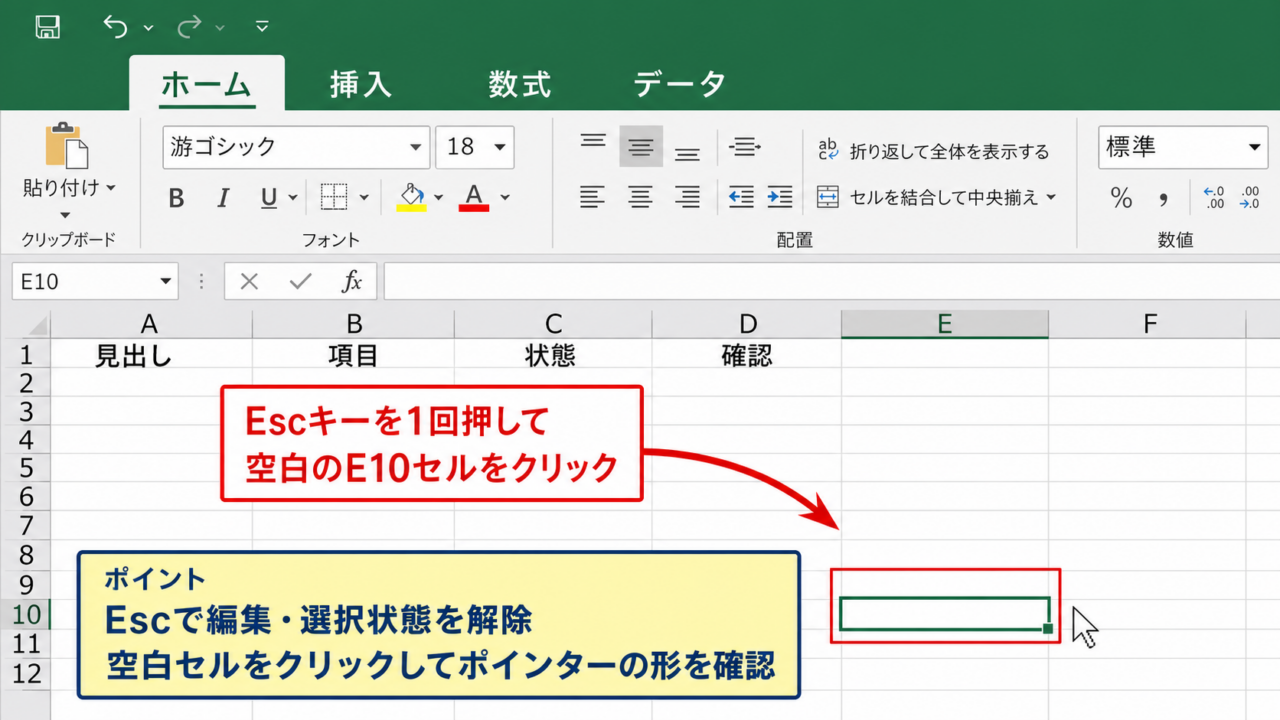
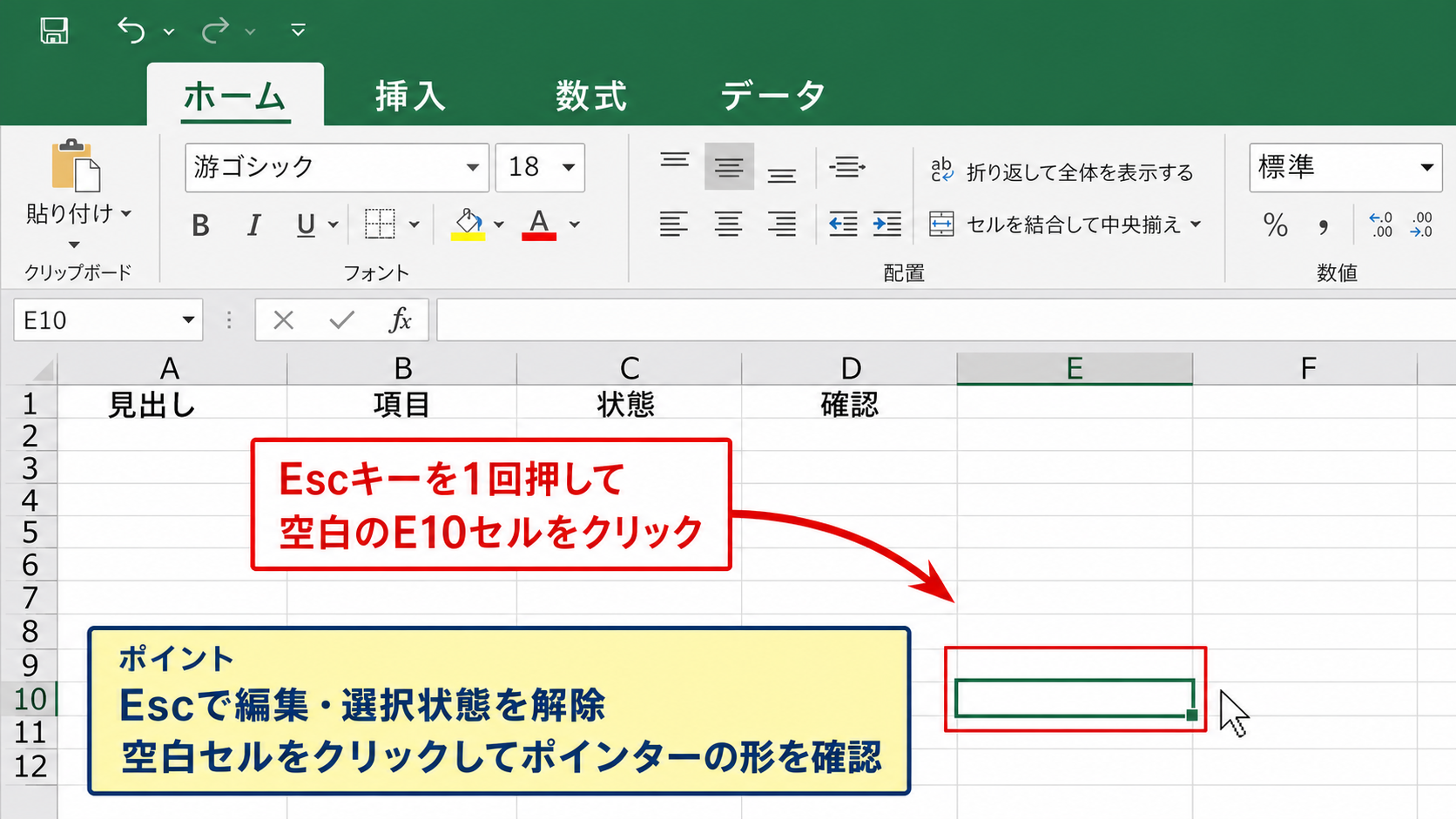
最初にEscキーを一度押し、数式バーやセルの編集状態から抜けましょう。
次に、ワークシート上の空いているセルを一度クリックします。
たとえばA1セルに見出し、B列以降にデータがある表では、空白のE10セルなどをクリックすると選択枠が移動し、現在の操作状態を確認できます。
セル内に文字カーソルが表示されているときは編集モードです。
Escキーで編集モードを終了すると、セルの選択枠とマウスポインターの状態を見分けやすくなります。
キーボードで矢印キーを押して選択セルが移動するなら、Excel自体は操作を受け付けています。
この場合は、表示だけが一時的に乱れている可能性が高いでしょう。
【操作のポイント】Escキーを連続で押しすぎず、一度押した後にセルをクリックしてポインターの形を確認します。
最小化と画面の再描画
Excelのウィンドウを最小化し、タスクバーからもう一度開く操作も有効です。
ウィンドウの表示領域が更新され、ポインターの残像や描画の不具合が解消されることがあります。
マウスをExcelの外へ動かすと矢印が見えるのに、シート上へ戻すと見えなくなる場合は、特にこの方法を試してください。
Altキーを一度押してリボンのキー操作表示を出し、もう一度Altキーを押して戻す方法もあります。
リボンや数式バーの表示が同時に乱れているなら、Excelの画面描画が一時的に更新されていない可能性があります。
画面の再描画では、Excelを閉じずに改善することがあります。
未保存の入力がある場合でも、最小化と復元は保存内容を消さずに実行できます。
ただし、アプリ全体が応答なしの場合は、保存の確認ができる状態まで待つことを優先しましょう。
【操作のポイント】Excel以外の画面へポインターを移動し、Excelの領域でだけ消えるかを観察します。
Excelの再起動とブックの切り分け
基本操作で戻らないときは、開いているブックを保存してからExcelを終了し、再起動します。
再起動後に新しい空白ブックを開き、ポインターが正常に表示されるかを確認してください。
空白ブックでは問題がなく、特定のファイルだけでポインターが見えないなら、そのブックの表示設定、条件付き書式、図形、アドイン連携などが影響しているかもしれません。
反対に、空白ブックでも同じ現象が続くなら、Windowsやマウスドライバー、Excelの描画設定を確認する段階です。
問題が起きる範囲を一つに絞ることが、最短で直し方へ進むコツです。
切り分けの目安は、Excelだけで起こるか、特定ファイルだけで起こるか、すべてのアプリで起こるかです。
この三つを確認しておくと、不要な設定変更を避けられます。
【操作のポイント】再起動前に上書き保存し、未保存の変更や自動保存の状況を確認します。
Excelのセル上でポインターが見えない表示状態
| ポインターの状態 | 主な場面 | 確認方法 |
|---|---|---|
| 白い太い十字 | セル範囲の選択 | 白背景では輪郭を確認 |
| 細い黒い十字 | フィルハンドル付近 | 選択枠右下を確認 |
| I字カーソル | セル文字の編集 | 数式バーとセル内を確認 |
続いては、Excel特有のカーソル表示と、消えたように感じる状態を確認していきます。
十字カーソルと選択枠
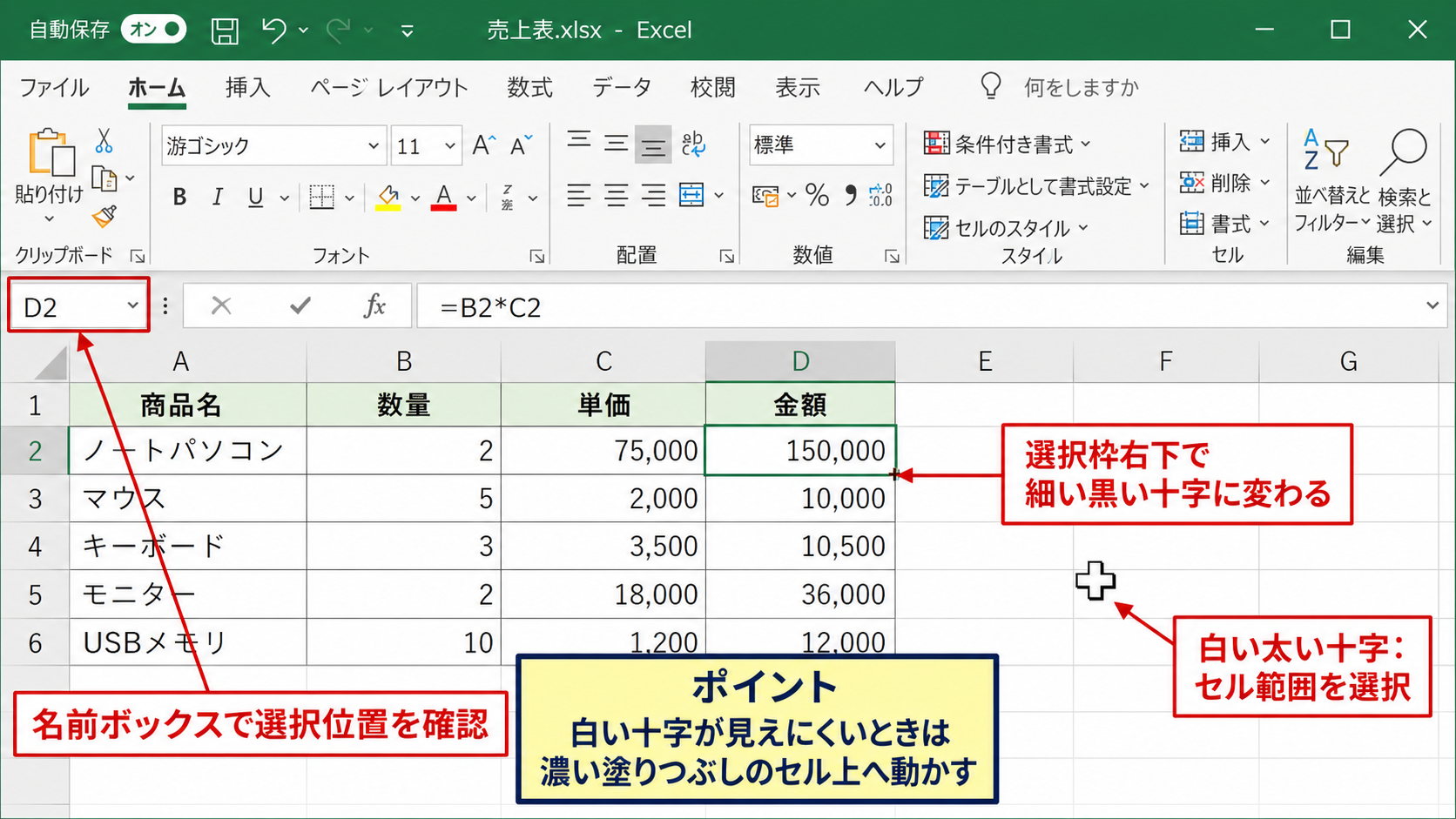
Excelでは、セルの上にマウスを置くと一般的な矢印ではなく、白い太い十字カーソルが表示されます。
これはセルや範囲を選択するための標準的なポインターです。
セルの塗りつぶしが白色で、周囲にも白い領域が多い場合、白い十字の一部が背景に溶け込み、位置が分かりにくくなることがあります。
ダークモードに近い配色や、濃い条件付き書式のセルでは、逆に黒い輪郭が見えにくくなることもあります。
選択中のセルは緑色の枠線で囲まれるため、ポインターそのものが見えなくても、クリック後にどのセルが選択されたかで位置を確認できます。
ポインターの見え方と、アクティブセルの緑色の枠は別の表示要素です。
セルをクリックした後、名前ボックスにA1やC5のような番地が表示されます。
名前ボックスの番地を見れば、選択位置を数値で確認できます。
【操作のポイント】白い十字が見えにくいときは、淡い色のセルではなく濃い塗りつぶしのセル上へマウスを動かします。
フィルハンドル付近の細い十字
選択したセルまたは範囲の右下には、小さな四角形のフィルハンドルがあります。
この場所にマウスを合わせると、白い太い十字から細い黒い十字へ変わります。
細い十字は連続データの入力や数式のコピーに使うポインターであり、通常の選択カーソルより目立ちません。
たとえばA1に商品名、B1に数量、C1に単価、D1に金額というヘッダーがあり、D2に数式を入れるケースを考えます。
金額列のD2セルに入力する数式は、=B2*C2です。
D2セル右下のフィルハンドルを下方向へドラッグすると、D3以降には行番号に合わせた数式がコピーされます。
このドラッグ開始位置で細い十字が見えづらいと、ポインターが消えたと誤解しやすくなります。
拡大表示を100パーセント以上にすると、フィルハンドルやポインターの変化を確認しやすくなります。
【操作のポイント】数式をコピーするときは、選択セル右下の小さな四角へゆっくりポインターを合わせます。
編集モードと図形選択のカーソル
セルをダブルクリックしたときや、数式バーをクリックしたときは、文字を入力するためのI字カーソルが表示されます。
また、グラフ、画像、テキストボックス、図形の上では、移動用の矢印やサイズ変更用の両矢印に変わります。
画面倍率が高い場合や、図形が密集しているシートでは、カーソルの形が頻繁に変化します。
この変化はExcelの通常動作ですが、操作対象ごとにポインターの役割が変わる点を知っておくと戸惑いません。
セルを編集しているつもりが図形を選択していた場合は、Escキーで図形の選択を解除し、セルを一度クリックしてください。
ポインターが見えないと感じたときは、マウスを数秒止めてから少しずつ動かします。
セル、図形、リボンのどこで形が変わるかを見ると、現在の操作モードを把握できます。
【操作のポイント】図形やグラフを含むシートでは、Escキーで選択を解除してからセル操作へ戻ります。
Windowsのマウスポインター設定と接続状態
| 確認箇所 | 確認内容 | 対処の例 |
|---|---|---|
| マウスのプロパティ | ポインターの配色とサイズ | 大きめの黒色へ変更 |
| ポインターオプション | 入力中にポインターを隠す設定 | チェックを外す |
| USBやBluetooth | 接続と電池残量 | 再接続または電池交換 |
続いては、Excelの外側にあるWindowsのマウスポインター設定と接続状態を確認していきます。
ポインターを隠す設定
Windowsには、キーボード入力中にポインターを隠す設定があります。
この設定が有効だと、Excelで文字や数式を入力した直後にポインターが消えたように見える場合があります。
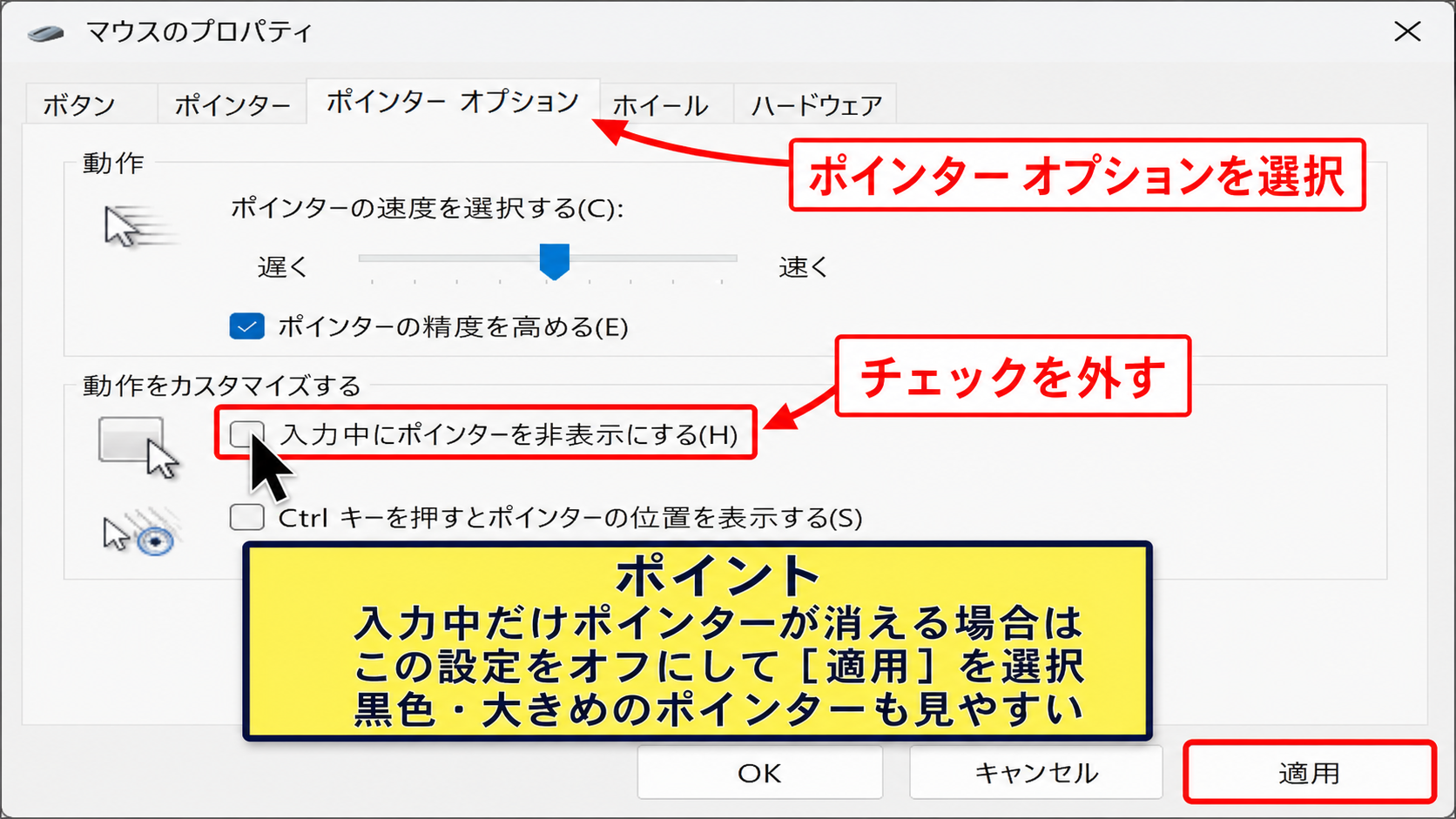
Windowsの設定からBluetoothとデバイスを開き、マウス、関連設定、その他のマウス設定へ進みます。
表示されたマウスのプロパティでポインターオプションを選び、入力中にポインターを非表示にする項目を確認しましょう。
チェックが入っている場合は外し、適用を選択します。
入力のたびにだけポインターが消えるなら、この設定が原因となりやすいです。
設定を変更した後は、Excelのセルへ文字を入力し、マウスを動かしたときに矢印がすぐ表示されるか確認します。
Excelを再起動しなくても効果を確認できることがあります。
【操作のポイント】ポインター設定はWindows全体に影響するため、Excel以外のアプリでも変化を確認します。
ポインターの色と大きさ
白いポインターは、Excelの白いワークシート上で特に見失いやすい配色です。
Windowsのアクセシビリティ設定から、マウスポインターのスタイルとサイズを変更できます。
黒色、反転色、または色付きのポインターを選ぶと、白いセル背景とのコントラストが高まります。
サイズを一段階大きくするだけでも、画面解像度が高いノートパソコンでは見やすさが大きく変わります。
見えない問題は故障ではなく、色と背景の組み合わせで起きることもあります。
画面上のポインターが見つけにくい場合は、黒色または反転色を試すと効果的です。
Excelのセル背景、Windowsの設定画面、Webブラウザーでも見やすいかを確認しましょう。
【操作のポイント】ポインターの色を変えたら、Excelの白いセル上と色付きセル上の両方で視認性を確かめます。
有線マウスとBluetoothマウスの確認
ポインターがExcelだけでなくWindows全体で止まる、飛ぶ、断続的に消える場合は、マウス本体や接続を確認します。
有線マウスなら、別のUSBポートへ差し替えて反応を見る方法があります。
Bluetoothマウスなら、電池残量、Bluetoothの接続状態、ペアリングのやり直しを確認しましょう。
ノートパソコンでは、外付けマウスとタッチパッドの設定が競合する場合もあります。
タッチパッドでポインターが動くのに外付けマウスでは動かないなら、Excelではなくマウス側の問題と判断できます。
別の入力機器で動作を比べると、原因の範囲を明確にできます。
【操作のポイント】Bluetoothマウスでは、まず電池交換または充電を試し、その後に再接続を行います。
Excelのハードウェアグラフィックアクセラレータ設定
| 設定項目 | 確認場所 | 目的 |
|---|---|---|
| ハードウェア グラフィック アクセラレータを無効にする | ファイル、オプション、詳細設定 | 描画不具合の切り分け |
| ディスプレイドライバー | Windowsのデバイスマネージャー | 画面表示の安定化 |
続いては、Excelの画面描画に関係するハードウェアグラフィックアクセラレータを確認していきます。
詳細設定から無効化する手順
Excelの表示だけが乱れる、スクロール中にポインターが消える、図形やグラフを含むブックで発生しやすい場合は、グラフィック描画との相性が関係しているかもしれません。
Excelのファイルタブからオプションを開き、左側の詳細設定を選択します。
表示に関する項目まで下へ移動し、ハードウェア グラフィック アクセラレータを無効にするチェックボックスを探します。
チェックを入れてOKを選び、Excelをいったん終了してから起動し直してください。
この設定は描画の担当を変更し、ポインターや画面のちらつきの改善を試すためのものです。
数式
データ
詳細設定
トラスト センター
設定変更後に改善した場合は、グラフィックアクセラレータとディスプレイドライバーの組み合わせが影響していた可能性があります。
改善しない場合は、必要に応じてチェックを元へ戻し、別の原因を確認します。
【操作のポイント】設定を変更した効果は、Excelを完全に終了してから再起動して確認します。
ディスプレイドライバーと複数画面
外部ディスプレイを接続している環境では、画面ごとの拡大率や解像度の違いがポインター表示に影響することがあります。
たとえばノートパソコン本体の画面を150パーセント、外部モニターを100パーセントにしている場合、Excelウィンドウを移動したタイミングで描画が不安定になることがあります。
Windows Updateやパソコンメーカーの案内を確認し、ディスプレイドライバーを最新の安定版へ更新すると改善する場合があります。
ただし、業務用パソコンでは会社の管理方針があるため、ドライバー更新は組織のルールに従って実施することが大切です。
複数画面で症状が出るときは、外部モニターを外し、本体画面だけでExcelを開いて比較します。
一画面では正常なら、解像度、ケーブル、ドッキングステーションなども確認対象になります。
【操作のポイント】画面を増やしている場合は、一度一画面にしてポインター表示を比較します。
Office更新とセーフモード
Excel本体の不具合やアドインの影響を調べるには、Officeの更新とセーフモードが役立ちます。
ファイルタブのアカウントから更新オプションを確認し、利用可能な更新プログラムを適用します。
また、Windowsの検索からExcelをセーフモードで起動すると、通常は読み込まれる一部のアドインを抑えた状態で動作を確認できます。
セーフモードではポインターが正常に表示されるなら、アドインやExcelの起動時設定が原因候補です。
すべての設定を一度に変えるのではなく、正常な状態との差を確認することが重要です。
【操作のポイント】更新やアドインの確認前に、症状が出たExcelファイル名と操作内容をメモします。
アドインとブック設定によるポインターの不具合
| 原因候補 | 起こりやすい状況 | 確認の方向 |
|---|---|---|
| Excelアドイン | 起動直後や特定機能の実行後 | 一時的に無効化して比較 |
| 図形やオブジェクト | 複雑な帳票やダッシュボード | 別シートで確認 |
| VBA処理 | マクロ実行中や実行後 | コードと処理時間を確認 |
続いては、Excelに追加した機能やブック固有の状態がポインターへ与える影響を確認していきます。
Excelアドインの一時的な無効化
帳票作成、PDF変換、会計連携、データ分析などのExcelアドインは便利ですが、表示処理と干渉する場合があります。
ファイル、オプション、アドインを開き、画面下部の管理からExcelアドインまたはCOMアドインを選択して設定画面を開きます。
心当たりのあるアドインだけを一時的に外し、Excelを再起動して症状を確認してください。
業務上必要なアドインを削除する必要はなく、まずは原因を切り分けるための一時的な無効化で十分です。
無効化した直後に改善した場合は、アドインの更新や提供元への確認を検討します。
複数のアドインを使っている場合は、一つずつ確認すると原因を追跡しやすくなります。
全てを同時に外すと、どのアドインが影響したのか分からなくなるため注意が必要です。
【操作のポイント】業務用アドインは、現在のチェック状態を記録してから一時的に無効化します。
図形と条件付き書式の多いシート
大量の図形、画像、グラフ、条件付き書式、数式が配置されたワークシートは、画面を更新する負荷が高くなることがあります。
スクロール時だけポインターが見えにくい場合は、描画処理が追いついていない可能性があります。
不要になった図形を整理したり、使用していない行や列の書式を削除したりすると、ブックが軽くなることがあります。
特に最終行付近まで書式が設定されているブックでは、見た目以上にデータ量が大きくなっている場合があります。
ポインターの問題と感じても、実際にはブックの表示負荷が背景にあるケースもあります。
問題のシートを複製し、図形や条件付き書式を段階的に減らして比較すると、負荷の要因を調べられます。
元ファイルを直接大きく変更する前に、コピーで試す方法が安全です。
【操作のポイント】複雑なシートでは、別の空白シートへ移動してポインターが正常かを比較します。
VBAマクロでのカーソル制御
VBAマクロを使うブックでは、処理中にマウスポインターの表示や状態を制御している場合があります。
長時間の処理中に砂時計や待機状態に見えるポインターが出ることは正常ですが、処理が終わっても戻らない場合はマクロの見直しが必要です。
開発者が管理するブックなら、画面更新を停止する処理やイベント処理の内容を確認します。
一般の利用者がコードを変更する必要はありませんが、発生時刻と実行したボタン、対象のシートを記録すると担当者へ伝えやすくなります。
マクロ実行後だけポインターが消える場合は、VBA処理との関係を疑うことができます。
【操作のポイント】業務マクロで症状が出た場合は、強制終了前に実行した操作とエラーメッセージの有無を控えます。
再発を防ぐための確認手順
| 確認順 | 確認内容 | 判断の目安 |
|---|---|---|
| 一番目 | Excel外でポインターが見えるか | WindowsかExcelかを区別 |
| 二番目 | 空白ブックで再現するか | ブック固有かを区別 |
| 三番目 | 設定変更後に改善するか | 原因候補を絞り込み |
続いては、同じ問題を繰り返さないための確認手順を整理していきます。
発生条件の記録
ポインターが消える現象が毎回ではない場合、発生した条件を短く記録しておくと役立ちます。
たとえば、特定のファイルを開いたとき、外部モニターへ移動したとき、大量のデータを貼り付けた後、マクロ実行後などです。
Excelのバージョン、Windowsの更新直後かどうか、接続していたマウスの種類も判断材料になります。
再現条件が分かれば、設定変更の効果を正確に比べられます。
【操作のポイント】発生日時、対象ブック、操作内容、外部モニターの有無を一緒に記録します。
表示倍率と画面環境
Excelの表示倍率を極端に高くしたり低くしたりすると、セル境界やフィルハンドルが見づらくなります。
表示タブまたは画面右下のズームスライダーで、100パーセント前後へ戻して確認しましょう。
Windows側の画面スケールも、高解像度ディスプレイでは見え方に影響します。
ポインターが小さく感じる場合は、ExcelだけでなくWindowsのポインターサイズも見直すと効果的です。
見やすい倍率とポインターサイズを固定すると、日常作業の負担を減らせます。
【操作のポイント】Excelのズーム倍率とWindowsの表示スケールを、一度標準的な値へ戻して比較します。
サポートへ伝える情報
社内の情報システム担当者やMicrosoftのサポートへ相談する場合は、現象を再現できる情報を用意すると解決が早まります。
Excelのバージョン、Windowsのバージョン、使用中のマウス、接続方式、外部ディスプレイの有無を伝えます。
画面全体ではなくExcelだけで発生するのか、空白ブックでも発生するのかも重要です。
可能なら、ポインターが消える直前と直後の画面を記録しておくと、表示不具合か操作モードの変化かを判断しやすくなります。
【操作のポイント】相談時は、再起動や設定変更で改善したかどうかも合わせて共有します。
まとめ エクセルのポインターが消える原因と直し方
| 優先度 | 対処 | 確認したい状況 |
|---|---|---|
| 高 | Escキー、再選択、最小化 | 一時的な表示乱れ |
| 中 | Windowsのポインター設定変更 | 入力中だけ消える、白背景で見失う |
| 中 | 描画設定、アドイン、接続の確認 | 再発する、Excelだけで起きる |
Excelでポインターが表示されないときは、最初にEscキーで編集状態を解除し、セルの再選択やウィンドウの再描画を試します。
Excelのセル上では十字カーソルや細いフィル用カーソルに変わるため、実際には消えていないケースも少なくありません。
入力中に消える場合は、Windowsのポインターを隠す設定を確認しましょう。
白いワークシートで見失いやすい場合は、ポインターの色やサイズを変える方法が有効です。
Excelだけで繰り返し発生する場合は、ハードウェアグラフィックアクセラレータ、アドイン、複雑なブック、VBA処理を順に切り分けます。
マウスがWindows全体で不安定なら、USB接続、Bluetooth接続、電池残量、タッチパッドとの比較も行いましょう。
原因を一度に決めつけず、どの画面とどのファイルで起きるかを確認すれば、ポインターを出すための適切な対処へ進めます。