Excelで一覧表や売上データを管理していると、古い商品名を新しい名称へ変更したい場面や、表記ゆれをまとめて直したい場面があります。
数件だけなら直接セルを書き換えられますが、対象が数十件や数百件になると、修正漏れや入力ミスが起こりやすくなります。
このようなときに役立つのが、Excelに標準搭載されている置換機能です。
検索する文字列と置き換える文字列を指定すれば、選択した範囲やワークシート内のデータを効率よく更新できます。
置換機能は、文字列だけでなく数値、記号、数式の一部も条件によって変更できる便利な機能です。
ただし、置換対象の範囲や検索場所を確認せずに実行すると、意図しないセルまで変更される可能性があります。
この記事では、Excelのデータを置き換える基本操作から、範囲指定、オプション設定、数式や書式を扱う際の注意点まで詳しく解説します。
サンプルデータは1行目に見出しがある表として説明します。
エクセルのデータを置き換える基本操作
| 商品コード | 商品名 | 担当者 |
|---|---|---|
| A001 | 旧モデルA | 田中 |
| A002 | 旧モデルA | 佐藤 |
| A003 | 旧モデルB | 鈴木 |
それではまず、Excelで文字列をまとめて変更する基本的な置換操作について解説していきます。
たとえば商品名の「旧モデルA」を「新モデルA」に変更したい場合、置換機能を使えば該当するセルを一括で更新できます。
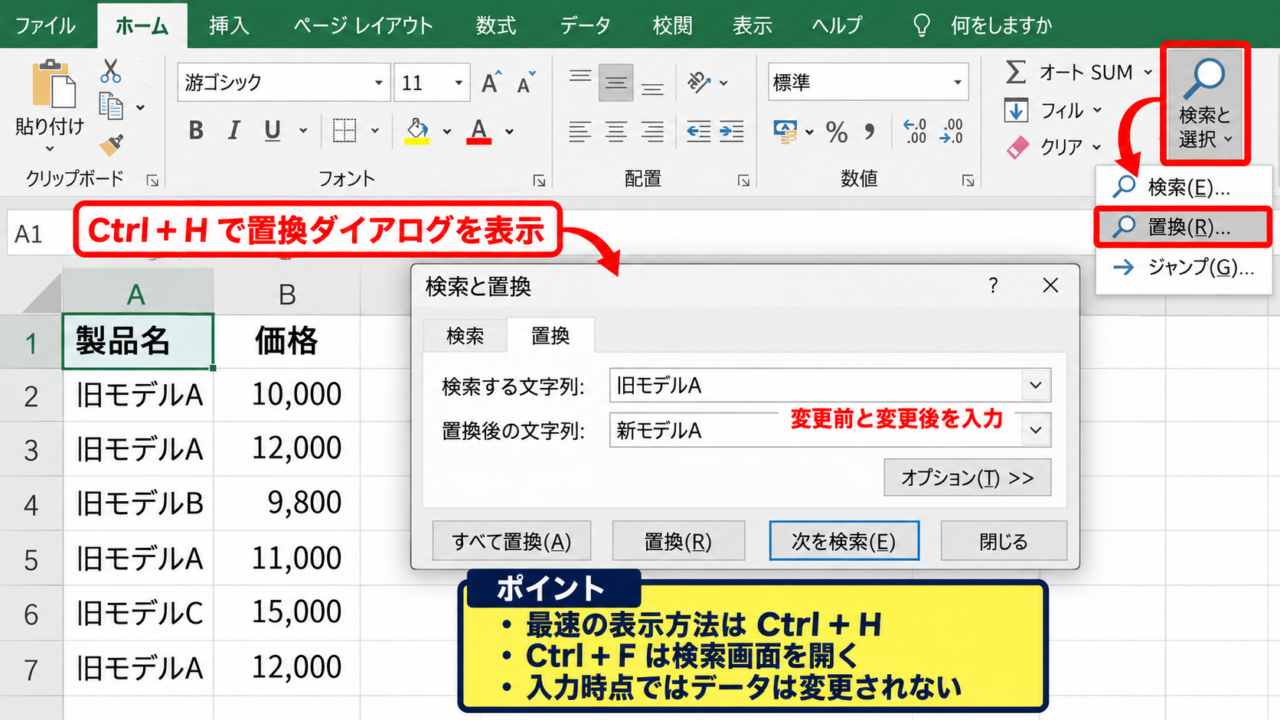
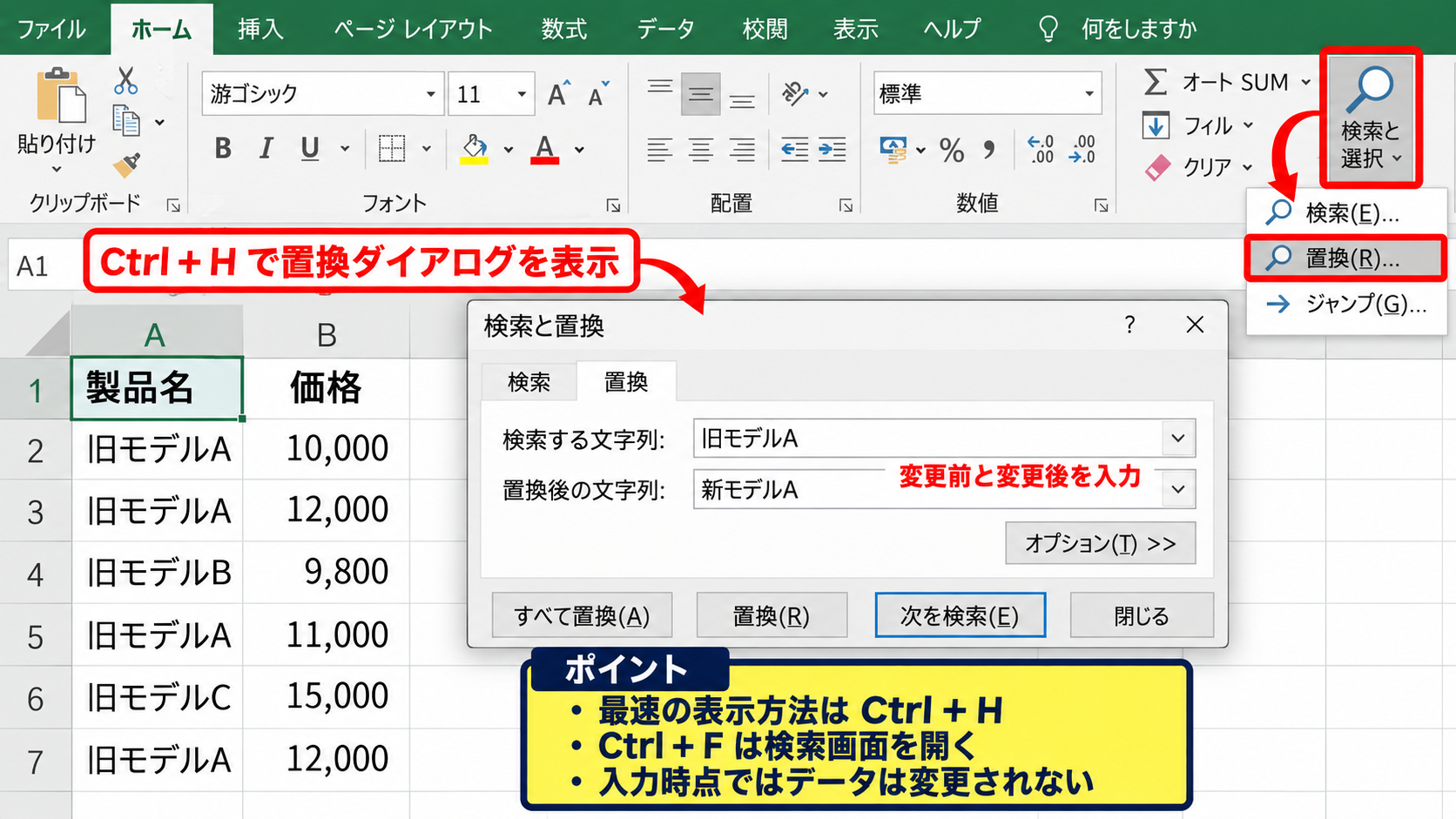
置換ダイアログは、Windows版ExcelではCtrlキーを押しながらHキーを押すとすぐに開けます。
ホームタブの検索と選択から置換を選ぶ方法でも同じ画面を表示できます。
置換ダイアログの表示方法
| 操作 | 内容 |
|---|---|
| ショートカット | Ctrlキー+Hキー |
| リボン操作 | ホームタブから検索と選択を開き、置換を選択 |
置換を始めるには、まず置換ダイアログを表示します。
最も速い方法は、キーボードでCtrlキーとHキーを同時に押す操作です。
ダイアログには検索する文字列と置換後の文字列を入力する欄が表示されます。
Ctrlキー+Fキーは検索画面を開く操作であり、置換を直接行う場合はCtrlキー+Hキーを使います。
マウスで操作したい場合は、ホームタブ右端にある検索と選択をクリックし、表示されたメニューから置換を選びましょう。
検索と置換の画面では、検索する文字列に変更前のデータを入力します。
置換後の文字列には、変更したい新しいデータを入力します。
たとえば検索する文字列に「旧モデルA」、置換後の文字列に「新モデルA」と入力する流れです。
この時点ではまだデータは変更されません。
入力内容を確認してから、次の操作へ進める点が置換機能の安心できるところです。
一件ずつ確認する置換操作
| 検索する文字列 | 置換後の文字列 | おすすめの操作 |
|---|---|---|
| 旧モデルA | 新モデルA | 次を検索してから置換 |
置換対象を慎重に確認したい場合は、置換ダイアログの次を検索をクリックします。
該当するセルが選択されるため、変更して問題がないデータかどうかを目で確認できます。
内容に問題がなければ、置換ボタンをクリックします。
置換をクリックすると、現在選択されている一致箇所だけが変更され、次の候補へ進みます。
初めて扱う表や重要な業務データでは、いきなりすべて置換を実行せず、一件ずつ確認する方法が安全です。
商品名の列に「旧モデルA」がある一方で、備考欄に過去の製品情報として同じ文字列が残っていることもあります。
すべて置換では備考欄も変更される可能性があるため、意味を確認しながら置換する必要があります。
間違って置換した場合でも、直後ならCtrlキー+Zキーで元に戻せます。
ただし、保存して閉じたあとや別の操作を重ねたあとでは、元に戻すことが難しくなる場合があります。
大切なファイルでは、作業前に別名保存してコピーを作っておくと安心です。
すべて置換を実行する手順
| 変更前 | 変更後 |
|---|---|
| 旧モデルA | 新モデルA |
| 旧モデルA | 新モデルA |
対象範囲と置換内容に問題がないと確認できた場合は、すべて置換をクリックします。
Excelは検索条件に一致したセルを順に処理し、完了後に何件置換したかをメッセージで知らせます。
たとえば「3件を置換しました」と表示された場合は、検索条件に一致した3つの箇所が変更されたことを意味します。
置換件数が想定より多い、または少ない場合は、完了メッセージを閉じたあとに内容を確認しましょう。
件数が多すぎる場合は、検索範囲が広すぎるか、部分一致によって関連しない文字列まで対象になった可能性があります。
件数が少なすぎる場合は、全角と半角の違い、余分なスペース、改行、表記ゆれが原因かもしれません。
すべて置換は非常に便利ですが、実行前の条件確認が重要です。
特に顧客名、請求金額、型番、住所など、誤りが業務に影響する列では注意しましょう。
【操作のポイント】最初は次を検索で対象を確認し、同じ条件で問題ないと判断できた場合だけすべて置換を使うと、誤置換を防ぎやすくなります。
置換範囲を限定するデータ更新
| 商品コード | 商品名 | 備考 |
|---|---|---|
| A001 | 東京営業所 | 東京営業所で販売 |
| A002 | 東京営業所 | 東京向け特別価格 |
続いては、置換するセルの範囲を限定し、必要なデータだけを変更する方法を確認していきます。
ワークシート全体を対象にすると、同じ文字列を含む別の列まで変更されるおそれがあります。
置換する前に対象セルをドラッグして選択しておくと、Excelは原則として選択範囲内だけを検索して置換します。
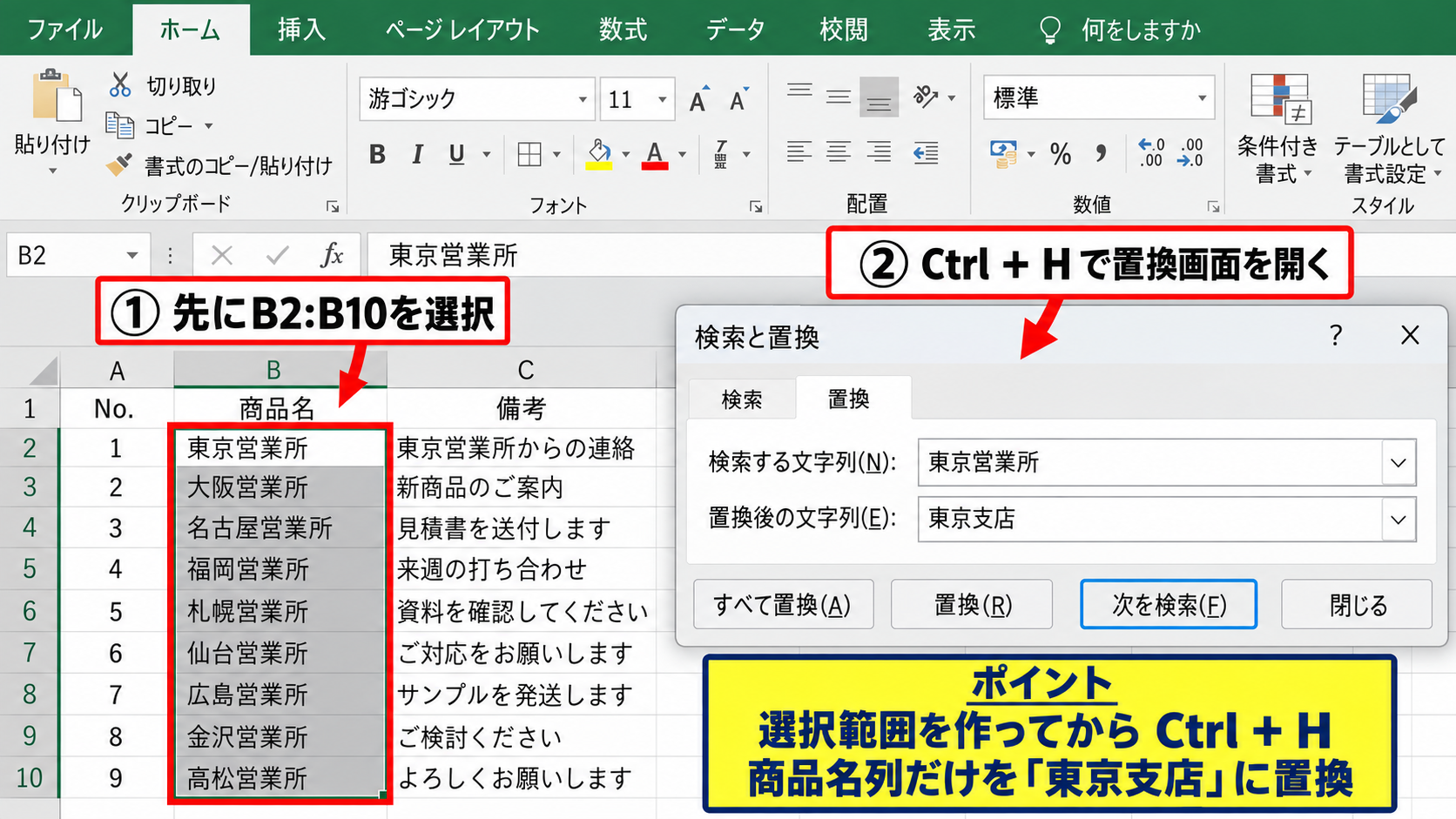
たとえば商品名列だけの名称を修正したい場合は、商品名のデータ範囲を選択してから置換ダイアログを開きます。
選択範囲だけを置換する方法
| 選択する範囲 | 置換される場所 |
|---|---|
| B2からB10 | 商品名列のデータだけ |
| A2からC10 | 選択した表のデータ全体 |
範囲を限定して置換するには、先に対象セルを選択します。
1行目が見出しの表であれば、通常はB2から最終行までのように、見出しを除いたデータ部分を選択します。
その状態でCtrlキー+Hキーを押し、検索する文字列と置換後の文字列を入力します。
選択範囲を作ってから置換画面を開く順番にすると、意図した列だけを対象にしやすくなります。
商品名列にある「東京営業所」を「東京支店」へ変更しても、備考欄の文章まで変えたくない場合に有効です。
複数の離れた範囲を選択して置換する操作は、確認が難しくなるため慎重に扱いましょう。
フィルターで必要な行だけを表示している場合も、置換の対象範囲を明確にしてから実行することが大切です。
非表示の行や列を含むかどうかは、表の状態やExcelの設定によって判断が難しいことがあります。
重要な置換では、可視セルだけのコピーを別シートに作成してから作業する方法もあります。
ワークシート全体を対象にする場合
| 対象 | 向いているケース |
|---|---|
| 現在のシート | 1枚の表だけを修正したい場合 |
| ブック全体 | 複数シートの共通表記を統一したい場合 |
セルを選択せずに置換を実行すると、通常は現在開いているワークシート全体が検索対象になります。
会社名の変更や部署名の変更のように、シート内の全ての表記を統一したい場合には便利です。
一方で、見出し、注釈、計算式、グラフの元データなどにも同じ文字列がある可能性があります。
ワークシート全体を置換する前には、検索する文字列がどこに使われているかを検索機能で確認する習慣が重要です。
置換ダイアログで次を検索を繰り返すと、該当箇所を順番に確認できます。
データの途中にメモ欄や印刷用の説明文がある場合は、想定外の箇所が見つかることもあります。
その場合は、表のデータ範囲だけを選択して置換する方法へ切り替えましょう。
データベース形式の表では、列単位で処理することが基本です。
列ごとに意味が異なるため、同じ言葉であっても変更してよいとは限りません。
複数シートをまとめて扱う注意点
| シート名 | 変更例 |
|---|---|
| 売上集計 | 旧部署名を新部署名へ変更 |
| 請求一覧 | 旧部署名を新部署名へ変更 |
複数のワークシートに同じ表記がある場合は、検索と置換のオプションでブックを選択すると、ブック内のシートを横断して検索できます。
複数シートをまとめて置換する操作は、名称変更のように置換ルールが明確な場合に役立ちます。
ただし、シートごとにデータの意味や用途が異なる場合は、まとめて置換しないほうが安全です。
ブック全体の置換は作業時間を短縮できますが、影響範囲も大きくなるため、保存前に各シートを確認しましょう。
月別シート、部署別シート、前年データなどが同じブックに入っていると、過去の記録まで変更される可能性があります。
履歴として残すべきデータがある場合は、現行データのシートだけを対象にする判断が必要です。
置換前のブックを複製しておけば、万一の修正にも対応しやすくなります。
ファイル名に作業日やバックアップと分かる文字を付けて保存すると、後から判別しやすくなります。
【操作のポイント】列だけを修正したいときは、必ずデータ範囲を選択してから置換を開き、置換後に同じ列だけが変更されたか確認します。
検索オプションによる置換条件
| 入力データ | 検索条件 | 結果 |
|---|---|---|
| 東京営業所 | 完全に一致 | 一致 |
| 東京営業所第二課 | 完全に一致 | 不一致 |
続いては、置換の精度を高めるために使える検索オプションについて確認していきます。
置換ダイアログのオプションをクリックすると、検索場所、検索方向、完全一致、半角と全角の区別などを設定できます。
置換で失敗しやすい原因は、検索する文字列そのものよりも、検索条件を初期設定のまま実行することです。
表記の一部だけを変更したいのか、セル全体が完全に一致するものだけを変更したいのかを、先に整理しましょう。
セル内容が完全に一致する条件
| セルの内容 | 検索文字列 | 完全一致の結果 |
|---|---|---|
| 営業部 | 営業部 | 置換対象 |
| 営業部第一課 | 営業部 | 対象外 |
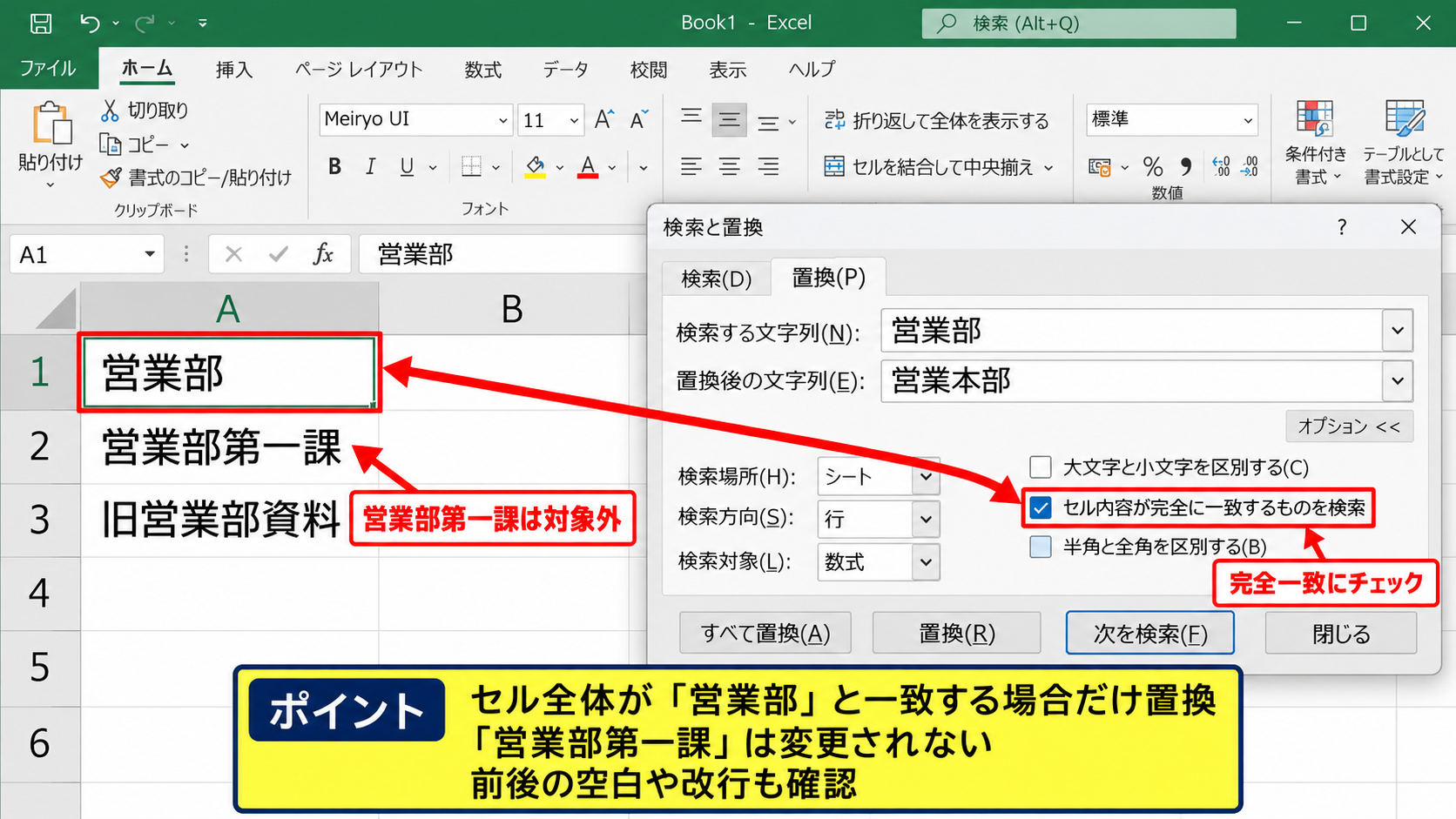
セル内容が完全に一致するものだけを対象にしたい場合は、オプションを開いてセル内容が完全に同一であるものを検索する設定を使います。
この設定を有効にすると、セル内に検索文字列を含んでいても、ほかの文字が追加されているセルは置換されません。
たとえば「営業部」を「営業本部」に変更するとき、「営業部第一課」まで変更したくない場合に適しています。
部署名、商品コード、ステータス名のように、セル単位で正確に更新したいデータには完全一致の条件が向いています。
完全一致を使わない場合、「営業部第一課」や「旧営業部資料」のようなセルも検索対象になることがあります。
一部分の語句を一括で直したい場合には便利ですが、名称の置換では予期しない結果につながることがあります。
完全一致を指定しても見つからない場合は、セルの前後に空白が入っていないか確認しましょう。
見た目では分かりにくい全角スペースや改行が含まれていると、完全一致にならない場合があります。
半角と全角を区別する検索設定
| 表記例 | 確認する違い |
|---|---|
| ABCとABC | 英数字の半角と全角 |
| 100-001と100-001 | ハイフンの種類 |
Excelのデータには、半角と全角が混在していることがあります。
英数字、カタカナ、スペース、記号などは、見た目が近くても別の文字として扱われる場合があります。
検索と置換のオプションでは、半角と全角を区別する条件を設定できます。
コード番号や郵便番号、型番のように表記ルールが決まっているデータでは、半角と全角の違いを確認することが重要です。
たとえば「ABC」を「ABC」に置換して表記を統一したい場合は、検索する文字列に全角のABCを入力します。
半角と全角を区別する設定を使えば、既に半角で正しく入力されているABCを変更せずに済みます。
一方で、表記ゆれを広く洗い出したい場合は、区別しない設定で検索して候補を確認する方法もあります。
どちらが正しいかは、社内の入力ルールや提出先の仕様によって決まります。
ワイルドカードを使う検索条件
| 検索条件 | 意味 | 例 |
|---|---|---|
| * | 任意の文字列 | 東京*支店 |
| ? | 任意の1文字 | A?01 |
検索条件を柔軟に指定したい場合は、ワイルドカードを利用できます。
アスタリスクは任意の文字列を表し、疑問符は任意の1文字を表します。
たとえば「東京*支店」と検索すると、東京第一支店や東京第二支店のような文字列を検索できます。
ただし、ワイルドカードを使ったすべて置換は対象が広がりやすいため、慎重な確認が必要です。
ワイルドカードを使うときは、まず検索だけを実行し、候補が想定どおりか確認してから置換へ進みましょう。
実際にアスタリスクや疑問符そのものを検索したい場合は、チルダを前に付けて検索します。
検索条件が複雑になるほど、誤って別のデータを対象にする可能性が上がります。
日常的な名称変更では、通常の文字列検索と完全一致の設定で十分なことが多いでしょう。
【操作のポイント】置換前にオプションを開き、完全一致、検索場所、半角と全角の区別を確認すると、意図しないデータ更新を防げます。
数式と書式を含む置換設定
| 商品名 | 単価 | 数量 | 金額 |
|---|---|---|---|
| 商品A | 1200 | 3 | =B2*C2 |
| 商品B | 800 | 5 | =B3*C3 |
続いては、数式やセルの書式に関係する置換設定について確認していきます。
Excelの置換機能では、セルに表示されている値だけでなく、数式内の文字列を検索して変更できる場合があります。
金額列の数式は、1行目を見出しとした場合、D2セルに=B2*C2と入力し、オートフィルで下の行へコピーする構成です。
数式の参照先を変更する置換は影響が大きいため、作業前に数式バーで対象セルの内容を確認しましょう。
数式内の参照文字列を置換する方法
| 変更前の数式 | 変更後の数式 |
|---|---|
| =SUM(B2:B10) | =SUM(C2:C10) |
数式に含まれる参照列やシート名を変更したい場合は、検索場所を数式に設定して置換を行います。
置換ダイアログでオプションを開くと、検索場所として数式、値、コメントなどを選べます。
数式を対象にすると、セルに表示される計算結果ではなく、数式バーに表示される計算式の文字列を検索します。
数式の置換では、表示された金額が同じでも、内部の参照先が変わっている可能性があるため、必ず数式バーを確認します。
たとえば集計式の=B2*C2を=B2*D2に変更すると、計算に使う列がC列からD列へ切り替わります。
この変更は結果の金額に大きく影響するため、すべて置換よりも一件ずつ確認する操作が向いています。
シート名を変更したあとに数式の参照が残っている場合にも、置換が役立つことがあります。
ただし、Excelが自動で参照を更新するケースもあるため、必要以上の置換をしないことが大切です。
外部ブック参照、名前定義、複雑な関数が含まれる式は、置換後にエラーが出ていないか確認しましょう。
セルの値と数式を使い分ける検索場所
| 検索場所 | 確認する内容 |
|---|---|
| 数式 | セルに入力された数式や文字列 |
| 値 | 計算結果や表示されている値 |
検索場所の数式と値は、似ているようで役割が異なります。
数式を選んだ場合は、セルに入力されている数式や直接入力した文字列が主な検索対象です。
値を選んだ場合は、数式の計算結果として表示される値を基準に検索します。
たとえばD2セルに=B2*C2が入力され、結果として3600と表示されている場合を考えます。
数式を検索場所にして「3600」を検索しても、数式内に3600という文字がなければ見つかりません。
値を検索場所にすれば、表示結果が3600のセルを見つけられる可能性があります。
計算式そのものを修正したいのか、計算結果と同じ値を持つセルを探したいのかで、検索場所を使い分けます。
計算結果を置換しても、数式セルでは値が再計算されるため、期待した変更にならないことがあります。
数式がある表では、値の置換よりも数式の構造を理解してから操作することが重要です。
書式を条件にした置換操作
置換機能では、文字列だけでなくセルの書式を検索条件に加えることもできます。
置換ダイアログのオプションから書式を指定すると、背景色、フォント、罫線などが同じセルを検索できます。
たとえば黄色で塗りつぶした確認済みセルを、別の書式にまとめて変更したい場合に利用できます。
書式置換は大量の表を整える際に便利ですが、条件が見えにくいため、少数のセルで試してから実行するのが安全です。
書式を検索したい場合は、検索する文字列を空欄にして書式だけを指定することもできます。
置換後の書式を指定すれば、文字内容を変えずに見た目だけを統一できます。
ただし、条件付き書式やテーブルスタイルは通常のセル書式とは扱いが異なることがあります。
大きな表で書式を変更するときは、作業前後の見た目を比較しましょう。
【操作のポイント】数式、値、書式のどれを対象にするかをオプションで確認し、特に数式の置換後は計算結果と参照先の両方を確認します。
置換できない場合の確認事項
| 症状 | 主な原因 |
|---|---|
| 見つかりませんと表示される | 空白、全角半角、検索範囲の違い |
| 置換結果が想定と異なる | 部分一致、検索場所、数式の指定 |
続いては、置換ができないときや、検索結果が想定どおりにならないときの確認事項を解説していきます。
置換機能そのものに問題がなくても、データの入力状態や検索条件によって対象が見つからないことがあります。
検索結果が0件の場合は、入力した文字列、余分なスペース、検索場所、選択範囲の4点を順番に見直します。
余分なスペースや改行の確認
| 見た目 | 実際の入力例 |
|---|---|
| 東京支店 | 東京支店の後ろに半角スペース |
| 東京支店 | 東京と支店の間に全角スペース |
検索する文字列があるはずなのに見つからない場合は、セル内のスペースを確認しましょう。
データをWebサイトや他システムから貼り付けた場合、末尾に半角スペースが含まれることがあります。
全角スペース、改行、タブ文字も、見た目では気付きにくい原因です。
セルをダブルクリックしてカーソル位置を確認すると、表示だけでは分からない余分な文字を見つけやすくなります。
スペースを削除してデータを整えるには、置換機能のほかにTRIM関数を使う方法もあります。
たとえばA列のデータから前後の余分な半角スペースを整理する場合、B2セルに=TRIM(A2)と入力します。
その後、B2セル右下のフィルハンドルを下方向へドラッグしてオートフィルすると、1行目を見出しとした各データ行へ数式をコピーできます。
TRIM関数で整えた結果を確認し、必要であれば値として貼り付けて元データを更新します。
ただし全角スペースはTRIM関数だけでは除去できない場合があるため、置換機能で全角スペースを空欄に置き換える方法も検討しましょう。
検索する文字列の表記ゆれ
| 表記ゆれの例 | 対応方法 |
|---|---|
| 株式会社と(株) | 別条件で検索して統一 |
| エクセルとExcel | 用途に応じて表記ルールを決める |
データが見つからない理由として、表記ゆれもよくあります。
たとえば会社名では、株式会社、株式会社の略称、スペースの有無などが混在しがちです。
商品名では、ハイフン、長音記号、数字の全角半角などが一致しないことがあります。
置換を始める前に、どの表記を正式な表記として残すのかを決めると、データ品質を保ちやすくなります。
一度に全ての表記ゆれを直そうとせず、検索条件を分けて段階的に置換すると確認しやすくなります。
たとえば最初に(株)を株式会社へ置換し、次に全角英数字を半角へ統一する流れです。
表記のルールが多い場合は、置換前後の対応表を別シートに作成しておくと便利です。
対応表があれば、次回の更新作業でも同じ基準を使えます。
保護されたシートと編集権限
| 状態 | 必要な対応 |
|---|---|
| シート保護 | 保護を解除するか編集可能なセルを確認 |
| 読み取り専用 | 編集権限を得るか別名保存する |
置換を実行しても変更できない場合は、ワークシートやブックが保護されている可能性があります。
シート保護が有効な場合、ロックされたセルは編集できません。
共有ファイルでは、読み取り専用で開かれている場合や、ほかのユーザーが編集している場合もあります。
置換機能で変更できないときは、データの検索条件だけでなく、編集権限とシート保護の状態も確認しましょう。
保護を解除するには、校閲タブからシート保護の解除を選択します。
パスワードが設定されている場合は、ファイルの管理者に確認が必要です。
権限のないファイルを無理に編集するのではなく、管理担当者へ変更内容を連絡する対応が適切な場合もあります。
【操作のポイント】置換結果が0件なら、スペース、表記ゆれ、検索場所、選択範囲、保護状態を順番に確認すると原因を切り分けやすくなります。
データ置換時の安全な管理方法
| 作業段階 | 確認内容 |
|---|---|
| 置換前 | バックアップ、対象範囲、検索条件 |
| 置換後 | 置換件数、数式、抽出結果 |
続いては、Excelの置換機能を安全に使い、重要なデータを正しく管理する方法を確認していきます。
置換は短時間で大量のセルを変更できるため、便利さと同時に確認手順も必要です。
大切なデータを置換する場合は、バックアップを作成し、少数のセルで試し、置換件数と結果を確認する流れが基本です。
置換前にバックアップを作成する習慣
| 保存名の例 | 用途 |
|---|---|
| 売上管理表_更新前 | 置換前の状態を保存 |
| 売上管理表_更新後 | 確認済みの最新データ |
すべて置換を使う前には、ファイルのコピーを作成しておくことをおすすめします。
ファイルタブから名前を付けて保存を選び、更新前と分かる名前で保存すると管理しやすくなります。
置換操作では、数十件の修正が一度に反映されるため、誤りに気付いたときの復旧手段が重要です。
バックアップがあれば、置換前後のデータを比較でき、問題があっても元の状態を確認できます。
共有フォルダ内のファイルでは、上書き保存によってほかの利用者に影響する場合があります。
まずローカルのコピーや複製したファイルで検証してから、正式なファイルへ反映する方法も有効です。
更新日、作業者、変更内容を別シートに記録しておくと、チームでの管理にも役立ちます。
置換件数と抽出結果の確認
| 確認項目 | 確認方法 |
|---|---|
| 置換件数 | 完了メッセージを確認 |
| 変更済みデータ | フィルターや検索で抽出 |
すべて置換を実行したあとは、Excelが表示する置換件数を確認します。
変更前に予想していた件数と大きく違う場合は、すぐに内容を確認しましょう。
置換後の文字列で検索すれば、変更されたセルを確認できます。
また、フィルターを設定して置換後のデータだけを表示すると、一覧として確認しやすくなります。
置換後の検索は、変更が正しく反映されたかを確認するための簡単で効果的な方法です。
旧表記でもう一度検索し、対象が残っていないかを確認することも大切です。
残っている場合は、表記ゆれ、範囲外のデータ、数式内の文字列などを調べます。
全てを置換する必要がないデータなら、残っている理由が妥当かどうかを確認します。
置換履歴を残すデータ管理
| 更新日 | 変更前 | 変更後 | 担当者 |
|---|---|---|---|
| 2026年9月8日 | 旧モデルA | 新モデルA | 田中 |
重要なマスターデータや顧客データを更新する場合は、何を置換したかを履歴として残すと便利です。
履歴用のシートを作り、更新日、変更前、変更後、対象範囲、作業者を記録します。
後からデータの違いについて確認が必要になった場合でも、変更理由を追いやすくなります。
置換履歴を残す運用は、データの正確性を高めるだけでなく、引き継ぎや監査への対応にも役立ちます。
単純な表記修正であっても、請求先名や商品コードの変更は業務上の意味を持つことがあります。
更新した内容を記録しておけば、別の担当者がファイルを扱うときにも判断しやすくなります。
定期的に同じ置換を行う業務では、置換ルールを文書化しておくと作業品質をそろえられます。
【操作のポイント】置換前のバックアップ、置換件数の確認、置換後の再検索、変更履歴の記録を組み合わせると、大量データでも安全に更新できます。
まとめ エクセルのデータを置き換える置換機能の方法
Excelのデータを置き換える方法では、Ctrlキー+Hキーで置換ダイアログを開き、検索する文字列と置換後の文字列を入力するのが基本です。
少ない件数や重要なデータでは、次を検索と置換を使い、一件ずつ内容を確認しながら進めると安心です。
置換ルールが明確で、対象範囲も確認できている場合には、すべて置換によって作業時間を大きく短縮できます。
列単位で変更したいときは、あらかじめデータ範囲を選択してから置換を実行しましょう。
ワークシート全体やブック全体を対象にする場合は、見出し、備考、過去データ、数式なども変更される可能性があります。
オプションでは、セル内容の完全一致、半角と全角の区別、検索場所を確認することが重要です。
数式を置換する場合は、計算結果だけでなく、数式バーに表示される参照先まで確認してください。
検索できないときは、余分なスペース、改行、表記ゆれ、保護設定、選択範囲を見直します。
置換機能は単なる文字修正ではなく、データの表記を整え、作業ミスを減らすための重要な機能です。
バックアップを作成し、置換件数と結果を確認する習慣を付ければ、Excelのデータ更新をより安全かつ効率的に進められます。