エクセルで複数の数値を集計するとき、平均値だけでは実態をつかみにくい場面があります。
一部だけ極端に大きい数値や小さい数値が含まれる場合は、データを小さい順に並べたときの中央にある値、つまり中央値を確認すると、より自然な代表値を把握できます。
ExcelではMEDIAN関数を使うことで、売上、点数、作業時間、年齢、アンケート結果などの中央値をすばやく求められます。
中央値は平均値とは異なり、極端な値の影響を受けにくい集計方法です。
MEDIAN関数の基本形
=MEDIAN(数値1,数値2,…)
範囲を指定する場合
=MEDIAN(B2:B10)
この記事では、MEDIAN関数の入力手順から偶数個のデータを扱う場合、エラーを防ぐための注意点、平均値との使い分けまでを詳しく解説します。
サンプルデータは1行目に見出しがある表を使い、実務でそのまま応用しやすい形で説明していきましょう。
エクセルで中央値を求めるMEDIAN関数の入力手順
それではまず、MEDIAN関数を入力して真ん中の値を表示する基本操作について解説していきます。
| 行 | A列 | B列 | C列 |
|---|---|---|---|
| 1 | 担当者 | 対応時間 分 | 中央値 |
| 2 | 田中 | 18 | |
| 3 | 佐藤 | 22 | |
| 4 | 鈴木 | 25 | |
| 5 | 高橋 | 29 | |
| 6 | 伊藤 | 35 |
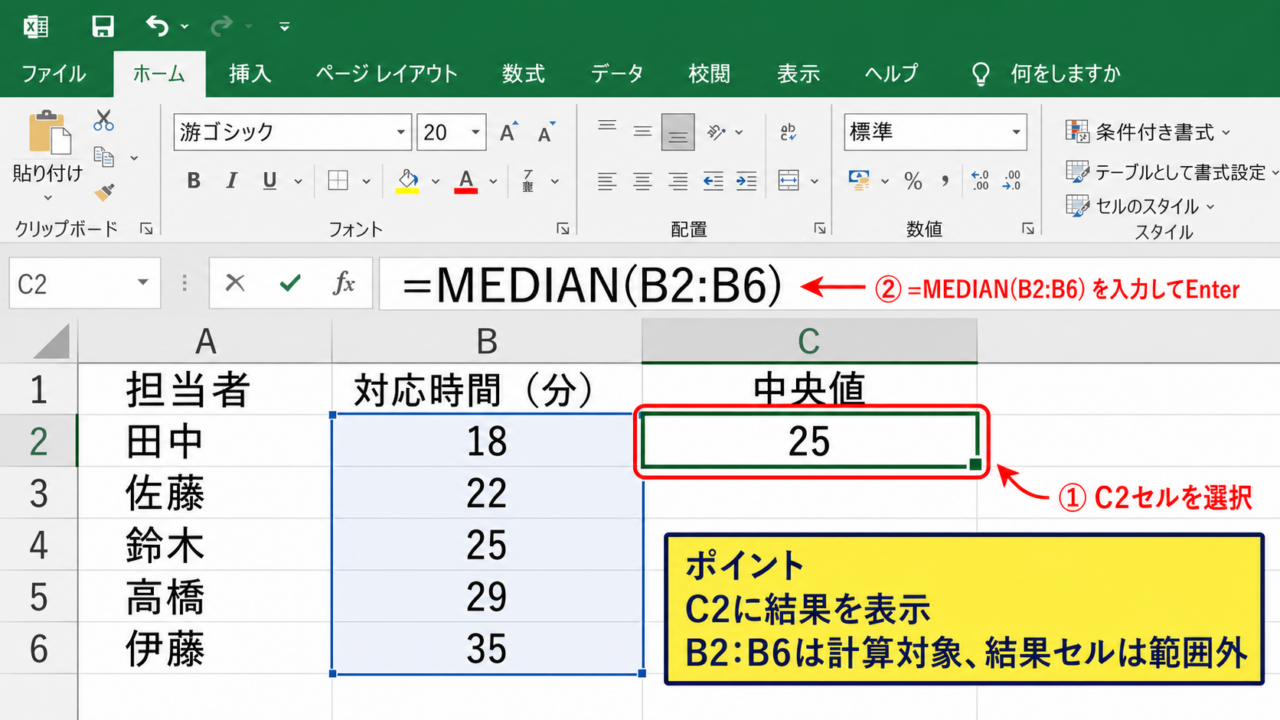
この例では、B2からB6までの対応時間の中央値をC2に表示します。
C2セルに入力する数式
=MEDIAN(B2:B6)
計算結果は25です。
結果を表示したいセルの選択
中央値を出したい表を用意したら、最初に結果を表示するセルをクリックします。
今回のサンプルでは、中央値の見出しがあるC列のC2セルを選択します。
集計表の下に結果を置くこともできますが、何の数値かを見失わないよう、近くに中央値という見出しを付けておくと管理しやすくなります。
数式を入力するセルは、元データがあるB2からB6の範囲に含めないことが基本です。
同じ範囲内に数式を入れると、意図しない計算対象になったり、後から表を並べ替えた際に分かりにくくなったりする可能性があります。
データが縦方向に並んでいるなら右側のセル、横方向に並んでいるなら下側のセルへ結果を配置すると、表全体を読み取りやすい構成になります。
MEDIAN関数とセル範囲の入力
C2セルを選択したら、数式バーまたはセル内にMEDIAN関数を入力します。
=MEDIAN(B2:B6)と入力してEnterキーを押すと、範囲内の数値を小さい順に並べたときの中央の値が表示されます。
この例の数値は18、22、25、29、35なので、3番目に位置する25が中央値です。
MEDIAN関数では、範囲指定にコロンを使うことで、連続したセルをまとめて計算対象にできます。
セルを手入力しなくても、=MEDIAN(まで入力した後にB2からB6をドラッグすれば、Excelが自動でB2:B6という参照を入力してくれます。
範囲選択による入力は、セル番地の打ち間違いを減らせるため、データ数が多い表では特に便利です。
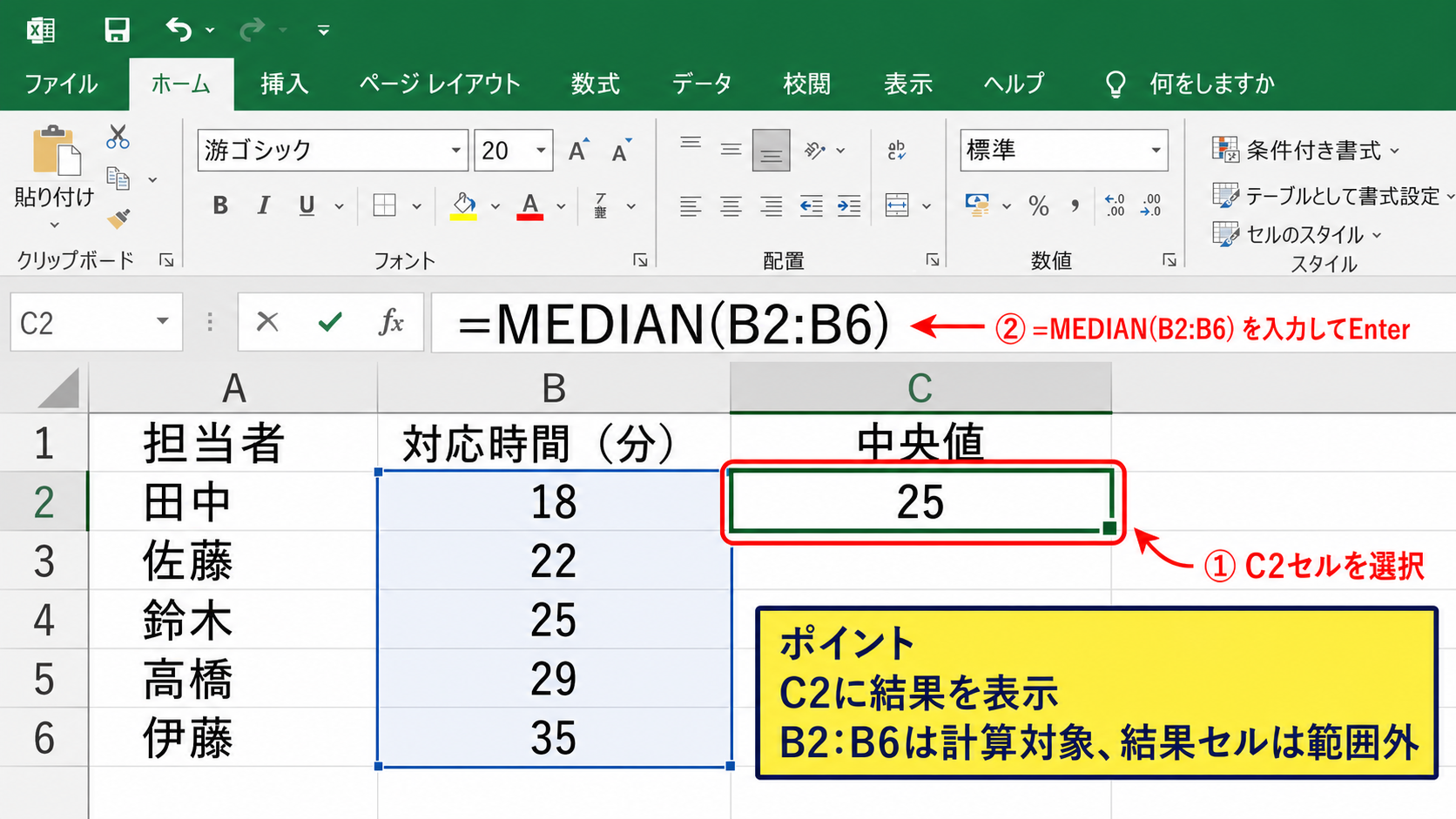
【操作のポイント】数式の入力後にEnterキーを押し、数式バーで参照範囲がB2:B6になっているか確認しましょう。
数式の結果と並べ替え不要の仕組み
MEDIAN関数を使うと、元の表を並べ替えなくても中央値を計算できます。
画面上のデータが18、35、22、29、25のように順不同でも、関数の内部で数値の大小を判断して中央の値を返します。
元データの表示順を変えずに中央の数値だけを確認できる点が、MEDIAN関数の大きな利点です。
担当者名と数値の対応を保ったまま分析できるので、顧客リスト、従業員別の作業実績、商品別の単価一覧などでも使いやすいでしょう。
なお、MEDIAN関数は中央値そのものを返す関数です。
中央値が表の中で何番目の値なのか、どの担当者の値なのかまで調べたい場合は、SORT関数、MATCH関数、XLOOKUP関数などを組み合わせて別途確認します。
まずは代表値を出す目的で、基本のMEDIAN関数を覚えておくとよいでしょう。
MEDIAN関数の基本構文と指定できる値
続いては、MEDIAN関数の書き方と数式に指定できるデータの種類を確認していきます。
| 行 | A列 | B列 | C列 |
|---|---|---|---|
| 1 | 月 | 受注件数 | 計算対象 |
| 2 | 4月 | 42 | 含める |
| 3 | 5月 | 55 | 含める |
| 4 | 6月 | 48 | 含める |
| 5 | 7月 | 60 | 含める |
| 6 | 8月 | 51 | 含める |
月ごとの受注件数を集計する場合は、=MEDIAN(B2:B6)のように数値が入った列だけを指定します。
複数のセルを直接指定する式
=MEDIAN(B2,B4,B6)
離れた範囲を指定する式
=MEDIAN(B2:B4,B6:B8)
MEDIAN関数の引数と範囲指定
MEDIAN関数は、括弧の中に中央値を求めたい数値、セル、またはセル範囲を指定して使います。
最もよく使う書き方は、=MEDIAN(B2:B10)のように連続した範囲を指定する方法です。
データが連続していない場合は、=MEDIAN(B2:B4,B7:B9)のように、複数の範囲をカンマで区切って指定できます。
また、=MEDIAN(B2,B5,B8)のように個別のセルだけを選んで計算することも可能です。
たとえば休日のデータを除外したい場合や、特定の支店だけの数値を手作業で選んで比較したい場合に活用できます。
ただし、個別セルを多く指定すると数式が長くなり、後から確認しにくくなります。
対象データを別の表に整理するか、条件付きで中央値を出せるFILTER関数などを活用すると、数式の見通しを保ちやすくなります。
文字列と空白セルの扱い
MEDIAN関数でセル範囲を指定した場合、範囲内に含まれる文字列や空白セルは通常計算から除外されます。
たとえばB2からB10に数値、未入力セル、連絡中という文字列が混在していても、数値として認識されるセルを中心に中央値が計算されます。
未入力のセルを0として数えるわけではないため、空白がある表でも慌てて0を入力する必要はありません。
一方で、数値に見えても文字列として保存されている値には注意が必要です。
セルの左寄せ表示、緑色のエラーインジケーター、数式バーで先頭にアポストロフィが付いている状態などは、文字列になっている可能性があります。
文字列の数値が混ざると、本来含めるべきデータが計算から外れ、中央値が期待と違う結果になるかもしれません。
数値へ変換するには、警告アイコンから数値に変換を選ぶ方法や、VALUE関数、区切り位置の機能を使う方法があります。
直接入力した数値と論理値の注意点
MEDIAN関数では、セル参照だけでなく、数値を直接入力することもできます。
=MEDIAN(10,20,30,40,50)と入力すれば、30が結果として表示されます。
ただし、実務では数値を直接式へ並べるより、表のセルを参照する形がおすすめです。
元データが更新されたとき、セル参照なら中央値も自動で再計算されますが、直接入力した数値は式を編集しなければ変わりません。
また、TRUEやFALSEといった論理値、エラー値を引数として直接記述する場合は、予想と異なる扱いになることがあります。
データの集計では、数値のみを整理したセル範囲を指定する方法が安全です。
【操作のポイント】数値以外の入力が混ざる表では、表示形式だけで判断せず、数式バーでも値の種類を確認しましょう。
データ数が偶数の場合の中央値と小数表示
続いては、計算対象の数が偶数になった場合にMEDIAN関数がどのように結果を出すのかを確認していきます。
| 行 | A列 | B列 | C列 |
|---|---|---|---|
| 1 | 社員 | 通勤時間 分 | 備考 |
| 2 | 山田 | 20 | |
| 3 | 中村 | 30 | |
| 4 | 小林 | 40 | |
| 5 | 加藤 | 50 |
この例では4件の数値があるため、中央付近に位置する2つの数値を使って中央値が計算されます。
偶数個のデータに対するMEDIAN関数
=MEDIAN(B2:B5)
計算結果は35です。
中央にある2つの数値の平均
データ数が奇数なら、並べ替えたときに中央にある数値がそのまま中央値になります。
一方、データ数が偶数の場合は、中央にある2つの数値の平均が中央値です。
サンプルの20、30、40、50を小さい順に見ると、中央に位置する値は30と40です。
この2つの平均である35が、MEDIAN関数の結果として返されます。
中央値は必ずしも元データの中に存在する数値になるとは限りません。
35という値が表に入力されていなくても、偶数個のデータの中央を表す値として正しい結果です。
売上額、所要時間、試験得点のように整数で入力しているデータでも、中央値だけは小数になることがあります。
これは関数の誤作動ではなく、中央値の定義に基づく正常な計算です。
小数点以下の表示形式
計算結果に小数点以下が表示された場合は、値そのものと表示形式を分けて考えることが大切です。
たとえば中央値が35.5で、セルの表示形式を小数点以下0桁にすると、画面上では36のように表示される場合があります。
このときExcel内部では35.5という値を保持しているため、そのセルを使った別の計算では小数を含む値が使われます。
小数を表示したい場合は、ホームタブの小数点以下の表示桁数を増やすボタンを使います。
分単位の時間、個数、人数のように小数が実務上不要な項目では、ROUND関数で四捨五入した値を別セルに出す方法もあります。
中央値を小数第1位で四捨五入する式
=ROUND(MEDIAN(B2:B5),0)
表示形式だけでなく、値自体を整数にしたい場合に使います。
ただし、分析用の元データでは丸め前の中央値を残しておくと、後から検証しやすくなります。
中央値と順位の違い
中央値はデータの中央を表す代表値であり、順位を直接返す関数ではありません。
たとえば中央値が35だったとしても、35位という意味ではなく、数値を並べたときの中心を示しています。
データの中で何番目に大きいかを調べる場合は、RANK.EQ関数やRANK.AVG関数を使います。
また、上位何パーセントかを確認する場面では、PERCENTILE.INC関数やQUARTILE.INC関数が役立ちます。
中央値は分布の中央、順位は個々の値の位置を確認するための指標です。
似た言葉に見えても役割が異なるため、レポートで求めたい内容に合わせて使い分けましょう。
【操作のポイント】偶数個のデータで小数の中央値が出ても、まずは計算結果として正しいかを確認してから表示桁数を調整しましょう。
MEDIAN関数をオートフィルでコピーする操作
続いては、複数の項目ごとの中央値をMEDIAN関数で求め、数式をオートフィルでコピーする操作を確認していきます。
| 行 | A列 | B列 | C列 | D列 |
|---|---|---|---|---|
| 1 | 商品 | 1週目 | 2週目 | 中央値 |
| 2 | 商品A | 120 | 150 | |
| 3 | 商品B | 90 | 110 | |
| 4 | 商品C | 140 | 130 | |
| 5 | 商品D | 100 | 105 |
複数週の数値を横方向に集計する場合も、最初のセルに数式を作成してからコピーすると効率的です。
D2セルに入力する数式
=MEDIAN(B2:C2)
D2の右下にあるフィルハンドルを下方向へドラッグします。
先頭セルへの数式入力
この表では、商品Aの1週目と2週目の数値から中央値を求めるため、D2セルに=MEDIAN(B2:C2)と入力します。
数値が120と150の2件なので、結果は135になります。
同じ構造のデータが下の行にも続く場合、商品B、商品C、商品Dのために同じ形の数式を一つずつ入力する必要はありません。
先頭セルのD2に正しい相対参照の数式を作れば、オートフィルによって各行に合わせた参照へ自動調整されます。
たとえばD3では=MEDIAN(B3:C3)、D4では=MEDIAN(B4:C4)という式になります。
セル参照にドル記号を付けていない相対参照は、コピー先に合わせて行番号や列番号が変化します。
フィルハンドルによる下方向へのコピー
D2セルを選択すると、セルの右下に小さな四角形が表示されます。
この四角形はフィルハンドルと呼ばれ、マウスポインターを合わせると黒い十字に変わります。
フィルハンドルをD5まで下方向へドラッグすると、D2の数式が各行へコピーされます。
数式をコピーした後は、D3からD5をクリックして、参照先が各行のB列とC列になっているか数式バーで確認しましょう。
データが途切れず隣の列に並んでいる場合は、フィルハンドルをダブルクリックして下端まで自動入力する方法もあります。
ただし、途中に空白行がある表では自動入力が止まることがあるため、範囲を目で確認することが大切です。
オートフィル後は、先頭と最終行の両方で数式の参照範囲を確認するとミスを見つけやすくなります。
絶対参照を使う場面
通常の行ごとの中央値では、B2:C2のような相対参照のままで問題ありません。
しかし、常に同じ固定範囲の中央値を参照しながら、別の計算式をコピーしたい場合は絶対参照を使います。
たとえば全社員の中央値をF2に置き、各社員の値との差を計算する場合、中央値のセルはコピーしても動かないように指定します。
固定した中央値セルとの差を求める式
=B2-$F$2
F2を絶対参照にすると、下へコピーしても参照先が変わりません。
ドル記号はキーボードで入力できるほか、数式入力中に参照セルを選んでF4キーを押すことで付けられます。
MEDIAN関数の結果を基準値として利用する分析では、相対参照と絶対参照の違いを理解しておくと便利です。
【操作のポイント】数式をコピーする前に、固定したいセルだけにドル記号を付ける必要があるか確認しましょう。
中央値と平均値の使い分け
続いては、中央値と平均値の違いを理解し、どちらを使うべきかを確認していきます。
| 行 | A列 | B列 | C列 |
|---|---|---|---|
| 1 | 顧客 | 購入金額 円 | 確認項目 |
| 2 | A社 | 10000 | |
| 3 | B社 | 12000 | |
| 4 | C社 | 13000 | |
| 5 | D社 | 15000 | |
| 6 | E社 | 100000 |
このように一部だけ大きく離れた購入金額がある表では、平均値と中央値の差を比べるとデータの特徴が見えやすくなります。
平均値を求める式
=AVERAGE(B2:B6)
中央値を求める式
=MEDIAN(B2:B6)
極端な数値の影響
サンプルの購入金額では、100000円という大きな値が一つ含まれています。
AVERAGE関数で平均値を求めると、この大きな値の影響を強く受け、一般的な購入額より高い数値になりやすいでしょう。
一方でMEDIAN関数では、数値を並べたときに中央にある13000円が中央値になります。
極端な高額購入や異常に長い作業時間が混ざるデータでは、中央値のほうが典型的な状態を表しやすいことがあります。
たとえば年収、住宅価格、サイトの滞在時間、配送日数などは、一部の大きな値によって平均値が大きく変動する場合があります。
平均だけを見て判断せず、中央値も並べて表示すると、数値の偏りを把握しやすくなります。
平均値が適している集計
平均値が不要というわけではありません。
全体量を人数や件数で均等に割った目安を知りたい場合は、AVERAGE関数による平均値が適しています。
たとえば1日あたりの平均売上、従業員一人あたりの平均作業件数、月ごとの平均電気使用量などは、総量との関係を把握するために平均値が役立ちます。
データのばらつきが小さく、極端な値が少ない場合は、平均値と中央値の差も小さくなります。
その場合は、どちらを使っても大きく異ならないことがあります。
報告書では平均値だけで結論を出すのではなく、対象となるデータの性質を考慮して指標を選ぶ姿勢が重要です。
四分位数と中央値の関係
データの分布をさらに詳しく知りたいときは、中央値に加えて四分位数を確認します。
四分位数は、データを小さい順に並べて4つの区間に分けたときの境目となる値です。
第2四分位数は中央値と同じ意味になります。
ExcelではQUARTILE.INC関数を使い、第1四分位数、第2四分位数、第3四分位数を求められます。
第2四分位数を求める式
=QUARTILE.INC(B2:B10,2)
結果は=MEDIAN(B2:B10)と同じになります。
中央値と四分位数を組み合わせると、中央だけでなく、データがどの程度広がっているかも確認できます。
箱ひげ図を作成する前の基礎集計としても役立つため、分析の幅を広げたいときに覚えておきましょう。
【操作のポイント】極端な値が含まれる可能性がある集計では、AVERAGE関数とMEDIAN関数を並べて差を比較しましょう。
MEDIAN関数で起こりやすいエラーと確認事項
続いては、MEDIAN関数で計算結果が表示されない場合や、想定と異なる値になる場合の確認事項を解説していきます。
| 行 | A列 | B列 | C列 |
|---|---|---|---|
| 1 | データ内容 | 入力値 | 注意点 |
| 2 | 数値 | 25 | 計算対象 |
| 3 | 未入力 | 通常は除外 | |
| 4 | 文字列数値 | 30 | 形式を確認 |
| 5 | エラー値 | #N/A | 原因の修正が必要 |
計算式自体が正しく見えても、参照範囲に含まれる値の種類によって結果が変わることがあります。
エラーセルを除外して中央値を求める一例
=MEDIAN(IFERROR(B2:B10,””))
Microsoft 365では通常のEnterキーで利用できます。
数値がない場合のエラー
MEDIAN関数の参照範囲に数値が一つもない場合は、#NUM!エラーが表示されます。
空白セルだけで構成された範囲、または文字列だけが入った範囲を指定した場合に起こりやすいエラーです。
まずは、参照しているセル範囲が正しいかを数式バーで見直しましょう。
たとえば=MEDIAN(B2:B10)と入力したつもりが、誤って見出しや空白列を参照していることがあります。
数値が入力されている列を選び直し、計算対象の先頭行と最終行を確認することが解決への近道です。
データが未入力の期間は、中央値を表示しないようIF関数で制御する方法もあります。
数値がないときは空白にする式
=IF(COUNT(B2:B10)=0,””,MEDIAN(B2:B10))
COUNT関数で数値セルの個数を確認します。
参照範囲に含まれるエラー値
範囲内に#N/A、#VALUE!、#DIV/0!などのエラー値があると、MEDIAN関数にもエラーが引き継がれることがあります。
この場合は、エラーを隠すだけでなく、元になっている数式や入力データを確認することが重要です。
たとえばVLOOKUP関数やXLOOKUP関数の検索結果が見つからず#N/Aになっているなら、検索値、表範囲、表記ゆれを見直します。
エラー値を含む中央値の集計では、最初にエラーの原因を修正できないか確認することが基本です。
どうしても一時的にエラーを除外したい場合は、IFERROR関数と組み合わせる方法があります。
ただし、エラーを空白へ置き換えると欠損データとして扱われるため、集計結果の意味が変わる可能性を理解して使いましょう。
表示形式と数値形式の不一致
セルに30と表示されていても、実際には文字列として保存されていることがあります。
Webサイトからコピーしたデータ、CSVファイルを開いたデータ、全角数字や余分な空白を含むデータでは、数値形式の不一致が起こりがちです。
数値として扱われているか確認するには、セルを選択して数式バーを見たり、COUNT関数で数値の個数を数えたりする方法があります。
=COUNT(B2:B10)の結果が想定より少ない場合、文字列になった数値が混ざっている可能性があります。
TRIM関数で余分な空白を取り除き、VALUE関数で数値へ変換する方法も有効です。
見た目だけで数値と判断せず、Excelが計算できる数値として認識しているかを確認しましょう。
【操作のポイント】#NUM!や#N/Aが表示されたら、数式を書き直す前に参照範囲と元データの種類を確認しましょう。
まとめ エクセルで中央値を求めるMEDIAN関数の手順
エクセルで中央値を求めるには、MEDIAN関数を使う方法が基本です。
=MEDIAN(B2:B10)のように、数値が入力されたセル範囲を指定すると、データを小さい順に並べたときの中央の値をすぐに確認できます。
データ数が奇数なら中央の値がそのまま表示され、偶数なら中央にある2つの数値の平均が結果になります。
極端に大きい値や小さい値が含まれるデータでは、平均値だけでなく中央値も確認すると実態を把握しやすくなります。
複数行に数式を入力したい場合は、先頭セルにMEDIAN関数を作成してからフィルハンドルでオートフィルを行うと効率的です。
計算結果が想定と異なるときは、空白セル、文字列として保存された数値、参照範囲のエラー値を確認しましょう。
平均値、四分位数、順位などの関数とも使い分けながら、目的に合った集計を行うことが大切です。
MEDIAN関数を活用して、Excelの数値データをより正確に読み解いていきましょう。