エクセルで表を作成するとき、マウスでリボンやメニューを何度も操作していると、入力や集計に使える時間が少しずつ削られます。
ショートカットキーを覚えると、コピー、貼り付け、保存、検索、行や列の追加、数式の入力などをキーボードだけで素早く実行できます。
特に繰り返し行う作業ほど、ショートカットを一つ使うだけで操作回数を大きく減らせるでしょう。
よく使う基本キーは Ctrl+C、Ctrl+V、Ctrl+S、Ctrl+Z です。
表の移動や選択には Ctrl+矢印キー、Ctrl+Shift+矢印キーが役立ちます。
集計では Alt+=、日付入力では Ctrl+;を使うと入力がスムーズです。
この記事では、Windows版エクセルで便利なキー操作を、用途別に分けて確認していきます。
エクセルの基本ショートカット一覧
それではまず、日常的なファイル操作や編集で優先して覚えたいショートカットについて解説していきます。
| 操作 | ショートカット | 利用場面 |
|---|---|---|
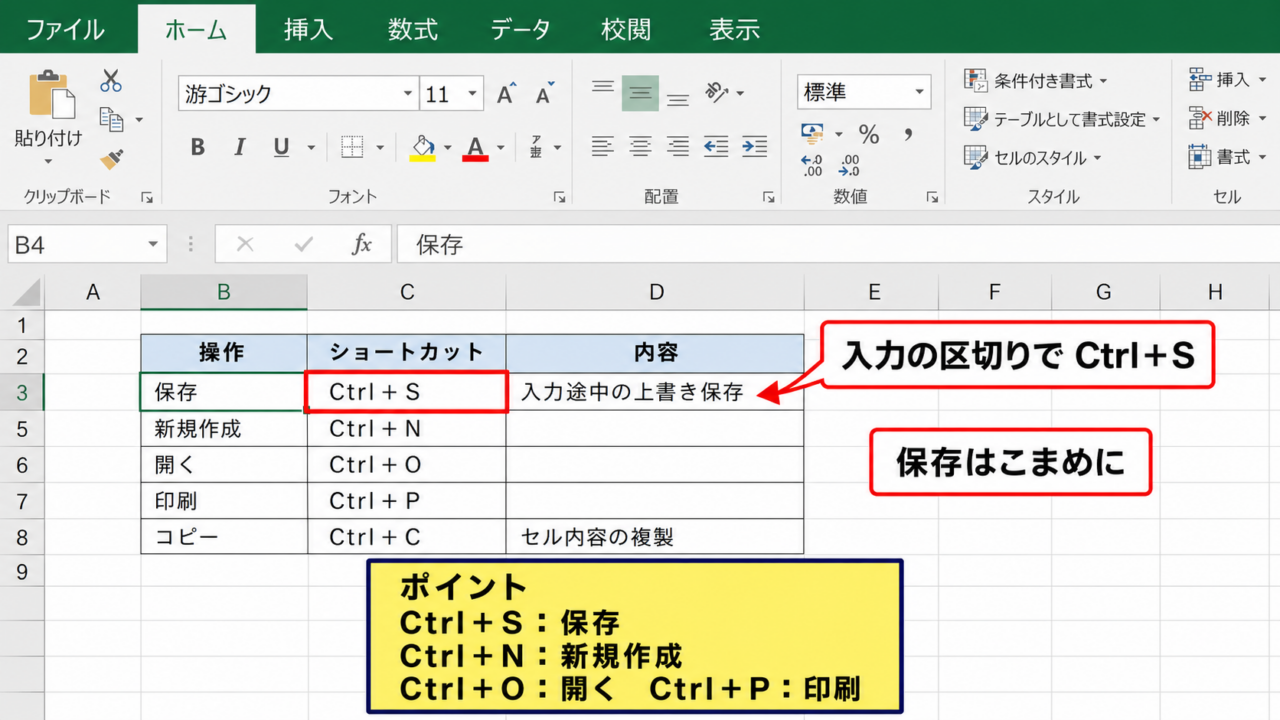
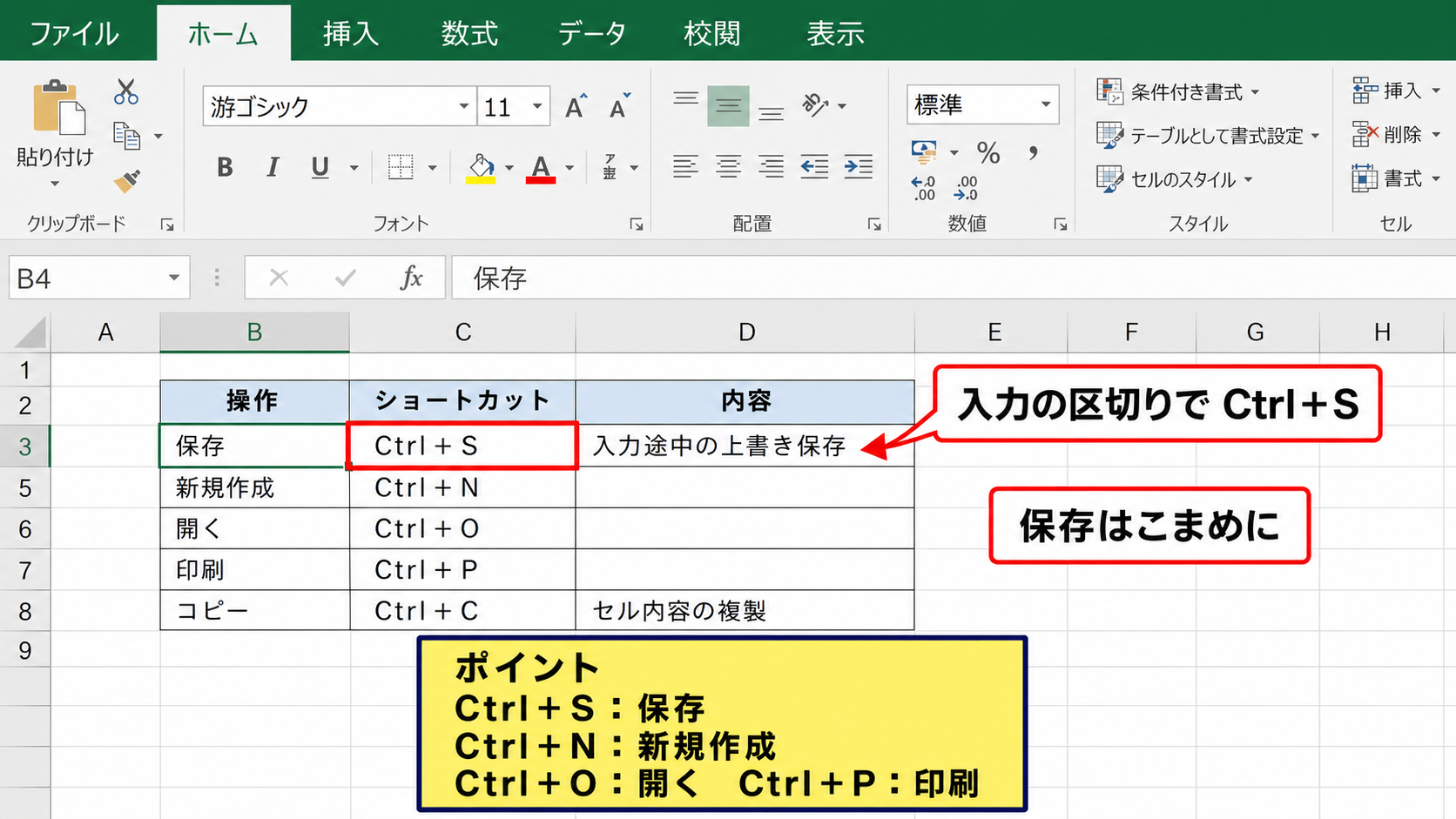
| 保存 | Ctrl+S | 入力途中の上書き保存 |
| コピー | Ctrl+C | セル内容の複製 |
| 元に戻す | Ctrl+Z | 誤操作の取り消し |
保存・新規作成・印刷のキー操作
まずは保存や新規作成に関するキー操作を確認していきます。
Ctrl+Sは、開いているブックを保存するショートカットです。
入力作業の区切りごとにCtrl+Sを押す習慣を付けると、突然の終了や操作ミスによるデータ損失を減らせます。
保存は作業完了時だけではなく、作業中にこまめに行うことが重要です。
新しいブックを作る場合はCtrl+Nを押します。
既存ファイルを開く操作にはCtrl+O、印刷画面を開く操作にはCtrl+Pを使用します。
印刷前にページ数や用紙の向きを確認したいときは、Ctrl+Pでバックスタイル画面を開くと効率的でしょう。
Ctrl+Sは保存、Ctrl+Nは新規作成、Ctrl+Oは開く、Ctrl+Pは印刷です。
これらはエクセル以外のOfficeアプリでも共通して使える基本操作です。
コピー・貼り付け・切り取りのキー操作
続いては、セル内容を複製するときに使う編集操作を確認していきます。
Ctrl+Cは選択したセルや文字列をコピーし、Ctrl+Vはコピーした内容を貼り付けます。
移動させたいときはCtrl+Xで切り取り、貼り付け先を選んでCtrl+Vを押しましょう。
コピー直後には、セル範囲の周囲に動く点線が表示されます。
この状態でEscキーを押すと、コピー状態を解除できます。
値だけを貼り付けたい場合は、通常のCtrl+Vのあとに貼り付けオプションを使う方法もありますが、頻度が高い場合はCtrl+Alt+Vで形式を選択する操作が便利です。
形式を選択して貼り付けるダイアログでは、数式、値、書式、列幅などを目的に応じて指定できます。
書式を引き継がず数値だけを貼り付けたい場面では、値貼り付けを使うと、集計表の見た目を崩しにくくなります。
取り消し・やり直し・検索のキー操作
続いては、入力の修正とデータ検索を素早く行うキー操作を確認していきます。
Ctrl+Zは直前の操作を元に戻すショートカットです。
セルを削除した、書式を変更した、誤った内容を入力したという場合でも、直後ならCtrl+Zで戻せる可能性があります。
元に戻した操作を再度実行する場合はCtrl+Yです。
検索にはCtrl+F、置換にはCtrl+Hを使います。
大量の顧客名、商品名、伝票番号が並ぶ表では、スクロールで探すよりも検索機能のほうが正確で速いでしょう。
検索ボックスに文字を入力してEnterキーを押すと、該当するセルへ順番に移動できます。
【操作のポイント】Ctrl+Zは連続して押すことで複数の操作を戻せますが、保存後やマクロ実行後は戻せない操作もあります。
セルの移動と範囲選択のキー操作
続いては、表の中を移動し、必要なデータ範囲を選択するショートカットについて確認していきます。
| 選択・移動 | ショートカット | 効果 |
|---|---|---|
| 表の端へ移動 | Ctrl+矢印キー | 連続データの端へ移動 |
| 端まで選択 | Ctrl+Shift+矢印キー | 連続範囲を拡張選択 |
| 表全体を選択 | Ctrl+A | 現在のデータ領域を選択 |
Ctrl+矢印キーによる表の端への移動
まずはCtrl+矢印キーでデータの端へ移動する操作について解説していきます。
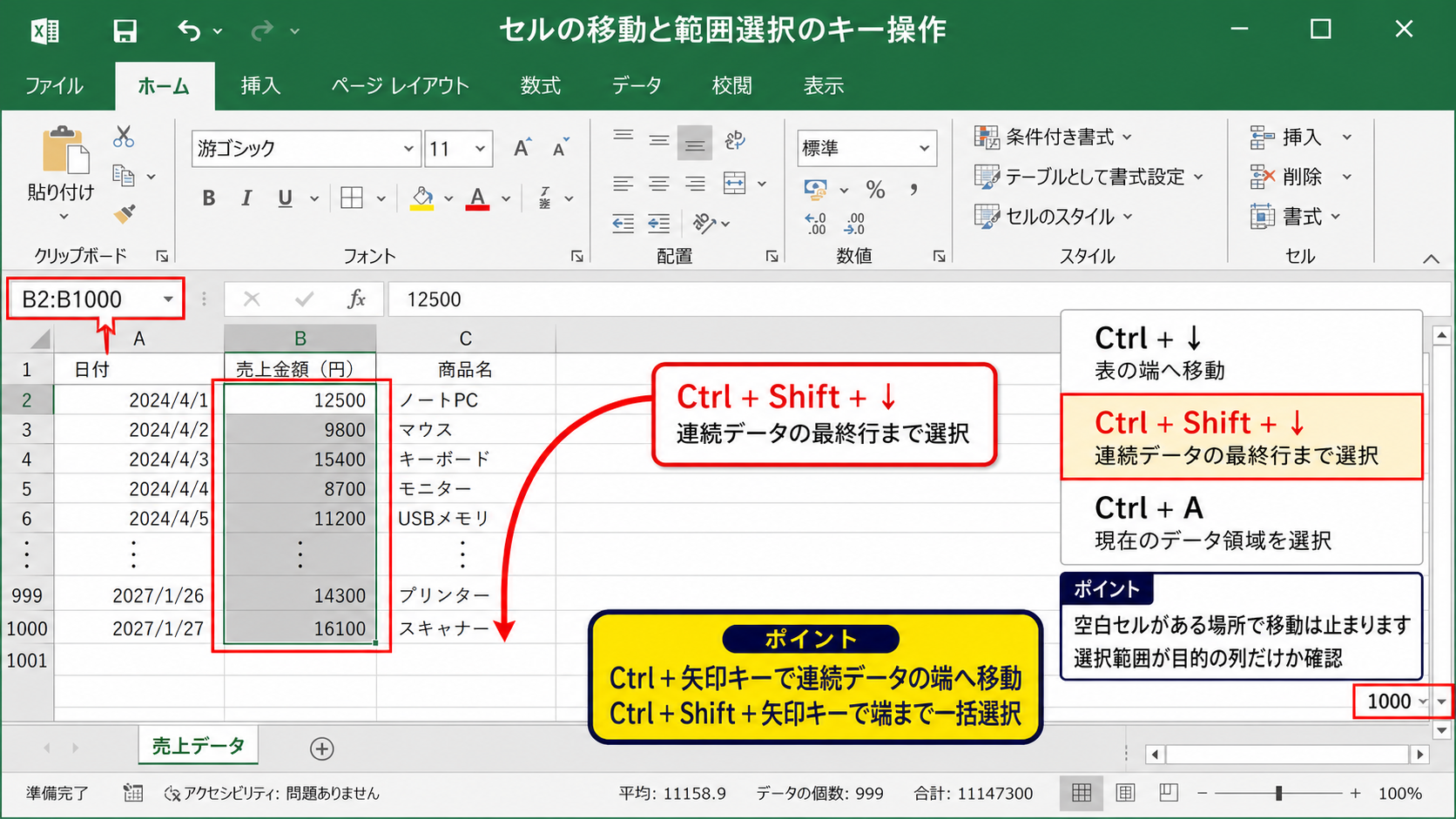
セルを選択した状態でCtrl+↓を押すと、同じ列に連続して入力されているデータの末尾へ移動します。
Ctrl+↑では上端、Ctrl+→では右端、Ctrl+←では左端へ移動できます。
数百行ある売上表の最終行を確認するときも、スクロールバーをドラッグする必要はありません。
空白セルがある場所で移動は止まるため、データの途中に空行がないかを確認する目安にもなります。
連続した表を扱う場合は、Ctrl+矢印キーを基本操作として身に付けておくとよいでしょう。
Shiftキーを組み合わせた範囲選択
続いては、複数セルをキーボードで選択する操作を確認していきます。
Shift+矢印キーを押すと、アクティブセルから一つずつ選択範囲を広げられます。
さらにCtrl+Shift+↓を使うと、現在位置から連続データの最終行までを一度に選択できます。
たとえばB2セルからB1000セルまでの数値を選びたい場合、B2を選択してCtrl+Shift+↓を押すだけです。
広い表を選択してコピー、削除、書式設定を行う前には、選択範囲が目的の列や行だけになっているかを確認しましょう。
意図しない範囲まで選択すると、別のデータを上書きする原因になります。
行・列・表全体を選ぶキー操作
続いては、行や列、データ領域全体を選択する操作について確認していきます。
Shift+Spaceを押すと、現在のセルが含まれる行全体を選択できます。
Ctrl+Spaceを押すと、現在のセルが含まれる列全体を選択できます。
表の中のセルを選んでCtrl+Aを押すと、最初は連続したデータ領域が選択されます。
もう一度Ctrl+Aを押すと、ワークシート全体が選択される場合があります。
この違いを理解しておくと、表だけをコピーしたいときや、シート全体に書式を設定したいときに迷いません。
Shift+Spaceは行選択、Ctrl+Spaceは列選択です。
Ctrl+Aは表全体またはシート全体を選択する操作として活用できます。
【操作のポイント】選択した状態でEscキーを押すと、選択範囲そのものではなくコピー状態だけを解除できます。
入力と編集を速めるショートカット
続いては、文字や数値を入力し、同じ内容を素早く反映するためのキー操作について確認していきます。
| 入力内容 | ショートカット | 例 |
|---|---|---|
| 現在の日付 | Ctrl+; | 2026/8/29 |
| 現在の時刻 | Ctrl+Shift+; | 10:30 |
| 上のセルをコピー | Ctrl+D | 同じ数式の入力 |
セル編集と改行のキー操作
まずは、入力済みセルの内容を修正するキー操作について解説していきます。
F2キーを押すと、選択中のセルを編集状態にできます。
マウスでダブルクリックしなくても、数式バーやセル内の文字列を編集できる便利な操作です。
セル内で改行したい場合は、Alt+Enterを押します。
住所、担当者名、注意事項などを一つのセルに複数行で表示したいときに役立ちます。
Deleteキーはセルの内容を消去し、Backspaceキーは入力中の文字を一文字ずつ削除します。
Deleteキーではセルの枠線や塗りつぶしなどの書式は残る点も覚えておくと安心です。
日付・時刻・連続入力のキー操作
続いては、日付や時刻を入力し、同じ内容を複数セルへ入れる操作を確認していきます。
Ctrl+;は現在の日付を固定値として入力するショートカットです。
勤怠表、作業記録、受付一覧などに入力日を記録するとき、毎回手入力するよりも速く、表記ゆれも防げます。
現在の時刻を入力する場合はCtrl+Shift+;を使いましょう。
選択した範囲へ同じデータを一括入力するには、内容を入力してCtrl+Enterを押します。
たとえばD2からD10を選択し、担当部署名を入力してCtrl+Enterを押すと、すべての選択セルに同じ文字が入ります。
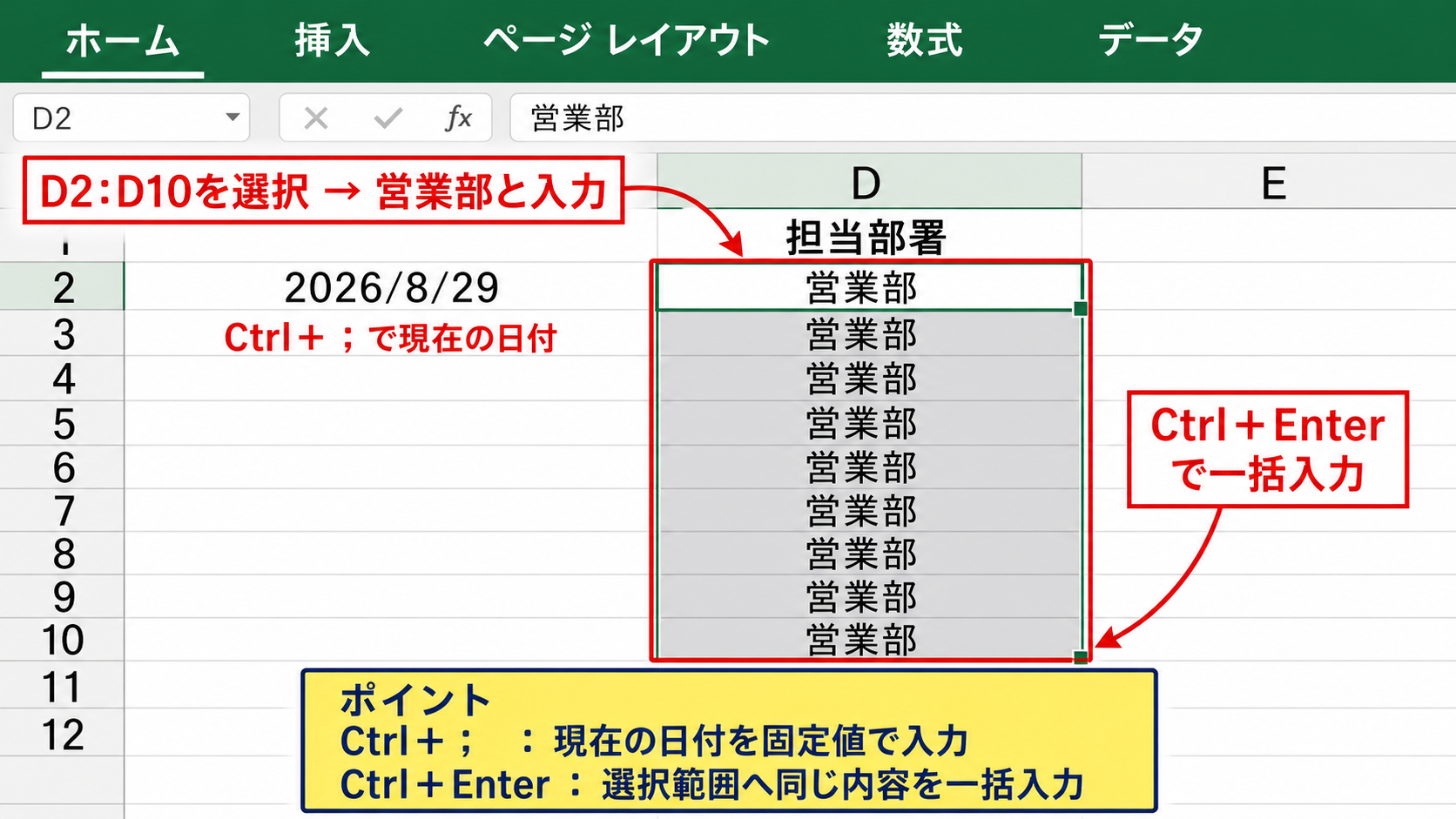
Ctrl+;は日付、Ctrl+Shift+;は時刻、Ctrl+Enterは複数セルへの一括入力です。
日付と時刻は入力した時点の固定値になるため、翌日になっても自動更新されません。
上・左セルをコピーするキー操作
続いては、入力済みの内容や数式を近くのセルへ複製する操作について確認していきます。
Ctrl+Dは、選択範囲の一番上にあるセルの内容を下方向へコピーします。
Ctrl+Rは、選択範囲の一番左にあるセルの内容を右方向へコピーします。
売上金額の計算式を下の行へ展開するとき、コピーと貼り付けを繰り返すよりCtrl+Dのほうが簡潔です。
数式に相対参照が含まれる場合、コピー先では参照先が行や列に合わせて自動的に変わります。
たとえばD2セルに =B2*C2 という数式がある場合、D2からD10を選択してCtrl+Dを押します。
D3には =B3*C3、D4には =B4*C4 のように、行番号が自動調整されます。
サンプルデータの1行目を見出し行として扱い、数式は2行目から入力すると、表の構造を保ちやすくなります。
【操作のポイント】Ctrl+Dを使う前に、コピー元となる数式が選択範囲の最上部に入っているかを確認しましょう。
数式と集計に便利なショートカット
続いては、合計や計算式を効率よく入力し、データを集計するためのキー操作について確認していきます。
| 商品名 | 単価 | 数量 | 金額 |
|---|---|---|---|
| ノート | 120 | 3 | =B2*C2 |
| ペン | 80 | 5 | =B3*C3 |
オートSUMによる合計の入力
まずは、最も利用機会の多い合計計算のショートカットについて解説していきます。
Alt+=を押すと、選択セルの近くにある数値範囲をエクセルが判断し、SUM関数を自動入力します。
縦に並んだ数値の下の空白セルを選択してAlt+=を押すと、通常は上方向の連続範囲が選ばれます。
そのままEnterキーを押せば合計が確定します。
たとえばD2からD10に金額があり、D11を選んでAlt+=を押した場合、=SUM(D2:D10) が候補になります。
=SUM(D2:D10)
この数式はD2からD10までの数値を合計する式です。
Alt+=はSUM関数を一から入力する時間を省けるため、日報や請求書の作成で特に便利です。
数式表示と参照セルの確認
続いては、数式を確認しながら計算ミスを見つけるためのキー操作を確認していきます。
Ctrl+`を押すと、ワークシート内の計算結果ではなく数式そのものを表示できます。
もう一度同じキーを押すと、通常の計算結果表示へ戻ります。
複数の列に計算式が設定されている表では、数式表示に切り替えることで、参照範囲のずれを見つけやすくなります。
F2キーで数式を編集すると、参照しているセルが色分けされます。
数式を修正するときは、セル番地を手入力するだけでなく、色枠で示された参照先を確認する習慣を付けましょう。
フィルターとテーブル操作のキー操作
続いては、一覧表から必要なデータを絞り込む操作について確認していきます。
Ctrl+Shift+Lを押すと、選択した表にフィルターのオンとオフを切り替えられます。
1行目に見出しがある一覧表を選択して実行すると、見出しセルに絞り込み用の矢印が表示されます。
商品名、担当者、日付、金額などの条件を指定すれば、必要な行だけを表示できます。
Ctrl+Tは、選択範囲をテーブルとして書式設定する操作です。
テーブル化すると見出し行のフィルター、集計行、数式の自動入力などが使いやすくなります。
データ範囲が増える予定の一覧では、テーブル化によって管理しやすくなるでしょう。
【操作のポイント】Alt+=は合計したい数値列の直下で使うと、範囲選択の確認が簡単です。
書式設定と行列操作のショートカット
続いては、表の見た目を整え、行や列を追加・削除するためのキー操作について確認していきます。
| 操作 | ショートカット | 内容 |
|---|---|---|
| セルの書式設定 | Ctrl+1 | 表示形式や罫線を設定 |
| 太字 | Ctrl+B | 文字を太字に変更 |
| 行・列の挿入 | Ctrl+Shift++ | 選択位置に追加 |
セルの書式設定を開くキー操作
まずは、数値、日付、罫線などを調整するセルの書式設定について解説していきます。
Ctrl+1を押すと、セルの書式設定ダイアログを開けます。
この画面では表示形式、配置、フォント、罫線、塗りつぶし、保護をまとめて変更できます。
金額を3桁区切りで表示したい、日付の形式をそろえたい、数値の小数点以下を整えたい場合に便利です。
数値の見え方だけを変えて、元の値は変更しないことが表示形式の特徴です。
Ctrl+1から表示形式を選び、数値、通貨、会計、日付、パーセンテージなどを設定できます。
計算結果を変えずに見栄えを整えたい場合は、数値を打ち直す前に書式設定を確認しましょう。
太字・下線・表示形式のキー操作
続いては、文字を目立たせたり、数値の表示を変えたりするキー操作を確認していきます。
Ctrl+Bは太字、Ctrl+Iは斜体、Ctrl+Uは下線の切り替えです。
見出し行や合計行だけを太字にすると、表の構造を読み取りやすくできます。
Ctrl+Shift+%はパーセント表示、Ctrl+Shift+$は通貨形式、Ctrl+Shift+#は日付形式に関係するショートカットです。
ショートカットはキーボード配列やエクセルの設定で挙動が異なる場合があるため、表示を確認しながら使うと安心でしょう。
書式のコピーには、コピー元を選択してから貼り付けオプションを利用する方法が適しています。
行列の挿入・削除・非表示のキー操作
続いては、データ表の行や列を整理するキー操作について確認していきます。
行全体または列全体を選択してCtrl+Shift++を押すと、新しい行または列を挿入できます。
削除はCtrl+-で行います。
行を選択するShift+Space、列を選択するCtrl+Spaceと組み合わせると、マウスを使わずに表の構造を変更できます。
Ctrl+9は選択した行の非表示、Ctrl+0は選択した列の非表示に使われます。
月別データのうち過去月を一時的に隠すなど、表示だけを整理したいときに役立ちます。
削除と非表示は結果が大きく異なるため、データを残したい場合は非表示を選びましょう。
【操作のポイント】行や列を削除すると、参照している数式やグラフに影響することがあるため、削除前に関連データを確認します。
まとめ エクセルの便利なキー操作とショートカット一覧
エクセルのショートカット一覧では、まずCtrl+S、Ctrl+C、Ctrl+V、Ctrl+Zといった基本操作から覚えると、日々の作業をすぐに効率化できます。
表の移動にはCtrl+矢印キー、広い範囲の選択にはCtrl+Shift+矢印キーを使うと、スクロールやドラッグの回数を減らせます。
入力作業ではF2、Alt+Enter、Ctrl+;、Ctrl+Dが便利です。
計算や集計ではAlt+=、表の管理ではCtrl+Shift+L、書式調整ではCtrl+1を活用しましょう。
すべてを一度に暗記する必要はなく、よく使う作業から一つずつ置き換えることが、ショートカットを定着させる近道です。
キーボード操作を日常のエクセル作業に取り入れ、入力、集計、確認をより快適に進めていきましょう。