Excelでカレンダー予定表を作成すると、毎日の予定、締切、会議、作業時間、タスクの進捗を1つのシートで見渡せます。
専用アプリほど複雑ではなく、会社や家庭の運用に合わせて列や色を自由に調整できる点が大きな魅力です。
月ごとの予定表とタスク一覧を連携させると、予定を書き込むだけの表から、実行状況を管理できる実用的なカレンダーへ変わります。
作成の基本は、日付を並べる、予定を入力する、条件付き書式で見やすくする、タスクの期限と進捗を管理するという流れです。
この記事では、手入力でも使いやすく、数式やオートフィルも活用できるExcelのカレンダー予定表の作成方法を解説します。
エクセルでカレンダー予定表を作成する手順
| 月 | 日 | 曜日 | 予定 | タスク |
|---|---|---|---|---|
| 9月 | 1日 | 月 | 定例会議 | 資料作成 |
| 9月 | 2日 | 火 | 顧客訪問 | 見積書確認 |
| 9月 | 3日 | 水 | 記事校正 |
それではまず、カレンダーの土台を作る手順について解説していきます。
最初に日付の表示方法を整えると、予定の書き込みやタスク管理がしやすくなります。
開始日と日付の連続入力
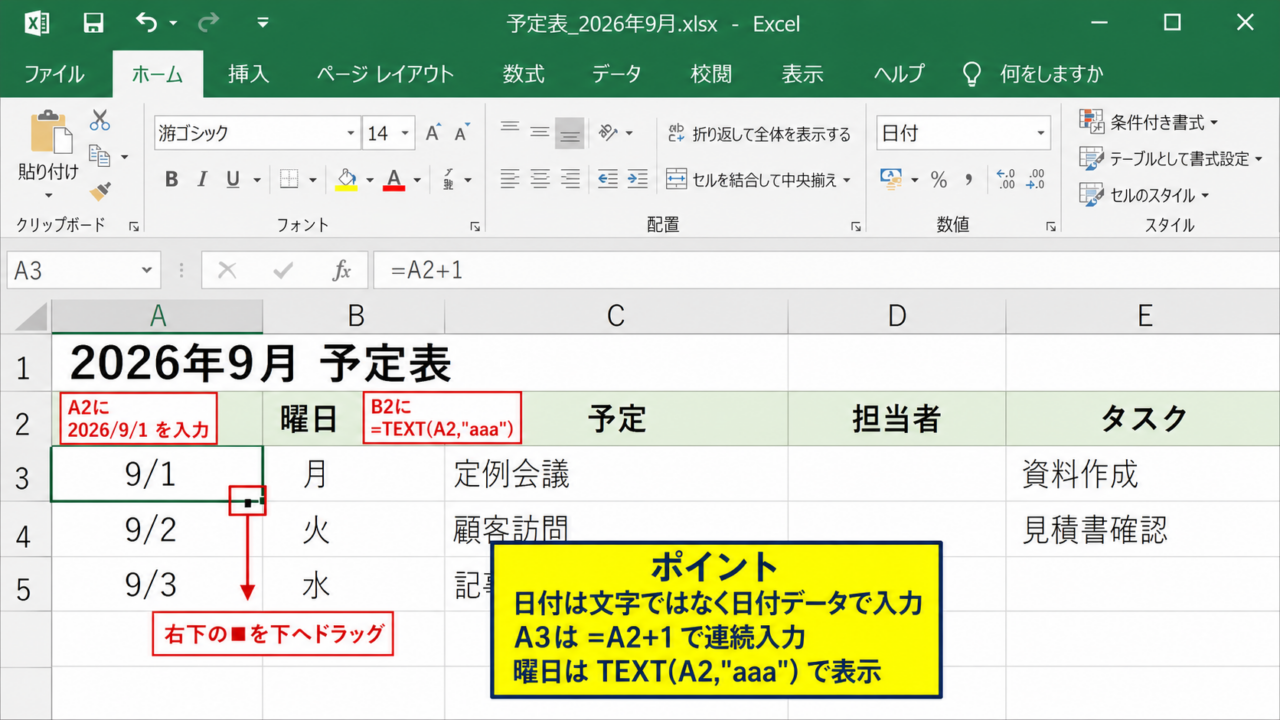
カレンダー用シートを開き、A1セルから見出しを入力します。
1行目には日付、曜日、予定、担当者、タスク、期限、進捗など、管理したい項目を並べましょう。
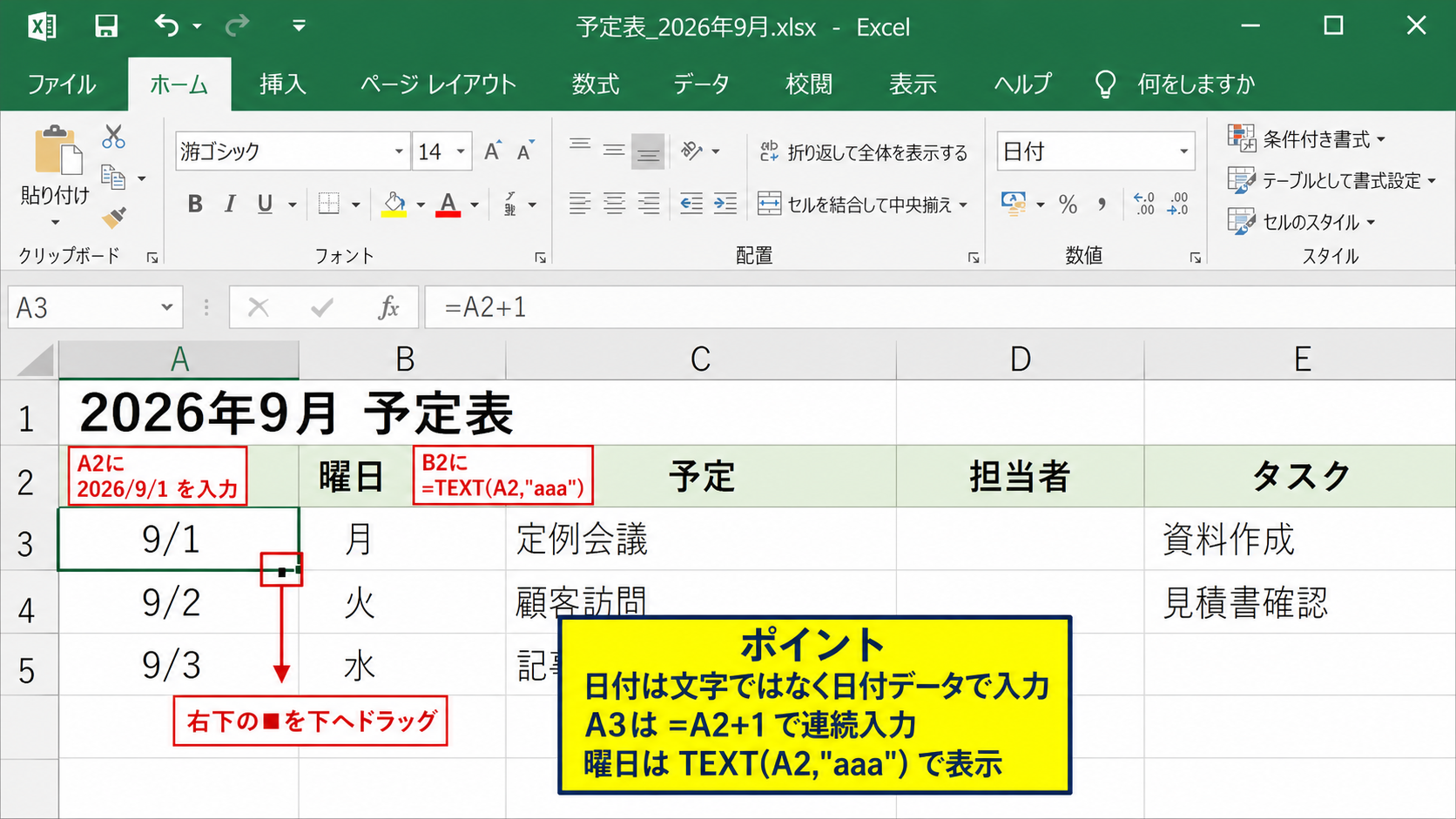
A2セルには対象月の最初の日付を入力します。
たとえば2026年9月の予定表なら、A2セルへ2026/9/1と入力します。
A3セルには、1行目がヘッダーであることを前提として、=A2+1 と入力します。
この数式は、上の行の日付に1日を加える数式です。
A3セル右下の小さな四角を下へドラッグすると、9月2日、9月3日というように日付が連続して入力されます。
日付を文字として入力せず、Excelが認識する日付データとして入力することが重要です。
日付データであれば、曜日表示、月末判定、土日色分けなどの数式を後から利用できます。
曜日表示と表示形式の設定
B2セルには、=TEXT(A2,”aaa”) と入力します。
TEXT関数は数値や日付を指定した書式の文字列へ変換する関数です。
aaaは月、火、水のような短い曜日表示になり、aaaaなら月曜日のような長い表示になります。
曜日列の数式は、=TEXT(A2,”aaa”) を入力した後にオートフィルで下へコピーすると効率的です。
日付列の表示形式は、セルの書式設定からm/dまたはdを指定すると、年を繰り返し表示せず見やすい予定表になります。
月間カレンダーを作る場合は、日付だけを表示しても、対象月をシート上部に大きく配置すれば十分に伝わります。
月をまたぐ一覧表では、m/d表示にしておくと、月初や月末の予定を確認しやすくなります。
予定入力欄とテーブル化
C列を予定、D列を担当者、E列をタスクとして用意すると、日単位の情報を横方向に整理できます。
予定欄には会議、訪問、納品、休暇などを入力し、タスク欄には事前準備や確認作業を入力します。
入力範囲を選択して挿入タブのテーブルを選ぶと、フィルター付きの管理表になります。
テーブル化した予定表は、担当者別、未完了タスク別、期限が近い順に絞り込めるため、行数が増えた後も扱いやすい構成です。
表のデザインは装飾しすぎず、見出し行だけを濃い色にし、予定欄は横幅を広めに取ると読みやすくなります。
【操作のポイント】日付列は連続数式で作成し、予定やタスクを後から追加できる余白を残しておきます。
月間カレンダー形式へのレイアウト調整
| 月 | 火 | 水 | 木 | 金 | 土 | 日 |
|---|---|---|---|---|---|---|
| 1 会議 |
2 | 3 資料提出 |
4 | 5 | 6 | 7 |
| 8 | 9 | 10 | 11 訪問 |
12 | 13 | 14 |
続いては、1か月を一覧で確認しやすい月間カレンダーの配置を確認していきます。
日ごとの予定を直感的に見たい場合は、一覧表とは別シートに月間表示を作ると便利です。
曜日見出しと日付枠の配置
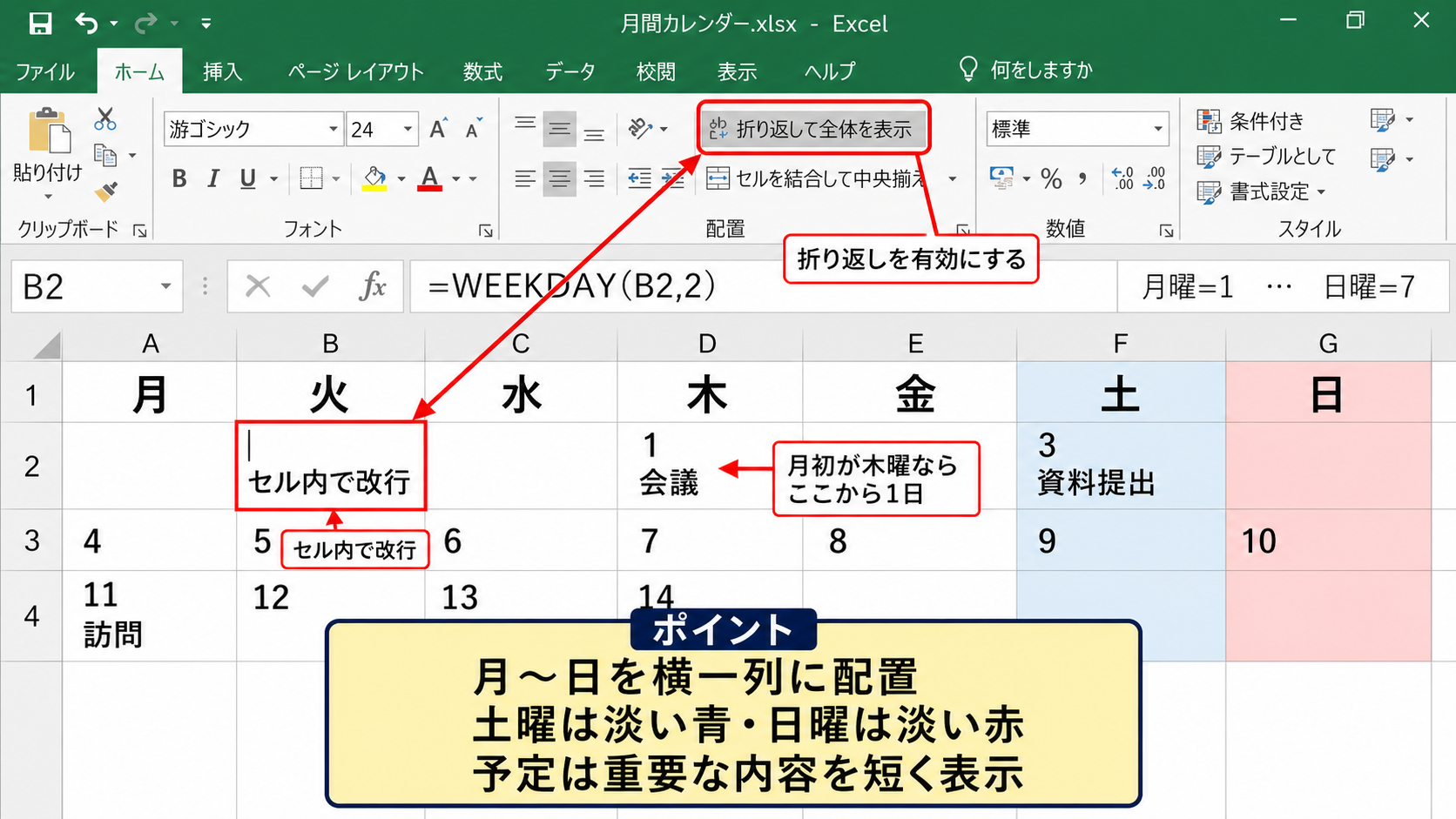
月曜日から日曜日までの曜日を横一列に配置し、その下に5行から6行程度の日付枠を用意します。
列幅をそろえ、行の高さを予定が2行から3行表示できる程度に広げると、紙のカレンダーに近い見た目になります。
土曜日の列は淡い青、日曜日と祝日の列は淡い赤にすると、休日がすぐに判別できます。
予定をセル内で改行して入力する場合は、折り返して全体を表示する設定を有効にしましょう。
セル内改行は、入力中にAltキーを押しながらEnterキーを押すと行えます。
月初の曜日に合わせた日付配置
月間カレンダーでは、月初が何曜日かによって、最初の日付を置く列が変わります。
対象月の初日をB2セルに入力した場合、曜日番号は=WEEKDAY(B2,2) で求められます。
WEEKDAY関数の第2引数を2にすると、月曜日が1、火曜日が2、日曜日が7として返されます。
たとえば月初が木曜日なら、月曜日から水曜日の枠を空欄にし、木曜日の枠へ1日を入力します。
その後の枠には前日セルへ1を加える数式を使うことで、月末まで日付を自動入力できます。
日付が翌月になったセルは、条件付き書式で文字色を薄いグレーにすると、当月の日付と区別できます。
予定表との情報分担
月間カレンダーの各枠へ詳細なタスクをすべて書くと、文字が詰まりすぎて見にくくなります。
月間表示には会議、休暇、締切、納品といった重要予定を短く記載し、詳細は一覧表側で管理する方法が実用的です。
たとえばカレンダーには資料提出と表示し、一覧表には提出先、担当者、提出時刻、完了条件を記録します。
見るための月間カレンダーと、管理するための一覧表を分けると、情報量が増えても運用が崩れにくくなります。
【操作のポイント】月間表示は重要な予定を短く記入し、詳しい作業内容は一覧表へ集約します。
予定の書き込みと入力規則の設定
| 日付 | 予定 | 区分 | 担当者 | 状況 |
|---|---|---|---|---|
| 9/1 | 定例会議 | 会議 | 田中 | 予定 |
| 9/2 | 見積書提出 | 締切 | 佐藤 | 進行中 |
| 9/3 | 設計レビュー | 会議 | 鈴木 | 完了 |
続いては、予定を正確に記録し、入力ミスを減らす設定を確認していきます。
予定の名称だけでなく、区分や担当者もそろえて入力できるようにすると、後の集計や検索が簡単になります。
予定区分のプルダウン作成
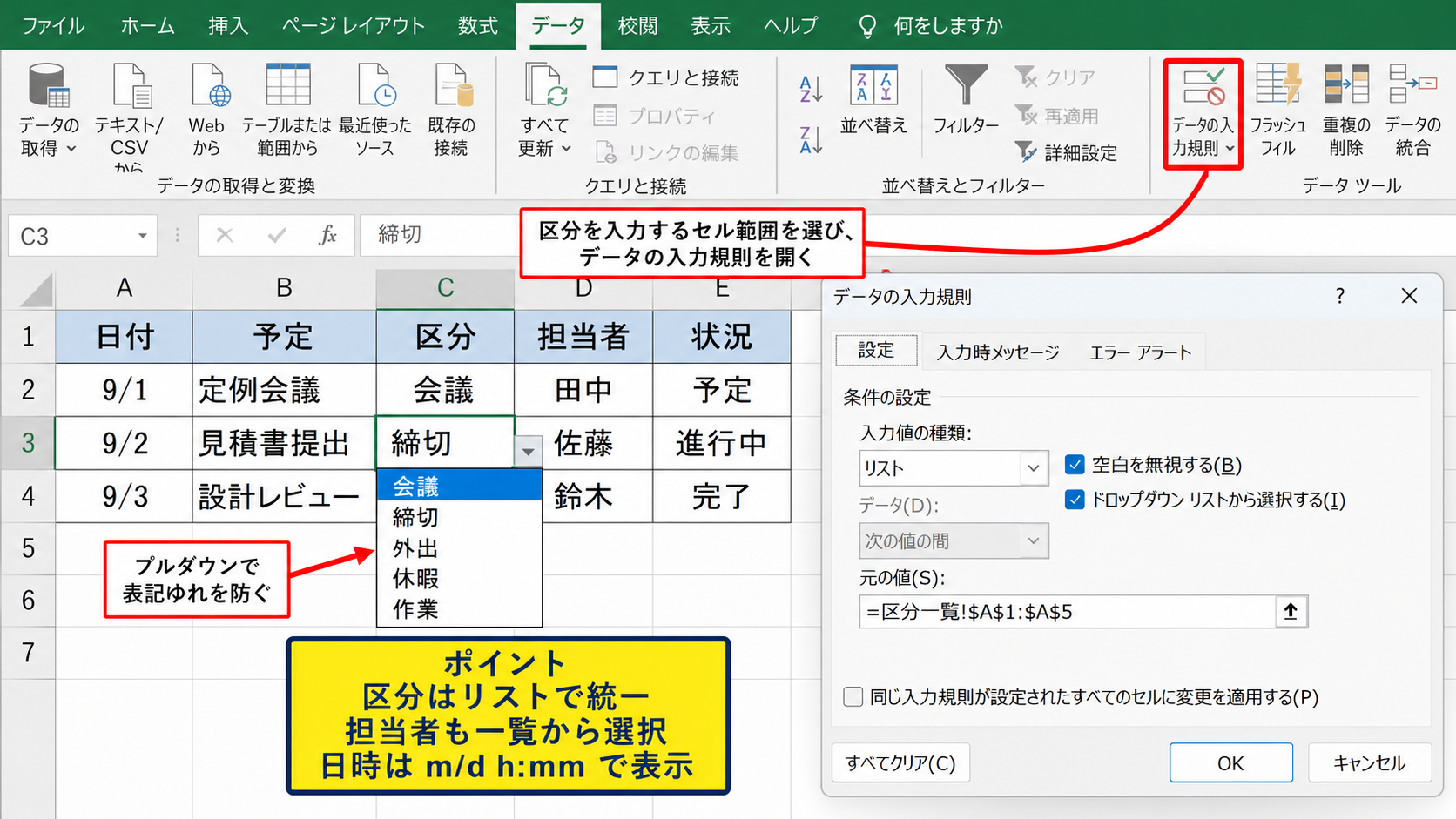
予定の種類が会議、締切、外出、休暇、作業などに分かれる場合は、入力規則のリストを使います。
別のシートに区分一覧を作成し、会議、締切、外出、休暇、作業を縦に入力します。
区分を入力するセル範囲を選び、データタブからデータの入力規則を開きます。
入力値の種類でリストを選び、元の値に区分一覧のセル範囲を指定しましょう。
プルダウンを使うと表記ゆれを防げるため、会議と打合せのような似た表現が混在しにくくなります。
同じ予定区分を条件付き書式で色分けする場合にも、入力規則の統一が役立ちます。
担当者と期限の入力方法
複数人で予定表を使うなら、担当者列を設けると責任の所在を確認しやすくなります。
担当者も区分と同様に、あらかじめ名前の一覧を用意してプルダウンにすると入力が安定します。
期限は日付だけでなく、必要に応じて時刻まで入力します。
日時を入力したセルは、表示形式をm/d h:mmに設定すると、9/2 15:00のように日付と時刻をまとめて表示できます。
締切当日の予定を見落としやすい場合は、期限列をカレンダーの予定欄より目立つ位置に配置するのも有効です。
担当者が未入力の行を条件付き書式で色付けすると、割り当て漏れの発見につながります。
予定の重複と空欄の確認
同じ日時に予定を重複して入れたくない場合は、COUNTIFS関数を利用して確認できます。
日付がA列、開始時刻がB列で、1行目がヘッダーの場合、C2セルなどに=COUNTIFS($A:$A,A2,$B:$B,B2) と入力すると、同じ日付と時刻の件数を数えられます。
結果が2以上なら、同じ日時の組み合わせが複数ある状態です。
この数式を条件付き書式のルールに使えば、重複予定だけを赤く表示できます。
空欄、重複、担当者未設定を見える化することが、予定表を実際の業務で使い続けるコツです。
【操作のポイント】予定名だけで終わらせず、区分、担当者、期限を列に分けて記録します。
タスク管理と条件付き書式の活用
| タスク | 期限 | 進捗 | 優先度 |
|---|---|---|---|
| 会議資料作成 | 9/2 | 進行中 | 高 |
| 見積書確認 | 9/3 | 未着手 | 高 |
| 議事録共有 | 9/5 | 完了 | 中 |
続いては、予定表をタスク管理にも使うための条件付き書式と進捗管理を確認していきます。
期限だけでは優先順位が伝わりにくいため、状況に応じてセルの色を変える設定が効果的です。
期限切れタスクの自動色分け
期限がB列、進捗がC列で、1行目がヘッダーの場合を考えます。
タスクの行全体を選択して、条件付き書式から新しいルールを作成します。
数式を使用して書式設定するセルを決定するルールで、=AND($B2<TODAY(),$C2<>”完了”) を設定します。
TODAY関数は、Excelを開いた日のシリアル値を返す関数です。
期限が今日より前であり、かつ進捗が完了ではない行だけに書式を適用できます。
期限切れの未完了タスクを赤色で表示すると、毎朝の確認が短時間で済みます。
期限が今日のタスクを黄色、明日以降のタスクを通常色にするルールも追加すると、対応順を判断しやすくなります。
進捗状況の選択と完了率
進捗列には未着手、進行中、確認待ち、完了などの選択肢を設定します。
完了率も管理したい場合は、別列に0パーセントから100パーセントの数値を入力します。
完了率の列にはデータバーを設定すると、数値を読まなくても進み具合を把握できます。
完了率がD列にある場合、平均完了率は=AVERAGE(D2:D100) で求められます。
未入力セルが混ざっていても、AVERAGE関数は数値が入ったセルだけを平均対象にします。
進捗の言葉と完了率の数値を併用すると、作業状態と全体の達成度を両方確認できます。
Excel画面での条件付き書式設定
上の画面では、ホームタブの条件付き書式から新しいルールを選び、期限切れの数式を設定する流れを示しています。
赤枠のように、タスク、期限、進捗を含む範囲へルールを適用すると、確認したい情報をまとめて強調できます。
書式の適用先は、数式内の列固定と一致するように設定することが大切です。
【操作のポイント】期限と進捗を条件付き書式で判定し、対応が必要なタスクを自動表示します。
予定表の集計と印刷設定
| 項目 | 件数 |
|---|---|
| 会議 | 8件 |
| 締切 | 5件 |
| 未完了タスク | 4件 |
続いては、予定表の情報を集計し、共有しやすい形に整える方法を確認していきます。
入力したデータをそのまま眺めるだけでなく、件数や未完了数を表示すると、月の忙しさを把握できます。
予定区分ごとの件数集計
区分がC列に入力されている場合、会議の件数は=COUNTIF(C:C,”会議”) で数えられます。
COUNTIF関数は、指定範囲の中から条件に一致するセルを数える関数です。
締切、外出、休暇についても同様の数式を作成すれば、月間の予定構成を確認できます。
未完了タスク数は、進捗がF列の場合、=COUNTIF(F:F,”<>完了”)-1 のように集計できます。
ただし、この方法は空欄も数えるため、タスク列が空欄の行を除外したい場合はCOUNTIFS関数を使いましょう。
集計用の小さな表を予定表の上部または別シートに置くと、日々の優先順位を決めやすくなります。
フィルターと並べ替え
テーブル化した一覧表では、見出しの矢印から担当者、区分、進捗で絞り込みができます。
自分の担当タスクだけを確認したいときは、担当者列で自分の名前を選択します。
締切が近い順に見たい場合は、期限列を昇順で並べ替えます。
完了タスクを一時的に非表示にすると、現在対応すべき作業だけに集中できます。
フィルターはデータを削除せず表示だけを切り替える機能なので、日常的な確認にも安心して使えます。
印刷範囲と共有用レイアウト
月間カレンダーを紙で配布する場合は、ページレイアウトタブから印刷範囲を設定します。
横向き、余白を狭くする、1ページに収める設定を組み合わせると、カレンダー全体を見やすく印刷できます。
一覧表を印刷する場合は、タイトル行を各ページに印刷する設定が便利です。
ページレイアウトの印刷タイトルから、先頭行をタイトル行として指定できます。
共有前には、個人情報、社外秘の予定、内部メモが含まれていないか確認しましょう。
【操作のポイント】集計表は確認用、月間カレンダーは共有用、一覧表は詳細管理用として使い分けます。
まとめ エクセルのカレンダー予定表の作成方法(タスク管理・予定の書き込み)
| 管理したい内容 | 役立つExcel機能 |
|---|---|
| 日付の連続入力 | 加算数式とオートフィル |
| 曜日の表示 | TEXT関数 |
| 期限切れの確認 | TODAY関数と条件付き書式 |
| 予定の絞り込み | テーブルとフィルター |
Excelのカレンダー予定表は、日付列を作り、予定、担当者、期限、進捗を分けて入力することで、実務に使いやすい管理表になります。
月間カレンダー形式は全体を見渡す用途に向き、一覧表形式は予定の詳細やタスク管理に向いています。
日付は数式で連続入力し、曜日はTEXT関数で表示すると、毎月の作成作業を短縮できます。
さらに、入力規則で表記をそろえ、条件付き書式で期限切れや未完了を色分けすれば、重要な作業を見逃しにくくなります。
予定の多い月ほど、予定、タスク、担当者、期限を1つのセルへ詰め込まず、項目ごとに列を分けることが大切です。
自分やチームの仕事の流れに合わせて列や色分けのルールを整え、確認しやすいExcelカレンダー予定表へ育てていきましょう。