Excelで数字を入力したのに日付として表示されたり、日付へ変換したいセルが文字列のまま変わらなかったりすると、集計や並べ替えに支障が出ます。
こうした現象は、セルの表示形式、入力データの種類、地域設定、数式の結果などが関係していることがほとんどです。
この記事では、数字が日付に変換されるケースと、日付へ変換できないケースの両方に対応できるよう、標準形式へ戻す方法と確認手順を詳しく解説します。
数字が日付に見える場合は、まずセルの表示形式を標準へ戻すことが基本です。
日付へ変換できない場合は、文字列、区切り記号、シリアル値、地域設定の順に確認すると原因を絞り込みやすくなります。
エクセルの日付表示を標準形式へ戻す方法
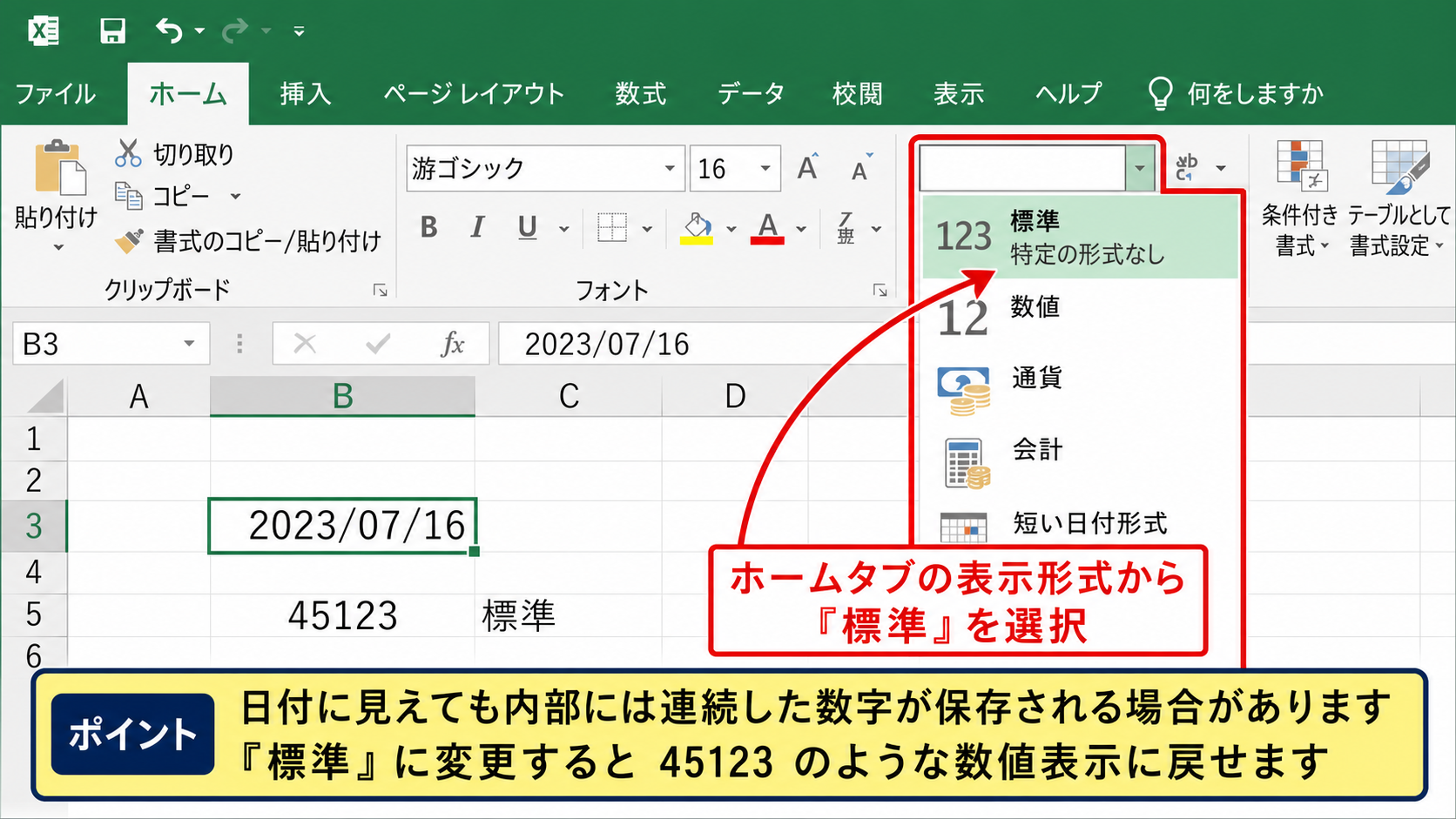
| 入力した値 | 表示形式 | セルに表示される内容 |
|---|---|---|
| 45123 | 日付 | 2023/07/16 |
| 45123 | 標準 | 45123 |
| 2024/4/1 | 標準 | 2024/4/1 |
それではまず、数字が日付に変換されたセルを標準形式へ戻す操作について解説していきます。
Excelでは、同じ実データでも表示形式によって見た目が変化します。
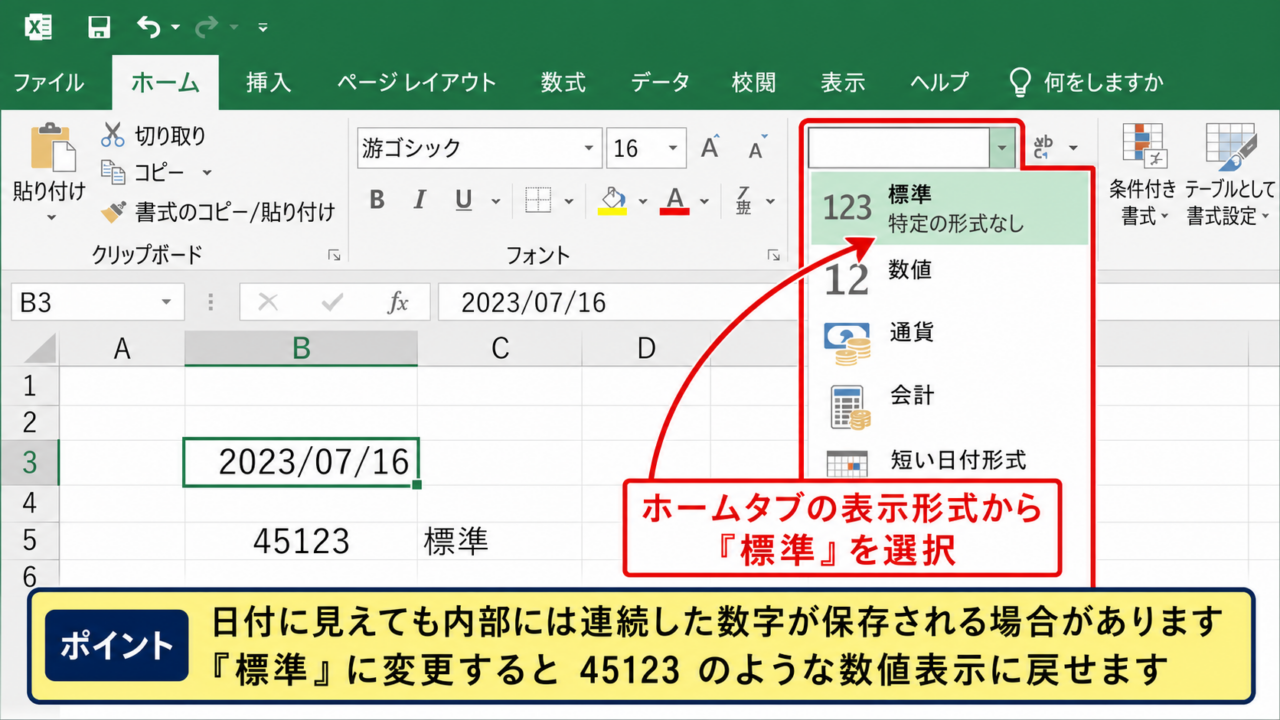
日付として見えていても、セル内部には連続した数字が保存されている場合があります。
ホームタブから標準を選択する手順
対象のセルをクリックし、ホームタブにある表示形式の一覧から標準を選択します。
日付形式が設定されているセルなら、この操作だけで数字のシリアル値が表示されることがあります。
たとえばセルに2023/07/16と表示されていた場合、標準へ変更すると45123のような整数へ切り替わります。
表示形式を変更しても、セルの元データが書き換わるとは限りません。
見た目だけを数字へ戻したい場合に適した操作です。
複数セルをまとめて直すときは、対象範囲をドラッグしてから標準を選ぶと効率的です。
セルの書式設定から標準形式に変更する手順
ホームタブの一覧で直らないときは、セルを右クリックしてセルの書式設定を開きます。
表示形式タブの分類から標準を選び、OKをクリックしましょう。
ユーザー定義で日付の表示書式が設定されている場合も、標準へ変更すれば確認しやすくなります。
日付のままにしたいセルまで変更しないよう、選択範囲は事前によく確認してください。
書式のクリアで見た目を初期化する方法
標準を指定しても予期しない書式が残る場合は、ホームタブのクリアから書式のクリアを実行します。
この操作は値や数式を残したまま、色、罫線、表示形式などの見た目を初期状態に近づける方法です。
ただし、入力規則や条件付き書式などは別途確認が必要になります。
【操作のポイント】標準形式で数字が表示されれば、日付への自動変換ではなく表示形式が原因だったと判断しやすくなります。
数字が日付に自動変換される原因
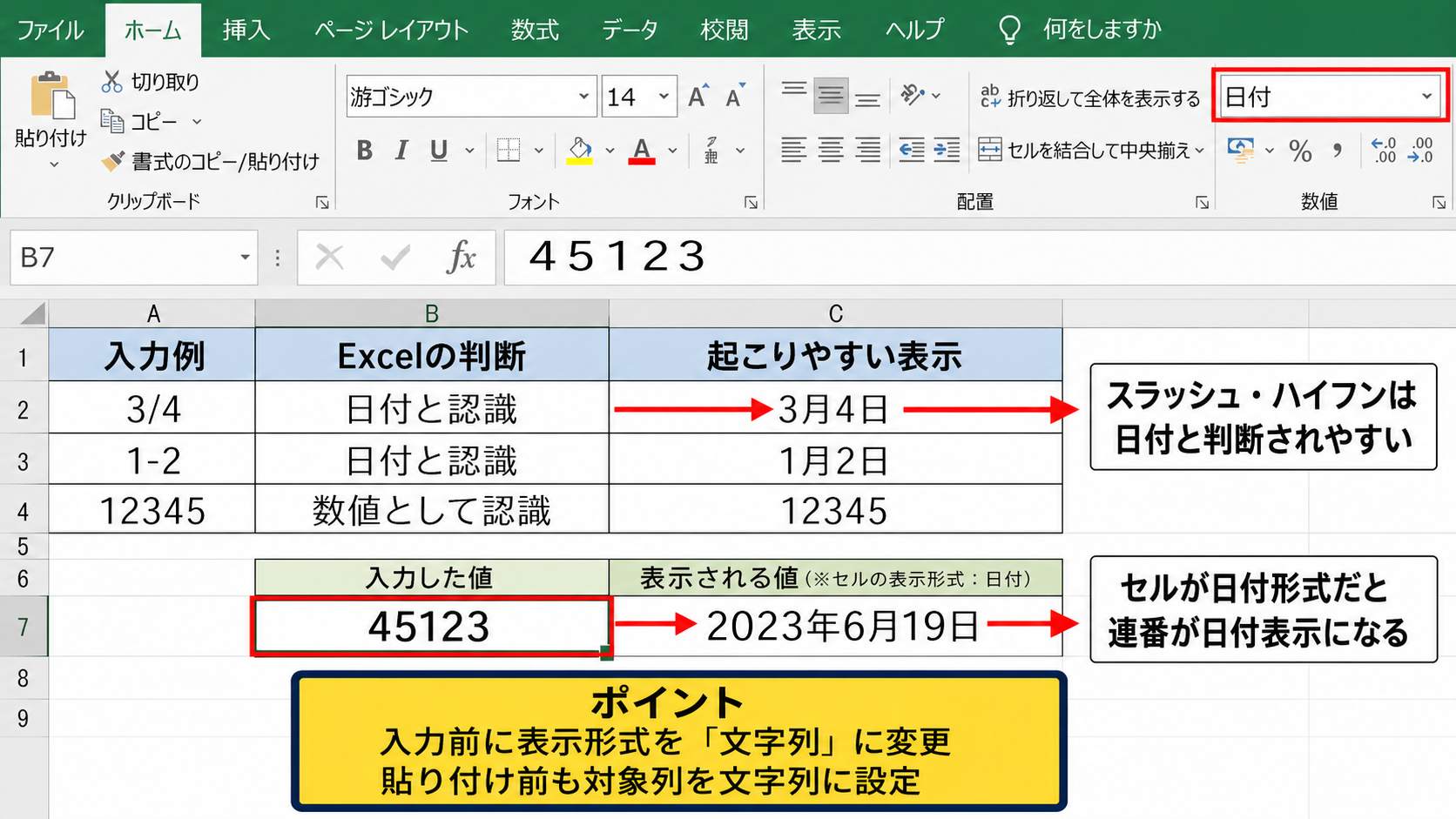
| 入力例 | Excelの判断 | 起こりやすい表示 |
|---|---|---|
| 3/4 | 日付と認識 | 3月4日 |
| 1-2 | 日付と認識 | 1月2日 |
| 12345 | 数値として認識 | 12345 |
続いては、数字や記号を含む値が日付として扱われる主な原因を確認していきます。
入力内容が日付の書き方に似ていると、Excelは便利な補完機能として日付へ自動変換することがあります。
スラッシュとハイフンを日付と判断する仕組み
3/4や12-1のような入力は、月日を表す値として認識されやすい代表例です。
Excelはスラッシュやハイフンを区切りとして読み取り、現在の地域設定に合わせて日付へ変換します。
品番、管理番号、分数、ページ番号を入力したつもりでも、日付形式になることがあります。
特に短い数字の組み合わせは、入力した時点で見た目が変わるため注意が必要です。
セルに日付形式があらかじめ設定されている場合
テンプレートやコピーした表では、空白セルに日付形式が設定済みの場合があります。
そのセルへ45123のような数値を入力すると、Excelは日付のシリアル値として表示します。
数値の入力ミスではなく、セルの書式が日付になっているだけかもしれません。
Excelの日付は通常、1900年1月1日を基準とする連番で管理されています。
日付の表示を標準に戻すと、内部で使われている連番を確認できます。
オートコレクトと貼り付けによる変換
WebページやCSV、他のシステムからデータを貼り付けたときも、Excelが内容を自動判定します。
貼り付け元では文字列だった値が、Excel上では日付へ変わるケースも少なくありません。
貼り付け前に対象列を文字列形式へ設定しておくと、意図しない変換を抑えられます。
【操作のポイント】入力時に日付へ変わる場合は、値を入力する前にセルの表示形式を文字列へ変更する方法が有効です。
日付へ変換できない文字列データの確認
| 元データ | 変換しやすさ | 確認する点 |
|---|---|---|
| 2024/04/01 | 高い | 日付区切りの統一 |
| 2024年4月1日 | 中程度 | 文字の混在 |
| 2024.04.01 | 低い場合がある | 地域設定と区切り |
続いては、日付として扱いたい値が変換できないときの確認方法を解説していきます。
見た目が日付らしくても、セル内では文字列として保存されている場合があります。
文字列として保存されているかの見分け方
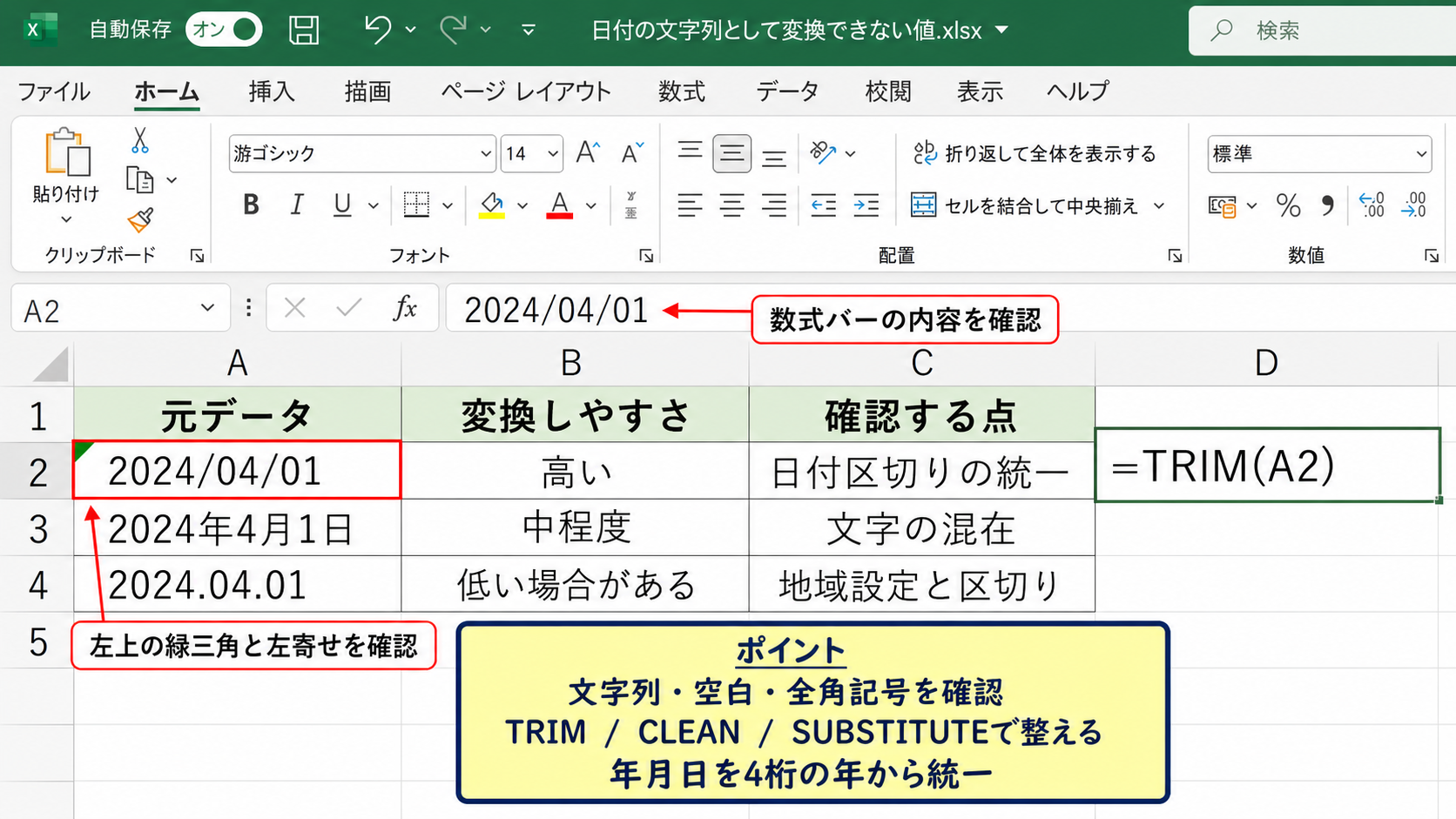
セルの左上に緑色の三角形が表示される場合、数値が文字列として保存されている可能性があります。
また、標準設定では数値は右寄せ、文字列は左寄せで表示される傾向があります。
見た目だけで判断せず、数式バーに表示される内容も確認することが重要です。
VALUE関数やDATEVALUE関数がエラーになるときは、余分な文字や全角記号が含まれていることもあります。
空白文字と全角記号を取り除く方法
データの先頭や末尾に半角スペース、全角スペース、改行があると、日付変換に失敗することがあります。
このような場合はTRIM関数、CLEAN関数、SUBSTITUTE関数を組み合わせて文字列を整えます。
たとえばA2セルに日付文字列がある場合、余分な空白を除く式は次のようになります。
=TRIM(A2)全角のスラッシュが含まれる場合は、SUBSTITUTE関数で半角のスラッシュへ置き換えてから変換すると安定します。
区切り記号と地域設定の違い
日付の並び順は、WindowsやExcelの地域設定の影響を受けることがあります。
月日年の順に並ぶデータを、日本の年月日として解釈させようとすると、日付がずれたりエラーになったりすることがあります。
大量データでは、年月日を4桁の年から始める形式へ統一すると誤認識を防ぎやすくなります。
【操作のポイント】日付変換が失敗したセルは、文字列、空白、区切り記号、並び順の4点を順番に確認しましょう。
関数を使った日付変換と数値化
| A列の日付文字列 | B列の数式 | 変換結果 |
|---|---|---|
| 2024/04/01 | =DATEVALUE(A2) | 454? の連番 |
| 20240401 | =DATE(LEFT(A3,4),MID(A3,5,2),RIGHT(A3,2)) | 2024/04/01 |
| 45123 | =A4 | 日付表示へ変更可能 |
続いては、関数を利用して文字列や数字を正しい日付へ変換する方法を確認していきます。
データが多い場合は、手作業で直すよりも数式を使った変換が正確で再利用しやすい方法です。
DATEVALUE関数で日付文字列を連番へ変換する方法
A2セルに2024/04/01のような文字列がある場合、B2セルにDATEVALUE関数を入力すると日付の連番へ変換できます。
数式は次の形です。
=DATEVALUE(A2)結果が454?のような数字で表示されるときは、B列の表示形式を日付へ変更してください。
DATEVALUE関数は、Excelが日付として読める文字列を日付シリアル値へ変換する関数です。
数式をB2へ入力した後は、セル右下のフィルハンドルを下へドラッグしてオートフィルを実行します。
| A | B | C | |
|---|---|---|---|
| 1 | 日付文字列 | 変換結果 | |
| 2 | 2024/04/01 | =DATEVALUE(A2) | |
| 3 | 2024/04/02 | ↓ オートフィル |
DATE関数で年月日を組み立てる方法
20240401のように区切り記号がない8桁の数字は、DATE関数と文字列関数を組み合わせて変換できます。
A2セルに20240401が入力されている場合、B2セルには次の数式を入力します。
=DATE(LEFT(A2,4),MID(A2,5,2),RIGHT(A2,2))LEFT関数は先頭4文字から年を取り出し、MID関数は5文字目から2文字を取り出して月にします。
RIGHT関数は右端2文字を取り出し、日としてDATE関数へ渡します。
DATE関数の結果は本物の日付データになるため、並べ替えや日数計算にも利用できます。
VALUE関数と表示形式を使い分ける考え方
数字の文字列を数値へ変換したいだけなら、VALUE関数が役立ちます。
ただし、日付として扱うべき値は、単なる数値化ではなくDATEVALUE関数やDATE関数で変換するほうが安全です。
変換後のセルには日付形式を設定し、年月日が意図した順番で表示されることを確認しましょう。
【操作のポイント】数式を先頭セルへ入力したら、変換結果を一度確認してからオートフィルで下の行へ展開します。
日付のシリアル値と表示形式の使い分け
| 扱いたい内容 | おすすめの形式 | 利用場面 |
|---|---|---|
| 日付計算 | 日付シリアル値 | 期限、経過日数、曜日 |
| 番号の保存 | 文字列 | 品番、伝票番号、ID |
| 見た目の調整 | ユーザー定義 | 和暦、曜日付き表示 |
続いては、日付のシリアル値と表示形式を用途別に使い分ける考え方を解説していきます。
セルに表示される内容と、Excelが内部で計算に使う値は一致しないことがあります。
日付シリアル値が計算に使われる理由
Excelでは日付を連番として保存するため、日付同士の引き算で経過日数を求められます。
たとえば終了日から開始日を引くと、日付の差が日数として返されます。
開始日がA2セル、終了日がB2セルの場合、経過日数を求める数式は次のとおりです。
=B2-A2結果セルを日付形式にしていると日数が日付に見えるため、経過日数のセルは標準または数値形式に設定します。
文字列として保存すべき数字の例
郵便番号、社員番号、商品コード、先頭にゼロがある番号は、日付や数値ではなく文字列として保存するのが基本です。
3-4という型番を入力する場合も、事前に文字列形式へ設定するか、先頭にアポストロフィを付けて入力します。
先頭のゼロを維持したいデータを数値にすると、ゼロが削除されることがあります。
計算しない番号は文字列、日数計算や期限管理に使う値は日付として管理することが実務上の目安です。
ユーザー定義表示形式で見た目だけ整える方法
日付データそのものを変えずに表示だけ調整したい場合は、ユーザー定義の表示形式を利用します。
yyyy年m月d日やyyyy/mm/ddのような書式を設定すれば、同じ日付データを用途に応じた見た目で表示できます。
日付を文字列へ変換してしまうと後から計算しにくくなるため、見た目の調整は表示形式で行うほうが便利です。
【操作のポイント】日付の計算が必要なら実データは日付のまま保ち、表示形式だけを変更する方法を優先しましょう。
まとめ エクセルの日付を変換できない原因と標準形式へ戻す方法
| 困った状況 | 主な対処 |
|---|---|
| 数字が日付に変わった | 表示形式を標準へ変更する |
| 日付文字列を変換できない | 空白、記号、地域設定を確認する |
| 大量のデータを変換したい | DATEVALUE関数やDATE関数を使う |
エクセルで数字が日付に変換されるときは、入力ミスではなく表示形式が日付になっているケースをまず疑いましょう。
セルを標準形式へ戻して内部の値を確認すると、問題の切り分けが進みます。
一方で日付へ変換できない場合は、データが文字列として保存されていないか、余分な空白や全角記号が含まれていないかを確認します。
日付計算に使うデータはDATEVALUE関数やDATE関数で正しい日付値へ変換し、品番や管理番号のような値は文字列として扱うことが大切です。
表示形式と実データの違いを理解しておけば、日付の自動変換や変換エラーにも落ち着いて対応できるようになります。