エクセルで金額、数量、平均値などを扱う際、小数点以下を四捨五入して見やすい数値に整えたい場面は少なくありません。
表示形式で小数点を隠すだけでは計算結果そのものは変わらないため、請求書や集計表ではROUND関数などで実際の計算結果を丸めることが重要です。
この記事では、小数点以下を四捨五入する基本の関数、計算式の作り方、千円以下を四捨五入する方法、端数処理で失敗しやすい点を順に解説します。
小数点以下を四捨五入する基本式は、ROUND関数です。
=ROUND(数値,桁数)
桁数に0を指定すると整数、1を指定すると小数第1位、-3を指定すると千円単位で四捨五入できます。
数式をコピーして使えるよう、サンプルデータは1行目に見出しがある表として説明していきます。
エクセルで小数点以下を四捨五入する基本操作
それではまず、エクセルで小数点以下を四捨五入する基本操作について解説していきます。
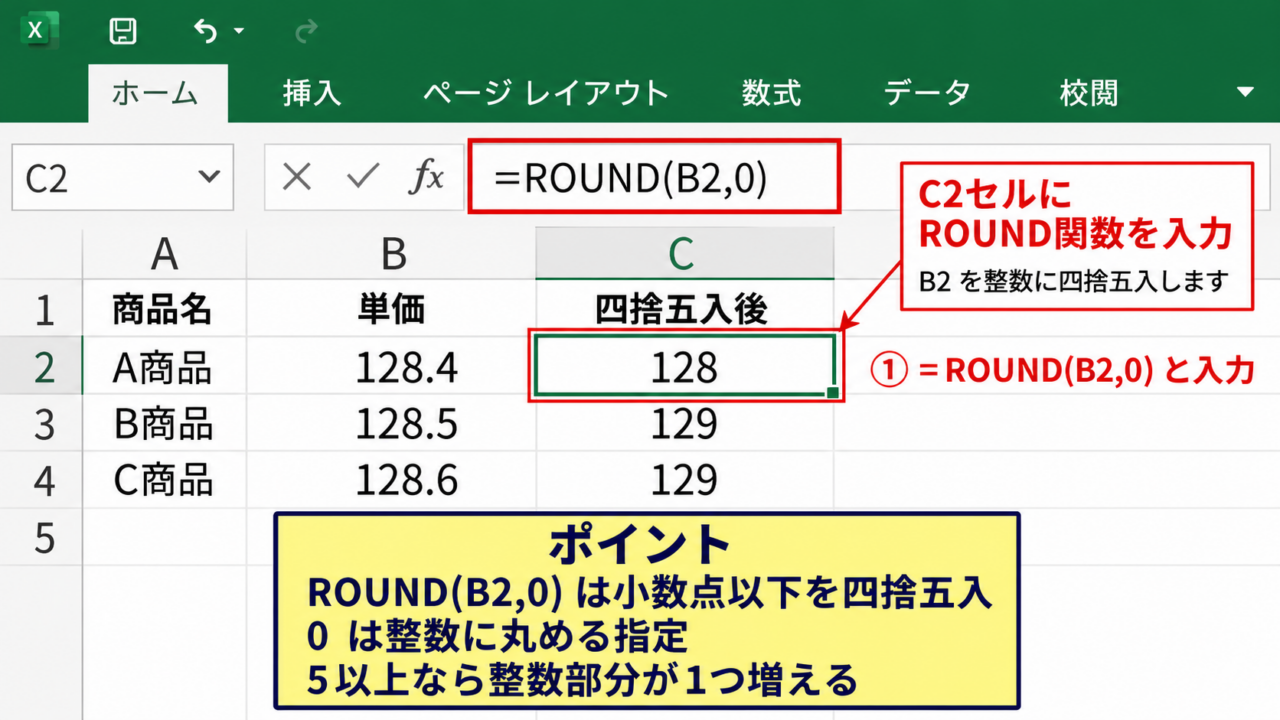
| 商品名 | 単価 | 四捨五入後 |
|---|---|---|
| A商品 | 128.4 | 128 |
| B商品 | 128.5 | 129 |
| C商品 | 128.6 | 129 |
ROUND関数の入力手順
ROUND関数は、指定した桁で数値を四捨五入し、丸め後の値を別のセルに返す関数です。
上の表では、B列に元の単価、C列に四捨五入後の数値を表示するものとします。
C2セルを選択し、数式バーまたはセルに=ROUND(B2,0)と入力してください。
=ROUND(B2,0)
B2は四捨五入したい元データのセルです。
0は小数点以下をなくし、整数に丸める指定です。
Enterキーを押すと、B2セルの128.4は128になります。
小数第1位が5未満なら切り捨てられ、5以上なら整数部分が1つ増える仕組みです。
このように、表示上だけでなくセルの計算結果自体を整数へ変更できる点がROUND関数の特徴です。
売上金額や作業時間などを後から合計する場合も、どの段階で丸めるのかを明確にしておくと集計のずれを防げます。
小数点以下の桁数を指定する考え方
ROUND関数の2番目の引数は、何桁まで残すかを決める数値です。
0を指定した場合は1の位まで残るため、小数点以下が四捨五入されます。
小数第1位まで残したい場合は、=ROUND(B2,1)を入力します。
たとえば128.46を小数第1位で四捨五入すると、結果は128.5です。
小数第2位まで残すなら=ROUND(B2,2)となり、128.456は128.46になります。
反対に小数第1位で丸めて整数にしたいなら、丸めたい位より下の桁を意識して0を指定しましょう。
桁数の指定を誤ると、128.46を128.0にしたかったのに128.5にしてしまうことがあります。
入力前に、最終的に表示したい単位が整数なのか、小数第1位なのかを確認する習慣が大切です。
数式を下方向へコピーする方法
C2セルに数式を入力できたら、同じ計算をC3以降にも適用します。
C2セル右下の小さな四角にマウスポインターを合わせると、黒い十字の形になります。
そのまま下へドラッグするか、元データが連続している場合はダブルクリックしてください。
するとC3には=ROUND(B3,0)、C4には=ROUND(B4,0)というように、参照先が自動で調整されます。
先頭セルにだけ正しい数式を作り、オートフィルで展開する方法なら、大量のデータでも入力ミスを減らせます。
数式をコピーした後は、数式が入ったセルをクリックして、参照先が同じ行のB列になっているか確認しましょう。
特定のセルを常に参照したい場合だけ、$B$2のような絶対参照を利用します。
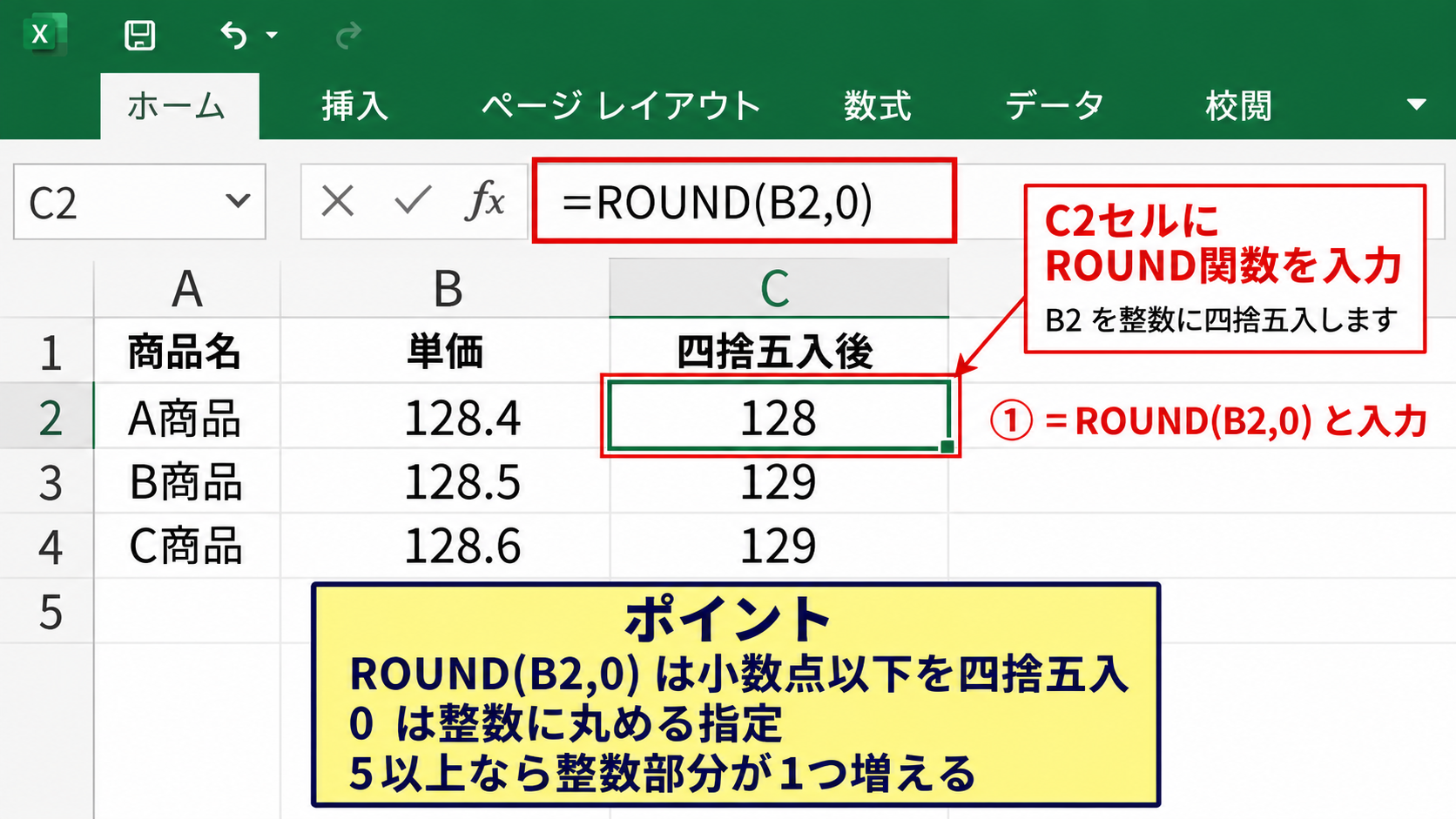
【操作のポイント】整数へ四捨五入する場合は、ROUND関数の桁数を0に指定し、先頭セルからオートフィルで数式を広げます。
ROUND関数による四捨五入の計算式
続いては、ROUND関数による四捨五入の計算式を確認していきます。
| 元の数値 | 数式 | 結果 |
|---|---|---|
| 45.678 | =ROUND(A2,1) | 45.7 |
| 45.678 | =ROUND(A2,2) | 45.68 |
| 45.678 | =ROUND(A2,0) | 46 |
ROUND関数の構文と引数
ROUND関数の構文は、=ROUND(数値,桁数)です。
数値には、丸めたいセル参照、直接入力した数値、別の計算式を指定できます。
桁数には、残したい桁の位置を表す整数を入力します。
桁数が1なら小数第1位まで残します。
桁数が2なら小数第2位まで残します。
桁数が0なら小数点以下を四捨五入して整数にします。
桁数が-1なら10の位、-2なら100の位を基準に丸めます。
たとえばA2セルの45.678を小数第2位までにする式は、=ROUND(A2,2)です。
小数第3位の8を見て、小数第2位の7が繰り上がるため、結果は45.68になります。
四捨五入の判定に使われる桁は、残す桁の1つ右側だと覚えると、数式の意味を理解しやすくなります。
元データが文字列として保存されている場合は、ROUND関数で正しく計算できないことがあります。
セル内の数値が左寄せになっている、緑色のエラー表示が出るといった場合は、数値へ変換してから試してください。
掛け算や割り算と組み合わせる計算式
実務では、単価と数量を掛けた結果や、合計金額を人数で割った結果を四捨五入する場面が多いでしょう。
たとえばB列に単価、C列に数量、D列に丸め後の金額を入れる場合、D2には=ROUND(B2*C2,0)と入力します。
=ROUND(B2*C2,0)
先に単価と数量を掛け、その計算結果を整数で四捨五入する式です。
1,280.5円の商品を3個購入した場合、計算結果は3,841.5円です。
この式では小数点以下を四捨五入するため、結果は3,842円となります。
割り算の場合は、=ROUND(B2/C2,1)のように入力すれば、平均を小数第1位までに整えられます。
演算式全体をROUND関数の中に入れることが、正しい端数処理の基本です。
途中の単価や数量を先に丸めるのか、最後の計算結果だけを丸めるのかで結果が変わる場合もあります。
社内ルール、見積書の条件、会計処理の基準に合わせて、丸めるタイミングを統一しましょう。
表示形式の四捨五入との違い
セルの表示形式で小数点以下の表示桁数を減らすと、見た目は四捨五入されたように見えます。
しかし、表示形式はセルに保存されている元の値を変更しません。
たとえば45.678を小数第1位表示にすると45.7と見えますが、計算では45.678が使われ続けます。
一方、ROUND関数の結果セルには45.7という値が保存されるため、そのセルを合計や平均に使うと丸め後の数値で計算されます。
見た目だけを整えたいのか、計算結果そのものを丸めたいのかを区別することが必要です。
資料の見栄えを整えるだけなら表示形式でも便利です。
請求額、給与、税額、数量のように端数処理が結果へ影響するデータでは、ROUND関数を使うほうが安心です。
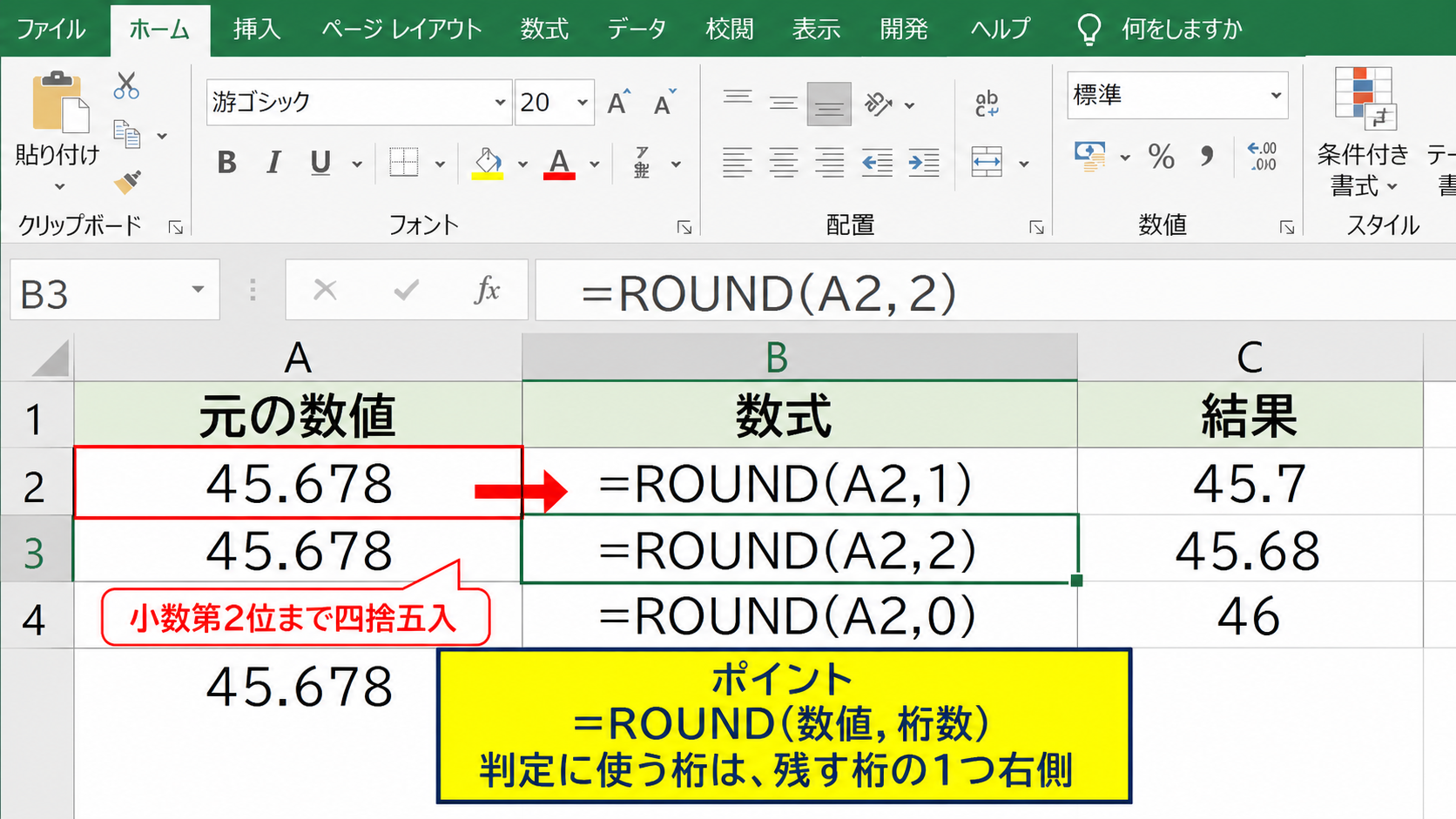
【操作のポイント】計算式にROUNDを組み合わせる際は、掛け算や割り算を含む式全体を丸める対象にします。
小数第何位まで残すかの桁数指定
続いては、小数第何位まで残すかの桁数指定について確認していきます。
| 桁数 | 元の数値 | 四捨五入後 |
|---|---|---|
| 0 | 12.56 | 13 |
| 1 | 12.56 | 12.6 |
| 2 | 12.56 | 12.56 |
小数第1位で四捨五入する数式
小数第1位で四捨五入して整数にしたい場合は、=ROUND(B2,0)を使用します。
このとき、小数第1位が5以上であれば整数部分が繰り上がります。
12.49なら12、12.50なら13、12.99なら13という結果です。
小数第1位を残し、小数第2位で四捨五入したい場合は、=ROUND(B2,1)を入力します。
=ROUND(B2,0)は小数第1位を見て整数へ丸めます。
=ROUND(B2,1)は小数第2位を見て小数第1位まで残します。
似た表現でも、残す桁と判断に使う桁は異なります。
依頼内容に「小数第1位まで」と書かれている場合は、通常は小数第1位を残す処理を指します。
一方で「小数点以下を四捨五入」とだけ書かれている場合は、整数にする処理を求めていることが多いでしょう。
小数第2位と小数第3位の丸め方
精密な測定値、単価、単位価格などでは、小数第2位や小数第3位まで残す必要があります。
小数第2位まで残す式は=ROUND(B2,2)、小数第3位まで残す式は=ROUND(B2,3)です。
たとえば3.141592を小数第2位までにする場合、3.141592の小数第3位は1なので結果は3.14です。
同じ数値を小数第3位までにする場合は、小数第4位の5によって繰り上がり、結果は3.142になります。
桁数を増やすほど元データに近い値を残せますが、表の視認性は下がる場合があります。
必要な精度と、読者が見やすい桁数のバランスを意識しましょう。
小数点以下の不要なゼロを見せたくない場合は、ROUND関数で計算した後にセルの表示形式を調整する方法もあります。
負の数を四捨五入する際の注意点
売上の取消額、差額、返金額など、負の数を四捨五入することもあります。
ROUND関数は負の数にも使用でき、絶対値の端数を基準にして最も近い値へ丸めます。
たとえば=ROUND(-12.5,0)の結果は-13です。
これはゼロから離れる方向に見えますが、-12.5から最も近い整数として-13が選ばれるためです。
=ROUND(-12.4,0)なら結果は-12になります。
負の数では、切り捨てや切り上げの意味が直感と異なりやすいため、四捨五入と混同しないよう注意してください。
正の数と負の数が混在する表では、数件の結果を手計算で確認することが有効です。
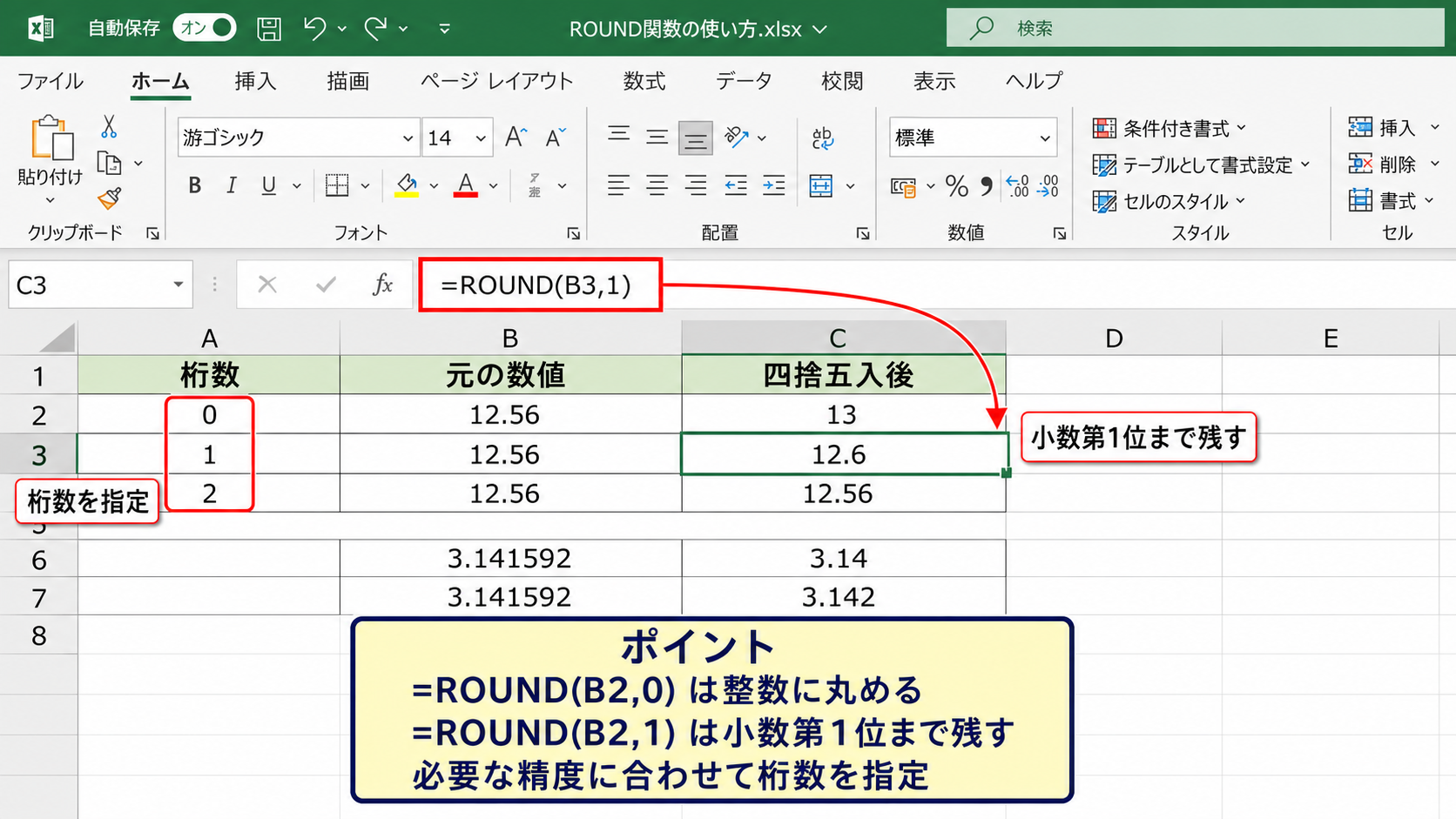
【操作のポイント】桁数は残す小数の位で決め、負の数を含む場合は境界値の結果も確認します。
千円以下を四捨五入するマイナス桁数
続いては、千円以下を四捨五入するマイナス桁数について確認していきます。
| 売上金額 | 桁数 | 四捨五入後 |
|---|---|---|
| 123,456 | -1 | 123,460 |
| 123,456 | -2 | 123,500 |
| 123,456 | -3 | 123,000 |
十円単位と百円単位での四捨五入
1の位を四捨五入して十円単位にしたい場合は、=ROUND(B2,-1)を使います。
たとえば123,456を十円単位へ丸めると、1の位が6なので123,460になります。
10の位を四捨五入して百円単位にする式は、=ROUND(B2,-2)です。
123,456では10の位が5なので、100の位が繰り上がって123,500になります。
=ROUND(B2,-1)は十円単位で四捨五入します。
=ROUND(B2,-2)は百円単位で四捨五入します。
=ROUND(B2,-3)は千円単位で四捨五入します。
マイナス記号は、整数部分の右から何桁を丸めるかを示します。
小数点以下を扱う正の桁数とは方向が反対になるため、数式を作成した直後に結果を確認するのがおすすめです。
| A | B | C | |
|---|---|---|---|
| 1 | 支店名 | 売上金額 | 千円単位 |
| 2 | 東京支店 | 123456 | 123000 |
| 3 | 大阪支店 | 987654 | 987000 |
千円以下を四捨五入する計算式
千円以下を四捨五入する場合は、=ROUND(B2,-3)と入力します。
この式では百の位を判定し、千円単位の数値を返します。
123,456なら百の位は4なので123,000となり、123,500なら百の位が5のため124,000となります。
桁数を-3にすると千円の位を残し、それより右側を四捨五入するという考え方です。
会社の売上報告、予算資料、グラフ用の集計データなどでは、千円単位で数値をそろえると全体を把握しやすくなります。
万円単位へ丸めたい場合は-4、十万円単位へ丸めたい場合は-5を指定します。
金額の単位を表の見出しに明記しておくと、丸め後の数値を誤解されにくくなります。
千円単位の表示形式との使い分け
千円単位で資料を作る際、数値を実際に四捨五入する方法と、表示形式で単位だけを調整する方法があります。
ROUND(B2,-3)は、結果を123,000のような数値として返す方法です。
この結果を千円単位として123と表示したい場合は、計算式を=ROUND(B2,-3)/1000にする方法があります。
=ROUND(B2,-3)/1000
元の金額を千円単位で四捨五入し、最後に1,000で割る計算式です。
123,456は123として扱えます。
表の見出しを売上金額 千円にすれば、123が123千円を示すと分かりやすくなります。
丸めた金額と単位を変換した数値は、意味が異なるため、用途に合わせて選択してください。
集計の途中では円単位を維持し、最終的な報告表だけ千円単位へ変換する運用もよく使われます。
【操作のポイント】千円以下を四捨五入する式は=ROUND(セル,-3)であり、千円表示にする場合は必要に応じて1,000で割ります。
ROUNDUP関数とROUNDDOWN関数の使い分け
続いては、ROUNDUP関数とROUNDDOWN関数の使い分けについて確認していきます。
| 元の数値 | ROUND | ROUNDUP | ROUNDDOWN |
|---|---|---|---|
| 12.4 | 12 | 13 | 12 |
| 12.5 | 13 | 13 | 12 |
常に切り上げるROUNDUP関数
ROUNDUP関数は、端数がいくつであっても指定した桁で切り上げる関数です。
構文は=ROUNDUP(数値,桁数)で、ROUND関数と同じように桁数を指定します。
=ROUNDUP(B2,0)なら、12.1も12.9も13になります。
配送の必要箱数、工数の見積もり、最低請求単位など、少しでも端数があれば上の単位へそろえたい場合に役立ちます。
四捨五入ではなく必ず大きい側へ処理したいときにROUNDUP関数を選びましょう。
負の数ではゼロから遠ざかる方向へ丸められるため、-12.1は-13になります。
正負が混在するデータに適用する場合は、結果が業務上の意図に合うか確認してください。
常に切り捨てるROUNDDOWN関数
ROUNDDOWN関数は、端数の大きさにかかわらず指定した桁で切り捨てる関数です。
構文は=ROUNDDOWN(数値,桁数)です。
=ROUNDDOWN(B2,0)を入力すると、12.9は12になります。
数量を超過させたくない場合、時間を下限単位で処理する場合、利用可能残高を保守的に扱う場合などに向いています。
ただし、表示形式で小数点を隠すだけではROUNDDOWN関数と同じ結果になりません。
後続の集計で切り捨て後の数値を使いたいなら、必ず関数で計算結果を作成しましょう。
ROUND、ROUNDUP、ROUNDDOWNのどれを使うかは、端数処理に関するルールを先に確認して決めるのが安全です。
関数を選ぶための判断基準
一般的な金額計算や平均値の調整では、最も近い値にするROUND関数が基本になります。
最低料金、必要個数、必要時間などを不足なく見積もりたい場合はROUNDUP関数が適しています。
上限を超えない数量、利用可能額、一定単位未満を除外する処理ではROUNDDOWN関数を検討しましょう。
通常の四捨五入はROUND関数です。
必ず切り上げる処理はROUNDUP関数です。
必ず切り捨てる処理はROUNDDOWN関数です。
関数名ではなく、端数をどの方向へ扱う必要があるかから判断すると、選び間違いを防げます。
同じ表で複数の処理を使う場合は、列見出しに四捨五入、切り上げ、切り捨てなどの名称を入れると分かりやすくなります。
【操作のポイント】通常の端数処理はROUND、常に上へそろえる処理はROUNDUP、常に下へそろえる処理はROUNDDOWNを使用します。
まとめ エクセルの小数点以下を四捨五入する方法
エクセルで小数点以下を四捨五入する基本は、=ROUND(数値,桁数)という計算式です。
整数へ四捨五入する場合は=ROUND(B2,0)、小数第1位まで残す場合は=ROUND(B2,1)を使います。
千円以下を四捨五入する場合は、=ROUND(B2,-3)のようにマイナスの桁数を指定してください。
数式を先頭セルへ入力し、オートフィルで下方向へコピーすれば、大量のデータも効率よく処理できます。
見た目だけを整える表示形式と、値そのものを丸めるROUND関数は別の機能です。
請求額や集計値に使う数値では、計算結果を丸める必要があるかを意識しましょう。
また、必ず切り上げるならROUNDUP関数、必ず切り捨てるならROUNDDOWN関数が適しています。
丸める桁、丸めるタイミング、採用する関数を表ごとに統一すると、エクセルの金額計算や数値集計を正確に進められます。