Excelで表や図形を作成するとき、幅や高さをセンチメートルでそろえたい場面があります。
印刷する帳票、ラベル、案内状、図面の下書きなどでは、画面上で見た目を整えるだけでなく、実際の紙に出力したときのサイズまで意識することが大切です。
ただし、セルの列幅はcmではなく文字数に近い単位で表示されるため、図形のサイズ指定とは考え方が異なります。
Excelでcmを扱う際の基本は、図形や画像はサイズ欄で直接入力し、セルは行の高さや列幅を調整したうえで印刷プレビューで実寸を確認することです。
この記事では、セル、図形、列幅、行の高さ、印刷時の実寸をcmで管理する方法を、Windows版Excelを前提に詳しく解説していきます。
エクセルで図形のサイズをcmで指定する方法
それではまず、図形や画像の幅と高さをcm単位で指定する方法について解説していきます。
| 対象 | 設定場所 | cm指定の可否 |
|---|---|---|
| 四角形や円などの図形 | 図形の書式設定 | 直接入力可能 |
| 挿入した画像 | 図の書式設定 | 直接入力可能 |
| セル | 行の高さと列幅 | 間接的な調整 |
図形はExcelの中でもっともcm管理に向いている要素です。
幅と高さの入力欄に「5 cm」「3 cm」のように入力できるため、定型ラベルや印刷用の枠線も作りやすくなります。
図形の書式設定画面
図形をクリックして選択したら、図形の上で右クリックし、「図形の書式設定」を選択します。
画面右側に作業ウィンドウが表示されたら、「サイズとプロパティ」の項目を開きましょう。
「サイズ」にある高さと幅の入力欄へ、目的の数値を入力します。
単位がptで表示されている場合でも、数値の後ろにcmを付けて入力すると、Excelが単位を換算します。
たとえば横幅を8cm、高さを4cmにしたい場合は、それぞれの欄に「8 cm」「4 cm」と入力すれば問題ありません。
数値だけを入力すると現在の設定単位で処理されることがあるため、実寸を重視する場合はcmまで入力する習慣を付けると安心です。
縦横比の固定設定
写真、ロゴ、QRコードなどを配置するときは、縦横比が変わると見栄えや読み取りやすさに影響します。
「縦横比を固定する」にチェックを入れておくと、幅を変更したときに高さも自動計算されます。
画像の横幅を10cmにしたい場合、幅だけを入力すれば元の比率を保ったまま拡大または縮小できます。
一方で、宛名ラベルの枠や印刷用の長方形のように、幅と高さを厳密に決める要素では、縦横比の固定を解除して個別に入力します。
図形の外周に表示される白いハンドルをドラッグする方法もありますが、細かな実寸合わせには向きません。
ドラッグはおおまかな配置、数値入力は最終調整と使い分けると効率的です。
【操作のポイント】図形を選択してから設定画面を開き、幅と高さの欄へ「cm」を含めて直接入力します。
図形とセルの位置合わせ
図形をcmで設定しても、セルの境界とずれていると表全体が整って見えません。
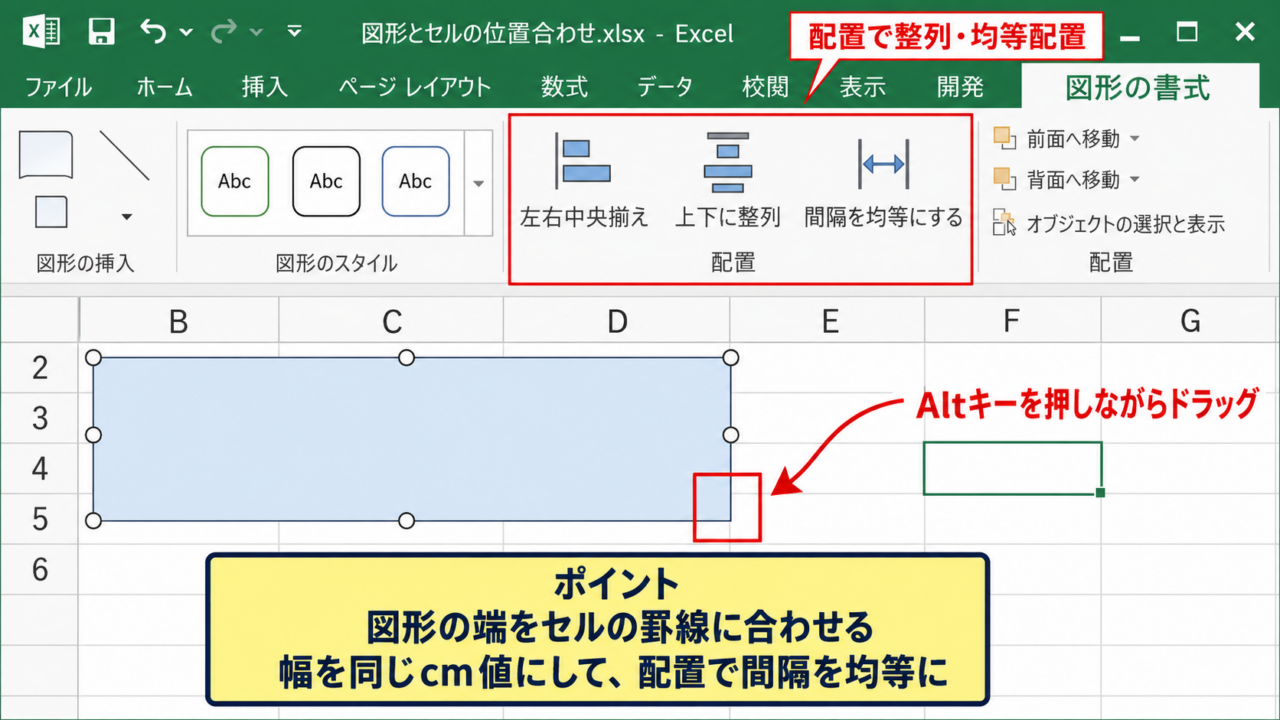
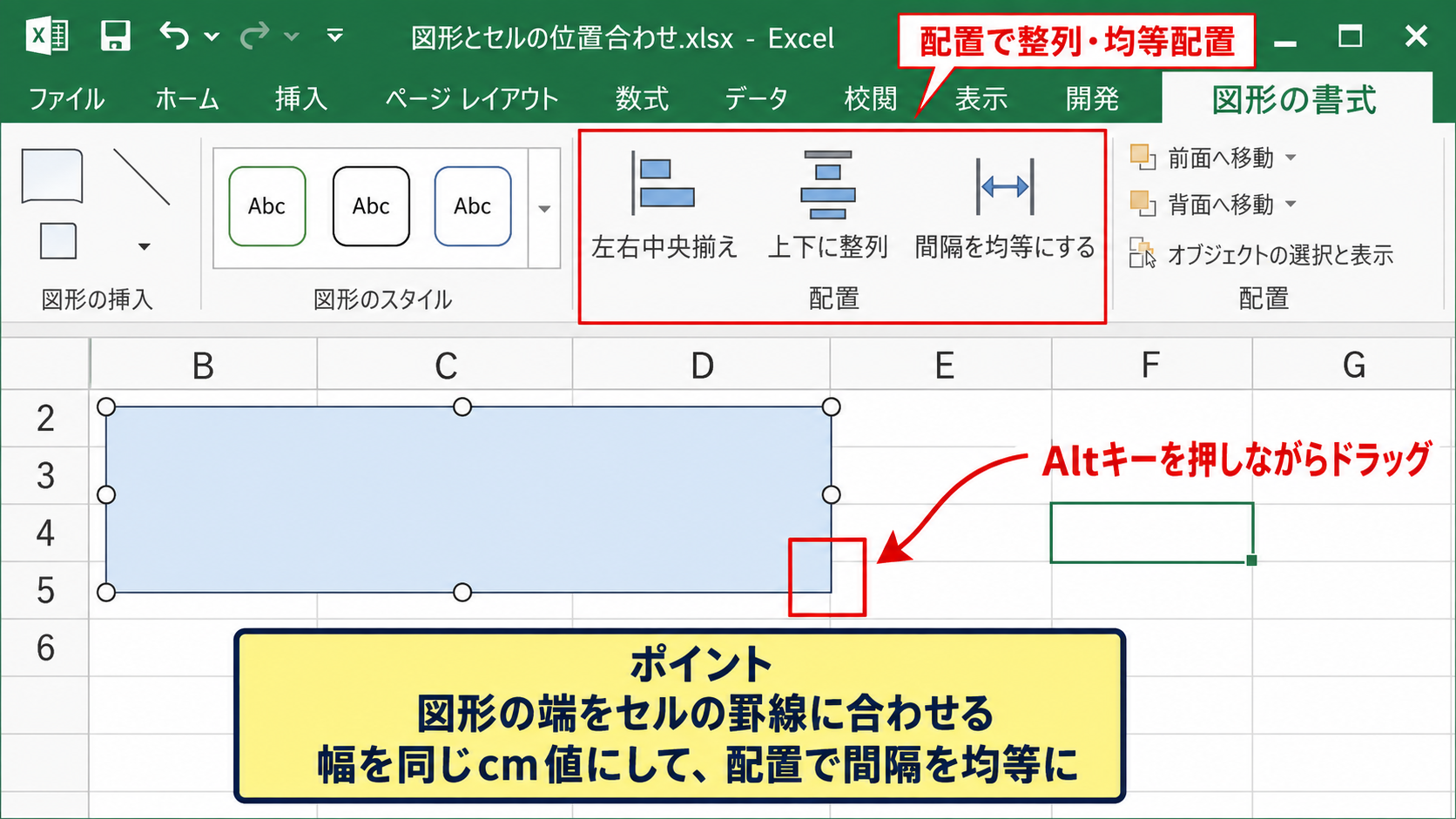
図形を移動するときにAltキーを押したままドラッグすると、図形の端をセルの罫線に合わせやすくなります。
表の背景として長方形を置く場合は、先にセルの範囲を整え、その後に図形の位置を合わせる流れが便利です。
また、「図形の書式」タブの「配置」では、複数の図形を左右中央揃えや上下に整列できます。
印刷物に複数のカードやラベルを配置する場合は、幅をすべて同じcm値にし、配置機能で間隔を均等にすると仕上がりが安定します。
図形はセルの上に重なるオブジェクトなので、セルの列幅を変えると位置関係が変わることがあります。
完成後に列幅を大きく変更する可能性があるなら、図形の「プロパティ」でセルに合わせて移動する設定も確認しておきましょう。
エクセルでセルの大きさを実寸に近づける方法
続いては、セルの幅と高さを調整して実寸に近づける方法を確認していきます。
| 調整対象 | 主な単位 | 特徴 |
|---|---|---|
| 行の高さ | ポイント | cm換算しやすい |
| 列幅 | 標準フォントの文字幅 | 環境で見え方が変わる |
| 印刷結果 | 用紙上の長さ | 最終確認が必要 |
セルそのものには、図形のようなcm入力欄はありません。
そのため、行の高さと列幅を調整しながら、ページレイアウト表示や印刷プレビューで確認する方法が実用的です。
行の高さとポイント換算
行の高さはポイントで管理され、1ポイントはおよそ0.0353cmです。
行の高さをcmに換算する目安は、行の高さのポイント数 ÷ 28.35 です。
反対に、希望するcmからポイントを求める場合は、cm × 28.35 で計算します。
たとえば高さ1cmの行を作りたい場合、1 × 28.35となるため、行の高さを約28.35ポイントに設定します。
行番号を選択し、右クリックして「行の高さ」を選ぶと数値を入力できます。
Excelでは小数の扱いが環境によって丸められることがあるため、28.35を入力した結果がわずかに異なる場合もあります。
行高は理論値を入力した後、印刷プレビューで確認することが重要です。
列幅と文字数単位
列幅はセンチメートルやポイントではなく、標準フォントで表示できる文字数を基準にした値です。
そのため、列幅を10に設定しても、必ずしも10cmになるわけではありません。
標準フォント、表示倍率、Windowsの拡大率、プリンターの設定などによって、画面上の見え方に差が出ることがあります。
列幅を変更するには、列見出しを選択して右クリックし、「列の幅」を選びます。
複数列をまとめて選択して同じ値を入れると、均等なマス目を作れます。
方眼紙のような表を作るときは、まず行の高さを設定し、次に列幅を少しずつ調整して、画面や印刷プレビューで正方形に近づけていきます。
セルの実寸が必要な用途では、列幅の数値だけを基準にせず、定規表示や印刷結果も併用することが欠かせません。
ページレイアウト表示による確認
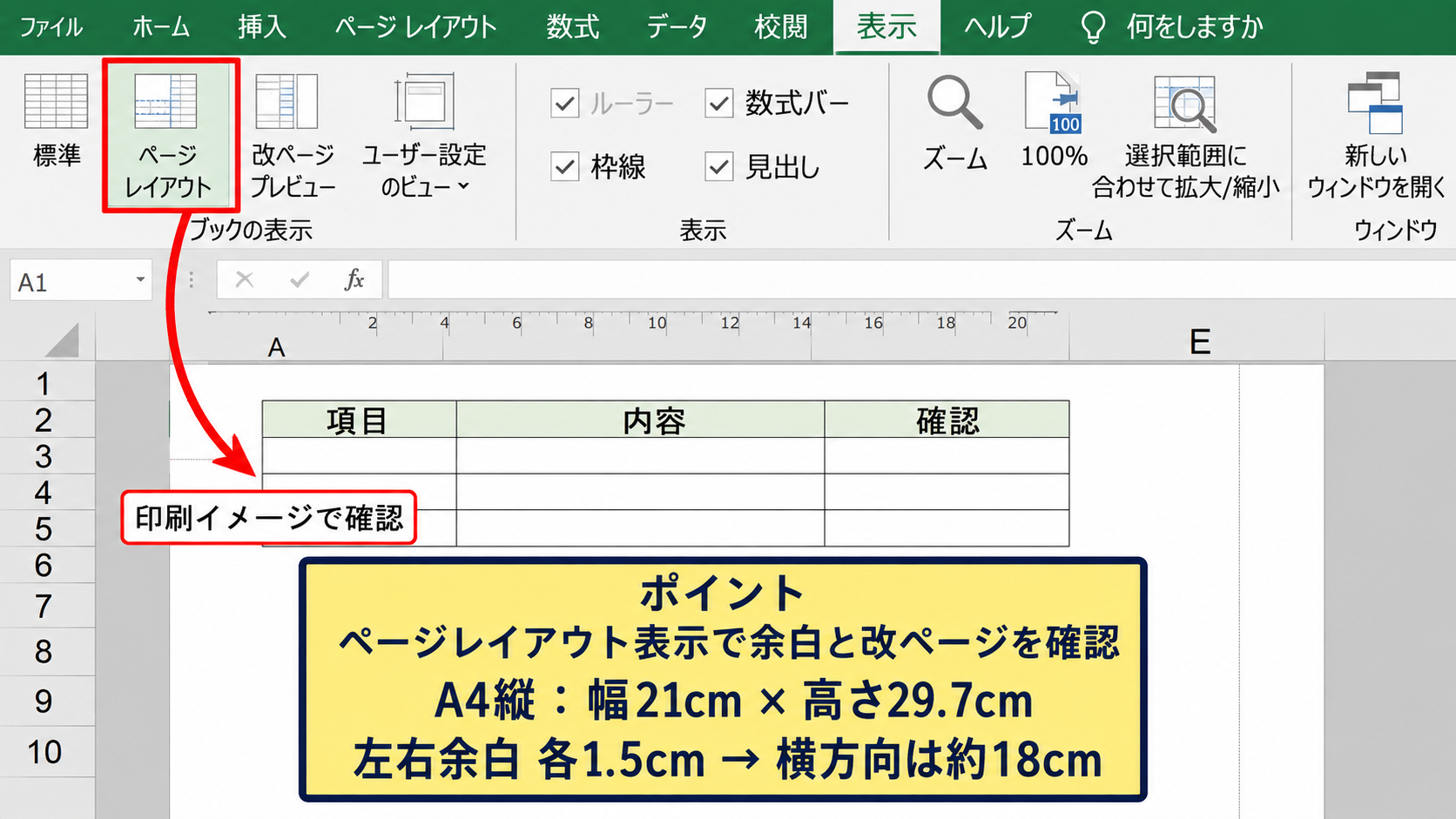
「表示」タブから「ページレイアウト」を選択すると、Excelのシートが印刷用紙に近い形で表示されます。
この表示では、余白や改ページの位置が見えやすく、セルと図形の大きさを確認しやすくなります。
「ページレイアウト」タブの「ページ設定」では、用紙サイズをA4やA3などに設定できます。
A4縦の用紙は幅21cm、高さ29.7cmなので、余白を差し引いた印刷可能領域を意識するとレイアウトしやすくなります。
たとえば左右余白を各1.5cmに設定した場合、横方向に使える幅はおよそ18cmです。
その範囲内に列を配置することで、印刷時に表が縮小されるリスクを減らせます。
【操作のポイント】セルはcmで直接指定できないため、行高の換算値、列幅の微調整、ページレイアウト表示を組み合わせます。
エクセルの列幅をcm換算する考え方
続いては、列幅をcmとして扱うための考え方と調整手順を確認していきます。
| 列 | 用途 | 調整例 |
|---|---|---|
| A列 | 番号 | 狭めに設定 |
| B列 | 商品名 | 文字数に合わせる |
| C列 | 金額 | 桁数に合わせる |
列幅を実寸に合わせる目的は、単に数字を入力しやすくすることではありません。
ラベルの切り取り線、印刷帳票の記入欄、写真の配置領域など、紙面上の幅を想定した表作りに役立ちます。
標準フォントが列幅へ与える影響
Excelの列幅は、標準フォントに設定されている数字の0が何文字入るかを基準にしています。
そのため、標準フォントを変更すると、同じ列幅の数値でも画面上の幅が変わる可能性があります。
社内テンプレートを複数人で利用する場合は、標準フォントや表示倍率をできるだけ統一することが大切です。
特に游ゴシック、メイリオ、Calibriなどでは文字の横幅が異なるため、作成者と閲覧者でレイアウトが少しずれることがあります。
列幅をcm感覚で固定したい帳票では、使用フォントを決めてから調整しましょう。
印刷用のファイルを共有する場合は、PDFとして保存して最終形を確認する方法も有効です。
定規と印刷プレビューの活用
ページレイアウト表示では、上部と左側に定規が表示されるため、列全体の幅を把握しやすくなります。
定規の目盛りを見ながら列境界をドラッグすれば、目的のcmに近い位置へ調整できます。
ただし、目盛りにぴったり合わせても、プリンタードライバーや拡大縮小設定で印刷結果が変わる場合があります。
「ファイル」から「印刷」を開き、右側のプレビューで横幅や改ページ位置を確認してください。
縮小して全体を表示する設定が有効になっていると、セルの実寸は小さくなります。
実寸で印刷する場合は、拡大縮小なし、または倍率100パーセントを基本に考えるとよいでしょう。
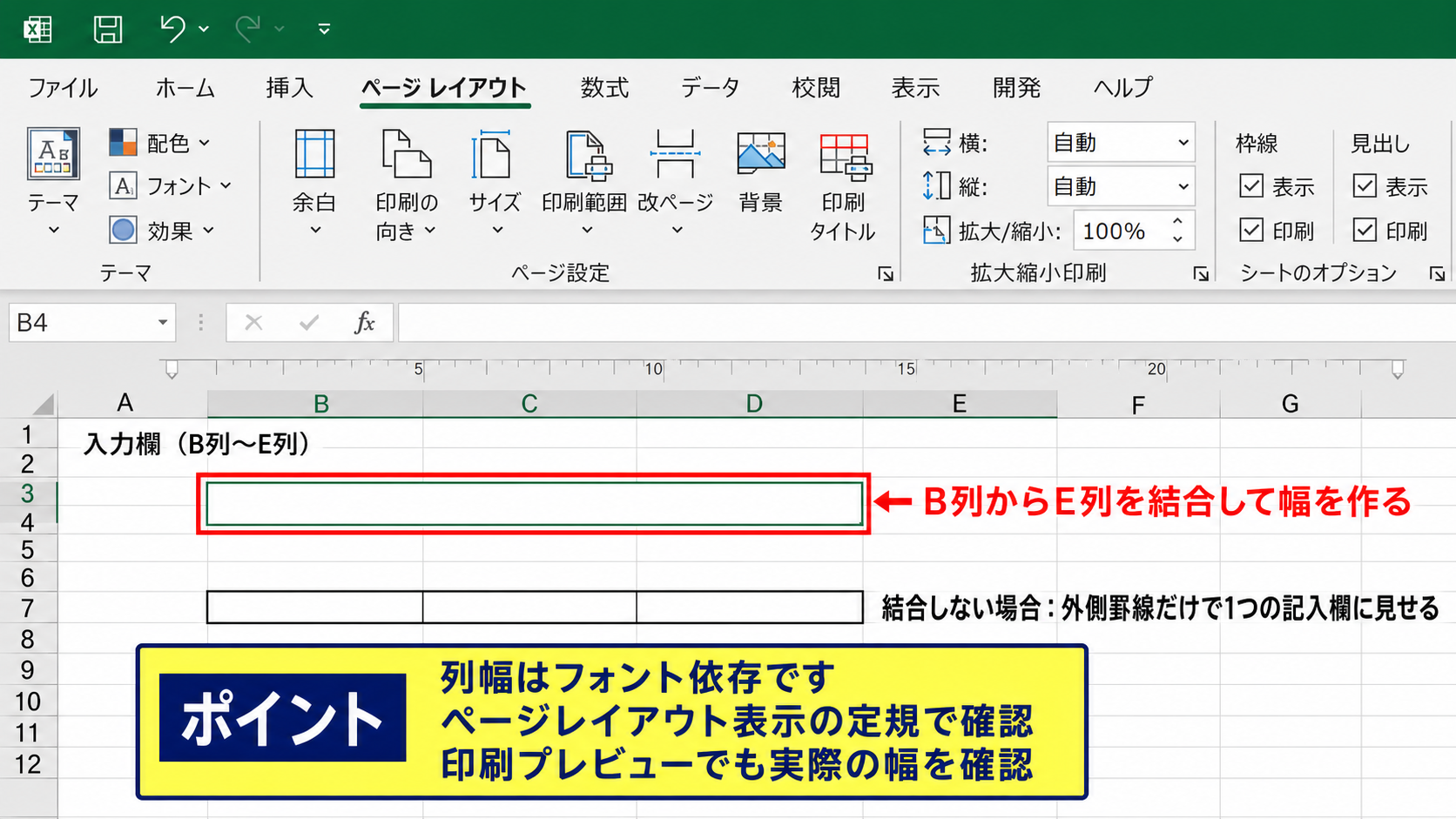
複数列を使った幅の作成
1列だけで希望のcm幅を作りにくい場合は、複数列を合計して使う方法があります。
たとえば、1つの入力欄をB列からE列までの4列で構成し、セルを結合することで、より細かな幅の調整が可能になります。
ただし、セル結合は並べ替えやフィルター、コピー操作で扱いにくくなることがあります。
入力用のデータ表ではセル結合を避け、印刷専用の帳票や見出し部分だけに使うと管理しやすくなります。
結合を使わない場合でも、罫線を外側だけに設定すれば、複数セルを1つの記入欄のように見せられます。
この方法ならデータ処理のしやすさを保ちつつ、紙面上の必要な横幅も作れます。
【操作のポイント】列幅はフォント依存のため、ページレイアウト表示の定規と印刷プレビューで実際の幅を確認します。
エクセルのページ設定で実寸印刷に合わせる方法
続いては、作成したセルや図形を用紙上で実寸に近づけるページ設定を確認していきます。
| 設定項目 | 確認内容 | 実寸への影響 |
|---|---|---|
| 用紙サイズ | A4、A3、はがきなど | 印刷範囲の基準 |
| 余白 | 上下左右の空き | 使える領域が変化 |
| 拡大縮小 | 倍率と収め方 | セルの物理サイズが変化 |
画面上で正しいように見えても、印刷設定によっては表全体が自動縮小されます。
図形を5cmで作成した場合でも、シートを1ページに収める設定が働くと、紙の上では5cmより小さくなる可能性があります。
実寸を優先するなら、用紙サイズ、余白、印刷範囲、拡大縮小の4項目をセットで確認します。
用紙サイズと余白の設定
「ページレイアウト」タブの「サイズ」から、印刷する用紙を選択します。
A4、A3、B5、はがきなど、実際に使う用紙と同じサイズを選ぶことが最初の手順です。
次に「余白」から標準、狭い、またはユーザー設定の余白を選択します。
余白を小さくすると使える面積は広がりますが、家庭用プリンターでは端まで印刷できないことがあります。
印刷機器が対応していない余白を設定すると、警告が表示されたり、内容が自動的に縮小されたりする場合もあります。
仕上がりを安定させるには、プリンターが確実に印刷できる範囲を使うことが大切です。
拡大縮小を使わない設定
「ページレイアウト」タブの拡大縮小印刷には、幅と高さを指定して1ページに収める設定があります。
この機能は表全体を見やすく印刷するには便利ですが、セルや図形の実寸を守りたいときには注意が必要です。
幅を1ページ、高さを1ページに設定すると、表が大きすぎる場合に自動縮小されます。
実寸を優先するときは、倍率を100パーセントにし、必要であれば複数ページへ分けて印刷します。
「すべての列を1ページに印刷」は便利でも、実寸印刷には不向きな場合があると覚えておきましょう。
印刷プレビューの表示で、拡大縮小率や改ページの位置を確認することが重要です。
上のイメージ図のように、ページレイアウトの拡大縮小印刷で倍率を確認すると、意図しない縮小を防ぎやすくなります。
印刷範囲と改ページの確認
印刷したい部分だけを選択し、「ページレイアウト」タブの「印刷範囲」から「印刷範囲の設定」を選びます。
必要な表や図形だけを範囲に含めることで、不要な空白や意図しない改ページを減らせます。
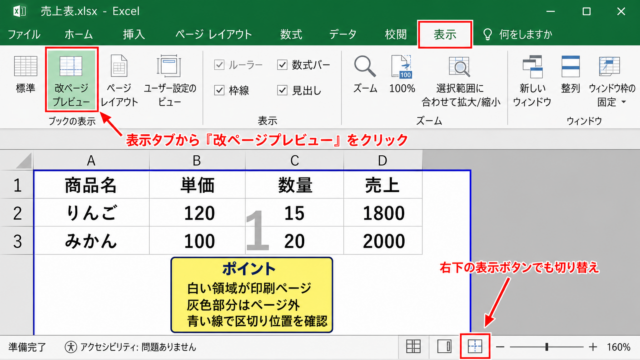
「表示」タブの「改ページプレビュー」では、青い線で印刷ページの区切りが表示されます。
この線をドラッグして調整することもできますが、実寸重視の帳票では、縮小設定を変えていないかを先に確認してください。
横方向に少しだけ収まらない場合は、列幅をわずかに詰める、余白を調整する、用紙を横向きにするなどの方法があります。
用紙に合わせて表を縮小する前に、レイアウトそのものを整えるほうが、サイズの再現性は高くなります。
【操作のポイント】実寸を保つには、用紙サイズを先に決め、倍率100パーセントと印刷プレビューを確認します。
エクセルでcmを使う数式と単位換算
続いては、cm、mm、インチ、ポイントを数式で換算する方法について解説していきます。
| A列 | B列 | C列 |
|---|---|---|
| 長さcm | 長さmm | ポイント |
| 2.5 | =A2*10 | =A2*28.35 |
Excelで寸法表を作る場合、入力単位と表示単位を分けておくと、計算ミスを防ぎやすくなります。
サンプルデータでは1行目をヘッダーとして、2行目以降に数値と数式を入力します。
cmからmmへ換算する数式
センチメートルをミリメートルへ換算する場合、1cmは10mmです。
B2セルに次の数式を入力します。
=A2*10
A2セルに2.5と入力している場合、B2セルには25が表示されます。
この数式を下方向へオートフィルすれば、3行目以降の値も同じ仕組みで換算できます。
数値の後ろにcmやmmを表示したい場合は、セルの表示形式をユーザー定義にして、数値の表示だけに単位を付ける方法が便利です。
ただし、セルへ「2.5cm」のように文字として直接入力すると、計算できない場合があります。
計算に使うセルには数値だけを入力し、単位は表示形式または別列で管理するのが基本です。
cmからポイントへ換算する数式
行の高さを計算で求めるために、cmからポイントへ換算することがあります。
C2セルに次の数式を入力します。
=A2*28.35
A2セルが1の場合、C2セルには約28.35が表示されます。
この値は行の高さを設定する際の目安として利用できます。
ポイントは印刷物やOffice製品でよく使われる単位ですが、画面解像度や丸め処理の影響により、完全に同じ寸法にならないケースもあります。
そのため、数式で算出した値は基準値として使い、最終的にはテスト印刷で確認してください。
表の中に換算欄を作っておけば、サイズの変更依頼があっても再計算しやすくなります。
インチとcmの換算
海外製のラベル用紙や画像サイズでは、インチ表記が使われることがあります。
1インチは2.54cmなので、インチをcmへ換算する数式は「=A2*2.54」です。
反対にcmをインチへ換算する場合は、「=A2/2.54」と入力します。
インチからcmへの換算は、インチの値 × 2.54です。
cmからインチへの換算は、cmの値 ÷ 2.54です。
たとえば4インチの写真幅は、4×2.54で10.16cmとなります。
画像や図形のサイズ指定で海外仕様の値を見かけたときも、換算表を用意しておけば迷いません。
換算値は小数点以下まで計算し、必要な段階で表示桁数だけを丸めると精度を保ちやすくなります。
【操作のポイント】換算用の数式は数値セルに入力し、1行目を見出しにしてオートフィルで下へコピーします。
まとめ エクセルのサイズをcmで指定する方法(実寸・列幅・図形・セル)
エクセルでサイズをcmで指定する方法について、図形、セル、列幅、実寸印刷の順に確認しました。
| 目的 | 適した方法 |
|---|---|
| 図形を5cmにする | 図形の書式設定でcmを直接入力 |
| セルの高さを1cmに近づける | 約28.35ポイントを目安に設定 |
| 紙の上で正確に出力する | 用紙、余白、倍率、プレビューを確認 |
図形や画像は、書式設定画面で幅と高さをcm単位で直接入力できるため、もっとも正確に寸法を決められます。
セルについてはcmを直接入力できませんが、行の高さをポイント換算し、列幅をページレイアウト表示で調整することで、実寸に近づけられます。
列幅は文字幅を基準にした単位であり、環境によって見え方が変わる点を理解しておくことが重要です。
印刷物として寸法をそろえたい場合は、用紙サイズと余白を設定したうえで、拡大縮小が100パーセントになっているか確認しましょう。
cmからmm、ポイント、インチへの換算を数式で管理すれば、ラベル、帳票、図面、写真配置などの作業もスムーズになります。
最後にテスト印刷を行い、定規で測って微調整すれば、Excelでも目的に合った実寸レイアウトを作成できます。