Excelでセルに色を付けたあと、標準の見た目へ戻せない、または新しく入力するセルの色を統一したいと感じることがあります。
セルの塗りつぶし色、フォント色、罫線、表示形式は、個別の書式設定だけでなく、セルスタイルや標準スタイルにも関係する要素です。
一部のセルだけを元に戻したい場合と、ブック全体の標準デザインを変更したい場合では、選ぶ操作が異なります。
この記事で確認するポイント
・セルの色だけを標準へ戻す方法
・標準スタイルを編集して新規セルの見た目を整える方法
・セルスタイルを初期状態に近づける方法
作業中の表を壊さずに整えるには、現在選択している範囲と、変更が及ぶ範囲を確認しながら進めることが大切です。
それでは、Excelの標準の色を変更する方法と、セルスタイルを元に戻す手順を順番に見ていきましょう。
エクセルの標準の色を変更する手順【セルスタイルを編集】
まずは、標準スタイルを編集して、これから入力するセルの基本的な色を変更する方法について解説していきます。
| 項目 | 変更前の標準 | 変更後の例 |
|---|---|---|
| フォント色 | 自動 | 濃い青 |
| 塗りつぶし | なし | 淡い緑 |
| 配置 | 標準 | 中央揃え |
標準スタイルの役割
Excelの標準スタイルは、セルに特別な書式を指定していないときの基本的な見た目を決める設定です。
ここで変更できる対象には、フォント、フォントサイズ、文字色、塗りつぶし、罫線、配置、表示形式などがあります。
標準スタイルを編集すると、標準スタイルを使っているセルの外観に影響する可能性があります。
すでに個別の色や罫線を設定しているセルは、その個別設定が優先されるため、期待したほど変化しない場合もあります。
そのため、作業途中の集計表よりも、これから作成するテンプレートや新しい入力シートで使うと扱いやすい設定です。
会社用の書式として淡い背景色を統一したい場合にも、標準スタイルの考え方が役立ちます。
セルスタイルからの編集操作
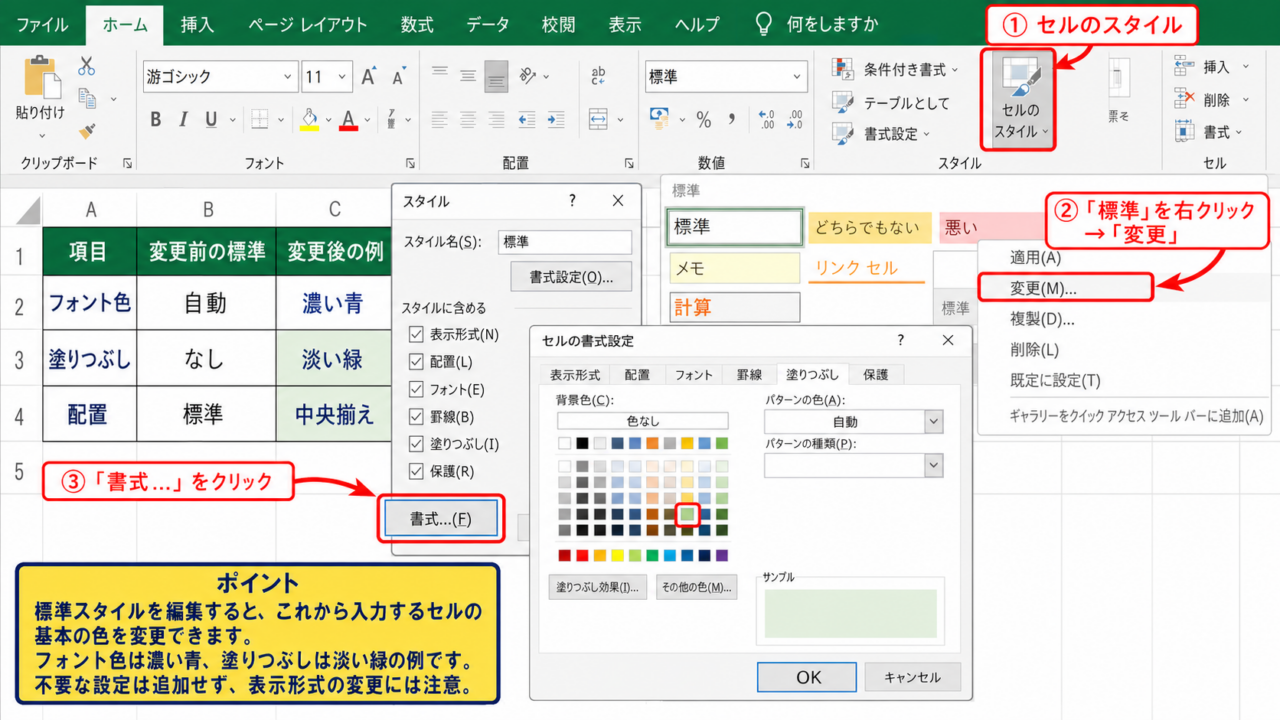
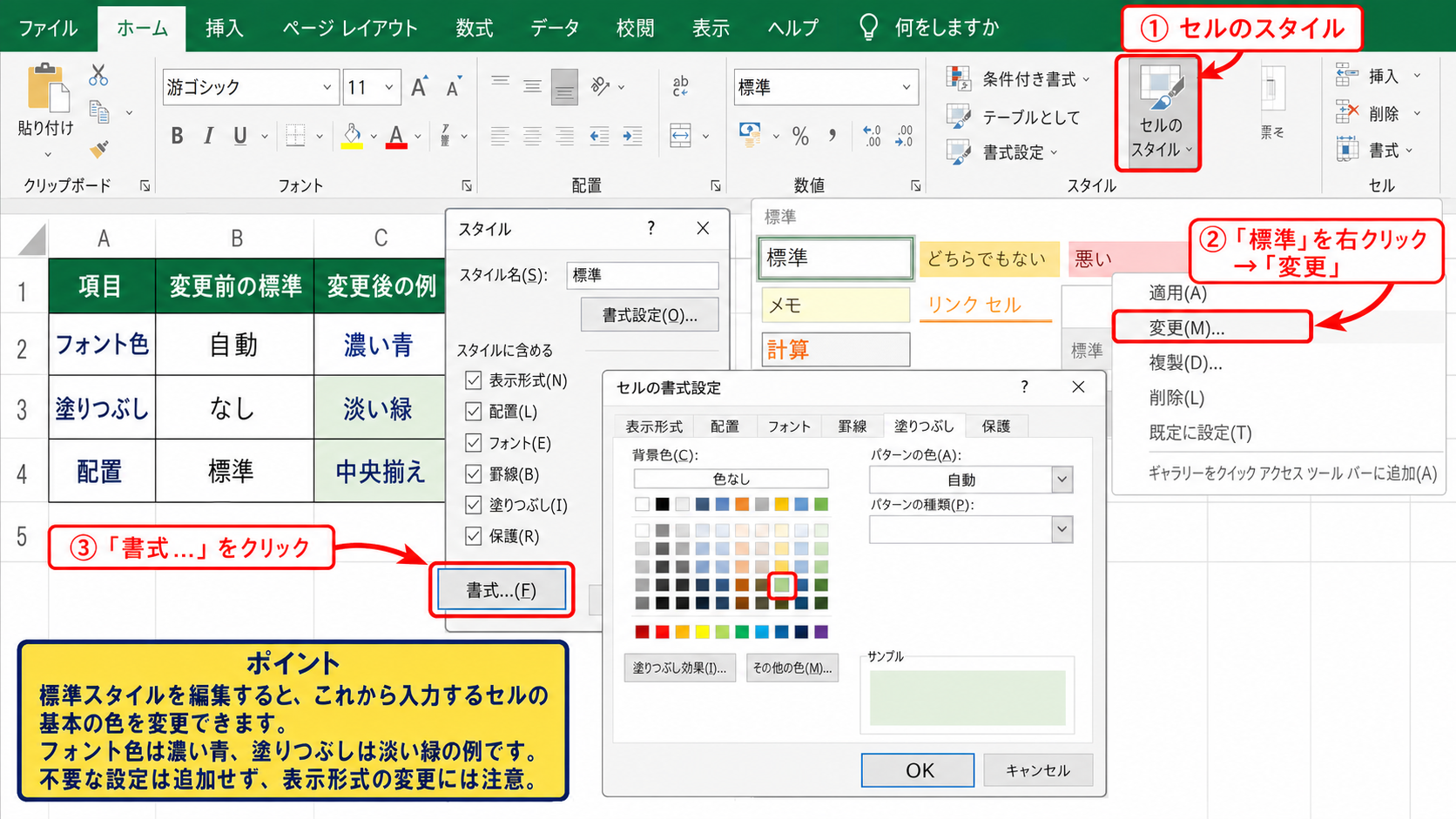
ホームタブを開き、スタイルグループにあるセルのスタイルを選択します。
一覧の中にある標準を右クリックし、表示されたメニューから変更を選びましょう。
スタイルのダイアログボックスでは、書式をクリックするとセルの書式設定画面が開きます。
フォントタブでは文字色を選択でき、塗りつぶしタブでは背景色やパターンを設定できます。
設定後にOKを押してスタイルの画面へ戻り、もう一度OKを押すと変更内容が反映されます。
色だけを変えたい場合でも、ほかの項目に不要な設定を追加しないことが、後の修正を楽にするコツです。
特に表示形式まで変更すると、日付や金額の表示が想定外に変わることがあるため注意しましょう。
標準の色を決める際の注意点
標準の背景色を濃くすると、表の見出しや入力欄との区別が付きにくくなることがあります。
通常の入力セルには白またはごく淡い色を使い、見出しや注意セルだけに濃い色を使う構成が見やすい傾向です。
文字色と背景色の差が小さいと、印刷時やプロジェクター表示時に読みにくくなるかもしれません。
標準色は装飾よりも、数値や文字を読み取りやすくするための土台として考えることが重要です。
共有するブックでは、特定の人だけが理解できる色分けにせず、色以外に見出しや注記も加えると親切です。
必要であれば、変更前のブックを別名保存してからスタイルを編集しましょう。
【操作のポイント】標準スタイルは新規作成用の基準として使い、完成済みの複雑な表では変更前のコピーを残してから編集します。
セルの塗りつぶし色を標準へ戻す操作【書式のクリア】
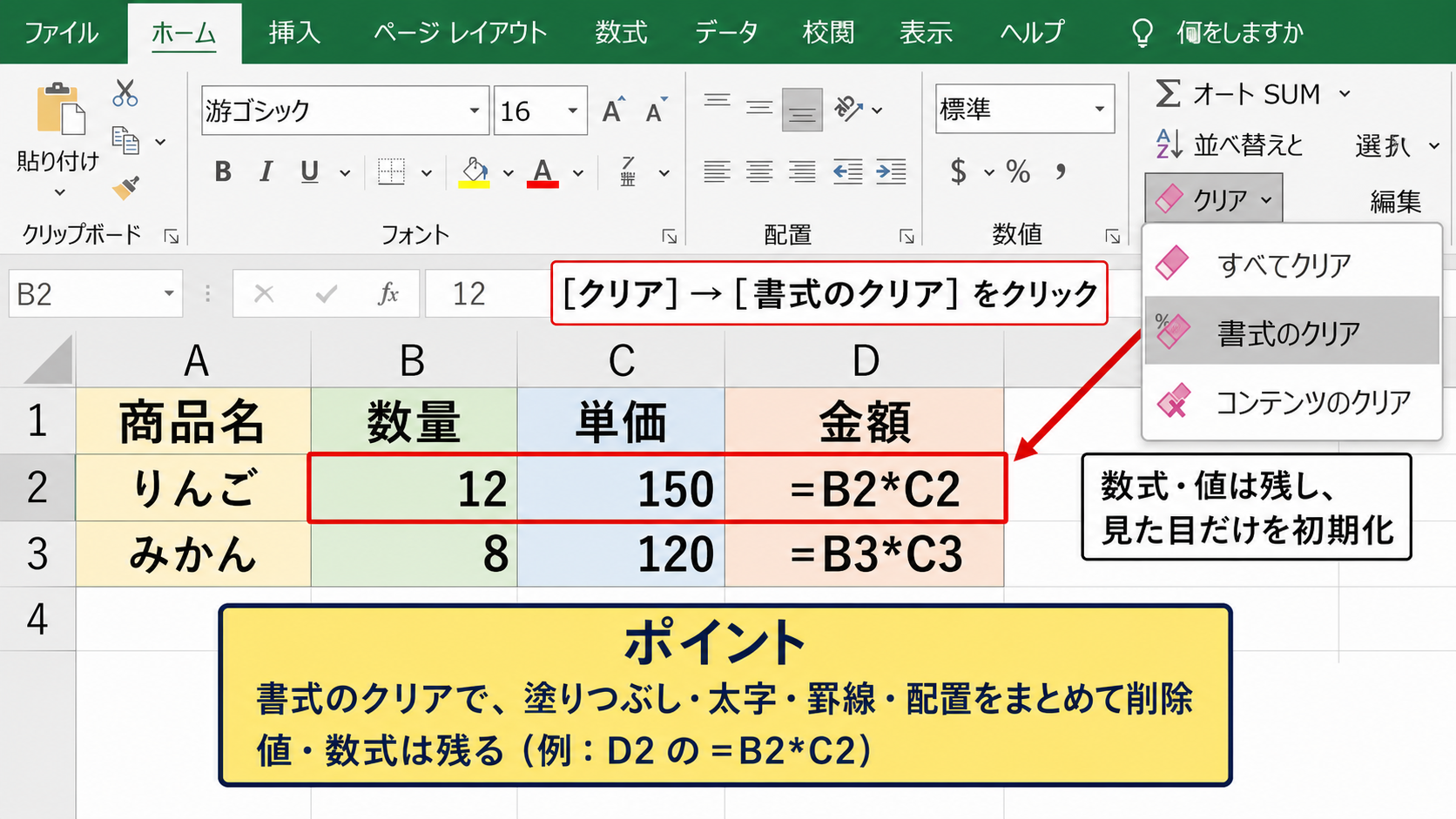
続いては、色を付けたセルだけを標準の見た目へ戻す方法を確認していきます。
| A | B | C |
|---|---|---|
| 商品名 | 数量 | 状態 |
| りんご | 12 | 確認済み |
| みかん | 8 | 確認済み |
塗りつぶしなしへの変更
背景色だけを取り除きたいときは、対象セルを選択してホームタブの塗りつぶしの色を開きます。
色の一覧から塗りつぶしなしを選択すると、セルの背景は標準の白い状態に戻ります。
この操作では、入力済みの値、数式、罫線、文字色は基本的にそのまま残ります。
色だけを消したい場合は、書式のクリアではなく塗りつぶしなしを選ぶほうが安全です。
複数の離れたセルを選びたい場合は、Ctrlキーを押しながら対象セルをクリックします。
連続した範囲なら、ドラッグまたは名前ボックスへの範囲入力で選択すると効率的です。
書式のクリアによる初期化
色だけでなく、太字、罫線、配置、表示形式などもまとめて取り除きたいときは、書式のクリアを使います。
ホームタブの編集グループにあるクリアを選択し、書式のクリアをクリックしましょう。
セル内の文字列や数値、数式そのものは残り、見た目に関する設定だけが取り除かれます。
たとえばB2セルに数式が入っている場合でも、書式のクリア後に計算結果が消えるわけではありません。
サンプル数式
B2に数量、C2に単価がある場合、D2に入力する数式は次の形です。
=B2*C2
書式のクリアを実行しても、この数式と計算結果は保持されます。
ただし、条件付き書式やテーブルのデザインは通常のセル書式と扱いが異なるため、残り方を確認しながら操作しましょう。
書式だけをコピーして整える方法
標準へ戻したいセルが多いときは、見た目が正しいセルの書式をコピーする方法も便利です。
基準になるセルを選択し、ホームタブの書式のコピーをクリックしてから、修正したいセルを選択します。
書式のコピーでは、値や数式ではなく書式だけを移せます。
表の中で同じ入力欄をそろえたいときや、行ごとに異なる色が混在してしまったときに有効です。
コピー元は、値ではなく見た目が正しいセルを選ぶことが重要です。
数式を壊したくない場合にも、書式のコピーは安心して使いやすい操作です。
【操作のポイント】背景色だけなら塗りつぶしなし、見た目全体なら書式のクリア、整った書式に合わせるなら書式のコピーを選びます。
セルスタイルを元に戻す手順【標準と標準スタイル】
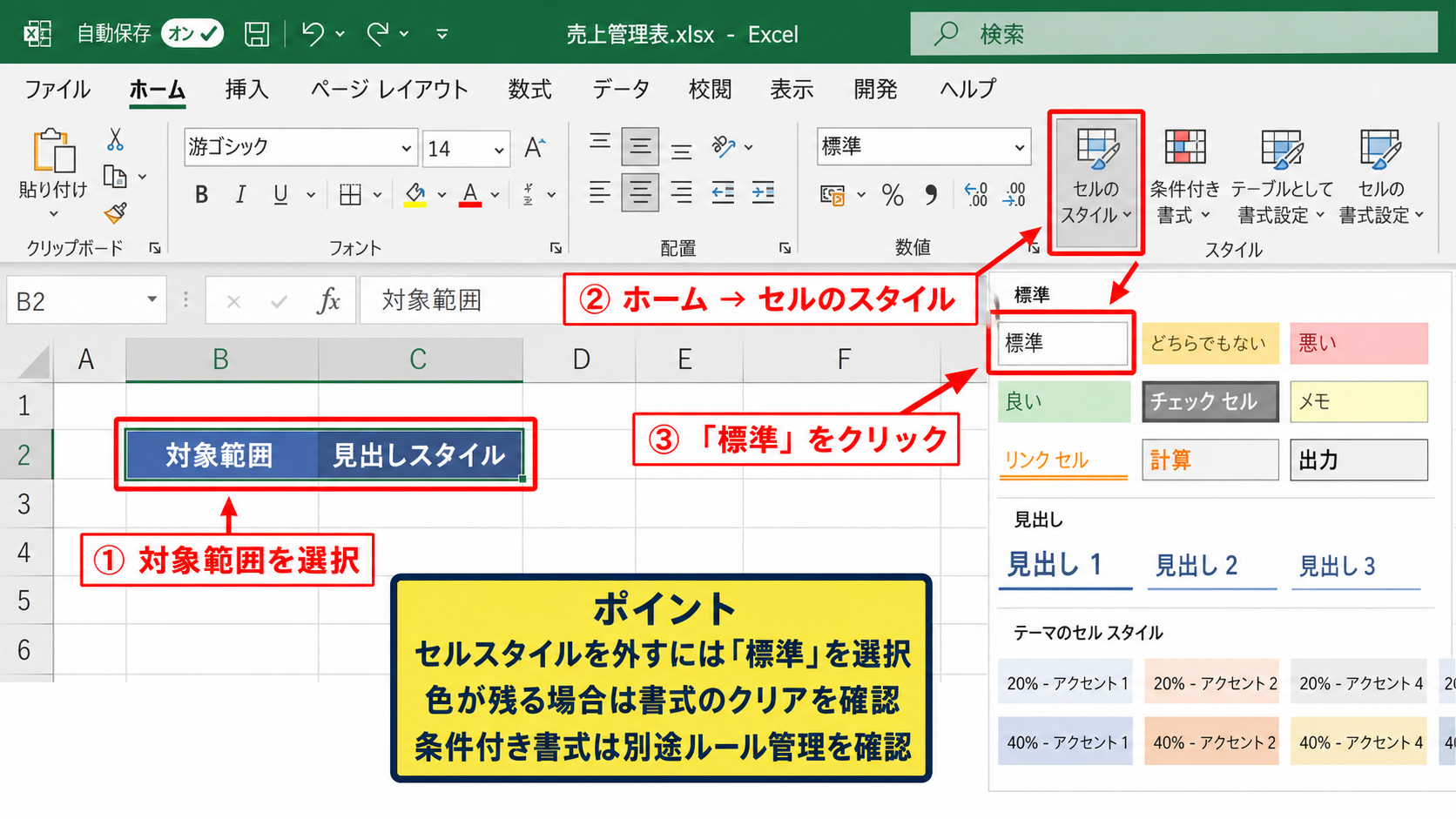
続いては、セルスタイルを使っているセルを元に戻す手順について確認していきます。
| セルの状態 | 選ぶ操作 | 主な結果 |
|---|---|---|
| 見出しスタイルが不要 | 標準を選択 | 標準の書式へ変更 |
| 個別書式も不要 | 書式のクリア | 書式設定を削除 |
| 見た目を統一したい | 書式のコピー | 基準セルに合わせる |
標準スタイルの再適用
セルスタイルを適用したセルは、セルのスタイル一覧から標準を選択することで、基本スタイルへ切り替えられます。
対象範囲を選択してから、ホームタブ、セルのスタイル、標準の順にクリックします。
この方法は、見出し、強調、警告といったセルスタイルを外したい場合に向いています。
標準スタイルを再適用しても、条件付き書式やデータバーまで一緒に消えるとは限りません。
表示が残るときは、条件付き書式のルール管理も確認する必要があります。
また、標準スタイル自体を以前に変更している場合は、その変更済みの標準が適用されます。
個別設定との優先関係
Excelでは、セルスタイルを設定した後に、手動で背景色や文字色を変更できる場合があります。
このような個別の書式は、スタイルの設定と重なって見えるため、元に戻す操作を迷いやすい部分です。
標準を選択しても色が残るなら、手動で付けた塗りつぶし、フォント色、罫線などが残っている可能性があります。
その場合は、書式のクリアを試すか、必要な項目だけを手動で標準に戻します。
セルスタイルと個別書式は完全に同じものではないため、目的に応じて操作を分けることが大切です。
特に共有ファイルでは、どの書式がスタイル由来なのかを確認してから一括変更すると安心です。
条件付き書式が残る場合の確認
値が一定以上なら赤くする、期限が近いと黄色にする、といった色は条件付き書式で設定されていることがあります。
この場合、塗りつぶしなしや標準スタイルを選んでも、条件に一致している限り色が再表示されます。
ホームタブの条件付き書式からルールの管理を開くと、現在のシートにあるルールを確認できます。
不要なルールは削除し、残したいルールは適用先の範囲を調整しましょう。
色が戻らないときの確認順
・セルスタイルが残っていないか確認する
・個別の塗りつぶしやフォント色を確認する
・条件付き書式のルールを確認する
色の原因を分けて確認すると、表のデータを消さずに整えられます。
【操作のポイント】標準を選んでも色が残るときは、個別書式と条件付き書式を順番に確認します。
テーマカラーとセルスタイルの設定【配色の統一】
続いては、ブック全体の配色を整えるテーマカラーとセルスタイルの設定について確認していきます。
| 用途 | おすすめの色 | 使う場所 |
|---|---|---|
| 見出し | 濃い緑 | 表のタイトル行 |
| 入力欄 | 淡い黄 | 手入力するセル |
| 計算結果 | 淡い青 | 数式セル |
テーマによる色の管理
ページレイアウトタブのテーマでは、ブック全体で使う配色、フォント、効果を変更できます。
テーマカラーを変更すると、テーマ色を利用しているセルスタイル、グラフ、図形などの見た目が連動して変わります。
テーマカラーは個別セルの色を一つずつ直すための機能ではなく、ブック全体のデザインをそろえるための機能です。
毎月同じ帳票を作る場合は、テーマを設定したテンプレートを保存しておくと便利です。
ただし、すでにRGBの固定色を設定しているセルは、テーマ変更の影響を受けないことがあります。
色の統一感を重視するなら、テーマカラーから選択できる色を使う場面を増やしましょう。
入力セルと数式セルの色分け
Excelの表では、入力するセルと計算結果のセルを色で分けると、作業ミスを減らしやすくなります。
たとえば数量と単価を淡い黄色にし、計算式が入った金額を淡い青にする構成です。
1行目を見出しとして使うなら、A1からD1に商品名、数量、単価、金額を入力します。
2行目のD2には、数量と単価を掛ける数式を入力します。
金額を求める数式
=B2*C2
B2が数量、C2が単価であり、D2にこの式を入力します。
D2の右下にあるフィルハンドルを下へドラッグすると、3行目以降にも同じ計算構造をコピーできます。
数式をオートフィルした後でも、色は数式セルとして統一しておくと、手入力する場所を判断しやすくなります。
色分けは情報を整理する補助であり、数式セルを保護する設定と組み合わせるとさらに実用的です。
カスタムスタイルの保存
よく使う見出し色や入力欄のデザインがある場合は、セルスタイルから新しいセルスタイルを作成できます。
整えたセルを選択し、セルのスタイル、新しいセルスタイルの順に進み、分かりやすい名前を付けます。
たとえば入力欄、計算結果、注意事項といった名前にすると、後から使う人にも用途が伝わります。
スタイル名は色の名前ではなく、セルの役割を表す名前にすると管理しやすくなります。
新しいスタイルは、同じブック内で繰り返し適用できます。
テンプレートとして保存する場合は、不要なテストデータを削除してから保存することも忘れないようにしましょう。
【操作のポイント】テーマは全体の配色、セルスタイルは用途別の見た目、個別書式は例外的な調整として使い分けます。
色が変更できない場合の確認項目【保護とテーブル】
続いては、セルの色が変更できない、または変更後に元へ戻ってしまう場合の確認項目を見ていきます。
| 症状 | 主な原因 | 確認場所 |
|---|---|---|
| 色のボタンが使えない | シート保護 | 校閲タブ |
| 色が戻る | 条件付き書式 | ホームタブ |
| 行ごとに色が付く | テーブルスタイル | テーブルデザイン |
シート保護の状態
シートが保護されていると、セルの書式設定を変更できないことがあります。
校閲タブにあるシート保護の解除を確認し、必要な権限がある場合だけ解除を行います。
パスワードが設定されているシートでは、作成者や管理者に確認する必要があります。
保護を解除できないブックを無理に編集しようとせず、正しい管理者に変更を依頼することが安全です。
共有ファイルでは、ほかの利用者が同時に編集していないかも確認しましょう。
書式を変更できる権限だけを許可する保護設定もあるため、必要に応じて設定内容を見直します。
テーブルスタイルの影響
範囲をテーブルとして書式設定している場合、交互の行の色や見出しの色はテーブルスタイルで表示されます。
セルに直接塗りつぶしを設定しても、テーブルスタイルのデザインが優先して見える場面があります。
テーブル内のセルを選択すると表示されるテーブルデザインタブから、スタイルを変更できます。
縞模様の行や見出し行のチェックを外すと、見た目を簡潔にできます。
表全体の色がそろって変わる場合は、個別セルではなくテーブルスタイルを確認しましょう。
テーブル機能を使わない通常の範囲に戻したい場合は、範囲に変換する操作も選択肢です。
条件付き書式と優先順位
複数の条件付き書式が同じセルに設定されていると、優先順位によって表示色が決まります。
ルールの管理画面では、ルールの適用先、数式、優先順位、真の場合は停止の状態を確認できます。
たとえば在庫数が0なら赤、10未満なら黄というルールでは、赤のルールを上位にすると意図が分かりやすくなります。
条件付き書式で使う数式の例
1行目が見出しで、B列の数量が10未満の行を判定する場合は、B2を基準にします。
=B2<10
適用先を必要なデータ範囲に限定すると、見出し行まで色が付く失敗を防げます。
数式を使う条件付き書式では、絶対参照と相対参照の違いにも注意が必要です。
【操作のポイント】色が変わらないときは、保護、テーブル、条件付き書式の順に確認すると原因を探しやすくなります。
まとめ エクセルのセルスタイルを元に戻す手順と標準の色を変更する方法
Excelの標準の色を変更したい場合は、ホームタブのセルのスタイルから標準を変更し、必要なフォント色や塗りつぶし色を設定します。
一部のセルだけを元に戻すなら、背景色だけを消す塗りつぶしなし、見た目全体を初期化する書式のクリア、整ったセルに合わせる書式のコピーを使い分けましょう。
今回の要点
・標準スタイルの編集は、ブックの基本デザインを整える操作
・塗りつぶしなしは、セルの背景色だけを消す操作
・書式のクリアは、値や数式を残して書式を取り除く操作
・色が戻る場合は、条件付き書式やテーブルスタイルを確認する
セルの色を整える作業では、どの機能が色を付けているのかを見極めることが、最も確実な近道です。
入力セル、計算セル、見出しセルの役割を意識して色を使うと、表は見やすくなり、入力ミスも防ぎやすくなります。
まずは小さな範囲で試し、問題がなければテンプレートやブック全体へ設定を広げていきましょう。