Excelで集計表や請求書を作成すると、元のセルは空白なのに、計算式を入れたセルには0が表示されることがあります。
計算結果として0が必要な場面もありますが、未入力の行まで0が並ぶと表が見にくくなり、印刷時にも余計な数字が目立ちます。
空白を0として表示しないためには、数式の書き方、表示形式、Excelのオプションを目的に合わせて使い分けることが大切です。
空白セルに連動する計算式では、IF関数で元データが空白かどうかを先に判定します。
0という値そのものを非表示にしたい場合は、ユーザー定義の表示形式やExcelの表示設定が便利です。
この記事では、空白を維持しながら計算表を見やすく整える方法を、サンプルデータと数式を交えて解説します。
なお、1行目は見出し、2行目以降はデータが入力されているものとして説明します。
エクセルで空白を0として表示しない方法1【IF関数で空白を返す設定】
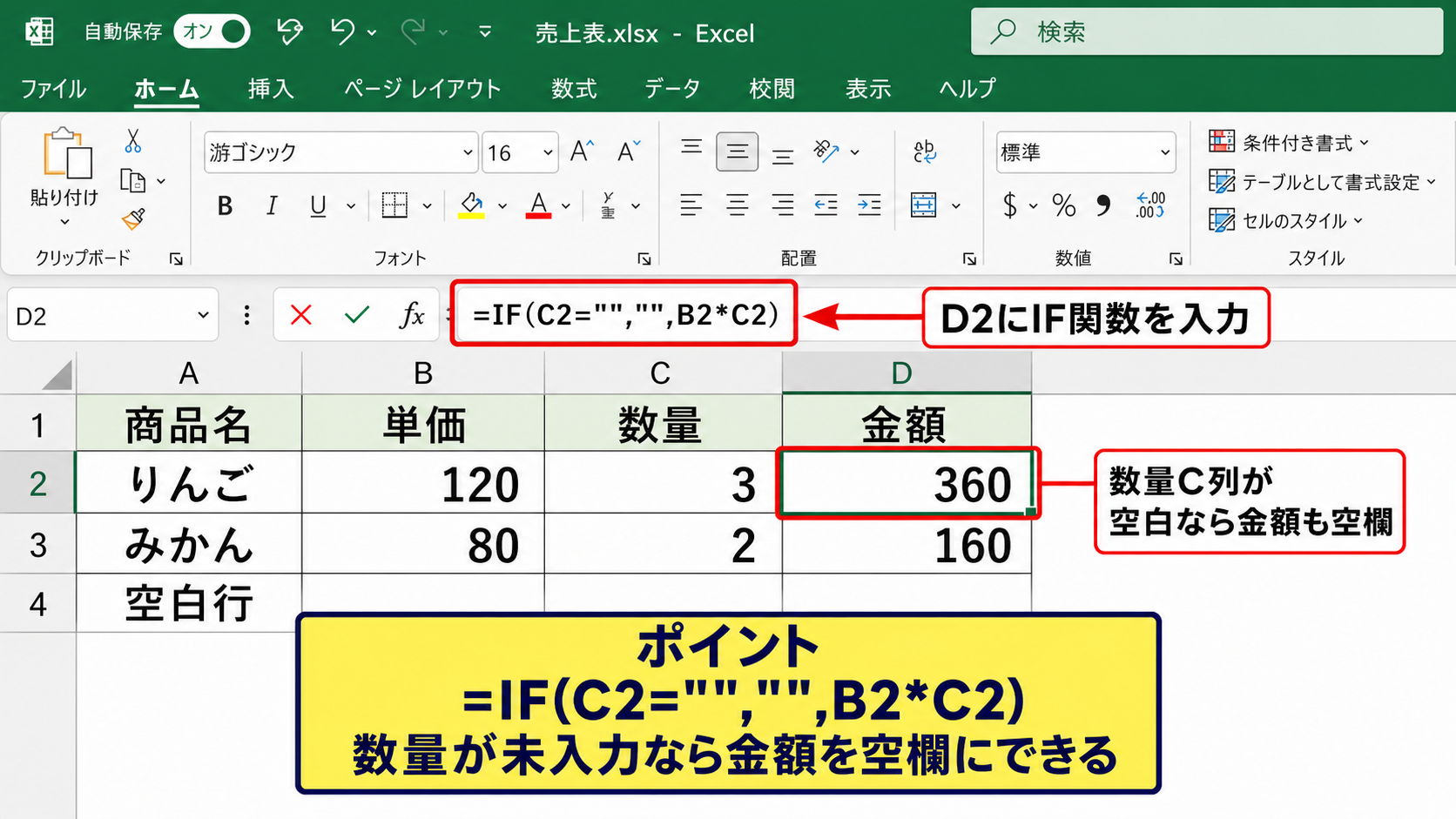
| 商品名 | 単価 | 数量 | 金額 |
|---|---|---|---|
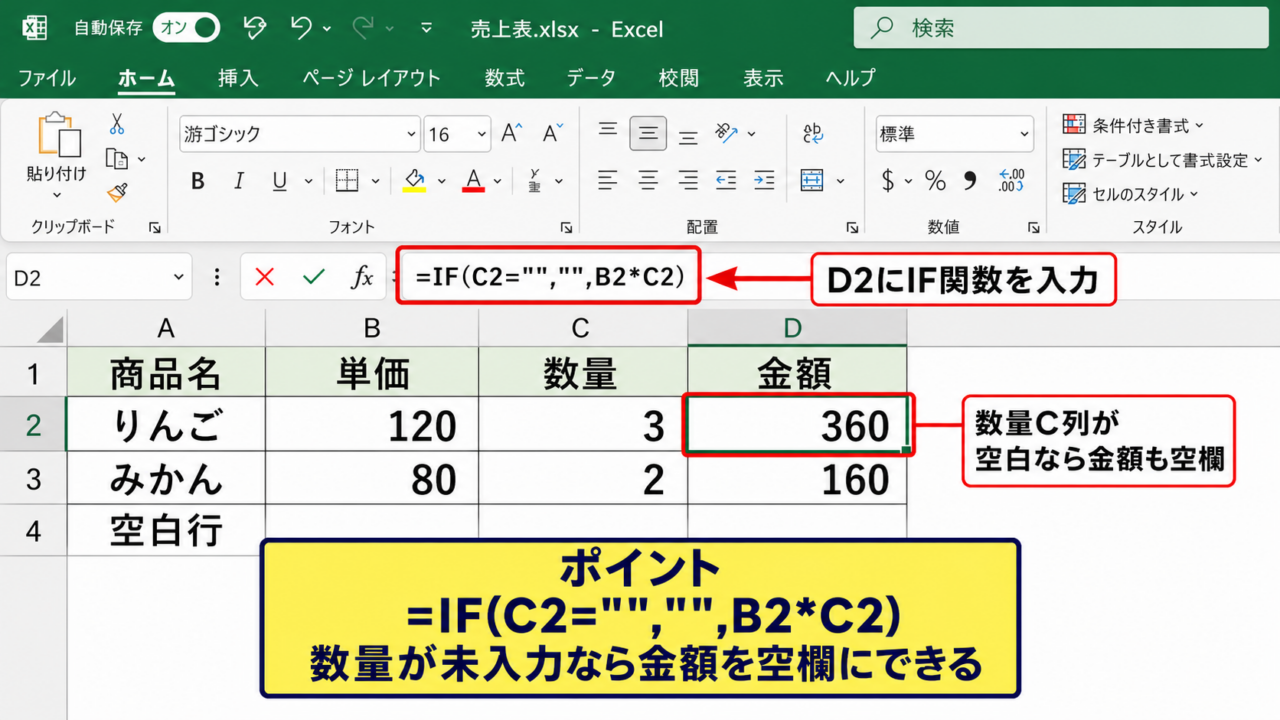
| りんご | 120 | 3 | 360 |
| みかん | 80 | 2 | 160 |
| 空白行 | 表示しない |
それではまず、元データが空白のときだけ計算結果を空白にするIF関数について解説していきます。
最も使いやすい基本形は、=IF(C2=””,””,B2*C2)です。
C2が空白なら空白文字を返し、C2に数量が入力されているときだけ単価と数量を掛け算します。
数量セルを基準にする数式
金額欄のD2に単純な掛け算として=B2*C2を入力すると、B2またはC2が空白であってもExcelは計算を行い、結果として0を表示します。
そこで、数量を入力するC列が空白かどうかを最初に確認します。
D2には次の数式を入力しましょう。
=IF(C2=””,””,B2*C2)
数式の前半にあるC2=””は、C2が空白と等しいかを調べる条件です。
条件が正しい場合は2つ目の””が返され、セルには何も表示されません。
条件が正しくない場合は、3つ目のB2*C2が実行されます。
空白文字を返す””は、見た目を空欄にしながら数式をセルに残せる点が特徴です。
D2の右下にあるフィルハンドルを下方向へドラッグすると、D3以降にも同じ考え方の数式をコピーできます。
先頭セルだけに正しい式を入れてからオートフィルを使えば、参照先が行ごとに自動調整されるので安心です。
【操作のポイント】数量が未入力の段階で金額を空欄にしたいときは、数量列を判定対象にします。
商品名セルを基準にする数式
商品名が入力された行だけを計算対象にしたい場合は、A列を条件として使う方法が向いています。
たとえば、商品名をA2、単価をB2、数量をC2、金額をD2に入力する表では、D2に次の式を設定します。
=IF(A2=””,””,B2*C2)
この数式では、商品名が未入力なら金額欄も空欄になります。
数量が0と入力された場合には、商品名が存在するため計算結果の0が表示されます。
未入力と実際の0を区別したい表では、商品名を基準にする式が特に役立ちます。
在庫数、勤務時間、売上数のように0にも意味があるデータでは、この違いを意識しましょう。
行の開始を商品名の入力で判断する設計なら、後からデータを追加する作業も分かりやすくなります。
【操作のポイント】0を正しい結果として残す必要がある場合は、計算対象となる行の目印になる列を判定します。
空白に見えるセルへの注意点
セルが空白に見えても、スペースが入力されていたり、別の数式が空白文字を返していたりするケースがあります。
このようなセルに対して、=IF(C2=””,””,B2*C2)を使うと、期待どおりに空白と判定されないことがあります。
より慎重に判定したいときは、LEN関数を組み合わせる方法があります。
=IF(LEN(C2)=0,””,B2*C2)
LEN(C2)はC2内の文字数を数える関数です。
空白文字を返す数式の結果は文字数0として扱えるため、入力欄と数式セルが混在する表でも利用しやすいでしょう。
ただし、スペース1文字が入っているセルは文字数1になるため、不要なスペースは削除する必要があります。
入力規則を設定している表では、見えないスペースの混入にも注意が必要です。
【操作のポイント】見た目だけでは空白か判断できないときは、LEN関数でセル内容の文字数を確認します。
エクセルで空白を0として表示しない方法2【IFERROR関数を組み合わせる設定】
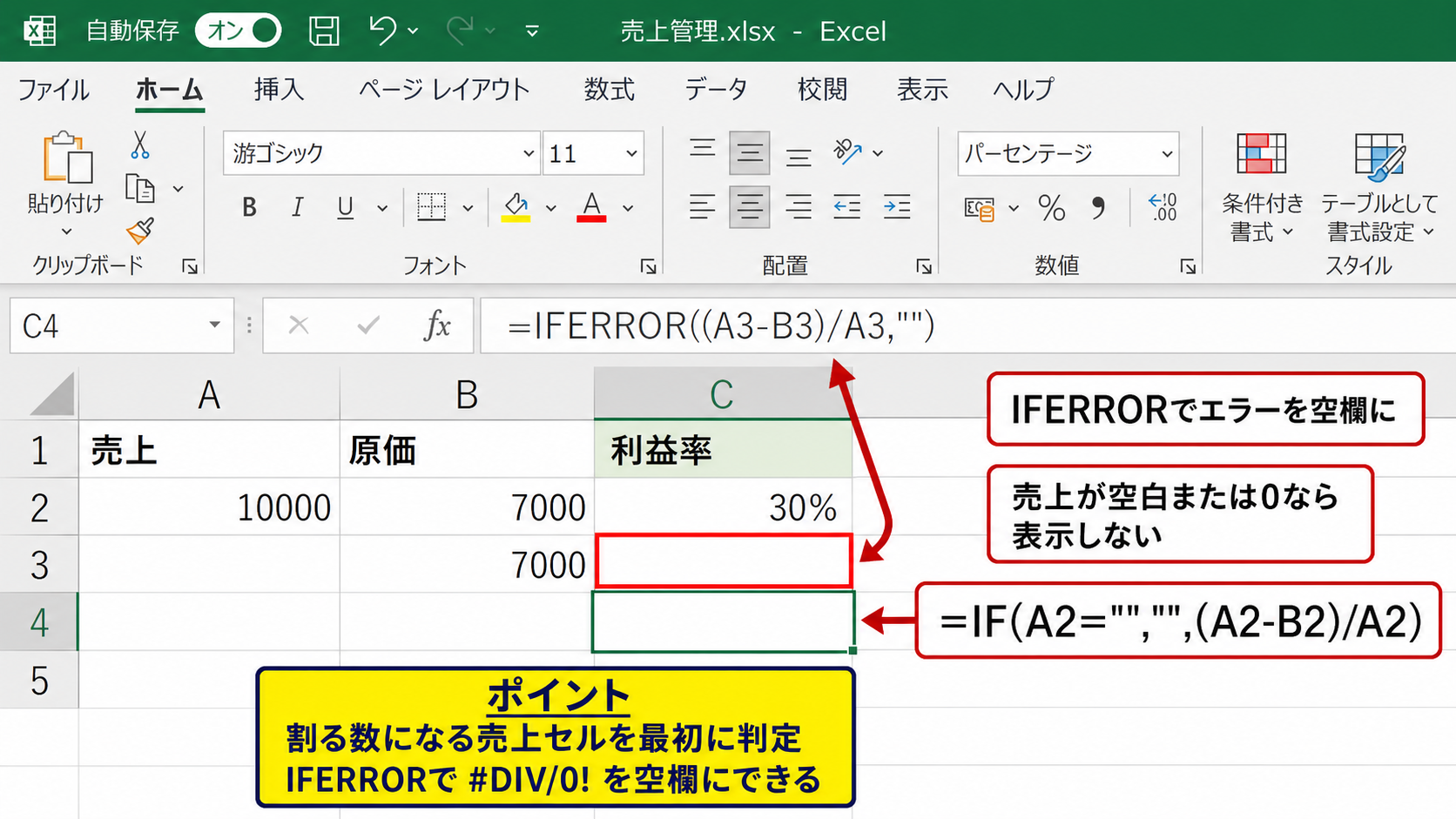
| 売上 | 原価 | 利益率 |
|---|---|---|
| 10000 | 7000 | 30% |
| 表示しない |
続いては、割り算や検索式で空白とエラーを整理するIFERROR関数の使い方を確認していきます。
割り算の前に元データを判定する数式
利益率を計算する場合、売上が空白または0のときに原価を売上で割ると、0表示やエラー表示が発生します。
売上をA2、原価をB2として、利益率をC2に表示するなら次のように入力します。
=IF(A2=””,””,(A2-B2)/A2)
売上欄が空白ならC2も空欄になり、売上が入力されたときだけ利益率を計算できます。
表示形式をパーセンテージに設定すれば、計算結果を割合として読みやすく表示できます。
割り算を含む数式では、空白を隠す処理とゼロ除算への対策を分けて考えることが重要です。
売上が0になる可能性もある表では、次のIFERROR関数を使う方法も検討しましょう。
【操作のポイント】割る数になるセルを最初に判定すると、不要な0やエラーを防ぎやすくなります。
IFERROR関数でエラーを空欄にする数式
IFERROR関数は、数式の結果がエラーになったときだけ指定した値を返す関数です。
利益率のセルに入力する例は次のとおりです。
=IFERROR((A2-B2)/A2,””)
A2が空白または0で割り算ができない場合、通常は#DIV/0!というエラーが表示されます。
この式ではエラー時に””を返すため、セルは空欄に見えます。
IFERROR関数はエラー全体を非表示にするため、入力ミスまで隠してしまう可能性があります。
たとえば参照範囲の間違いによる#REF!エラーも空欄になるため、作成途中の表ではエラー原因を確認してから使うとよいでしょう。
完成した帳票でエラーを見せたくない場合には、実用的な選択肢です。
【操作のポイント】IFERROR関数は便利ですが、数式を作成した直後はエラーの原因を先に確認します。
空欄表示と集計結果の関係
“”を返すセルは見た目が空欄でも、数式そのものは入力されています。
SUM関数は空欄表示のセルを基本的に数値として加算しないため、合計欄で大きな問題になることは多くありません。
一方で、COUNTA関数は数式が入っているセルを空でないものとして数える場合があります。
件数集計では、見た目の空欄とExcel内部の値が完全には同じでないことを覚えておきましょう。
実際にデータが入力された行数を数えたいときは、商品名列などの入力列を対象にCOUNTIF関数やCOUNTA関数を設定する方法が安全です。
表の目的に合わせて、計算用の列と入力判定用の列を分ける設計も有効です。
【操作のポイント】空欄を返す数式がある表では、件数計算の参照範囲を入力列に設定します。
エクセルで0を表示しない方法3【ユーザー定義の表示形式】
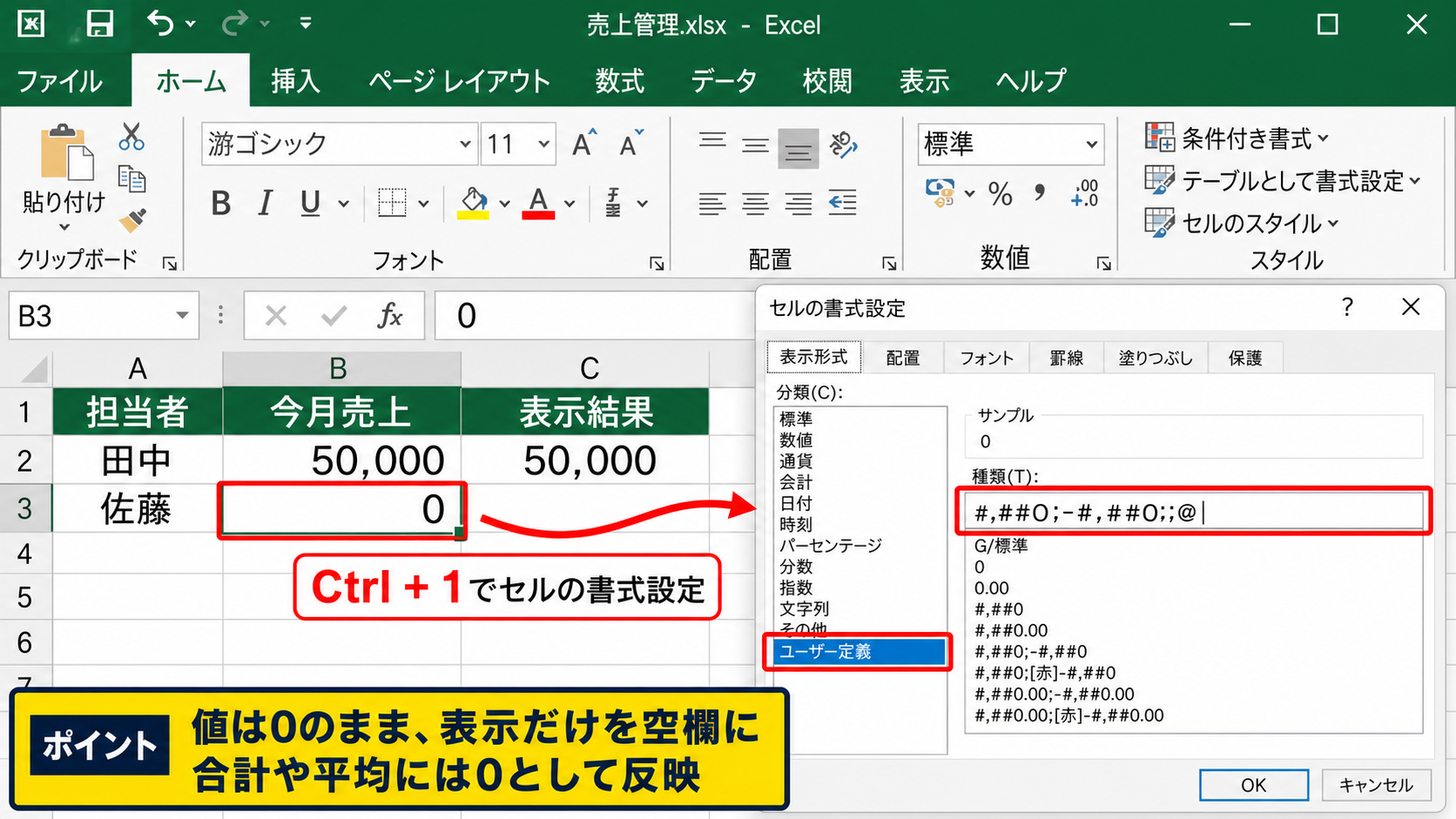
| 担当者 | 今月売上 | 表示結果 |
|---|---|---|
| 田中 | 50000 | 50,000 |
| 佐藤 | 0 | 空欄表示 |
続いては、セルの値は0のまま保持し、画面上だけ0を表示しないユーザー定義の表示形式を確認していきます。
数値を残したまま非表示にする書式
0という計算結果をデータとして保持したいものの、表では見せたくない場合があります。
このときは数式を変更せず、セルの表示形式だけを設定する方法が適しています。
対象範囲を選択してからCtrlキーと1キーを押し、セルの書式設定を開きます。
表示形式タブの分類でユーザー定義を選び、種類の欄に次の書式コードを入力しましょう。
#,##0;-#,##0;;@
この書式は正の数、負の数、0、文字列の順で表示方法を指定しています。
3番目の0用の欄を空にしているため、値が0のセルだけが空欄表示になります。
表示形式では値を消さないため、合計や平均などの計算結果には0として反映されます。
数字を再表示したいときは、標準または数値の表示形式に戻すだけです。
【操作のポイント】計算に0を残したい場合は、数式ではなくユーザー定義の表示形式を使います。
小数点とパーセント表示の書式
小数点を含む数値を扱う場合は、桁数に合わせて表示形式を調整します。
小数第2位まで表示し、0だけを空欄にする書式の例は次のとおりです。
#,##0.00;-#,##0.00;;@
達成率や構成比のようなパーセント表示では、次の書式を利用できます。
0.0%;-0.0%;;@
セルに0.125が入力されていれば12.5%と表示され、値が0なら空欄になります。
表示形式の空欄化は、元の数値を変更しないため、グラフやピボットテーブルでの扱いも事前に確認すると安心です。
グラフでは0を空白扱いにするのか、横軸上の0として扱うのかで見え方が変わることがあります。
【操作のポイント】小数や割合では、既存の表示桁数を保ったまま0用の3番目の欄だけ空欄にします。
表示形式を使う際の判断基準
ユーザー定義の表示形式は、0を非表示にする方法として手軽ですが、データ確認の場面では注意も必要です。
セルをクリックすると、数式バーには0または計算式が表示されます。
画面上では空欄でも、値が存在することを知らない利用者は未入力と誤解するかもしれません。
未入力を表す空欄と、実績が0である状態を厳密に区別する帳票では、注記や凡例を添えると親切です。
入力途中の明細行を隠したいならIF関数、0実績を目立たせたくないなら表示形式というように使い分けます。
目的を決めてから設定すれば、後からデータの意味が分からなくなる事態を避けられるでしょう。
【操作のポイント】空欄表示が未入力なのか0なのかを、表を見る人が判断できるように整えます。
エクセルのワークシート全体で0を非表示にする設定
| A列 | B列 | C列 |
|---|---|---|
| 売上 | 0 | 5000 |
| 返品 | 0 | 0 |
続いては、特定のセルだけではなく、ワークシート全体の0表示をまとめて隠す設定を確認していきます。
この設定は表示だけを変える機能なので、数式や保存されている値には影響しません。
詳細設定から0表示を切り替える操作
まず、リボン左端のファイルをクリックし、表示された画面でオプションを選択します。
Excelのオプション画面が開いたら、左側の一覧から詳細設定をクリックしましょう。
画面を下へスクロールすると、次のシートで作業するときの表示設定という項目があります。
ここにある「ゼロ値のセルにゼロを表示する」のチェックを外します。
最後にOKをクリックすると、選択中のワークシートにある0が画面上で表示されなくなります。
この設定はブック全体ではなく、基本的に設定対象のワークシートごとに確認する必要があります。
【操作のポイント】ファイル、オプション、詳細設定の順に進み、ゼロ値を表示するチェックを外します。
ワークシート設定の影響範囲
この方法を使うと、入力値の0、数式結果の0、参照式による0が同じように非表示になります。
そのため、売上表の一部だけを空欄にしたい場合には、影響範囲が広すぎるかもしれません。
一方、作業用のシートで0が大量に並んで見づらいときには、まとめて表示を整理できる利点があります。
印刷プレビューでも0が非表示になるため、提出用の帳票として使う際は意図した表示か確認しましょう。
数値の確認が必要なときは、設定を元に戻すか、数式バーでセルの値を確認できます。
【操作のポイント】シート全体の設定は便利ですが、重要な0まで隠れないかを印刷前に見直します。
設定を元に戻す手順
非表示にした0を再び表示する操作は、同じ設定画面で行えます。
ファイルからオプションを開き、詳細設定の表示設定まで進みます。
「ゼロ値のセルにゼロを表示する」に再度チェックを入れてOKを押せば完了です。
数式やデータを修正する必要はありません。
表示設定を変更してもセルの値は削除されないため、いつでも安全に切り替えられます。
共有ブックでは、見る人によって0の意味が変わらないよう、設定変更を関係者に伝えるとよいでしょう。
【操作のポイント】0を再表示したいときは、同じチェックボックスをオンに戻すだけです。
空白表示と0表示を使い分ける場面
| 状態 | おすすめの方法 |
|---|---|
| 未入力行を見せたくない | IF関数で””を返す |
| 0の値を計算に残したい | ユーザー定義の表示形式 |
| シート内の0を一括で隠したい | 詳細設定を変更する |
続いては、空欄と0の意味を整理しながら、表の目的別に適した方法を確認していきます。
入力前の明細行を整える場合
見積書、注文書、日報のように、あらかじめ多数の明細行を用意する表では、未入力行の0表示が目立ちやすくなります。
この場合は、商品名や日付が空白なら計算欄も空欄にするIF関数が適しています。
入力を始めた行だけ金額や税額が表示されるため、利用者はどこまで入力済みかを直感的に把握できます。
入力途中の空欄を自然に見せたいなら、条件付きの数式で制御する方法が最も扱いやすいでしょう。
印刷時に未使用行を見せたくない場合にも、表全体の見栄えを整えられます。
【操作のポイント】明細の開始条件となる商品名、日付、社員名などをIF関数の判定に使います。
実績ゼロを保持する場合
売上がなかった、在庫がない、休暇取得が0日であるなど、0自体が意味を持つ業務データもあります。
このような場合にIF関数で空欄を返すと、未入力なのか実績ゼロなのかを区別できなくなる可能性があります。
計算や分析に0を残したいなら、ユーザー定義の表示形式で視覚的な表示だけを調整する方法が向いています。
データの意味を優先する表では、見た目の空欄化よりも元データの正確さを優先します。
共有用の資料では、0を空欄表示にしていることを表題や注記に記載しておくと誤解を減らせます。
【操作のポイント】0が実績を意味するなら、値を消さずに表示形式だけを調整します。
数式コピー時の確認事項
IF関数を下方向へコピーするときは、最初の数式が正しいセルを参照しているかを確認します。
D2に=IF(C2=””,””,B2*C2)を入力してオートフィルを行うと、D3では=IF(C3=””,””,B3*C3)に変わります。
列だけ固定したい場合には、$記号を使った絶対参照も利用できます。
=IF(C2=””,””,$B$1*C2)
この例では、B1の基準単価を固定しながら、数量の参照だけを行ごとに変えられます。
オートフィル後は数行分の数式バーを確認し、参照先がずれていないか確かめましょう。
特に行の途中に列を挿入した場合や、別シートを参照する場合は、計算結果を目視で確認する習慣が大切です。
【操作のポイント】数式は先頭セルで完成させ、コピー後に参照セルと表示結果の両方を確認します。
まとめ エクセルで空白を0として表示しない方法
エクセルで空白を0として表示しない方法は、空欄にしたい理由によって選ぶことが重要です。
元データが未入力のときに計算結果も隠したいなら、=IF(判定セル=””,””,計算式)の形でIF関数を使います。
エラーも同時に見せたくない割り算では、IFERROR関数を組み合わせる方法が便利です。
0という値を計算や集計に残しながら画面上だけ非表示にしたい場合は、ユーザー定義の表示形式を設定しましょう。
ワークシート内の0を一括で隠す必要がある場合には、Excelの詳細設定にあるゼロ値表示のチェックを変更できます。
未入力の空欄と実績ゼロを混同しないことが、見やすく信頼できるExcel表を作る基本です。
用途に合った方法を選び、数式の参照先と印刷時の見え方を確認しながら、読みやすい表に整えていきましょう。