Excelで売上や得点、評価点などの順位を確認するとき、数字だけを眺めていると上位者や注意が必要な下位者を見落としやすくなります。
条件付き書式を使えば、順位の数値に応じてセルの背景色や文字色を自動で変えられ、表の重要な部分をひと目で把握できます。
順位の表示はRANK関数、色分けは条件付き書式というように役割を分けて考えると、更新に強く見やすい集計表になります。
順位の数値を色分けするなら、順位列を選択して条件付き書式のルールを設定する方法が基本です。
上位3位を目立たせる、下位3位を警告色にする、同順位も同じ色にする、といった表示を数式なしでも実現できます。
この記事では、サンプル表を使いながら、順位に応じて色を付ける方法と、数式を使って行全体を強調する方法を詳しく解説していきます。
順位を色分けする条件付き書式の設定方法
それではまず、順位のセルだけを上位と下位で色分けする基本操作について解説していきます。
| 順位 | 氏名 | 得点 | 表示例 |
|---|---|---|---|
| 1 | 佐藤 | 98 | 上位色 |
| 2 | 鈴木 | 93 | 上位色 |
| 4 | 田中 | 82 | 通常色 |
| 10 | 高橋 | 51 | 下位色 |
順位列の選択範囲
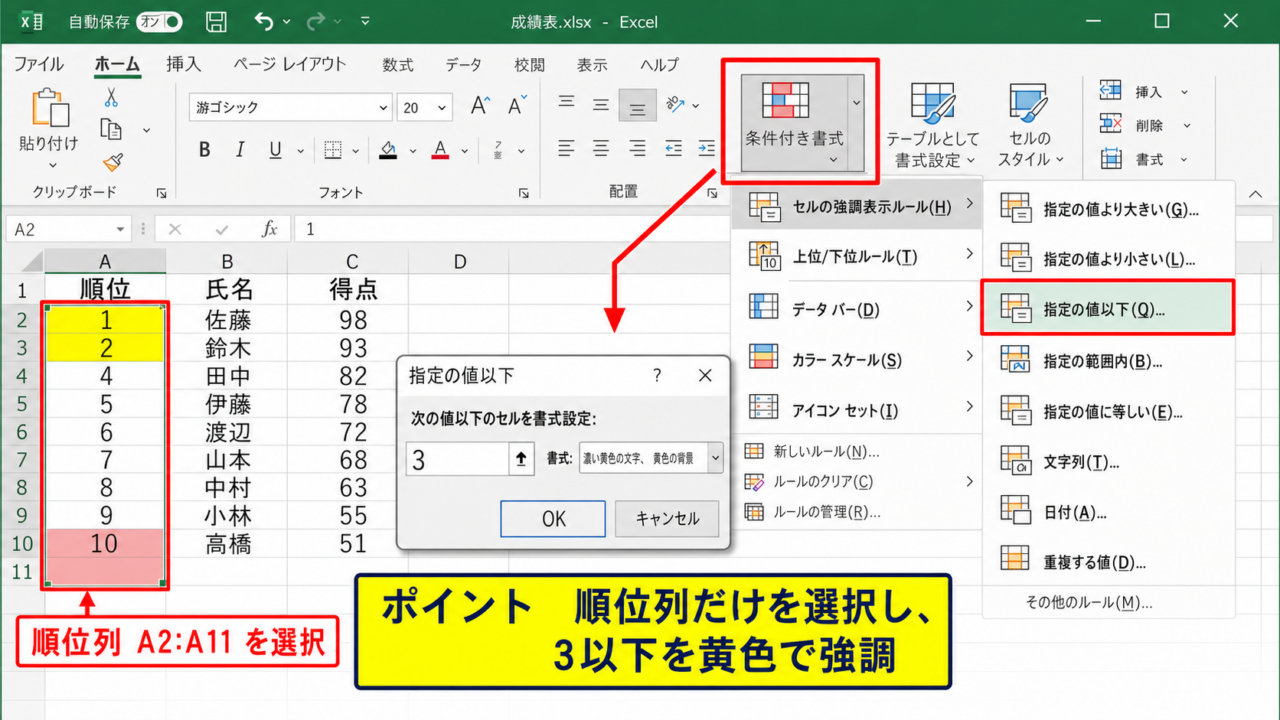
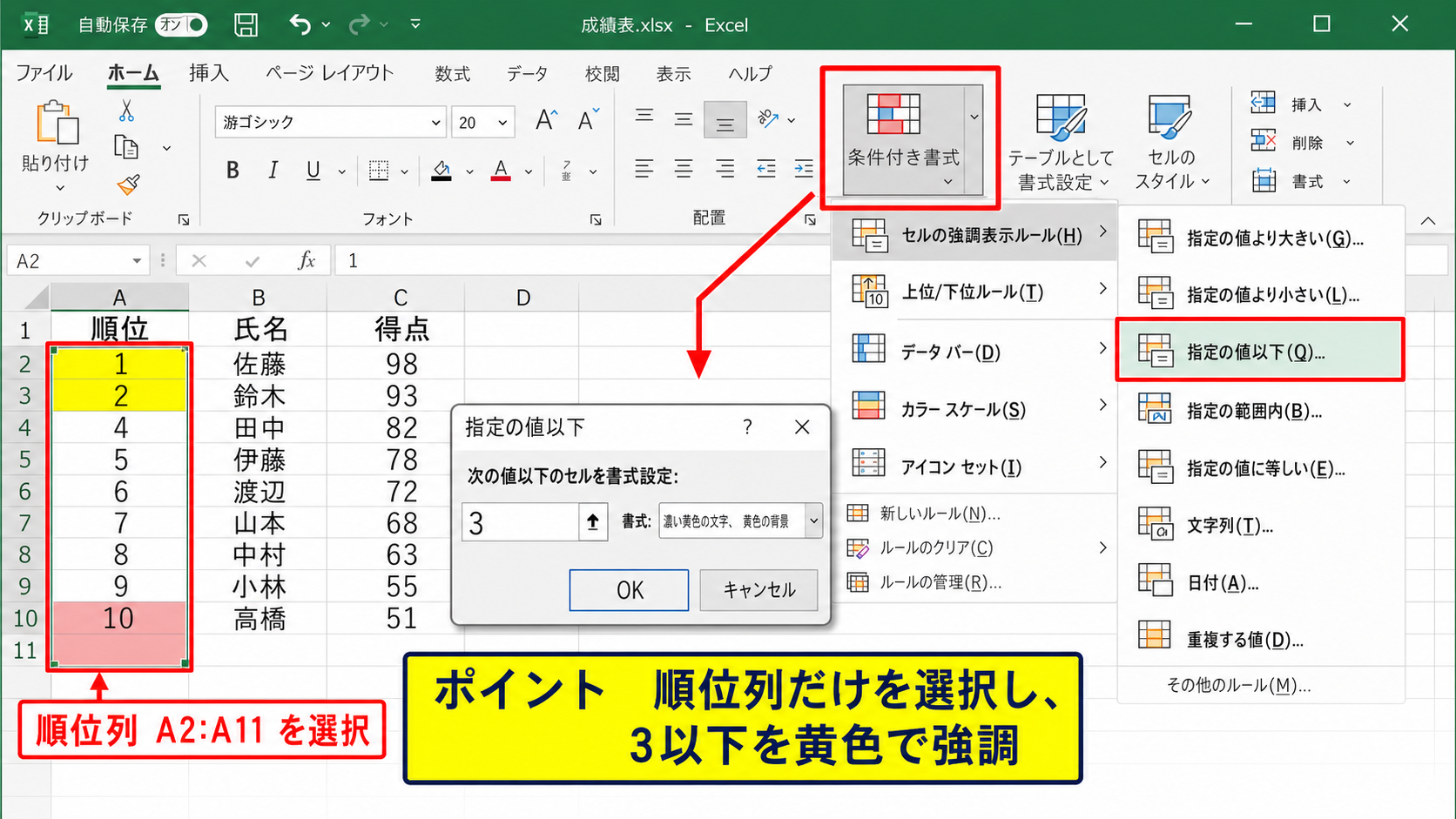
順位を入力している列だけに色を付けたい場合は、まず見出しを除いた順位セルの範囲を選択します。
たとえば、1行目をヘッダーとして、A列に順位、B列に氏名、C列に得点がある表では、順位データが入るA2からA11を選択します。
表全体を選択してから設定すると氏名や得点まで色が付き、順位だけを見やすくしたい目的とずれることがあります。
最初にどのセルを着色対象にするのかを決めることが、条件付き書式で失敗しないための大切な準備です。
データが今後増える見込みなら、Excelのテーブル機能で表を作成しておくと、追加行にも書式を反映しやすくなります。
ただし、通常のセル範囲でも条件付き書式の適用先をあとから変更できるため、まずは現在のデータ範囲で始めても問題ありません。
上位順位のルール
上位3位を黄色にする場合は、順位列を選択した状態でホームタブの条件付き書式をクリックします。
続いてセルの強調表示ルールを選び、指定の値以下をクリックします。
表示された入力欄に3を入力し、見やすい書式を選んでOKをクリックしましょう。
これにより、順位が1、2、3のセルだけが自動的に強調されます。
順位が小さいほど上位になる表では、上位3位の条件はセルの値が3以下です。
順位が大きいほど評価が高くなる独自の表では、条件の向きが逆になるため、表示ルールを決める前に順位の意味を確認しましょう。
同じ得点の人がいる場合でも、RANK.EQ関数で同順位になったセルはすべて上位色になります。
公平性を重視する集計では、同順位を一律に強調できる点も条件付き書式の便利なところです。
下位順位のルール
下位の順位を赤系の色で目立たせると、確認やフォローが必要なデータを素早く見つけられます。
たとえば10人の一覧で下位3人を色分けするなら、順位が8以上という条件を作成します。
条件付き書式からセルの強調表示ルールを開き、指定の値以上を選択して8を入力してください。
上位用と下位用の色は、黄色と淡い赤のように意味が直感的に伝わる組み合わせにすると、一覧性が高まります。
人数が毎月変動する表では、8という固定値だけで管理すると条件が合わなくなることがあります。
そのような場合は、後ほど説明する数式ルールを使い、対象人数に合わせて下位の判定を調整すると便利です。
【操作のポイント】順位列だけにルールを適用し、上位は指定の値以下、下位は指定の値以上として別々に登録します。
RANK関数で順位を作成する方法
続いては、色分けの基準となる順位をRANK関数で求める方法を確認していきます。
| A列 | B列 | C列 |
|---|---|---|
| 順位 | 氏名 | 得点 |
| 1 | 佐藤 | 98 |
| 2 | 鈴木 | 93 |
| 3 | 伊藤 | 89 |
RANK.EQ関数の入力
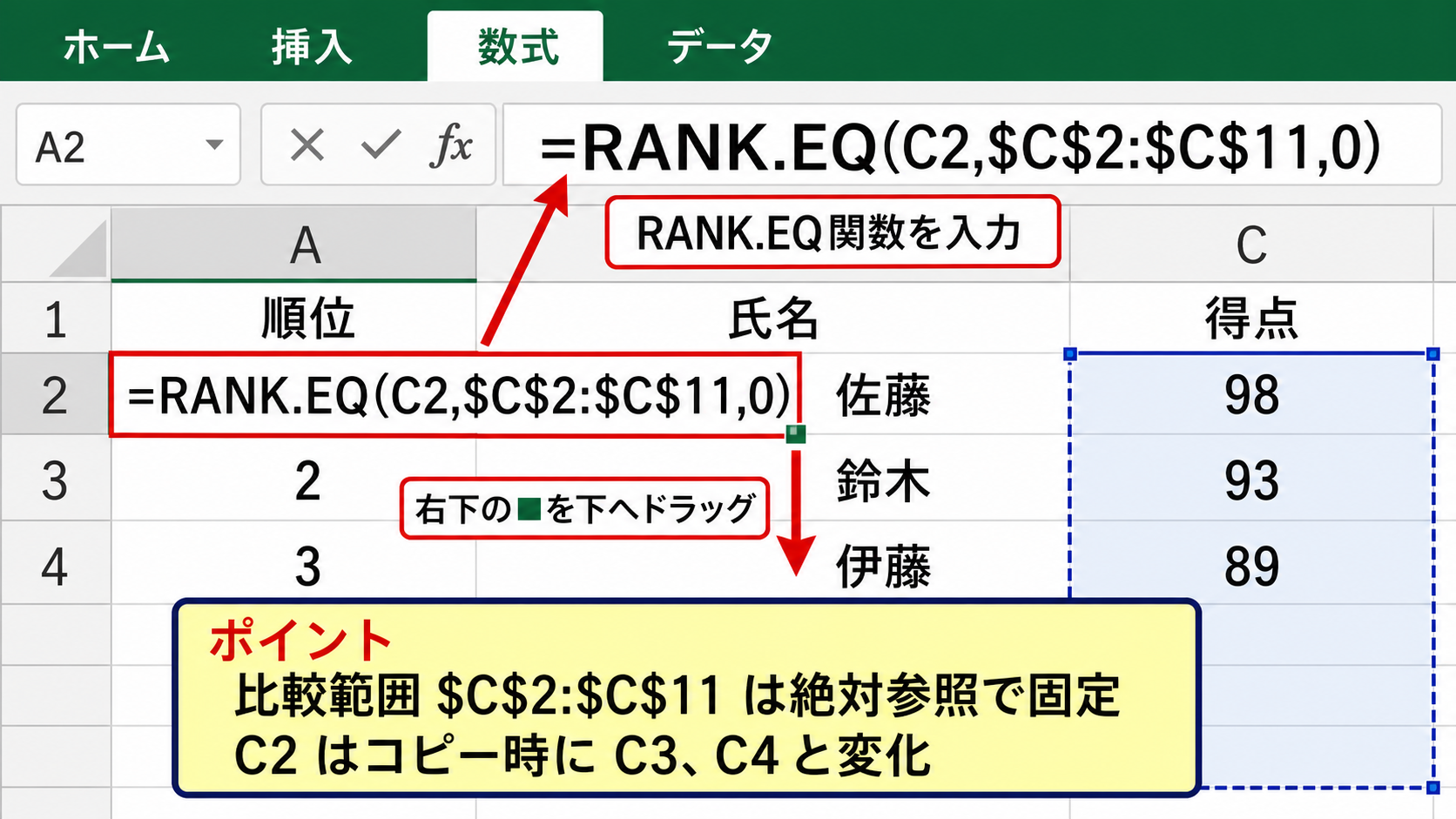
得点が高い人ほど順位を上にしたい場合、A2セルには次の数式を入力します。
=RANK.EQ(C2,$C$2:$C$11,0)
この式では、C2にある最初の得点を、C2からC11までの得点範囲の中で順位付けします。
最後の0は降順を表し、最も大きい得点が1位になる指定です。
得点、売上、件数のように数値が大きいほど良い項目では、通常は0または省略を指定します。
RANK.EQ関数は、同じ値がある場合に同じ順位を返します。
たとえば98点が1位で93点が2位、89点が3位と続き、同点の人がいると次の順位が飛ぶ場合があります。
このような順位の扱いはスポーツの順位表などでも一般的であり、単純で理解しやすい方法です。
絶対参照とオートフィル
数式を下の行へコピーするときは、比較範囲が動かないようにドル記号を使った絶対参照が必要です。
$C$2:$C$11のように指定した部分は、A2の数式をA3やA4へコピーしても変化しません。
一方、最初のC2は各行の得点を参照するため、コピー時にC3、C4と変化する相対参照にします。
入力する数式は =RANK.EQ(C2,$C$2:$C$11,0) です。
比較する元データの範囲だけを固定し、順位を求める対象セルは固定しないことが重要です。
数式を入力したA2セルの右下にある小さな四角へマウスポインターを合わせ、黒い十字になったら下方向へドラッグします。
これがオートフィルで、各行の順位をまとめて計算できる操作です。
コピー後にすべての行で同じ順位になった場合は、比較範囲または対象セルの参照が固定されすぎていないか確認しましょう。
昇順順位への変更
タイム、工数、欠席日数のように、数値が小さいほど良い評価になる項目もあります。
この場合は数式の3番目の引数を1に変更し、=RANK.EQ(C2,$C$2:$C$11,1) と入力します。
1を指定すると昇順となり、最小の数値が1位として表示されます。
順位そのものは同じ数字でも、上位に該当する条件付き書式は変わりません。
つまり、順位列が正しく1位から並んでいれば、順位が3以下というルールで上位3位を強調できます。
数値そのものに条件付き書式を設定するより、順位列を作ってから設定する方が、評価基準の変更に対応しやすい場面も多いでしょう。
【操作のポイント】順位式では比較範囲を絶対参照にし、良い数値が大きいか小さいかで第3引数を0または1に切り替えます。
上位と下位を段階別に色分けするルール
続いては、上位と下位だけではなく、中位も含めて順位を段階別に見せるルールを確認していきます。
| 順位の範囲 | 推奨色 | 確認目的 |
|---|---|---|
| 1位から3位 | 黄色系 | 好成績の確認 |
| 4位から7位 | 緑色系 | 標準帯の確認 |
| 8位から10位 | 赤色系 | 改善対象の確認 |
複数ルールの作成
順位ごとに色を分けるには、条件付き書式のルールを複数登録します。
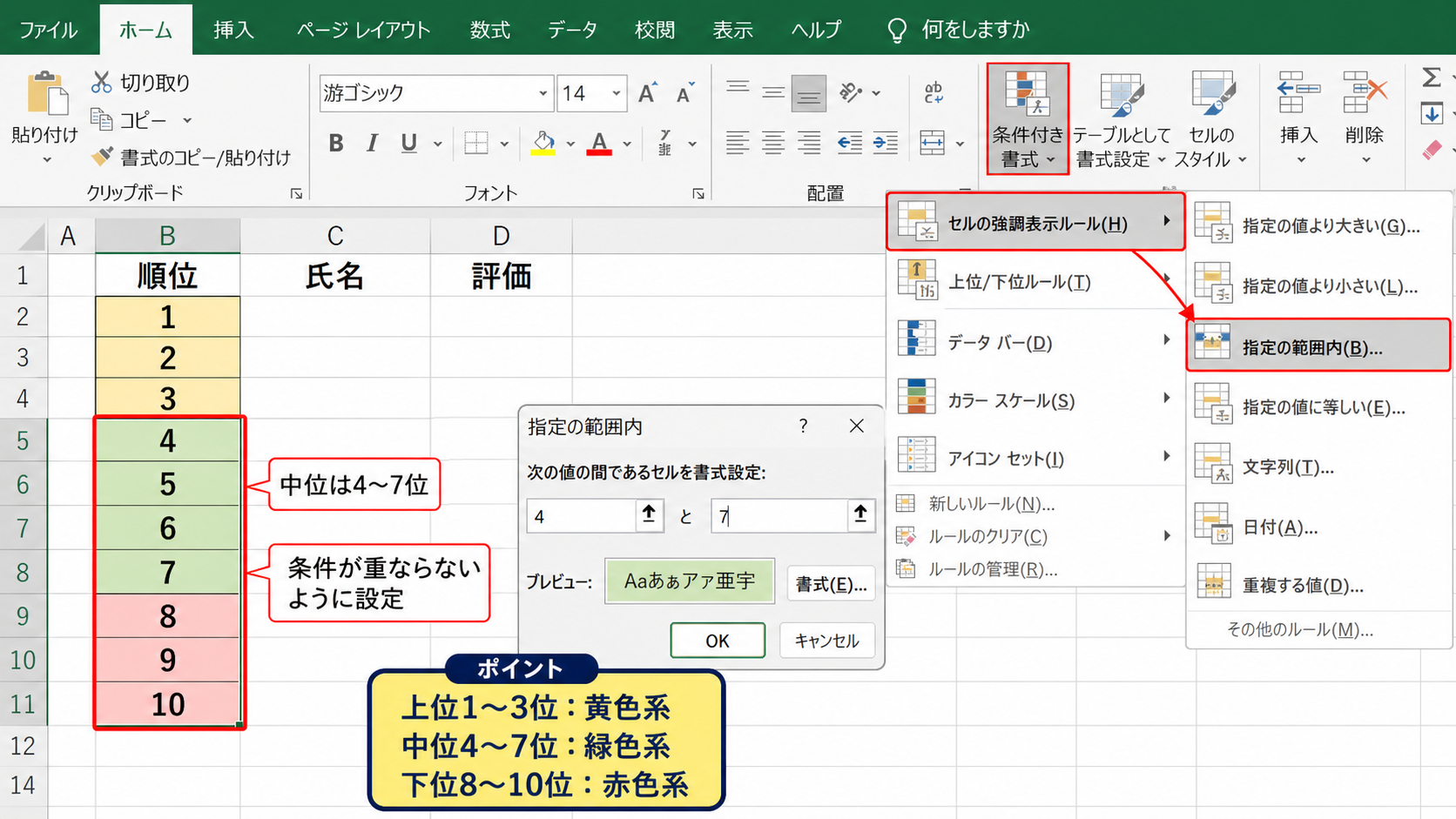
上位3位は3以下、中位は4以上かつ7以下、下位は8以上というように、範囲が重ならない条件を設定しましょう。
中位のように上限と下限の両方がある条件は、セルの強調表示ルールにある指定の範囲内を利用すると設定しやすくなります。
入力欄には下限として4、上限として7を入力します。
複数の条件を作る際は、同じ順位が異なる色になる重複条件を避けることが重要です。
たとえば上位を5以下、下位を5以上にすると、5位が両方の条件に該当します。
意図しない色になったときは、ホームタブの条件付き書式からルールの管理を開き、適用順と条件範囲を確認してください。
順位に合わせた色の選び方
色分けは装飾ではなく、表の意味を早く伝えるための案内役です。
上位には金色に近い黄色、標準帯には薄い緑、下位には薄い赤を選ぶと、多くの人が意味を理解しやすくなります。
濃すぎる背景色は文字が読みづらくなり、印刷時にも見づらくなることがあります。
背景色を使うときは、淡い色に濃い文字色を組み合わせると視認性を保ちやすくなります。
大切な順位を目立たせたい場合でも、表全体を鮮やかな色で埋めないことが見やすさにつながります。
色だけに依存せず、順位の数字やアイコンも残すと、白黒印刷や色覚の違いがある環境でも情報を伝えやすくなります。
必要に応じて、上位セルを太字にする書式を追加する方法も有効です。
人数変更時の見直し
対象者が10人から20人へ増えると、下位3人を示す順位は8位以上から18位以上へ変わります。
固定した数値で条件を作成している場合は、データ人数が変わるたびにルールの変更が必要です。
月ごとに人数が大きく変わる場合は、順位列を使うよりも、上位10パーセントや下位10パーセントのルールを検討してもよいでしょう。
条件付き書式の上位または下位ルールから、上位10項目や下位10パーセントを選択できます。
ただし、上位3人という明確な運用ルールがある場合には、パーセント指定より順位の数値を使う方が意図を共有しやすいはずです。
表の人数が変化するか、固定人数を強調したいかで、条件付き書式の種類を選び分けましょう。
【操作のポイント】段階別の色分けでは条件を重複させず、人数が変わる表では固定順位か割合指定かを見直します。
数式ルールによる行全体の強調表示
続いては、順位セルだけでなく氏名や得点を含む行全体に色を付ける方法を確認していきます。
| 順位 | 氏名 | 得点 | 判定 |
|---|---|---|---|
| 1 | 佐藤 | 98 | 上位3位 |
| 5 | 田中 | 82 | 通常 |
| 10 | 高橋 | 51 | 下位3位 |
数式を使用するルールの作成
行全体を色分けするには、A2からC11のように、色を付けたい表全体を選択してから条件付き書式を開きます。
新しいルールを選び、数式を使用して、書式設定するセルを決定を選択してください。
上位3位を強調する数式は、順位がA列にある場合、=$A2<=3 です。
上位3位の行全体を色分けする数式は =$A2<=3 です。
A列だけを固定するためにAの前へドル記号を付け、行番号の2は相対参照のままにします。
この数式が真になる行に、設定した背景色が適用されます。
列記号だけを固定する混合参照を使うことで、同じ行の順位を基準にB列やC列も判定できます。
書式ボタンから塗りつぶしの色を指定し、OKをクリックすれば設定完了です。
下位順位を行単位で表示する数式
10人の表で下位3人を赤くする場合は、同じ適用先に対して別の数式ルールを作成します。
入力する数式は =$A2>=8 です。
書式の塗りつぶしには、目に負担が少ない淡い赤を選ぶとよいでしょう。
上位ルールと下位ルールは互いに重ならないため、通常はどちらが優先されるかを気にせず利用できます。
一方で、上位5位と下位5位を同じ10人の表に適用するような場合は、条件が接するため運用を明確にしておく必要があります。
数式ルールでは、順位列のセルを基準にして、表の横幅すべてへ同じ書式を広げられます。
行単位の着色は、会議用の一覧表や担当者別の進捗表など、名前と数値を同時に確認したい資料で特に役立ちます。
ルールの管理画面
設定後に色が付かない、または意図しないセルまで色が付く場合は、条件付き書式のルールの管理を開きます。
ここでは、数式、適用先、書式、ルールの順序を一覧で確認できます。
適用先が=$A$2:$C$11になっているかを確認し、見出し行や集計行まで含まれていないかを見直してください。
行全体を着色する数式では、適用先は表全体、数式内の判定列は列のみ固定する形が基本です。
上位判定では =$A2<=3、下位判定では =$A2>=8 のように入力します。
ルールの管理画面は、条件付き書式を修正するときの中心となる画面です。
他のルールが上にあり、優先順位によって表示が変わる場合は、上下の矢印で順番を調整できます。
使わなくなったルールは削除し、同じ範囲に似た条件を残しすぎないようにすると、後からファイルを引き継ぐ人にも分かりやすくなります。
【操作のポイント】行全体を色分けするときは表全体を適用先にし、順位列だけを列固定した数式で判定します。
アイコンセットとカラースケールの活用方法
続いては、背景色だけではない条件付き書式の表現として、アイコンセットとカラースケールを確認していきます。
| 順位 | 得点 | 視覚表現 |
|---|---|---|
| 1 | 98 | 上向きアイコン |
| 5 | 78 | 横向きアイコン |
| 10 | 51 | 下向きアイコン |
アイコンセットの特徴
アイコンセットは、矢印、信号、丸印などをセル内に表示し、数値の区分を直感的に伝える機能です。
順位列を選択して条件付き書式からアイコンセットを選べば、複数段階の評価をすばやく表示できます。
上位、中位、下位の3段階で見せたいときは、3つの矢印や3色の丸印が使いやすい選択肢です。
アイコンセットは数字を残したまま視覚的な目印を足せるため、背景色だけでは区別しにくい表にも向いています。
初期設定では、データ全体に対する割合でアイコンが割り当てられることがあります。
順位の1位から3位だけに特定のアイコンを使いたい場合は、ルールの編集画面で種類を数値に変更し、しきい値を設定します。
順位の表では、見た目の分布よりも業務上の基準を優先することが多いため、設定内容を確認してから使いましょう。
カラースケールの使いどころ
カラースケールは、数値の大きさに合わせてセルの色を連続的に変化させる機能です。
得点や売上の分布を全体的に把握したいときには、最小値を赤、中間値を黄、最大値を緑とする表示が便利です。
ただし、カラースケールは順位の境目を明確に示す目的には、必ずしも最適とはいえません。
上位3人を表彰対象として明示したいなら、順位が3以下という明確なルールの方が伝わりやすいでしょう。
カラースケールは数値の分布を見る表示、指定の値以下や数式ルールは基準に該当する人を示す表示として使い分けます。
目的が比較なのか、基準該当者の抽出なのかを考えると、適した条件付き書式を選びやすくなります。
同じ表に多くの色分けを重ねると意味が分かりにくくなるため、重要な表現は一つに絞ることも大切です。
印刷と共有時の注意点
条件付き書式で作った表を印刷したりPDFに変換したりする前には、色の濃さと文字の読みやすさを確認します。
淡い黄色や薄い赤は画面上で見やすくても、白黒印刷では差が分かりにくいことがあります。
そのため、上位の行に太字を設定する、判定列に上位や下位という文字を表示するなど、色以外の識別方法も加えると安心です。
共有するExcelファイルでは、色の意味を表の近くに短く記載すると、初めて見る人にも判断基準が伝わります。
条件付き書式はデータに連動するため、値を更新した後は色も意図通りに変わっているか確認しましょう。
特に並べ替えや行の追加を行った後は、適用先の範囲が不足していないかをチェックする習慣が役立ちます。
【操作のポイント】アイコンセットは補助的な目印として使い、印刷や共有では色以外にも順位の意味が分かる表示を残します。
順位の色分けで起こりやすいトラブルと対処法
続いては、Excelで順位を色分けしたときに起こりやすい問題と確認方法について解説していきます。
| 症状 | 主な原因 | 確認箇所 |
|---|---|---|
| 色が付かない | 適用先の不足 | ルールの管理 |
| 別の行が色付く | 参照の固定ミス | 数式のドル記号 |
| 同順位が想定外 | 同点データ | RANK関数の結果 |
色が反映されない場合
設定したのにセルの色が変わらないときは、条件付き書式の適用先を最初に確認します。
データがA2からA20まであるのに、適用先がA2からA11のままなら、12行目以降には書式が付きません。
ホームタブから条件付き書式、ルールの管理へ進み、対象範囲を現在の表に合わせて修正してください。
条件付き書式は見た目ではなく設定範囲に従って動くため、行を追加した後の適用先確認が欠かせません。
セルの値が文字列として入力されている場合も、数値比較の条件が正しく働かないことがあります。
左寄せになっている数字や、先頭にアポストロフィが付いた値がないかを確認し、必要なら数値へ変換しましょう。
数式参照がずれる場合
行全体の条件付き書式で別の行に色が付く場合は、数式内の参照方法を見直します。
上位3位を判定する式を=$A2<=3とすべきところを、=$A$2<=3としていると、すべての行がA2の順位だけを参照します。
その結果、A2が1位なら表全体が上位色になることがあります。
反対に、A2<=3のように列を固定しない式では、B列やC列へ判定基準がずれてしまいます。
行全体の条件付き書式では、判定に使う列だけを固定する =$A2<=3 の形が基本です。
ドル記号は列Aの前だけに付け、行番号には付けません。
数式ルールの参照は、最初のデータ行を基準に考えると理解しやすくなります。
ルールを作成する前に選択した範囲の左上セルがA2なら、数式もA2を起点として入力してください。
同順位と空白セルへの対応
同じ得点があると、RANK.EQ関数では同順位が発生し、その次の順位が飛ぶことがあります。
同率2位が2人いれば、次の人が4位となる表示です。
この仕様で問題がなければ、条件付き書式は順位が3以下のセルを同じように上位として色付けします。
空白行が混ざる表では、順位式がエラー表示になる場合があります。
その場合は、=IF(C2=””,””,RANK.EQ(C2,$C$2:$C$11,0)) のようにIF関数で空白時の表示を制御できます。
=IF(C2=””,””,RANK.EQ(C2,$C$2:$C$11,0))
得点セルが空白なら順位セルも空白にし、得点があるときだけ順位を計算する式です。
空白を含む名簿や途中入力の表では、順位式と条件付き書式の両方が空白をどう扱うか確認しましょう。
【操作のポイント】色が正しく表示されないときは、適用先、数式の列固定、数値形式、空白セルの順に確認します。
まとめ エクセルで順位を色分けする方法
Excelで順位を色分けするには、順位列を選択して条件付き書式から指定の値以下または指定の値以上のルールを作成します。
上位3位を強調するなら順位が3以下、10人中の下位3人を強調するなら順位が8以上というように、表の人数と目的に合う基準を設定しましょう。
まずRANK.EQ関数で順位を正しく計算し、その順位列を基準に色分けすると、データ更新後も見やすい表を維持できます。
氏名や得点まで含めて行全体を目立たせたい場合は、数式を使用する条件付き書式で =$A2<=3 のようなルールを使います。
列だけを固定する混合参照を使うことが、行全体の着色を正しく行う鍵になります。
アイコンセットやカラースケールも便利ですが、上位者や下位者を明確に伝えたいときは、順位を基準とするルールが分かりやすい方法です。
データの追加、並べ替え、人数変更を行った後は、条件付き書式の適用先と順位の範囲を確認して、表示が実際の評価基準と一致しているか確かめましょう。
見やすい色分けを活用し、売上管理、成績一覧、進捗管理などのExcel表を、判断しやすい資料へ整えていきましょう。