エクセルで表を作成していると、文字の位置やセルの大きさがそろわず、見づらい印象になることがあります。
数値が右寄せ、見出しが中央、複数のセルが均等な幅で並んでいるだけで、同じデータでも確認しやすさは大きく変わります。
セル内の文字配置、列幅と行の高さ、複数セルの大きさ、表全体の位置を使い分けることが、整ったワークシートづくりの基本です。
セルや文字をそろえる主な方法は、ホームタブの配置、列幅と行の高さの調整、書式のコピー、均等割り付けの活用です。
この記事では、エクセルでセルや文字をそろえる方法を、Windows版Excelでの操作を中心に解説していきます。
エクセルで文字をそろえる基本操作
| 商品名 | 数量 | 売上 |
|---|---|---|
| りんご | 12 | 3,600円 |
| みかん | 8 | 2,400円 |
それではまず、セルの中にある文字や数値の位置を整える基本操作について解説していきます。
文字の配置は表の読みやすさに直結するため、見出しは中央、文字列は左、数値は右という基本を押さえておくと便利です。
横位置の配置ボタン
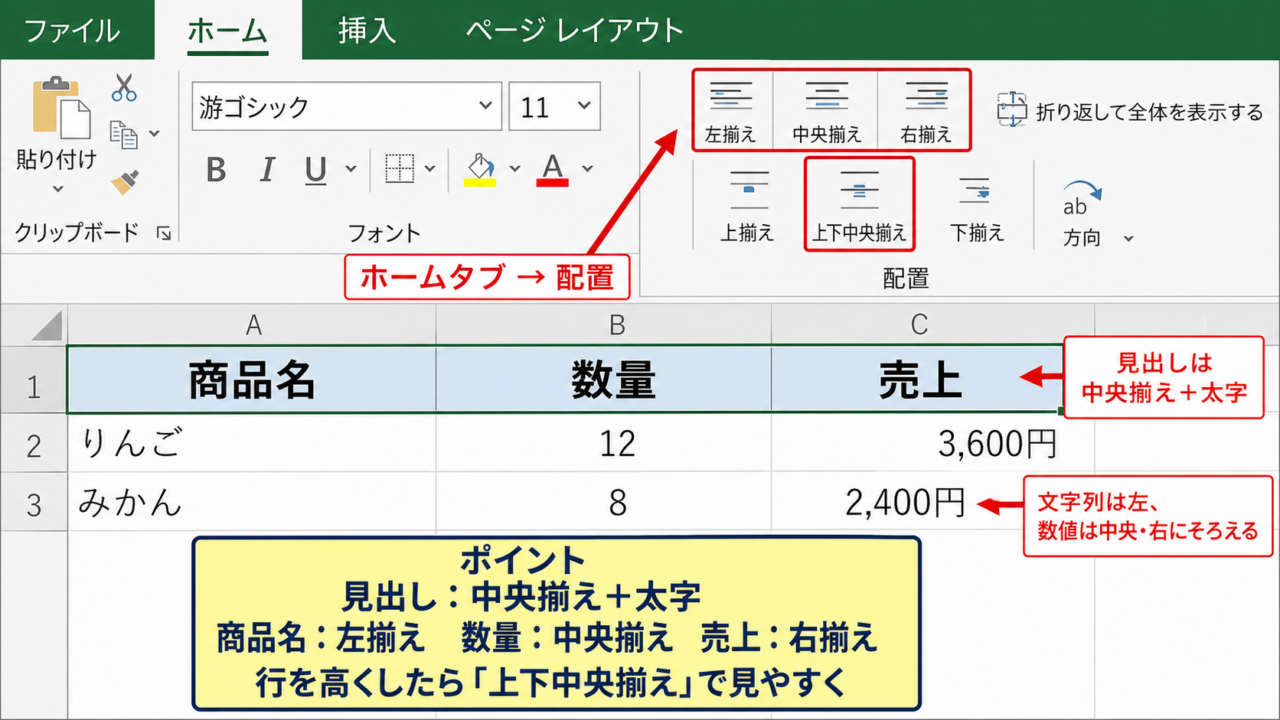
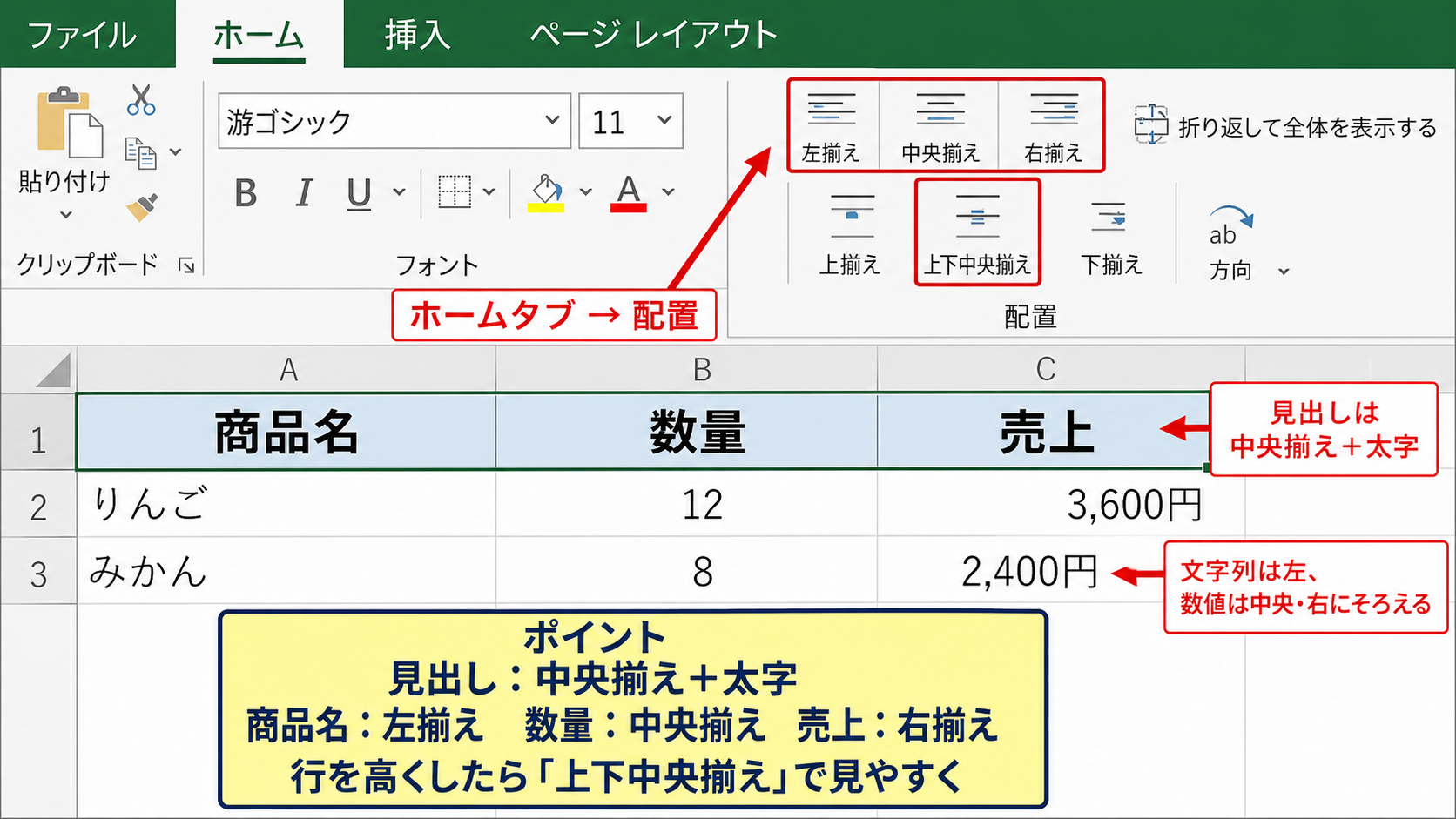
セルを選択し、ホームタブの配置グループにある左揃え、中央揃え、右揃えのボタンをクリックすると、セル内の横方向の位置を変更できます。
たとえばA2からA10に商品名、B2からB10に数量、C2からC10に金額を入力した表では、商品名を左揃え、数量を中央揃え、金額を右揃えにすると列の意味を目で追いやすくなります。
Excelでは文字列が標準で左揃え、数値が標準で右揃えになる設定ですが、入力方法や表示形式によって見た目が変わることもあります。
特に商品コードのように数字を文字列として扱うデータは、左揃えになっていても誤りではありません。
目的に合わせて配置を統一することが重要です。
表の見出し行だけを選び、中央揃えと太字を組み合わせると、データ部分との区別が明確になります。
横位置を整えるときは、列ごとに意味をそろえる意識を持ちましょう。
縦位置とセル内の高さ
セル内の文字を上下方向にそろえたい場合は、ホームタブの配置グループにある上揃え、上下中央揃え、下揃えを使います。
行の高さを大きくした場合、初期設定のままでは文字が下寄りに見えることがあります。
このようなときに上下中央揃えを設定すると、文字がセルの中央に配置され、行の高さを活かした見やすいレイアウトになります。
複数行の説明文を入力したセルや、画像を置いた行と並ぶセルでは、縦位置の設定による差が特に大きくなります。
見出し行を少し高くして上下中央揃えにすると、表の区切りとしても使いやすいでしょう。
ただし、データ入力用の行まで必要以上に高くすると一覧性が落ちるため、必要な範囲に絞ることが大切です。
配置の設定画面
より細かく調整したい場合は、対象セルを選択して右クリックし、セルの書式設定を開きます。
配置タブでは横位置、縦位置、文字の制御、方向をまとめて指定できます。
ここでは均等割り付け、両端揃え、インデント、文字列の回転といった、リボン上では見つけにくい設定も選択可能です。
長い見出しをセルに収めたいときは、折り返して全体を表示する設定も役立ちます。
文字を小さくして収める設定は、文字が読みにくくなる場合があるため、まずは列幅の調整や折り返し表示を検討しましょう。
【操作のポイント】配置は見た目だけでなく、データの種類を区別する役割もあります。文字列、数値、日付、見出しごとにルールを決めると表全体が整います。
セルの幅と高さをそろえる方法
| A列 | B列 | C列 |
|---|---|---|
| 商品名 | 数量 | 金額 |
続いては、列幅と行の高さをそろえて、セルそのものを整える方法を確認していきます。
セルのサイズが不規則な表は、内容が正しくても雑然と見えがちです。
列幅を数値で指定する操作
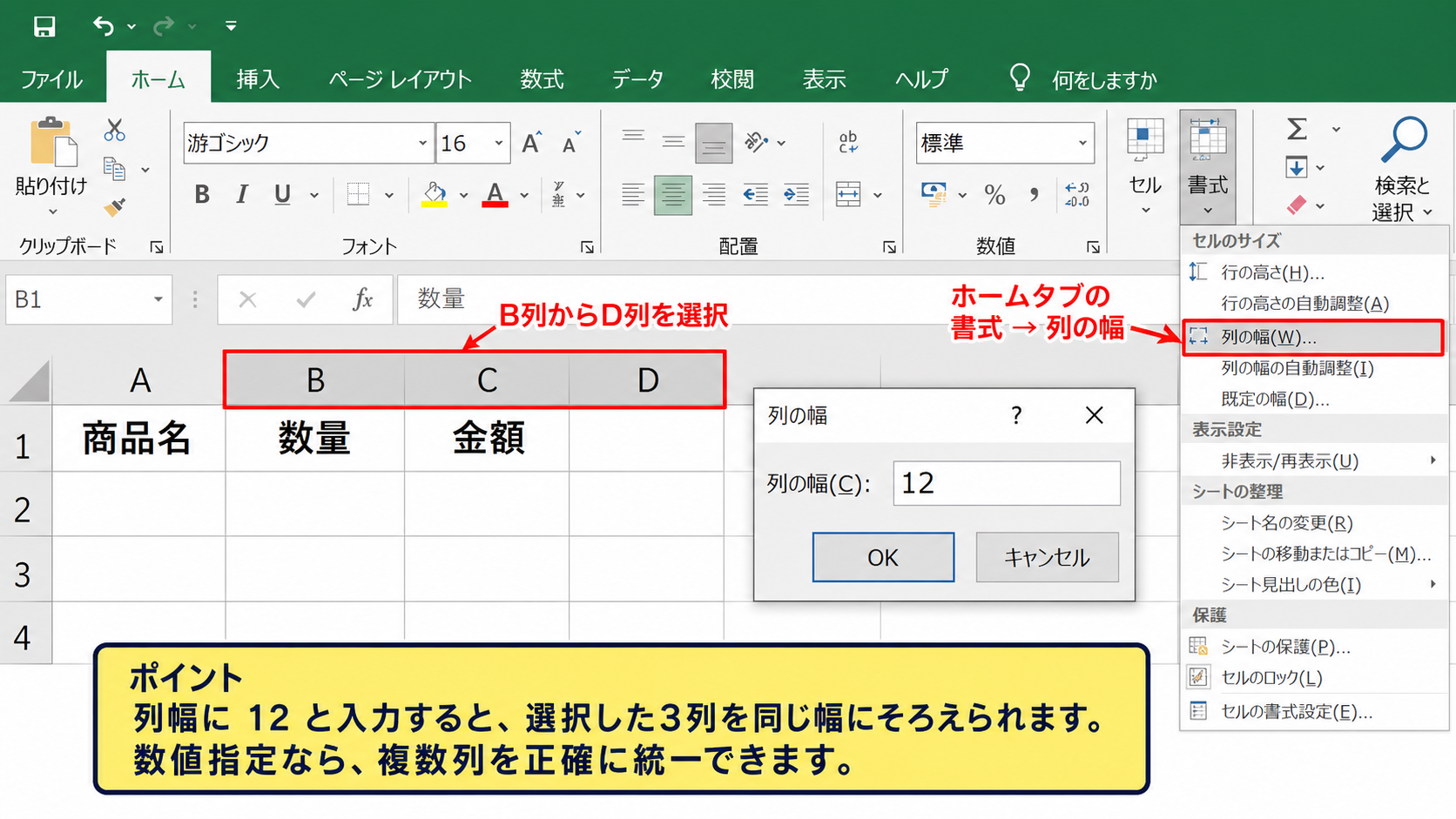
そろえたい列見出しをドラッグして選択し、ホームタブの書式から列の幅を選びます。
表示された入力欄に同じ数値を入力すると、選択したすべての列を同じ幅にできます。
たとえばB列からD列を選び、列の幅に12と入力すれば、3列が均一な幅になります。
マウスで境界線を動かす方法は手軽ですが、複数列を完全に同じ幅にするには数値指定のほうが確実です。
一覧表の数量列や月別の列は、同じ列幅にそろえると比較しやすくなります。
列幅の数値は文字数を基準にした単位であり、画面上のピクセル数と一致するわけではありません。
行の高さを統一する操作
行番号を選択してから、ホームタブの書式にある行の高さをクリックすると、指定した行を同じ高さにできます。
日報や名簿のように同じ形式のデータが続く表では、明細行の高さを統一すると、視線が横へ流れやすくなります。
1行目をヘッダーとしたサンプルデータでは、1行目だけを少し高くし、2行目以降を標準的な高さにそろえる方法が実用的です。
文字が途中で切れる場合は、行の高さを増やす前に折り返して全体を表示する設定を確認しましょう。
折り返しが設定されたセルでは、内容量に応じて行の高さを自動調整することもできます。
行の高さを自動調整したい場合は、対象行を選択してホームタブの書式から行の高さの自動調整を選びます。
データ量が変わる表では、手作業で高さを決めるよりも自動調整が向いています。
境界線をダブルクリックする自動調整
列見出しの境界線にマウスポインターを合わせ、境界線をダブルクリックすると、列内で最も長い内容に合わせて列幅を自動調整できます。
行番号の境界線をダブルクリックした場合は、行の高さが文字量に合わせて調整されます。
これは入力直後に素早く表を整えたいときに便利な操作です。
ただし、1つだけ非常に長い文章が含まれていると、その列だけが横に広がりすぎるかもしれません。
その場合は長文セルを折り返し表示にし、列幅は他列とのバランスで決めるとよいでしょう。
自動調整は最終調整ではなく、適切な幅を見つけるための出発点として使うと失敗を減らせます。
【操作のポイント】列幅をそろえる前に、表の中で最も長い見出しと最も長いデータを確認しましょう。印刷時の横幅も意識すると調整しやすくなります。
複数セルを同じ大きさに整える操作
| 項目 | 4月 | 5月 | 6月 |
|---|---|---|---|
| 売上 | 120,000 | 135,000 | 128,000 |
続いては、離れた列や複数のセル範囲をまとめて同じ大きさに整える操作を確認していきます。
月別集計や入力フォームでは、規則正しいセルの並びが入力ミスの防止にもつながります。
連続した列と行の一括選択
B列からD列のように連続した列をそろえる場合は、列見出しBを選択してからDまでドラッグします。
その状態で列幅を指定すれば、選択中のすべての列へ同じ設定が反映されます。
連続した行も同様に、行番号をまとめて選択してから行の高さを入力します。
セル範囲だけを選択している場合ではなく、列幅は列見出し、行の高さは行番号を選択して変更することが大切です。
範囲内のセルを選んだだけでは、意図しない書式変更につながることがあります。
列全体または行全体を選択してからサイズを変更すると、操作の対象が分かりやすくなります。
離れた列をそろえる選択
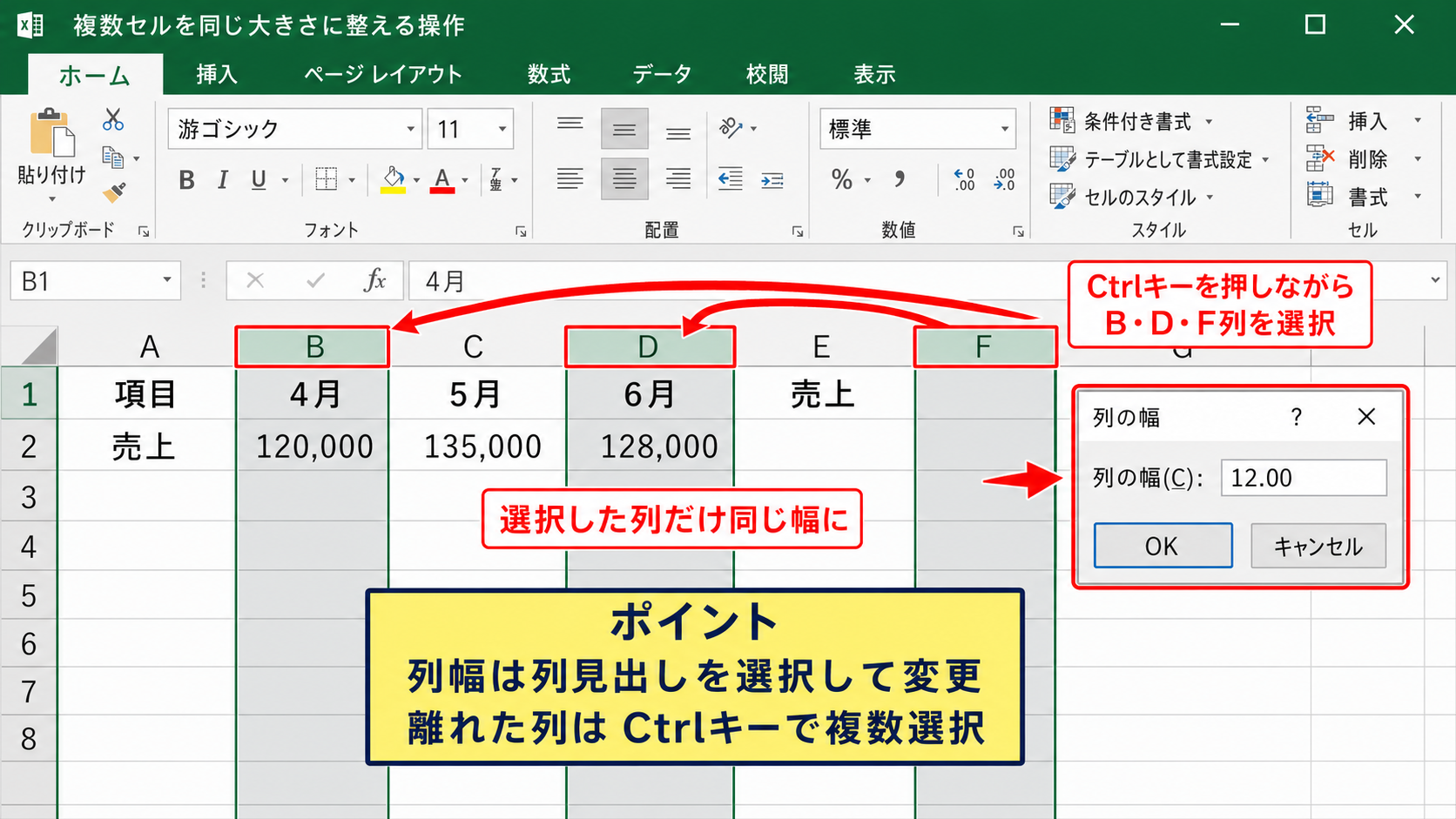
たとえばB列、D列、F列だけを同じ幅にしたい場合は、Ctrlキーを押しながら各列見出しをクリックします。
複数の離れた列が選択された状態で列幅を指定すると、選択した列だけを均一にできます。
入力欄と計算結果の列を分けた帳票では、必要な列だけを整えられるため便利です。
ただし、Ctrlキーを使う操作では、選択範囲が残ったまま別の操作をしてしまうことがあります。
作業後は任意のセルをクリックして選択を解除し、表の状態を確認しましょう。
離れた列を選択したときは、数式や入力規則を変更する前に列見出しの色を確認し、不要な列が選ばれていないか確かめます。
複数選択は便利ですが、対象確認を習慣にすると安心です。
書式のコピーによる統一
すでに整っているセルや列がある場合は、書式のコピーを使う方法もあります。
基準にしたいセルを選び、ホームタブの書式のコピーをクリックしてから、同じ見た目にしたい範囲をドラッグします。
この操作では配置、罫線、塗りつぶし、文字の書式などがまとめて反映されます。
ただし、列幅と行の高さは通常の書式のコピーだけでは同じように反映されない点に注意が必要です。
セル内の見た目をそろえた後に、列幅と行高は別途指定するという流れが確実です。
書式のコピーは表のデザインを統一したいときに有効であり、サイズ調整とは役割が異なります。
【操作のポイント】同じ形式の表を複数作る場合は、完成した1行または1列を基準にすると、配置や罫線のばらつきを抑えられます。
均等割り付けと結合セルの使い分け
| 部署 | 担当者 | 連絡事項 |
|---|---|---|
| 営業部 | 山田 | 会議資料を金曜日までに提出 |
続いては、文字の間隔を整える均等割り付けと、セル結合を使う場面について確認していきます。
どちらも見出しを整える際に役立ちますが、使い方を誤ると並べ替えや集計がしにくくなります。
均等割り付けによる文字間隔
セル内の文字を幅いっぱいに均等に配置したいときは、セルの書式設定にある横位置から均等割り付けを選びます。
部署名や短い見出しの文字数が異なる場合でも、セル幅に合わせて文字間隔が調整されます。
たとえば「売上高」と「販売数量」を同じ幅の見出しセルに置いたとき、均等割り付けを使うと、文字数の違いによる片寄りをやわらげられます。
ただし文字数が少なすぎると、文字間が広く空きすぎて不自然に見えることがあります。
均等割り付けは短いラベルを整える補助機能として使い、数値データや文章には多用しないほうが自然です。
セルを結合して中央揃えにする場面
表の上に大きなタイトルを配置したい場合は、複数セルを結合して中央揃えにする操作が利用できます。
A1からD1を選択し、ホームタブの結合して中央揃えをクリックすると、選択範囲が1つのセルになり、タイトルを中央に配置できます。
報告書の表題や、印刷する帳票の見出しでは効果的です。
一方で、データ一覧の途中に結合セルを作ると、並べ替え、フィルター、コピー、数式の参照が扱いにくくなります。
データ本体の範囲ではセル結合を避けることが、後から編集しやすいファイルにつながります。
タイトルを中央に見せたいだけなら、セル結合ではなく選択範囲内で中央を使う方法もあります。表の構造を保ちたい場合に向いています。
操作画面での配置設定
均等割り付けや結合して中央揃えは、ホームタブの配置グループから操作できます。
以下は、見出しセルを選択し、結合して中央揃えを選ぶ場面を模したイメージです。
タイトル用の範囲だけを選び、赤枠のボタンをクリックする流れです。
結合後に元へ戻したいときは、同じボタンを再度クリックしてセルの結合を解除します。
結合を解除しても、左上セル以外に入っていた値は戻らないため、操作前に入力内容を確認しましょう。
【操作のポイント】結合セルは表題や案内文に限定し、並べ替えやフィルターを使う一覧データには作らないことが基本です。
数式結果と表示位置の整え方
| 商品名 | 単価 | 数量 | 金額 |
|---|---|---|---|
| りんご | 300 | 12 | 3,600 |
続いては、数式の結果を見やすくそろえる考え方と、入力後の表示調整を確認していきます。
数式が正しくても、金額や日付の表示位置が不統一では、表の確認に時間がかかります。
掛け算の数式とオートフィル
1行目にヘッダーがあり、B列に単価、C列に数量、D列に金額を入力する表を考えます。
D2セルには、単価と数量を掛ける次の数式を入力します。
=B2*C2
この数式は、B2セルの単価にC2セルの数量を掛け、D2セルへ金額を表示するものです。
D2セルを選択すると右下に小さな四角形のフィルハンドルが表示されるため、下方向へドラッグするとD3以降にも数式をコピーできます。
コピー先では参照行が自動的に変わり、D3には=B3*C3、D4には=B4*C4という形で計算されます。
相対参照を利用したオートフィルにより、同じ計算式を行ごとに入力し直す必要がありません。
数値と通貨表示の配置
金額列は右揃えにし、桁区切りを付けると、位の違いをすばやく読み取れます。
D列を選択してホームタブの桁区切りスタイルを設定すると、3600は3,600のように表示されます。
円記号まで表示したい場合は、セルの書式設定から通貨または会計を選択します。
会計表示は記号や小数点の位置がそろいやすく、経費表や請求額一覧で便利です。
ただし、数値に円という文字を直接入力すると、文字列として扱われ、合計や計算で問題になる場合があります。
金額は数値のまま入力し、表示形式で円や桁区切りを付けることをおすすめします。
数値を右揃え、個数を中央揃え、説明文を左揃えにすると、情報の種類を一目で判別しやすくなります。
日付と文字列の表示ずれ
日付を入力したセルが左揃えになる場合、日付ではなく文字列として認識されている可能性があります。
たとえば2026年4月1日を入力したつもりでも、先頭にアポストロフィがある、全角記号が混じっているなどの理由で文字列になることがあります。
日付として正しく認識された値は、通常は数値と同じように右揃えで表示されます。
位置だけを無理に変えるのではなく、セルの表示形式や数式バーの内容を確認することが大切です。
配置の違いはデータ形式の違いを知らせるサインになることもあります。
【操作のポイント】数式結果の列は、数式をコピーしてから表示形式と配置を整える順番にすると、入力途中の見た目のばらつきを減らせます。
表全体を見やすくそろえるレイアウト
| 担当者 | 予定日 | 進捗 |
|---|---|---|
| 佐藤 | 4月10日 | 確認中 |
続いては、印刷や共有を意識して表全体を見やすくそろえるレイアウトを確認していきます。
セル単位の調整に加えて、余白や罫線、見出しの統一まで意識すると、業務で使いやすい表になります。
見出し行の書式統一
見出し行は背景色、文字色、配置、罫線を統一すると、データの開始位置が明確になります。
濃い色の背景に白文字を使う場合は、文字を中央揃えにするとまとまりやすくなります。
ただし、長い見出しまで無理に中央揃えにすると読みにくくなるため、内容に応じて左揃えも使い分けましょう。
同じ表内では見出しの文字サイズを統一し、強調したい項目だけを限定的に太字にすると、情報の優先順位が伝わりやすくなります。
装飾を増やしすぎず、色数を絞ることも見やすさのポイントです。
罫線と余白のバランス
罫線はすべてのセルを濃い線で囲むより、外枠と見出しの下線を少し強調するほうが読みやすい場合があります。
入力欄を区別したい場合は、薄い塗りつぶしと細い罫線を組み合わせる方法が有効です。
また、文字がセルの端に近すぎて見える場合は、インデントを使って少し余白を作れます。
左揃えの文字列に1文字程度のインデントを設定すると、表の端との距離ができ、落ち着いた見た目になります。
余白はデータを減らさずに読みやすさを高める要素です。
罫線、塗りつぶし、配置を同時に変更する場合は、最初に完成形となる一部のセルを作り、書式のコピーで広げると効率的です。
印刷前の最終確認
画面では整って見えても、印刷すると列が改ページで分かれたり、文字が小さくなったりすることがあります。
ファイルタブの印刷画面でプレビューを開き、表が1ページに収まるか、見出しが途中で切れていないかを確認しましょう。
横方向に広い表は、ページレイアウトタブから印刷の向きを横に変更すると見やすくなる場合があります。
列幅を極端に狭くして文字を縮小するよりも、印刷範囲や用紙の向きを調整するほうが読みやすさを保てます。
画面表示と印刷結果は別に確認することが、完成度の高い資料づくりにつながります。
【操作のポイント】作成中は列幅を広めにして内容を確認し、最後に印刷プレビューを見ながら全体の幅を整えると効率的です。
まとめ エクセルでセルや文字をそろえる方法
エクセルでセルや文字をそろえるには、まずホームタブの配置機能で左揃え、中央揃え、右揃え、上下中央揃えを使い分けます。
文字列は左揃え、数値や金額は右揃え、数量や短い見出しは中央揃えにすると、表の意味が伝わりやすくなります。
列幅と行の高さは数値指定で統一すると、複数のセルを正確に同じ大きさへ整えられます。
データ量が変わる表では、列幅や行高の自動調整も便利です。
見出しの文字間を整えたいときは均等割り付けを使い、セル結合は表題など限定した場所で利用しましょう。
数式の結果は、表示形式と配置を合わせて整えることが重要です。
特に金額は数値のまま入力し、桁区切りや通貨表示を設定すると、集計や計算にも対応しやすくなります。
配置、セルサイズ、書式を一定のルールでそろえることで、入力しやすく確認しやすいエクセル表に仕上がります。
最後は印刷プレビューまで確認し、画面でも紙面でも読みやすい状態へ整えていきましょう。