Excelで数式をコピーしたら、参照したいセルまで一緒に移動してしまい、計算結果がずれて困ることがあります。
そのような場面で使う記号が、セル番地の前に付くドルマークです。
ドルマークを使うと、数式をオートフィルやコピーで広げても、指定した行や列だけを動かさずに計算できます。
セル参照を固定する設定は、売上表、単価表、税率計算、割合計算、ランキング表など、Excelの実務で頻繁に使われる基本操作です。
Excelのドルマークでできること
・$A$1は列Aと行1をどちらも固定する絶対参照です。
・$A1は列だけを固定する複合参照です。
・A$1は行だけを固定する複合参照です。
・F4キーを使うと参照形式を順番に切り替えられます。
この記事では、ドルマークの意味、絶対参照と相対参照の違い、F4キーで付ける方法、一括で数式へ反映する考え方までを詳しく解説します。
サンプルデータは1行目を見出し行として作成し、実際に数式をコピーする流れで確認していきましょう。
エクセルでドルマークを付ける方法【F4キーで絶対参照に変更】
| A | B | C | D | |
|---|---|---|---|---|
| 1 | 商品名 | 税抜価格 | 税率 | 税込価格 |
| 2 | ノート | 500 | 0.1 | =B2×$C$2 |
| 3 | ペン | 200 | =B3×$C$2 |
それではまず、数式にドルマークを入力して参照先を固定する方法について解説していきます。
数式入力中にF4キーを押す手順
最も手軽な方法は、数式を編集中に固定したいセル参照を選び、F4キーを押す操作です。
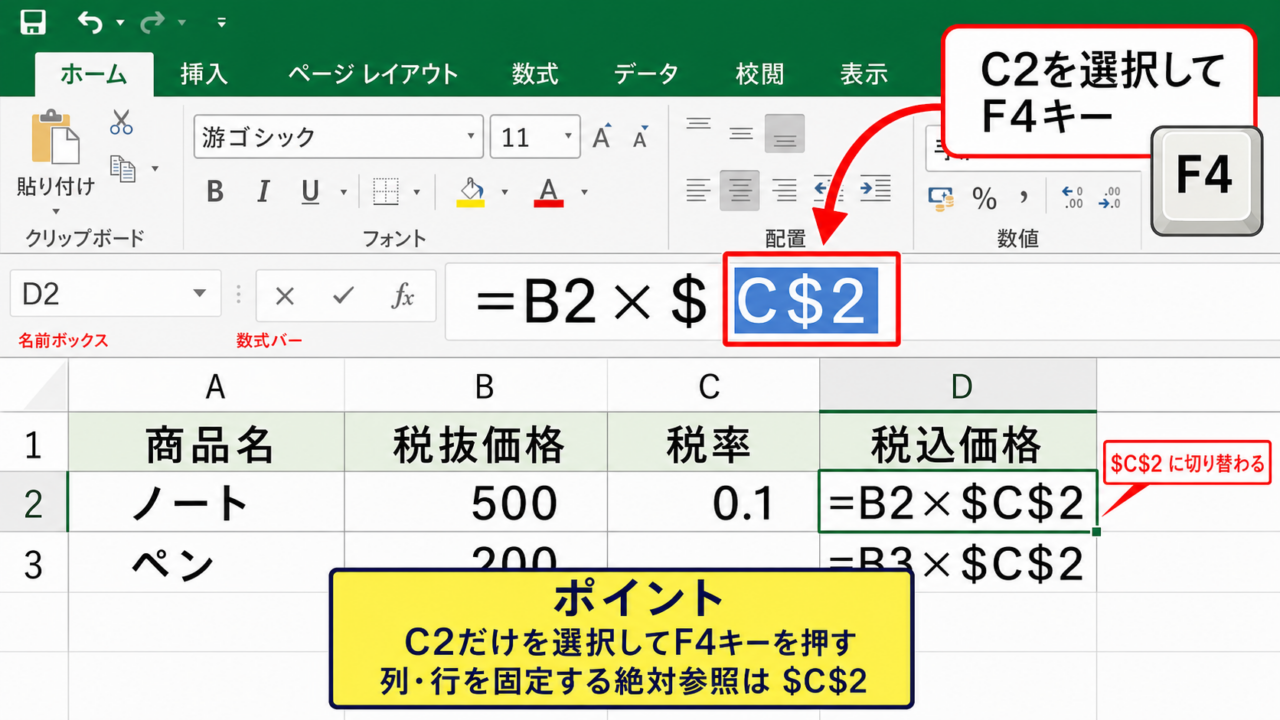
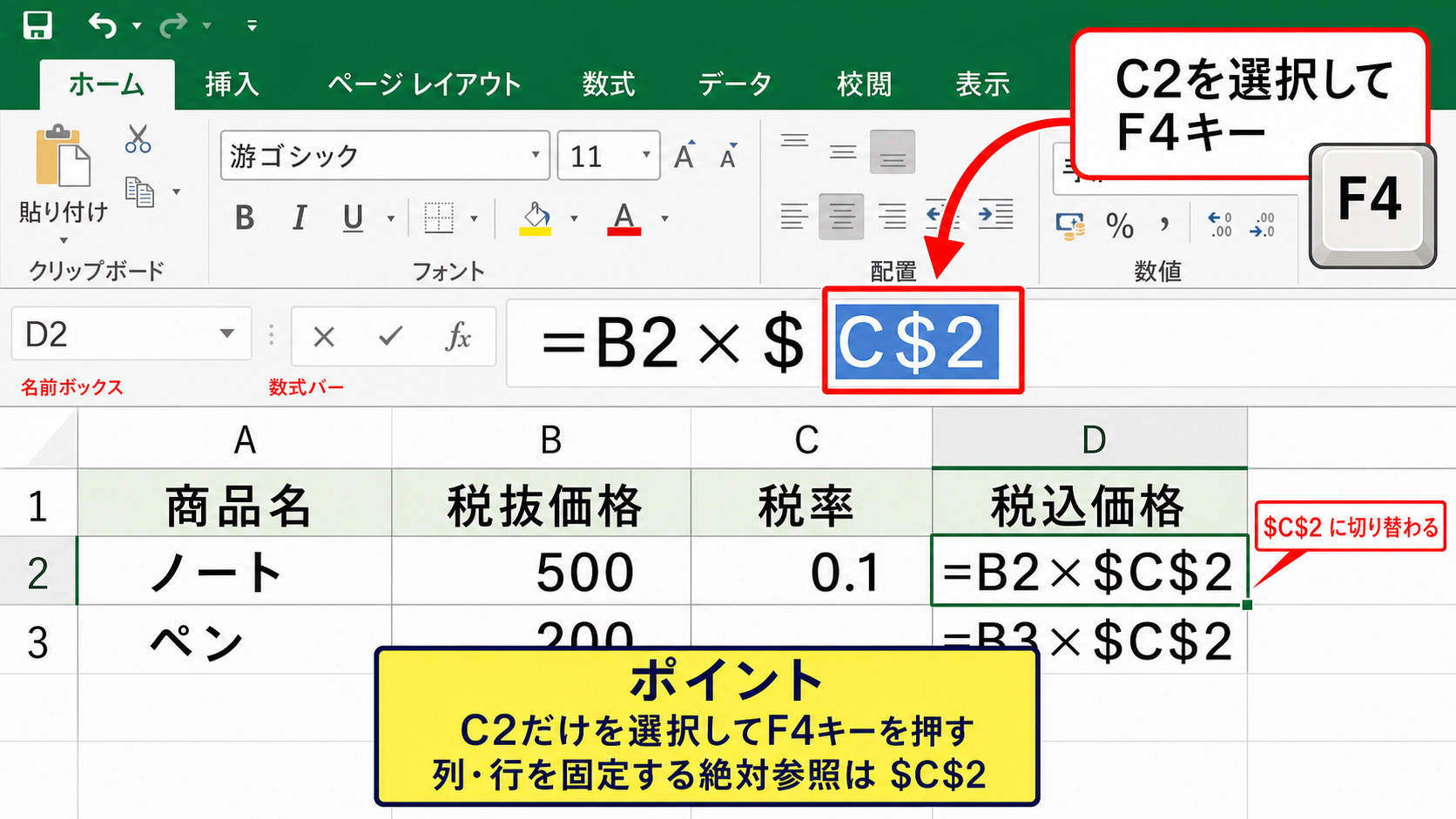
たとえばD2セルに税込価格を求める数式を入力する場合、数式は=B2×C2のようになります。
ここで税率がC2セルにだけ入力されており、下方向へ数式をコピーしてもC2を参照し続けたいなら、C2を$C$2に変更します。
入力中の数式バーでC2の文字部分へカーソルを置くか、C2をドラッグで選択した状態でF4キーを押しましょう。
初回のF4キーでC2は$C$2へ切り替わり、列と行の両方にドルマークが付きます。
Windows版Excelでは、ノートパソコンの機種によってFnキーを押しながらF4キーを押す必要がある場合があります。
数式は=B2×$C$2となり、D2セルを下へコピーしてもB2だけがB3、B4へと変化し、税率の参照先はC2のまま残ります。
これは消費税率、手数料率、割引率、為替レートのように、表全体で共通の値を使う計算で特に便利です。
数式を編集する際は、固定したい参照だけを選んでF4キーを押します。
数式全体を選択してしまうと、期待するセル番地だけを切り替えにくくなります。
絶対参照をキーボードで直接入力する方法
F4キーが反応しない環境や、参照形式を自分で確認しながら入力したいときは、ドルマークをキーボードから直接入力しても問題ありません。
日本語キーボードでは、一般にShiftキーを押しながら4キーを押すとドルマークを入力できます。
たとえばD2セルへ=B2×$C$2と入力し、Enterキーで確定します。
続いてD2セル右下のフィルハンドルを下方向へドラッグするか、コピーしてD3以下へ貼り付けます。
D3セルでは、数式のB2は相対参照のためB3に変わります。
一方、$C$2は絶対参照であるため、コピー先がどこであっても$C$2のままです。
ドルマークは通貨を表す記号ではなく、Excelの数式内ではセル参照を固定するための記号として働きます。
なお、セルに表示される金額へ円記号やドル記号を付ける表示形式とは、役割がまったく異なります。
表示形式の通貨記号は見た目を整える設定であり、数式中の$はコピー時の参照ルールを決める設定です。
オートフィル後に数式を確認するポイント
数式をコピーした後は、少なくとも先頭行と次の行をクリックし、数式バーで参照先を確認する習慣を付けましょう。
今回の例ではD2に=B2×$C$2、D3に=B3×$C$2と表示されていれば正しく設定されています。
もしD3の数式が=B3×C3になっていた場合、税率セルの固定ができていません。
空白のC3を参照してしまうため、計算結果が0やエラーになる可能性があります。
特にデータ件数が多い表では、途中まで正しいように見えても、コピー先の参照が崩れていると集計結果全体へ影響します。
オートフィルは便利な機能ですが、参照の移動規則を理解して使うことが正確な表作成につながります。
【操作のポイント】最初の数式を完成させてからコピーし、コピー後は隣の行の数式バーで固定セルが変わっていないかを確認します。
ドルマークによるセル参照固定の意味
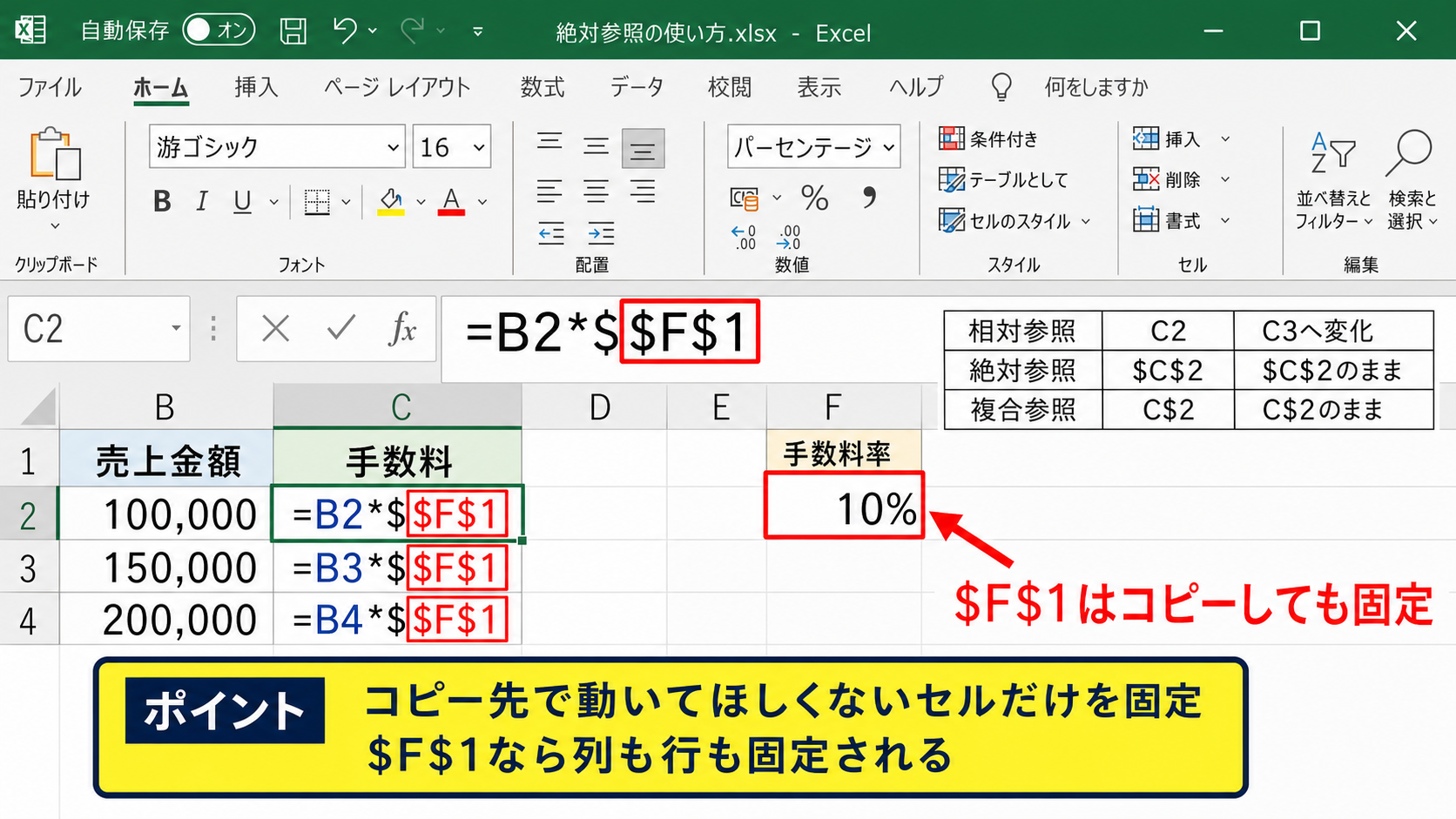
| 参照形式 | 入力例 | 下へコピーした場合 |
|---|---|---|
| 相対参照 | C2 | C3へ変化 |
| 絶対参照 | $C$2 | $C$2のまま |
| 複合参照 | C$2 | C$2のまま |
続いては、ドルマークを使う理由と、セル参照が固定される仕組みを確認していきます。
相対参照がコピー先に合わせて変わる仕組み
Excelでセル番地をそのまま指定したC2やB5のような参照は、相対参照と呼ばれます。
相対参照は、数式があるセルから見た位置関係を覚えている状態です。
たとえばD2に=B2+C2と入力すると、D2から左へ2列のB2と、左へ1列のC2を参照しています。
この数式をD3へコピーすると、同じ位置関係を保つために=B3+C3へ自動変換されます。
行ごとの売上、数量と単価の掛け算、複数行の合計などでは、この自動変換が大きな助けになります。
そのため、すべての参照にドルマークを付ける必要はなく、コピー先で動いてほしくないセルだけを固定する考え方が重要です。
相対参照はExcelの標準的な動作であり、ドルマークを付けないこと自体が間違いではありません。
絶対参照が同じセルを参照し続ける仕組み
$C$2のように列記号Cと行番号2の両方へドルマークを付けた参照は、絶対参照です。
絶対参照では、数式を右、左、上、下のどの方向へコピーしても、参照先はC2から変化しません。
たとえばB列に売上金額、F1セルに共通の手数料率があり、C2に=B2×$F$1と入力するケースを考えます。
C2を下へコピーすると、B2だけがB3、B4へ変化し、手数料率の$F$1は固定されます。
右方向へコピーしても$F$1は変わらないため、複数の計算列が同じ基準値を使う表にも向いています。
絶対参照の代表例
・固定した税率
・商品一覧とは別に置いた共通単価
・目標値や基準日
・固定為替レート
固定値をセルに置いて参照する方法は、数式へ数値を直接書き込むよりも、後から条件を変更しやすい点がメリットです。
数式内の数値と固定セルの使い分け
税率を掛ける数式であれば、=B2×1.1のように数値を直接入力することもできます。
ただし、この書き方では税率を変更したいとき、すべての数式を修正しなければなりません。
一方でC2セルに税率を入力し、=B2×$C$2とすれば、税率セルの値を変更するだけで各行の計算結果を更新できます。
計算条件をセルへ分けて置き、そのセルを絶対参照する方法は、見直しや引き継ぎがしやすい表を作る基本です。
数式を読む人にも、どのセルが条件値なのかが伝わりやすくなります。
固定セルには背景色を付けたり、表の上部や右側に条件欄としてまとめたりすると、入力ミスの防止にも役立ちます。
【操作のポイント】コピーごとに動く明細セルは相対参照にし、表全体で共通する条件セルだけを絶対参照にします。
相対参照・絶対参照・複合参照の違い
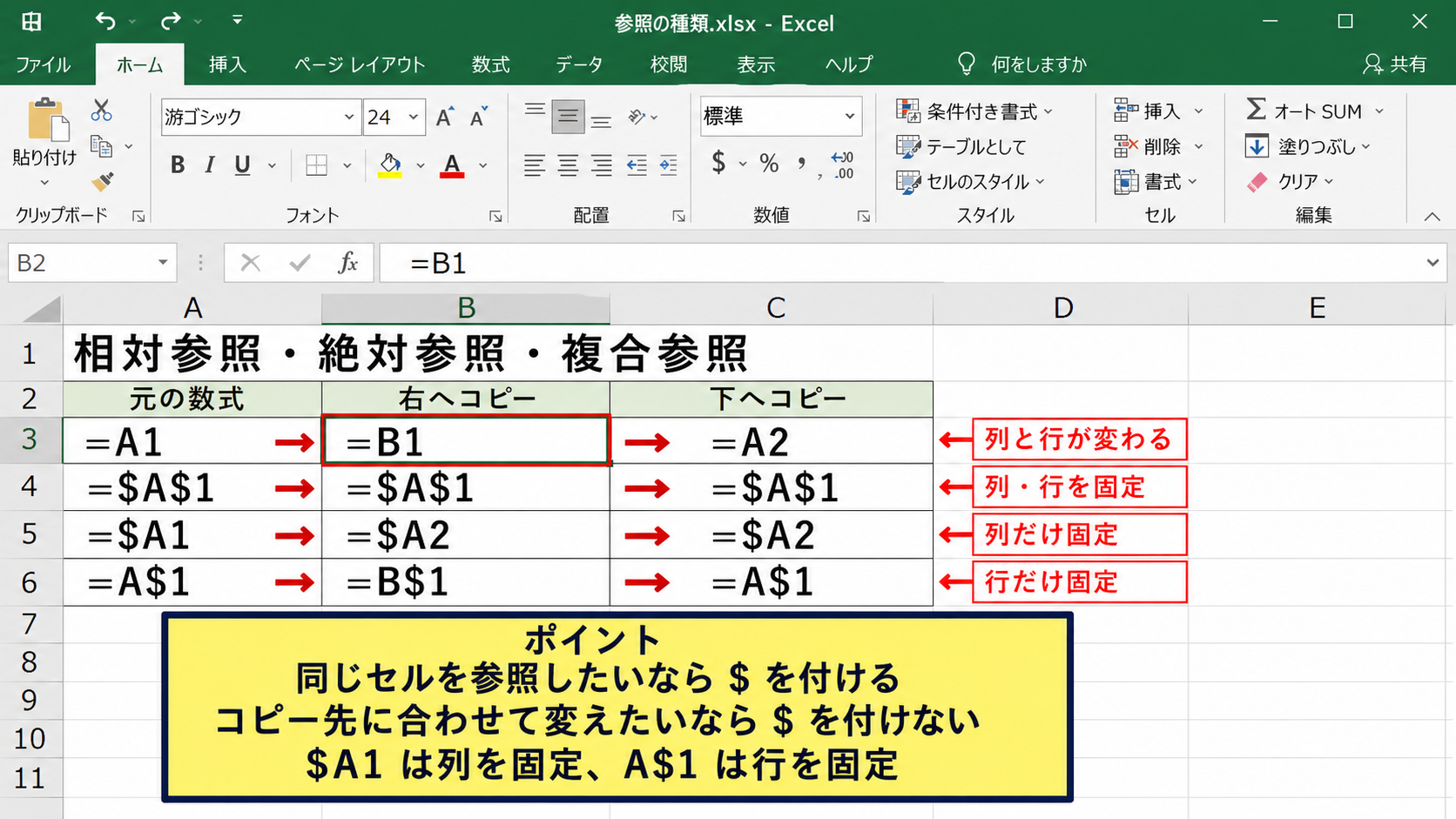
| 元の数式 | 右へコピー | 下へコピー |
|---|---|---|
| =A1 | =B1 | =A2 |
| =$A$1 | =$A$1 | =$A$1 |
| =$A1 | =$A2 | =$A2 |
| =A$1 | =B$1 | =A$1 |
続いては、4種類のセル参照をコピー方向とともに確認していきます。
相対参照と絶対参照の基本的な使い分け
相対参照はA1、絶対参照は$A$1という表記です。
相対参照はコピー先に応じて列と行が変わり、絶対参照は列と行のどちらも変わりません。
明細行ごとの数量や単価は、通常、行ごとに異なるセルを参照するため相対参照にします。
一方、すべての明細へ共通して適用する割引率、消費税率、基準日などは絶対参照にすると便利です。
どのセルを固定すべきか迷ったときは、数式をコピーした次の行でも同じセルを参照したいかを考えると判断しやすくなります。
同じセルを参照したいなら$を付け、次の行や次の列へ移したいなら$を付けない、という考え方です。
列だけを固定する複合参照の使い方
$A1のように列記号の前だけへドルマークを付けた形式は、列絶対参照とも呼ばれます。
この形式では、右方向や左方向へコピーしても列Aは固定されますが、下方向や上方向へコピーすると行番号は変化します。
たとえばA列に商品名があり、横方向に月別の計算列を作るとき、常に商品名のあるA列を参照したい場面があります。
その場合に$A2と入力して右へコピーすると、B2やC2へ変わらず、$A2のまま商品名列を参照できます。
下へコピーした場合は$A3、$A4のように行だけが変わります。
横に広げる表では列の固定、縦に広げる表では行の固定が必要になる場面が多くあります。
クロス集計表や月別・担当者別の表では、複合参照の理解が数式作成の効率を大きく左右します。
行だけを固定する複合参照の使い方
A$1のように行番号の前だけへドルマークを付けた形式は、行絶対参照です。
この形式では、下方向へコピーしても行1を参照し続けますが、右方向や左方向へコピーすると列記号は変化します。
たとえば1行目に各月の予算額、A列に担当者名を置き、表の内部で月別の達成率を計算する場合を考えます。
予算のある行だけを固定して、横へコピーしたときにはB1、C1、D1のように月の列を変えたい場合、B$1という参照が役立ちます。
複合参照は最初は覚えにくく感じるかもしれません。
しかし、$は直後にある列記号または行番号を固定する記号だと理解すると、表記を読み解きやすくなります。
【操作のポイント】$が列記号の前にあれば列固定、行番号の前にあれば行固定、両方にあれば完全固定と覚えます。
F4ショートカットと数式コピーの操作
| A | B | C | D | |
|---|---|---|---|---|
| 1 | 商品 | 単価 | 係数 | 計算結果 |
| 2 | 商品A | 1200 | 1.1 | =B2×$C$2 |
続いては、F4キーで参照形式を切り替え、オートフィルへつなげる操作を確認していきます。
F4キーで切り替わる参照形式の順番
数式編集中にA1のようなセル参照へカーソルを置いてF4キーを繰り返し押すと、参照形式が順番に変化します。
一般的にはA1、$A$1、A$1、$A1、A1の順番で循環します。
必要な形式が表示された時点でEnterキーを押せば、数式へ確定できます。
F4キーは絶対参照だけを付けるキーではなく、相対参照と2種類の複合参照を切り替えるショートカットです。
横方向と縦方向のどちらへ数式をコピーするかを考えたうえで、適切な形式を選びましょう。
F4キーの切り替え例
A1から開始した場合
A1 → $A$1 → A$1 → $A1 → A1
数式バーとフィルハンドルのイメージ
数式を確定したら、D2セルの右下に表示される小さな四角を下方向へドラッグします。
これがフィルハンドルであり、数式や連続データを素早く入力するための機能です。
表の左隣に連続したデータがある場合は、フィルハンドルをダブルクリックして最終行まで自動入力する方法もあります。
オートフィルでは相対参照だけがコピー先に合わせて変化し、$を付けた部分は元の参照を維持します。
ショートカットが使えない場合の対処
F4キーを押してもセル参照が切り替わらないときは、まずセルを編集状態にしているかを確認します。
通常のセル選択状態でF4キーを押しても、数式内の参照形式は切り替わりません。
数式バーをクリックする、またはF2キーを押して編集状態へ入り、対象のセル番地にカーソルを置いてから試しましょう。
また、キーボードのファンクションキーが音量や画面の明るさなどに割り当てられている機種では、Fnキーとの同時押しが必要です。
手入力で$を付ける方法もあるため、操作環境に応じて無理なく使い分けることができます。
【操作のポイント】F4キーは数式の編集状態で使い、必要ならFnキーも併用します。入力後はフィルハンドルで先頭セルからオートフィルします。
一括入力と実務で使う絶対参照の数式
| A | B | C | D | |
|---|---|---|---|---|
| 1 | 商品名 | 金額 | 割引率 | 割引後金額 |
| 2 | 商品A | 10000 | 0.05 | =B2*(1-$C$2) |
続いては、複数行へ数式を一括入力する場面での絶対参照の使い方を確認していきます。
税率と割引率を固定する計算式
価格表では、同じ税率や割引率を多くの商品へ適用することがあります。
税抜価格がB2、税率がC2に入力されている場合、税込価格をD2で求める数式は=B2*(1+$C$2)です。
割引後の価格を求める場合は、=B2*(1-$C$2)のように入力できます。
ここでB2は各商品ごとに変化するため相対参照にし、共通の割引率であるC2は絶対参照にします。
掛け算や足し算に使う固定条件は、数式内に直接書くのではなく、入力セルに置いて$で固定すると管理しやすくなります。
割引後金額の考え方
割引後金額 = 元の金額 × (1 − 割引率)
B2が10000、C2が0.05なら、10000×(1−0.05)で9500となります。
複数セルへ数式をまとめて反映する方法
数式を多くの行へ反映するには、先頭の計算セルへ正しい数式を入力してからコピーする方法が基本です。
D2セルへ=B2*(1-$C$2)を入力し、D2をコピーした後、入力したい範囲のD3からD100などを選択して貼り付けます。
または、D2セルのフィルハンドルをダブルクリックすると、隣接するデータ行に合わせて数式が一括入力されます。
表をテーブル化している場合は、計算式を1行に入力するだけで計算列として自動展開されることもあります。
ただし、元データの途中に空白行があると、ダブルクリックによる自動入力が意図した位置で止まることがあります。
一括入力後は最終行まで数式が入っているか、数式バーと計算結果を確認しましょう。
SUM関数やVLOOKUP関数での固定参照
ドルマークは掛け算の式だけでなく、関数でも重要です。
たとえば商品コードをもとに単価を検索する場合、=VLOOKUP(A2,$F$2:$H$20,2,FALSE)のように検索範囲を絶対参照にします。
検索値A2は各行で変わる必要があるため相対参照ですが、商品マスタの範囲F2からH20はコピーしても変わってはいけません。
SUM関数でも、=B2/$B$10のように合計セルを固定すれば、各行が総計に占める割合を求められます。
関数の中でコピーしても変わらない範囲や基準セルを見つけたら、絶対参照を付ける候補です。
関数で固定しやすい参照
・VLOOKUP関数やXLOOKUP関数の検索範囲
・割合計算の総計セル
・IF関数で比較する基準値セル
・COUNTIF関数の条件範囲
【操作のポイント】一括入力では先頭セルの数式を正確に作り、行ごとに変化する参照と共通条件の固定参照を分けてからオートフィルします。
ドルマーク入力で起こりやすいエラーと確認方法
| 症状 | 主な原因 | 確認箇所 |
|---|---|---|
| コピー後に値がずれる | 固定参照不足 | 数式バー |
| すべて同じ値になる | 固定しすぎ | $の位置 |
続いては、ドルマークを使った数式で発生しやすいミスと見直し方を確認していきます。
絶対参照を付け忘れて計算結果がずれるケース
もっとも多いミスは、固定すべきセルに$を付けず、そのまま数式をコピーしてしまうことです。
税率がC2にだけあるにもかかわらず、D2へ=B2*C2と入力して下へコピーすると、D3では=B3*C3へ変化します。
C3が空白なら結果は0となり、別の率が入っていれば意図しない計算になります。
このようなときは、先頭の数式を=B2*$C$2へ修正し、改めて下方向へコピーします。
計算結果だけを見るのではなく、数式バーで参照セルの文字列を確認すると原因を素早く特定できます。
数式の表示モードを使い、シート全体に数式を表示して参照の違いを確認する方法も有効です。
固定しすぎて同じ値になるケース
反対に、動くべき参照まで絶対参照にすると、すべての行で同じ値を計算してしまいます。
たとえばD2の=B2*$C$2を、誤って=$B$2*$C$2と入力した場合、D3へコピーしても常にB2の値を使います。
その結果、商品ごとに異なる金額を計算したいのに、同じ計算結果が繰り返されます。
各行の金額や数量のように、コピー先に応じて移動すべき参照には$を付けません。
固定する必要があるのは共通条件だけであり、明細データまで固定しないことが正しい数式のポイントです。
数式をコピーする前に行う確認
数式を大量のセルへコピーする前に、まず1行分の数式を作成し、次の1行だけへ試しにコピーする方法がおすすめです。
2行目と3行目の数式を比べれば、どのセル参照が変わり、どのセル参照が固定されているかを確認できます。
想定どおりなら、残りの範囲へオートフィルや貼り付けを行います。
数式が複雑な場合は、条件セルへ分かりやすい見出しを付け、色分けしておくと後から確認しやすくなります。
確認の順番
・先頭セルの数式を確認します。
・次の行へ1件だけコピーします。
・相対参照と絶対参照の変化を確認します。
・問題がなければ対象範囲へ一括入力します。
【操作のポイント】コピー前に1行だけテストし、同じ値の繰り返しや参照先のずれを早期に見つけます。
まとめ エクセルのドルマークとセル参照固定の方法
| 覚える項目 | 要点 |
|---|---|
| $A$1 | 列と行を固定する絶対参照 |
| $A1とA$1 | 列または行だけを固定する複合参照 |
| F4キー | 参照形式を順番に切り替えるショートカット |
エクセルのドルマークは、数式をコピーしたときにセル参照を固定するための記号です。
$A$1は列Aと行1を固定する絶対参照であり、税率、割引率、検索範囲、総計セルなど、表全体で共通して使う値の参照に適しています。
$A1は列だけ、A$1は行だけを固定する複合参照で、横方向と縦方向へ数式を展開するクロス集計表で役立ちます。
F4キーを使えば、数式編集中に相対参照、絶対参照、複合参照を素早く切り替えられます。
数式を一括入力する際は、先頭セルの参照設定を確認してからオートフィルし、次の行の数式バーで参照先が想定どおりかを確認しましょう。
ドルマークの位置を使い分けられるようになると、コピーによる入力作業が速くなり、計算ミスを防ぎやすくなります。