エクセルで複数グループの平均値を比較したいときに役立つのが、分散分析です。
たとえば、3種類の広告を出した場合の売上、複数の製造条件による製品の強度、異なる授業方法によるテスト得点などは、平均値だけを見ても差が偶然なのか判断しにくいでしょう。
分散分析を使うと、グループ間の差が統計的に意味のある差かどうかを、F値と有意確率で確認できます。
この記事で扱うポイントです。
・一元配置分散分析は1つの要因で複数グループを比較する方法です。
・二要因分散分析は2つの要因と交互作用を検討する方法です。
・分散分析表ではP値、有意F、F値を中心に読み取ります。
エクセルの分析ツールを使えば、複雑な計算式を手入力しなくても分散分析表を作成できます。
ここでは、サンプルデータを使いながら、一元配置と二要因の実行手順、結果の見方、報告時の注意点まで確認していきましょう。
エクセルで一元配置分散分析を実行する方法
それではまず、一元配置分散分析をエクセルで実行する手順について解説していきます。
| A | B | C |
|---|---|---|
| 1 | 広告A | 広告B |
| 2 | 82 | 91 |
| 3 | 78 | 88 |
| 4 | 85 | 95 |
一元配置分散分析は、1つの分類要因に対して3グループ以上の平均値を比較したい場合に適しています。
データの並べ方
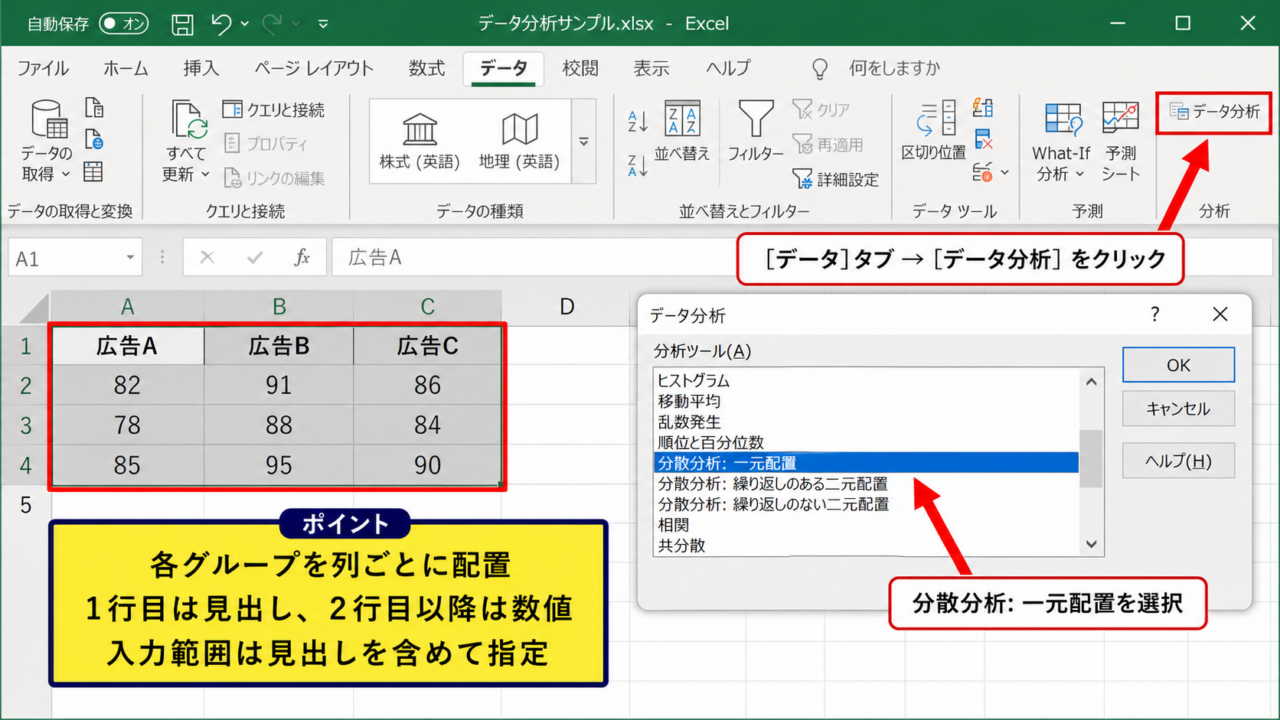
一元配置分散分析では、比較したい各グループを列ごとに配置します。
1行目には必ず見出しを入力し、2行目以降には各グループの測定値を入力しましょう。
たとえば広告の種類による購入金額を比較するなら、A列に広告A、B列に広告B、C列に広告Cという形で並べます。
各列のデータ数は同じでなくても計算できますが、欠損値や文字列が混在すると分析結果が意図どおりにならないことがあります。
空白セルを含める場合は、入力範囲を慎重に選択する必要があります。
サンプルデータでは、1行目をヘッダー、2行目以降を数値データとして扱います。
広告A、広告B、広告Cの各列に、それぞれ同じ対象条件で得られた売上や得点を入力すると比較しやすくなります。
データ分析からの実行手順
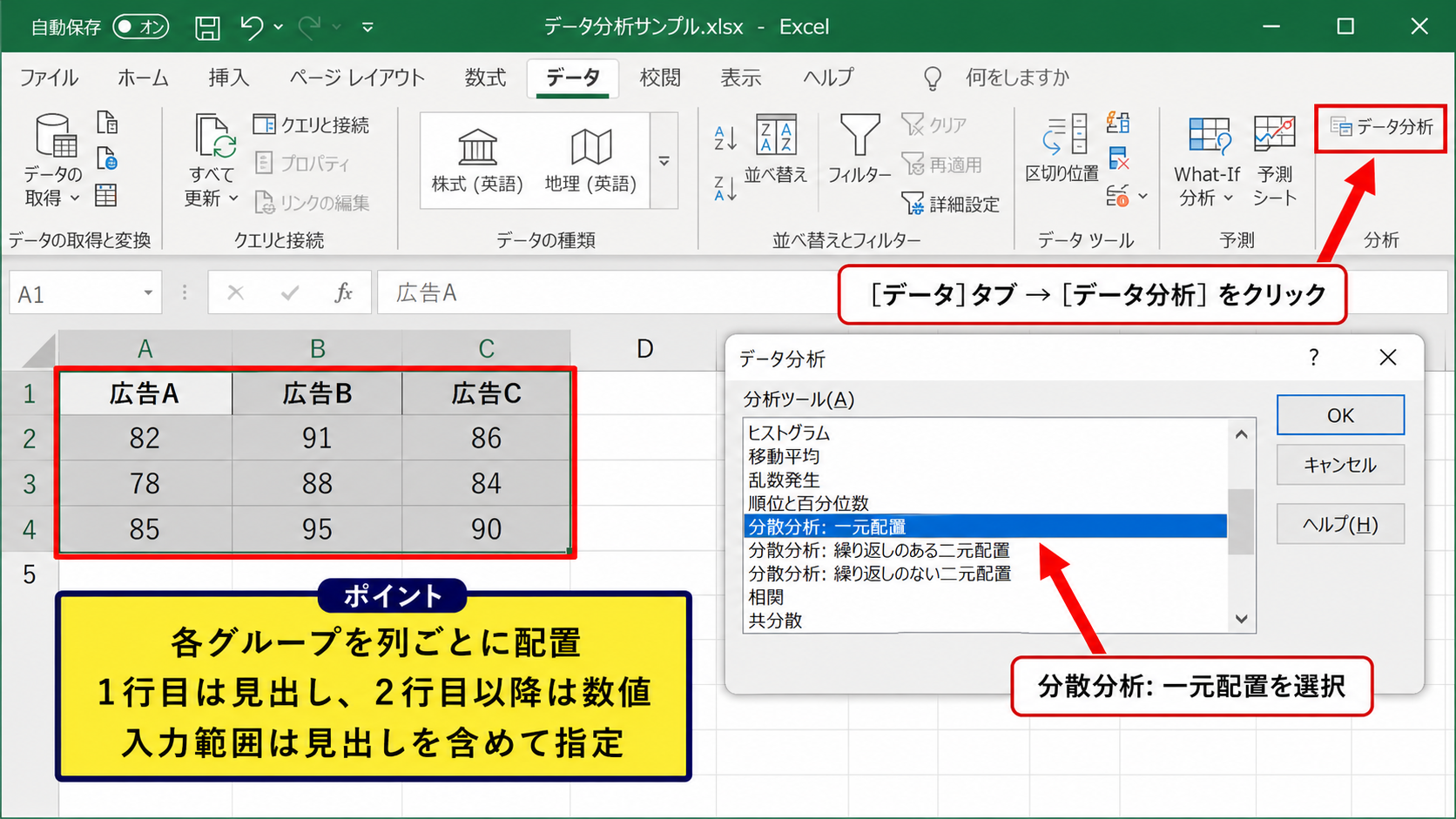
データタブを開き、右側にあるデータ分析をクリックします。
分析ツールの一覧から分散分析 一元配置を選び、OKをクリックしましょう。
入力範囲には、見出しを含めた表全体を指定します。
グループ化は列を選択し、1行目のラベルにチェックを入れます。
有意水準は通常0.05を使いますが、業務上のルールや研究計画によって0.01を使う場合もあります。
出力先には、空いているセル範囲か新規ワークシートを指定してください。
OKをクリックすると、集計表と分散分析表が同時に出力されます。
元データの右側ではなく、新規ワークシートへ出力すると、表の重なりを避けやすくなります。
一元配置分散分析の前提条件
分散分析を正しく解釈するには、データが大きく偏っていないこと、各グループの分散が極端に異ならないこと、観測値が独立していることを確認します。
独立とは、同じ人の測定結果を別のグループとして重複入力しないという意味です。
同じ参加者に複数条件を試してもらったデータでは、対応のある分析が必要になる場合があります。
また、グループ数が2つだけなら、分散分析でも計算はできますが、一般にはt検定で説明される場面が多いでしょう。
一元配置分散分析で有意差が出ても、どのグループ同士に差があるかまでは単独で確定しません。
【操作のポイント】入力範囲は見出しを含め、グループ化は列、ラベルは1行目に設定します。
二要因分散分析ツールの選び方
続いては、二要因分散分析で選ぶ分析ツールについて確認していきます。
| A | B | C |
|---|---|---|
| 1 | 条件 | 午前 |
| 2 | 温度低 | 72 |
| 3 | 温度高 | 85 |
二要因分散分析では、たとえば温度と測定時間のように、2つの要因が結果へ与える影響を調べます。
繰り返しありの用途
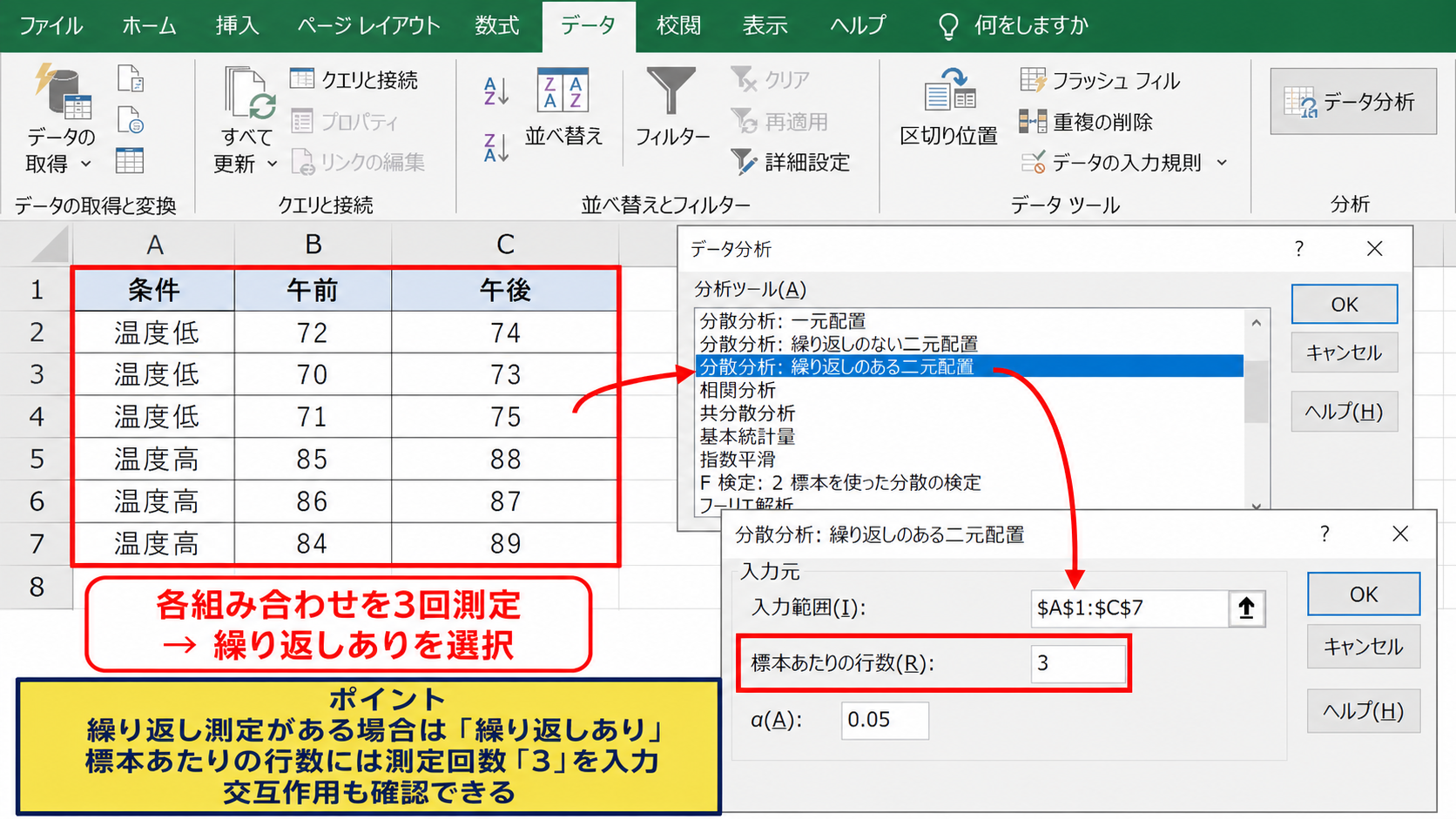
二要因分散分析 繰り返しありは、各要因の組み合わせごとに複数の測定値がある場合に選びます。
たとえば温度が低い条件と高い条件、それぞれで午前と午後に3回ずつ製品強度を測るケースが該当します。
この形式では、温度の主効果、時間帯の主効果、温度と時間帯の交互作用を確認できます。
交互作用とは、一方の要因の効果が、もう一方の要因の水準によって変わる現象です。
エクセルの設定画面では、標本あたりの行数に、各組み合わせで繰り返した測定回数を入力します。
温度2水準と時間帯2水準で、各組み合わせを3回測定した場合、標本あたりの行数は3です。
この値を誤ると、分散分析表の自由度やF値が正しく算出されません。
繰り返しなしの用途
二要因分散分析 繰り返しなしは、要因の組み合わせごとに測定値が1つしかない表で使います。
たとえば担当者ごとに、各製品を1回ずつ評価した結果を行列形式でまとめた場合が該当します。
ただし、繰り返しなしでは交互作用を独立して検定できません。
交互作用と誤差を区別できないため、結果を読む際にはこの制約を理解しておく必要があります。
交互作用も確認したい分析では、原則として各組み合わせに複数回の測定を用意します。
二要因分散分析のデータ構造
二要因分散分析では、表の行と列がそれぞれ別の要因を表すように整えます。
1行目には列要因の水準名を入れ、A列には行要因の水準名を入れると、表の意味を確認しやすくなります。
繰り返しありの場合は、同じ行要因の名前を測定回数分だけ並べる配置になります。
要因の名称と測定値の位置が曖昧な表では、ツール選択や入力範囲の指定で迷いやすくなります。
【操作のポイント】交互作用を検討するなら繰り返しあり、組み合わせごとに値が1つなら繰り返しなしを選びます。
分散分析表の見方
続いては、出力された分散分析表の項目と判断の考え方を確認していきます。
| 変動要因 | F | P値 |
|---|---|---|
| グループ間 | 6.42 | 0.012 |
| グループ内 | ― | ― |
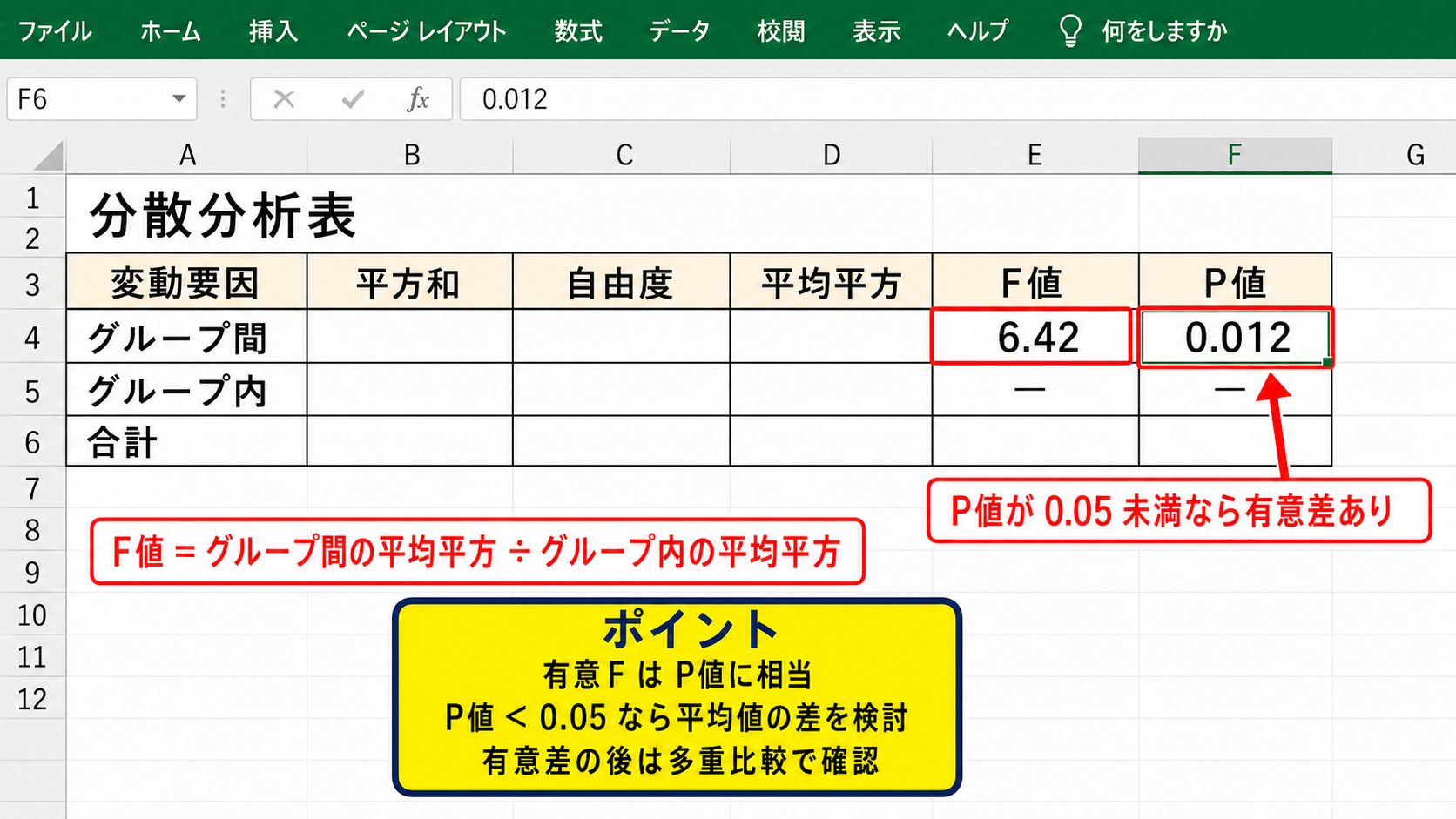
分散分析表には、グループ間、グループ内、合計という区分と、平方和、自由度、平均平方、F値、P値などが表示されます。
平方和と自由度
平方和は、データのばらつきの大きさを表す数値です。
グループ間の平方和が大きい場合は、グループの平均値の違いによるばらつきが大きいことを示します。
グループ内の平方和は、同じグループに含まれるデータ同士のばらつきです。
自由度は、ばらつきを計算する際に独立して動かせる情報量を表します。
一元配置分散分析では、グループ数をk、全データ数をNとすると、グループ間の自由度はk−1です。
グループ内の自由度はN−kとなります。
合計の自由度はN−1です。
平方和や自由度は直接の結論を示す項目ではありませんが、F値がどのように作られるかを理解するための土台になります。
F値と有意F
F値は、グループ間の平均平方をグループ内の平均平方で割った値です。
F値 = グループ間の平均平方 ÷ グループ内の平均平方
グループ間の差が大きく、グループ内のばらつきが小さいほど、F値は大きくなります。
有意Fは、エクセルの分散分析表に表示されるP値に相当する項目です。
有意Fが有意水準の0.05より小さい場合、グループの平均値はすべて同じとは言いにくいと判断します。
反対に、P値が0.05以上なら、得られた平均差は偶然のばらつきの範囲である可能性を否定できません。
有意差の後に行う比較
一元配置分散分析で有意差が認められた場合でも、どのグループ間に差があるのかは追加分析で確認します。
この追加分析は多重比較と呼ばれ、Tukey法やBonferroni法などが代表的です。
エクセル標準のデータ分析ツールには、多重比較を直接出力しない版があります。
必要に応じて統計ソフトを使うか、補正を考慮したt検定を計画的に実施しましょう。
複数回のt検定を無補正で繰り返すと、偶然の有意差を見つける確率が高くなります。
【操作のポイント】まずP値を有意水準と比較し、有意だった場合は多重比較で差の位置を確認します。
データ分析ツールの有効化と操作
続いては、分析ツールを有効化して分散分析を実行する操作を確認していきます。
| A | B | C |
|---|---|---|
| 1 | 商品A | 商品B |
| 2 | 120 | 135 |
| 3 | 118 | 142 |
データタブにデータ分析が見当たらない場合は、分析ツールアドインを有効にします。
分析ツールアドインの有効化
ファイルタブからオプションを開き、左側のメニューでアドインを選択します。
画面下部の管理でExcelアドインを選び、設定をクリックしましょう。
表示された一覧で分析ツールにチェックを入れ、OKを選択します。
設定後はデータタブの分析グループにデータ分析が表示されます。
アドインの有効化は通常1回行えばよく、次回以降も同じエクセル環境で利用できます。
入力範囲とラベルの指定
分散分析のダイアログでは、入力範囲の先頭セルから最終セルまでをドラッグして指定できます。
見出しを含めて選択した場合は、ラベルのチェックを必ず入れましょう。
ラベルにチェックを入れ忘れると、1行目の見出しが数値データとして扱われたり、出力表の項目名が分かりにくくなったりします。
分析前には、選択範囲に合計行、平均行、空白列が含まれていないかを確認してください。
入力範囲の例です。
データがA1からC6にある場合は、入力範囲をA1:C6とします。
1行目に広告A、広告B、広告Cの見出しがあるなら、ラベルにチェックを入れます。
出力先と表の保存
分析結果は新規ワークシートに出力すると、元データを保護しながら見やすく整理できます。
同じシートに出力する場合は、表が十分に入る空白範囲を指定しましょう。
結果を報告書へ転記する前に、入力範囲、有意水準、分析の種類をメモしておくと再現性が高まります。
分析結果だけではなく、元データと実行条件もセットで保存することが重要です。
【操作のポイント】データ分析が表示されないときは、Excelアドインの分析ツールを有効にします。
結果の解釈と報告
続いては、分散分析の結果を実務やレポートで伝えるための考え方を確認していきます。
| 項目 | 結果 |
|---|---|
| 有意F | 0.012 |
| 有意水準 | 0.050 |
| 判断 | 平均値に差がある可能性 |
分散分析の結論は、P値だけで短く終わらせず、平均値、データ数、分析条件と合わせて説明することが大切です。
P値だけに依存しない読み方
P値が0.05未満なら、設定した有意水準では平均値に差があると判断します。
しかし、P値は差の大きさそのものを表す数値ではありません。
データ数が非常に多い場合は、小さな差でも有意になることがあります。
反対に、データ数が少ない場合は、実務上は意味のある差でも有意にならないかもしれません。
平均値の差、標準偏差、サンプル数を並べて見ると、結果の実用性を判断しやすくなります。
二要因分析の主効果と交互作用
二要因分散分析では、行要因と列要因のP値を確認して、それぞれの主効果を読みます。
温度のP値が小さければ、温度の違いが測定値へ影響している可能性があります。
時間帯のP値が小さければ、時間帯による影響が考えられます。
交互作用のP値が小さい場合は、片方の要因だけを単純に比較する解釈に注意が必要です。
交互作用が有意なら、各条件の平均値をグラフにして、どの組み合わせで傾向が変わるかを確認します。
交互作用がある例では、低温では午前と午後の差が小さい一方、高温では午後だけ大きく上昇するような結果が考えられます。
この場合は温度だけ、または時間帯だけの結論にまとめず、組み合わせごとの特徴を報告します。
レポートへの記載方法
レポートでは、どの分析を行ったか、対象データ、主な統計量、結論の順で書くと分かりやすくなります。
たとえば、一元配置分散分析の結果、広告種類による購入金額の差が認められたと記載します。
さらにF値、自由度、P値、各グループの平均値を添えると、読み手が判断の根拠を追えます。
有意差がない場合も、差がなかったと断定しすぎず、今回のデータでは明確な差を確認できなかったと表現するのが適切です。
【操作のポイント】P値の判定に平均値とサンプル数を加え、分析の条件も残して報告します。
まとめ エクセルで分散分析を行う方法 一元配置・二要因・分散分析表
| 分析の種類 | 確認する内容 |
|---|---|
| 一元配置 | 1要因による複数グループの平均差 |
| 二要因 | 2要因の主効果と交互作用 |
エクセルの分散分析は、複数グループの平均値を比較する際に便利な機能です。
一元配置分散分析では、データを列ごとに並べて、データ分析から分散分析 一元配置を選択します。
二要因分散分析では、繰り返し測定の有無に応じて適切なツールを選ぶことが重要です。
分散分析表では、有意FまたはP値を有意水準と比較して、平均値の差を判断します。
ただし、有意差が出た場合でも、差がある組み合わせや実務上の重要性は別途確認しましょう。
元データの並び方、ラベル設定、入力範囲を整えてから実行すれば、エクセルでも再現性のある分析結果を得やすくなります。