Excelで売上や進捗を集計しても、表をそのまま共有するだけでは重要な変化が伝わりにくいことがあります。
そこで役立つのが、色・余白・グラフの種類・数値の見せ方を整えた、おしゃれで見やすいグラフとダッシュボードです。
ダッシュボードは、複数の指標を1つのシートに集め、現状や課題を短時間で判断できるようにする画面のことです。
この記事では、Excelの標準機能だけでできるデザインの基本から、ピボットテーブル、スライサー、数式を使った実用的なダッシュボードの作り方まで解説します。
おしゃれなExcelグラフは、装飾を増やすことではなく、読み手が迷わず数字を理解できる状態を作ることが基本です。
配色は少なく、比較軸は明確にし、重要な数値だけを強調すると、業務資料らしい洗練された画面になります。
サンプルデータは、1行目にヘッダーがある売上管理表を想定して進めます。
それでは、見やすく印象に残るExcelダッシュボードの作り方を確認していきましょう。
エクセルでおしゃれなグラフやダッシュボードを作る基本手順
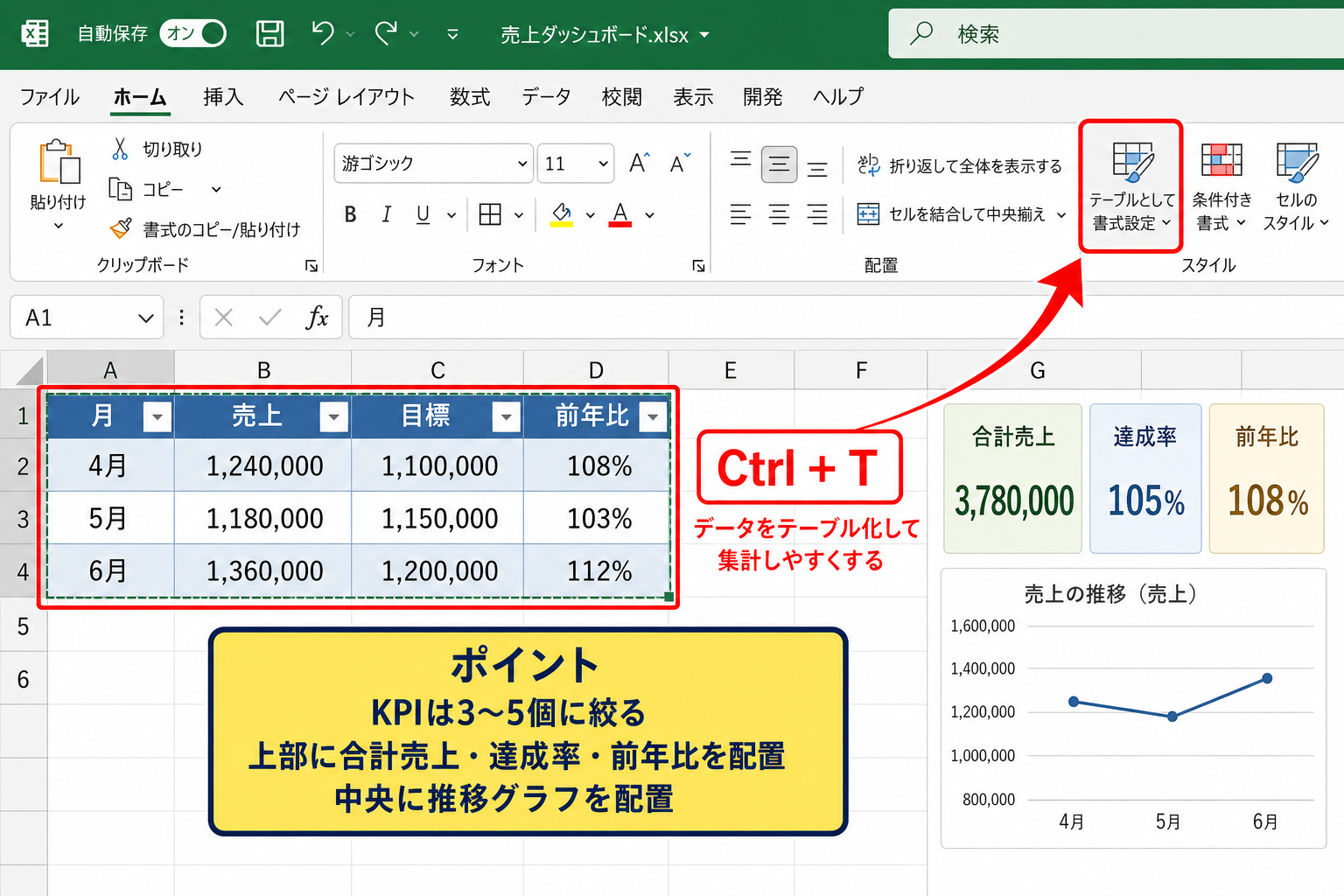
| 月 | 売上 | 目標 | 前年比 |
|---|---|---|---|
| 4月 | 1,240,000 | 1,100,000 | 108% |
| 5月 | 1,180,000 | 1,150,000 | 103% |
| 6月 | 1,360,000 | 1,200,000 | 112% |
それではまず、Excelでグラフとダッシュボードを形にするための基本手順について解説していきます。
目的と見る人に合わせた指標の整理
ダッシュボード作成で最初に決めたいのは、誰が何を判断するために見るのかという目的です。
たとえば営業担当者向けなら担当別売上や目標達成率、管理職向けなら全体売上・前年比・利益率・未達部門といった指標が候補になります。
目的が曖昧なままグラフを並べると、情報量は多くても結論が見えない画面になりがちです。
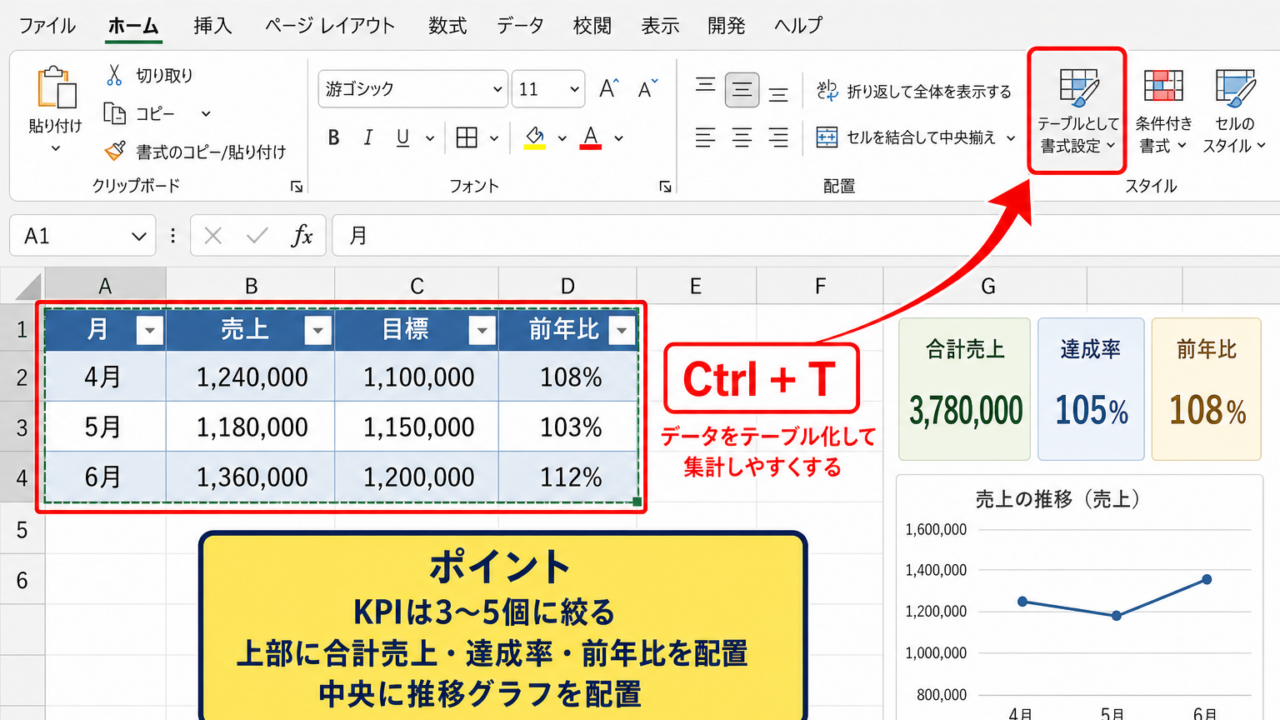
ダッシュボードの1画面には、最優先のKPIを3個から5個程度に絞ると、視線の流れを設計しやすくなります。
売上だけを見るのか、目標との差を見るのか、前年や前月との変化を見るのかによって、必要な列や集計方法も変わります。
先に必要な判断を書き出してから、その判断を支える数値とグラフを選ぶ順序が大切です。
画面上部には合計売上、達成率、前年比などの重要指標をカード風に置きます。
中央には推移を示す折れ線グラフや棒グラフを配置し、下部には部門別・商品別など原因を確認するグラフを置くと、自然な読み順になります。
データをテーブル化して集計しやすくする準備
グラフの元になる一覧表は、途中に空白行や結合セルを作らず、1行目に項目名を置く形で整えます。
サンプルでは、A列を月、B列を部門、C列を商品、D列を売上、E列を目標として入力すると扱いやすい構成です。
データ範囲の任意のセルを選択し、CtrlキーとTキーを押してテーブルとして書式設定すると、行を追加した際に範囲が自動拡張されます。
テーブル化したデータは、ピボットテーブル、ピボットグラフ、SUMIFS関数の参照元としても安定します。
列ごとにデータの種類をそろえることが、集計ミスとグラフの表示崩れを減らす近道です。
日付の列に文字列と日付が混ざっていたり、金額列に円という文字を直接入力したりすると、並べ替えや集計の結果が意図と異なる場合があります。
金額は数値で入力し、表示形式で円や桁区切りを付ける方法がおすすめです。
ダッシュボード専用シートの作成
元データ、集計用シート、ダッシュボード用シートは分けておくと、更新作業と閲覧作業の両方がスムーズです。
ダッシュボード用シートでは、まず不要な目盛線を非表示にし、列幅と行の高さを大まかに整えます。
表示タブから目盛線のチェックを外すと、セルの枠に囲まれた印象が弱まり、レポートらしい画面になります。
背景を真っ白にするだけでもよいですが、タイトル周辺に淡いグレーや薄い緑を使うと、情報のまとまりを表現できます。
シート名は、データ、集計、ダッシュボードのように役割が分かる名前にすると、引き継ぎ時にも親切です。
【操作のポイント】最初から細かな装飾を始めず、KPI、推移、内訳という大きな区画だけを先に決めると、後からグラフを入れ替えてもレイアウトが乱れにくくなります。
エクセルグラフをおしゃれに見せる配色とレイアウト
| 分類 | 売上 | 構成比 |
|---|---|---|
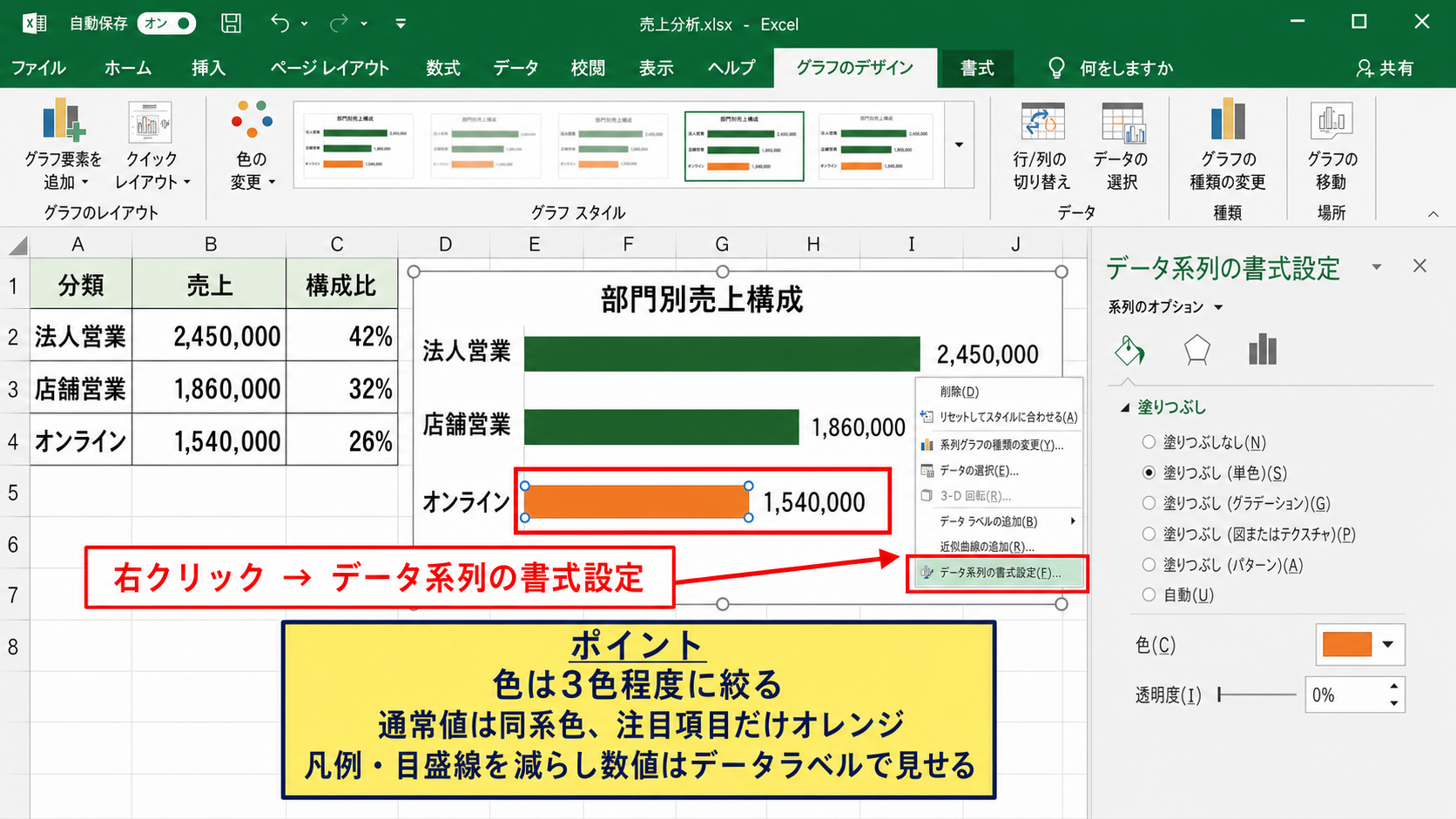
| 法人営業 | 2,450,000 | 42% |
| 店舗営業 | 1,860,000 | 32% |
| オンライン | 1,540,000 | 26% |
続いては、グラフをすっきりと見せる配色とレイアウトについて確認していきます。
使用色を三色程度に抑える設計
おしゃれな資料を作ろうとして多くの色を使うと、かえって視線が散り、重要なデータが埋もれてしまいます。
基本色を濃い緑や紺などの1色、補助色を淡いグレー、強調色をオレンジや赤などの1色に絞ると、統一感を作れます。
Excelでは、グラフの棒を選択して右クリックし、データ系列の書式設定から塗りつぶしの色を変更できます。
全ての棒を別々の色にするより、通常値を同系色にして、注目させたい1項目だけを強調色にする方が効果的です。
色は分類のためではなく、読み手に優先順位を伝えるために使うと考えると、配色を判断しやすくなります。
背景色が濃い場合は文字を白にし、数値や説明文が小さくなりすぎないように注意しましょう。
不要な要素を減らすグラフ書式
Excelで作成した直後のグラフには、凡例、目盛線、枠線、グラフタイトルなど、さまざまな要素が表示されます。
しかし、データ系列が1つだけなら凡例は不要なことが多く、縦軸の目盛線も薄くするか削除した方が数値を見やすくできます。
グラフ右上のプラスボタンからグラフ要素を表示し、不要な凡例や目盛線のチェックを外しましょう。
棒グラフでは、データラベルを表示して値を直接読めるようにすると、軸の細かな目盛りを省略できます。
グラフタイトルは、売上推移のような短い名詞だけでなく、月別売上推移、部門別売上構成のように比較対象を具体的にすると伝わりやすくなります。
枠線や目盛線を減らしても、比較に必要な情報まで消さないことが重要です。
余白と整列による画面の統一感
グラフの大きさや左右の位置が少しずつずれていると、数値が正しくても雑然とした印象になります。
複数のグラフを選択した状態で、図形の書式タブにある配置機能を使えば、左揃え、上揃え、上下に整列などを適用できます。
グラフ同士の間隔をそろえ、外側にも一定の余白を取ることで、ダッシュボード全体に落ち着きが生まれます。
KPIカードの高さや幅、グラフタイトルの文字サイズ、各ブロックの見出し位置もそろえると、テンプレートのような完成度になります。
画面を縮小して眺めたときに、どこから読むべきかが分かるかどうかを確認する習慣も有効です。
【操作のポイント】グラフを動かす前にAltキーを押すと、セルの境界に合わせて配置しやすくなります。セル幅を基準に揃えると、更新後も整然とした印象を保ちやすくなります。
エクセルで目的別に選ぶグラフの種類
| 月 | 売上 | 目標 | 達成率 |
|---|---|---|---|
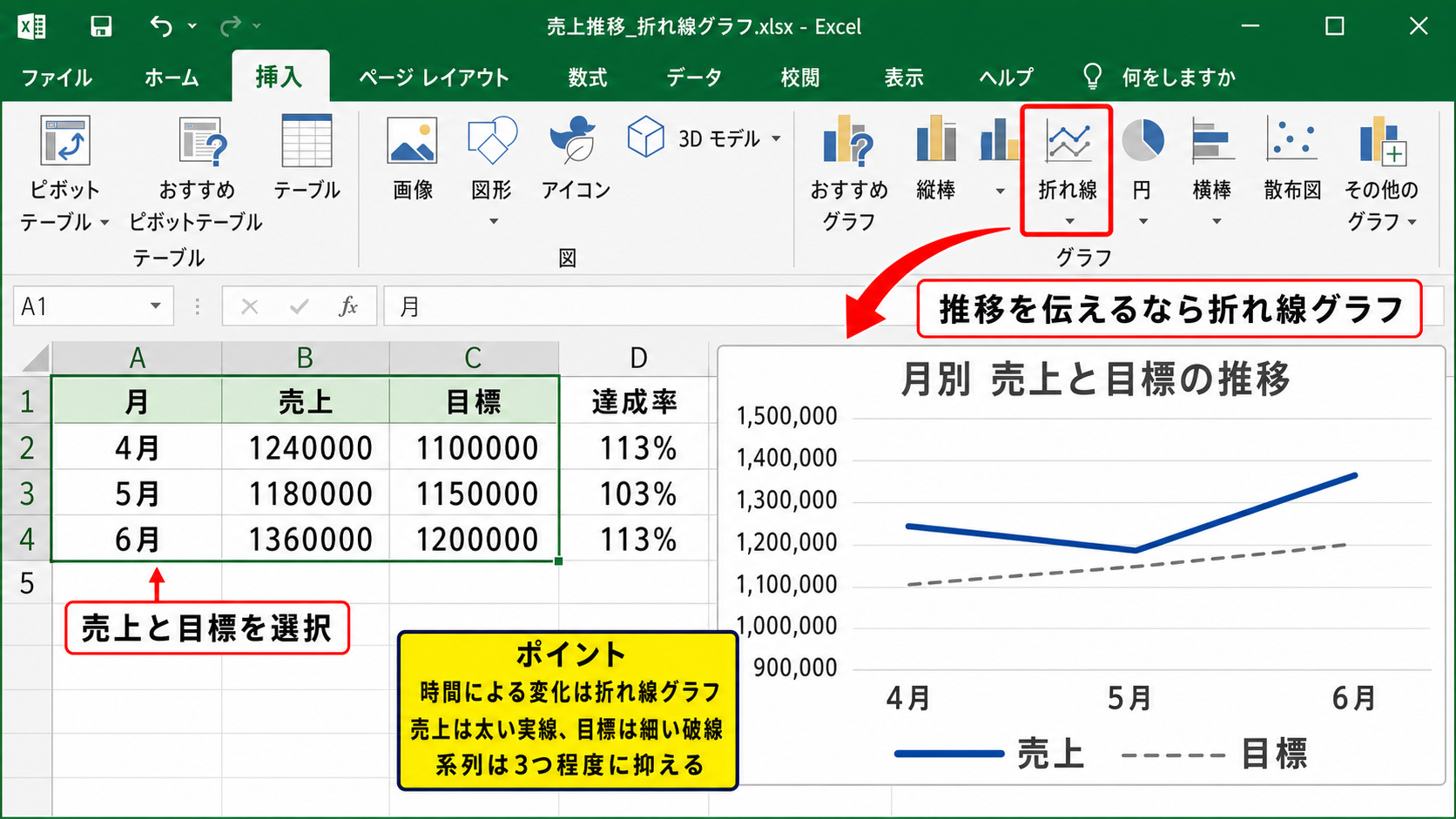
| 4月 | 1240000 | 1100000 | 113% |
| 5月 | 1180000 | 1150000 | 103% |
| 6月 | 1360000 | 1200000 | 113% |
続いては、伝えたい内容に応じたグラフの選び方について確認していきます。
推移を伝える折れ線グラフ
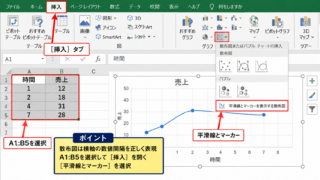
月別売上、日別アクセス数、在庫数の変動など、時間による変化を見せたいときには折れ線グラフが適しています。
横軸に月や日付を置き、縦軸に売上などの数値を置くことで、上昇・下降・横ばいの傾向を直感的に読み取れます。
売上と目標を比較する場合は、売上を太い実線、目標を細い破線にすると役割の違いを表現しやすくなります。
系列が多すぎると線が重なって読みにくくなるため、1つのグラフでは多くても3系列程度に抑えるのが無難です。
折れ線グラフは、正確な一点の値よりも、変化の方向と勢いを伝えるためのグラフです。
直近月のポイントだけを強調色にしたり、データラベルを付けたりすると、会議資料でも注目点を説明しやすくなります。
比較を伝える縦棒グラフと横棒グラフ
部門別売上、商品別販売数、担当者別の実績など、項目ごとの大きさを比べるときには棒グラフが向いています。
項目名が短い場合は縦棒グラフ、商品名や部署名が長い場合は横棒グラフを選ぶと、ラベルが読みやすくなります。
横棒グラフでは、値の大きい順に並べ替えることで、上位と下位が一目で分かります。
売上と目標を同時に比べるなら集合縦棒グラフ、内訳の変化を見せるなら積み上げ縦棒グラフも候補になります。
ただし積み上げグラフは、最下段以外の系列を比較しにくいため、細かな順位比較には向きません。
比較の目的が順位なのか、構成なのか、目標との差なのかを先に決めると、適切な形式を選べます。
構成比を伝える円グラフとドーナツグラフ
全体の中で各部門や各商品の占める割合を見せたい場合は、円グラフやドーナツグラフを使えます。
ただし、項目数が多い円グラフは色分けが増え、比較も難しくなるため、主な項目を5個程度までに絞る工夫が必要です。
その他という項目に細かな分類をまとめると、円グラフの見やすさを保てます。
ダッシュボードでは、ドーナツの中央に合計売上や達成率を大きく表示するデザインもよく使われます。
円グラフだけで大小を厳密に比較させるより、隣に数値や横棒グラフを置くと情報の精度が高まります。
【操作のポイント】グラフの種類は挿入後でも変更できます。グラフを選択してグラフデザインタブからグラフの種類の変更を選び、同じデータで見え方を比較すると判断しやすくなります。
ピボットテーブルとスライサーを使ったダッシュボード
| 月 | 部門 | 商品 | 売上 |
|---|---|---|---|
| 4月 | 法人営業 | A商品 | 420000 |
| 4月 | 店舗営業 | B商品 | 310000 |
| 5月 | オンライン | A商品 | 380000 |
続いては、集計の更新と絞り込みがしやすいピボットテーブルとスライサーについて確認していきます。
ピボットテーブルによる集計表の作成
ピボットテーブルは、大量の一覧データを月別、部門別、商品別などの切り口で素早く集計できるExcelの機能です。
元データの表内を選択し、挿入タブからピボットテーブルを選ぶと、集計表を別シートに作成できます。
フィールド一覧で月を行、売上を値にドラッグすれば月別売上が完成し、部門をフィルターへ置けば部門別の確認も可能です。
値フィールドは初期設定で合計になることが多いものの、件数や平均値に変わっていないか確認しましょう。
元データをテーブル化しておけば、データ追加後にピボットテーブルを更新するだけで集計範囲を反映できます。
更新は、ピボットテーブル上で右クリックし、更新を選択するだけです。
ピボットグラフによる可視化
ピボットテーブルを選択した状態で、ピボットテーブル分析タブからピボットグラフを選ぶと、集計表と連動するグラフを作成できます。
元データを修正してピボットテーブルを更新すれば、グラフにも新しい集計結果が反映されます。
通常のグラフと違い、フィールドボタンを使って表示項目を切り替えられる点がピボットグラフの特徴です。
一方で、グラフ内のボタンが表示されたままだと、完成版のダッシュボードでは少し雑多に見える場合があります。
ピボットグラフ分析タブからフィールドボタンを非表示にすると、操作性を残しつつ見た目を整えられます。
集計表を裏側の集計シートへ置き、ダッシュボードにはピボットグラフだけを見せる構成も実務的です。
スライサーによる直感的な絞り込み
スライサーは、部門名、担当者名、商品名、月などをボタン形式で選択し、ピボットテーブルやピボットグラフを絞り込める機能です。
ピボットテーブルを選択し、ピボットテーブル分析タブからスライサーの挿入を選びます。
部門や商品を選択すると、利用者がフィルターの小さな矢印を探さなくても、クリックだけで表示を切り替えられます。
同じスライサーを複数のピボットテーブルに連動させるには、スライサーを右クリックしてレポート接続を選び、対象のピボットテーブルにチェックを入れます。
スライサーの色はグラフの基本色と合わせ、選択中の状態が分かる程度に控えめにすると、統一感のある画面になります。
【操作のポイント】スライサーを複数のグラフで使う場合は、すべて同じ元データまたは同じデータモデルを基に作成したピボットテーブルかどうかを確認しましょう。接続できない原因の多くは、集計元が異なることです。
数式と条件付き書式によるKPIカードの作成
| 項目 | 値 | 計算例 |
|---|---|---|
| 売上合計 | 5,850,000 | SUM関数 |
| 目標合計 | 5,550,000 | SUM関数 |
| 達成率 | 105.4% | 売上合計÷目標合計 |
続いては、重要な数値を大きく見せるKPIカードと数式について確認していきます。
SUMIFS関数による条件付き集計
ダッシュボードで選択した月や部門だけの売上を表示したいときには、SUMIFS関数が便利です。
たとえばデータシートのA列が月、B列が部門、D列が売上で、ダッシュボードのB2セルに対象月、B3セルに対象部門を入力したとします。
SUMIFS関数の基本形は、合計したい範囲、条件範囲1、条件1、条件範囲2、条件2の順で指定します。
売上を月と部門で絞り込む数式は、=SUMIFS(データ!$D:$D,データ!$A:$A,$B$2,データ!$B:$B,$B$3)です。
この数式では、データシートのD列を合計し、A列がB2セルの月と一致し、さらにB列がB3セルの部門と一致する行だけを対象にします。
列全体を参照する方法は分かりやすい反面、データ量が非常に多いブックでは処理が重くなることがあります。
Excelテーブルの構造化参照や、必要な行数に絞った範囲参照を使うと、管理しやすい場合もあります。
条件セルは絶対参照にする位置と、コピー時に動かしたい位置を意識して指定することが、数式を横展開するときの基本です。
達成率と前年比の計算
売上金額だけでは、目標に対して順調なのか、前年から改善しているのかを判断しにくいことがあります。
そこで、売上合計を目標合計で割る達成率、当年売上を前年売上で割る前年比をKPIとして表示します。
達成率の数式は、=IFERROR(B5/C5,0)です。
B5セルに売上合計、C5セルに目標合計がある場合、ゼロ除算のエラーをIFERROR関数で0に置き換えられます。
前年比の数式は、=IFERROR(B5/D5,0)です。
計算結果のセルには、ホームタブの表示形式からパーセンテージを指定し、小数点以下の桁数を必要に応じて調整します。
105.4パーセントのように表示すれば、目標を5.4パーセント上回っていることをすぐに読み取れます。
前年比は前年がゼロの場合に意味が変わるため、単純に0パーセントと表示するのではなく、対象外と表示する設計も検討しましょう。
数値の定義をそろえることが、きれいなダッシュボード以上に信頼できるレポートにつながります。
条件付き書式による達成状況の可視化
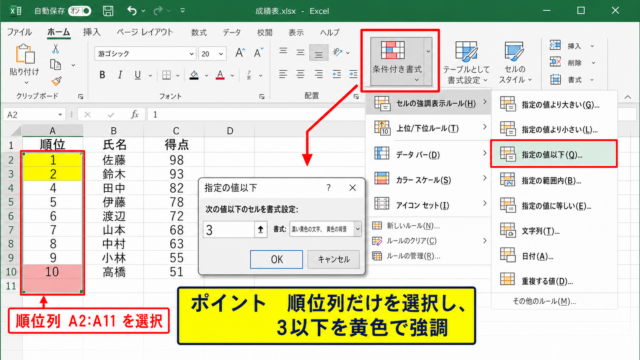
条件付き書式を使うと、達成率が100パーセント以上なら緑、90パーセント未満なら赤のように、数字の状態を色で表現できます。
対象セルを選択し、ホームタブの条件付き書式から新しいルールを選ぶと、セルの値に応じた書式を設定できます。
色だけに依存せず、上向き矢印や下向き矢印のアイコンセット、プラスやマイナスの増減値も併記すると、より理解しやすくなります。
KPIカードでは、セル結合を多用するより、広めのセル範囲を確保して中央揃えにし、数値のフォントを大きくする方法が扱いやすいです。
見出しは11ポイント前後、数値は20ポイントから28ポイント程度にすると、重要度の差を表しやすくなります。
達成率が100パーセント以上なら濃い緑、90パーセントから99.9パーセントなら黄土色、90パーセント未満なら赤系というように、基準をあらかじめ決めておくと、毎月のレポートで判断基準がぶれません。
【操作のポイント】条件付き書式は便利ですが、同じ画面に多色のルールを重ねすぎると警告画面のように見えます。KPIの状態表示に限って使い、通常の数値には落ち着いた書式を適用しましょう。
エクセルダッシュボードを見やすく保つ更新と運用
| 更新日 | 売上合計 | 達成率 | 確認状況 |
|---|---|---|---|
| 6月30日 | 5,850,000 | 105.4% | 確認済み |
続いては、完成したダッシュボードを継続的に使いやすく保つための更新方法と運用について確認していきます。
データ追加後の更新手順
毎月のデータを追加した後は、ピボットテーブルの更新、数式参照範囲、グラフ範囲の3点を確認します。
元データをテーブルにしていれば、テーブル最終行の下にデータを追加入力するだけで、テーブルの範囲は自動的に広がります。
その後、データタブのすべて更新を選ぶか、ピボットテーブルを右クリックして更新を実行します。
ピボットグラフ、スライサー、KPIの参照先が正しく連動しているかも、更新直後に確認しましょう。
通常のグラフをセル範囲から作成している場合は、新しい月がグラフに含まれているかを必ず見ます。
更新作業を一連の手順として固定すると、月末の集計漏れを防ぎやすくなります。
印刷と共有を意識した表示調整
ダッシュボードは画面で見るだけでなく、PDF化して配布したり、会議室の画面に映したりすることがあります。
ページレイアウトタブで印刷範囲を設定し、横向き、1ページに収めるなどを調整すると、共有時の崩れを防げます。
画面表示では見えていたスライサーやグラフが、印刷プレビューで途中で切れていないかも確認が必要です。
フォントは、環境が変わっても表示差が少ない游ゴシック、メイリオ、Arialなどを選ぶと安心です。
会議用に投影する場合は、細かな注記よりも、重要KPIとグラフの値を大きくする方が伝わります。
共有前には、フィルターが特定の部門だけに絞られたままになっていないか、更新日が最新か、数式エラーが表示されていないかを確認しましょう。
よくある見づらさと改善の考え方
見づらいダッシュボードの代表例は、グラフが多すぎる、文字が小さすぎる、色が多すぎる、数値の単位が統一されていないという状態です。
グラフが多い場合は、まず意思決定に直結するものだけを残し、補足情報は別シートへ移すと改善できます。
売上を円で表示するのか、千円単位や百万円単位で表示するのかを統一すれば、読み手は桁を読み違えにくくなります。
グラフのタイトル、凡例、データラベルが同じ内容を繰り返している場合は、どれかを削除して情報を整理します。
見栄えを整える最終工程は、何を足すかではなく、何を削るかを考える工程です。
【操作のポイント】完成後は、実際の利用者に30秒ほど画面を見てもらい、最初に何が分かったかを聞いてみましょう。想定したKPIや変化がすぐ伝わらないなら、配置か強調の見直しが必要です。
まとめ エクセルでおしゃれなグラフやダッシュボードを作る方法
| 確認項目 | 整える内容 |
|---|---|
| 目的 | 見る人が判断するKPIを絞る |
| デザイン | 色数、余白、配置を統一する |
| 更新 | テーブル化とピボット更新を活用する |
エクセルでおしゃれなグラフやダッシュボードを作るには、まず読み手が知りたい結論を決め、そのために必要な数字だけを集めることが大切です。
配色を三色程度に抑え、不要な枠線や凡例を減らし、グラフの位置と余白をそろえるだけでも、見た目は大きく変わります。
推移には折れ線グラフ、項目比較には棒グラフ、構成比には円グラフやドーナツグラフというように、目的に合わせて種類を選びましょう。
ピボットテーブルとスライサーを組み合わせれば、部門や期間を切り替えながら確認できる、実用性の高いダッシュボードになります。
SUMIFS関数、達成率、前年比、条件付き書式を使ったKPIカードを配置すると、重要な変化も短時間で把握できます。
見やすくおしゃれなExcel資料は、数字を飾るためのものではなく、次の行動を決めやすくするためのものです。
毎月の更新手順とデザインルールをテンプレート化し、使いながら少しずつ改善していきましょう。