Excelでコピーしたデータを貼り付けようとしても反応しない、貼り付け先の内容が変わらない、別シートへ移せないといったトラブルは、作業を止めてしまう身近な問題です。
原因はコピー操作の失敗だけではなく、セルの編集状態、シート保護、フィルター、結合セル、貼り付け形式、Excelの一時的な不具合など多岐にわたります。
この記事では、データを貼り付けできないときに確認したい原因と、コピー後や別シートへの貼り付けを復旧するための対処法を順番に解説します。
まずはEscキーで編集状態を解除し、貼り付け先セルを1つだけ選択して貼り付けることが基本です。
次にシート保護、フィルター、結合セル、コピー範囲と貼り付け範囲の大きさを確認します。
それでも直らない場合は、形式を選択して貼り付けやExcelの再起動を試しましょう。
貼り付けできない原因を切り分ければ、必要以上にデータを作り直さずに済むでしょう。
エクセルで貼り付けできないときの基本操作
| A | B | C |
|---|---|---|
| 商品名 | 数量 | 金額 |
| りんご | 12 | 1200 |
それではまず、貼り付け操作そのものを正常な状態へ戻す手順について解説していきます。
Escキーによるコピー状態と編集状態の解除
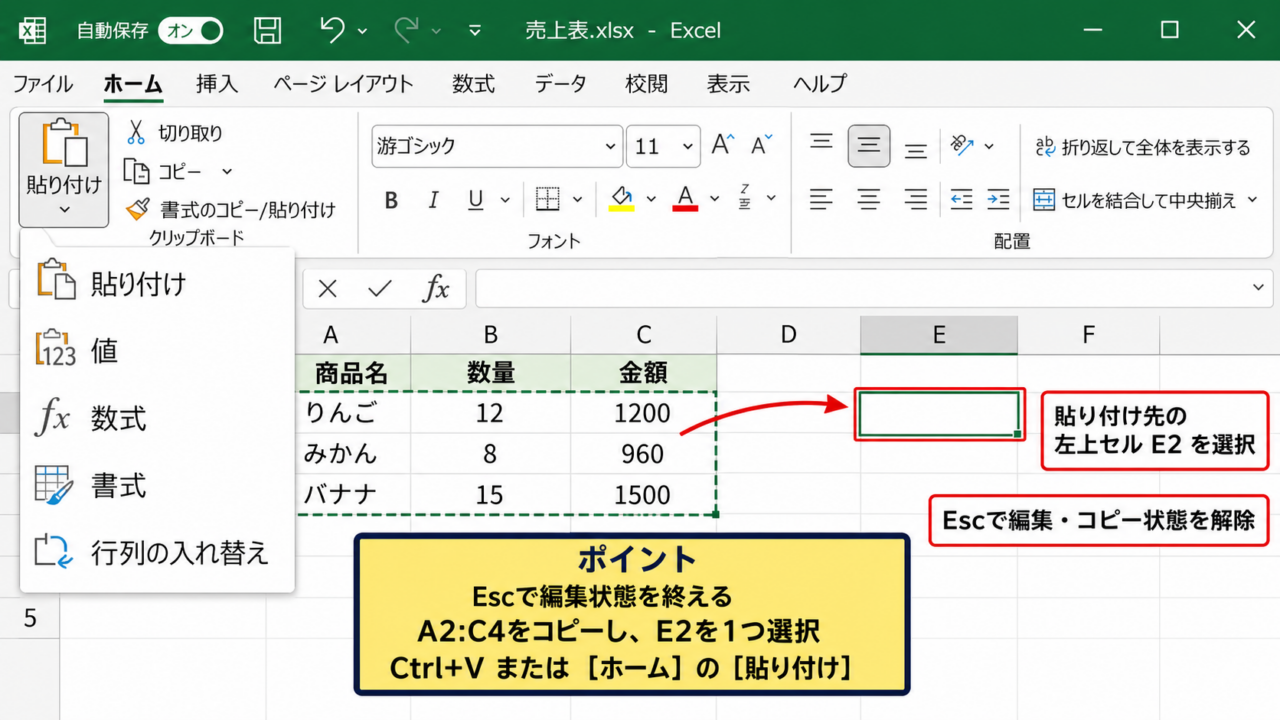
コピー直後のセルには、点線が動くような枠が表示されます。
この状態はコピー範囲が保持されている印ですが、数式バーやセル内を直接編集している状態では、通常の貼り付け操作が受け付けられないことがあります。
Escキーを1回押すと、コピー状態や入力途中の状態を解除できます。
その後にもう一度コピーを行い、貼り付け先の左上セルをクリックしてからCtrlキーとVキーを押してください。
セルをダブルクリックした直後や、数式バーにカーソルが入ったままのときは、編集モードになっています。
編集モードでは貼り付け先が確定しにくいため、EnterキーまたはEscキーでセルの編集を終えてから操作しましょう。
コピー元がA2からC4の範囲なら、貼り付け先はE2のように左上のセルを1つだけ選ぶと、同じ3列3行の配置で貼り付けられます。
リボンの貼り付けボタンによる動作確認
ショートカットキーで貼り付けできない場合でも、ホームタブの貼り付けボタンなら実行できることがあります。
キーボードのCtrlキーやVキーの入力が他のアプリケーション、リモート接続、キーボード設定に影響されている可能性もあるためです。
コピー元を選択してCtrlキーとCキーを押した後、貼り付け先セルを選び、ホームタブの貼り付けをクリックします。
ボタンから貼り付けられるなら、データやシートではなくショートカット操作側の問題を疑うと切り分けやすくなります。
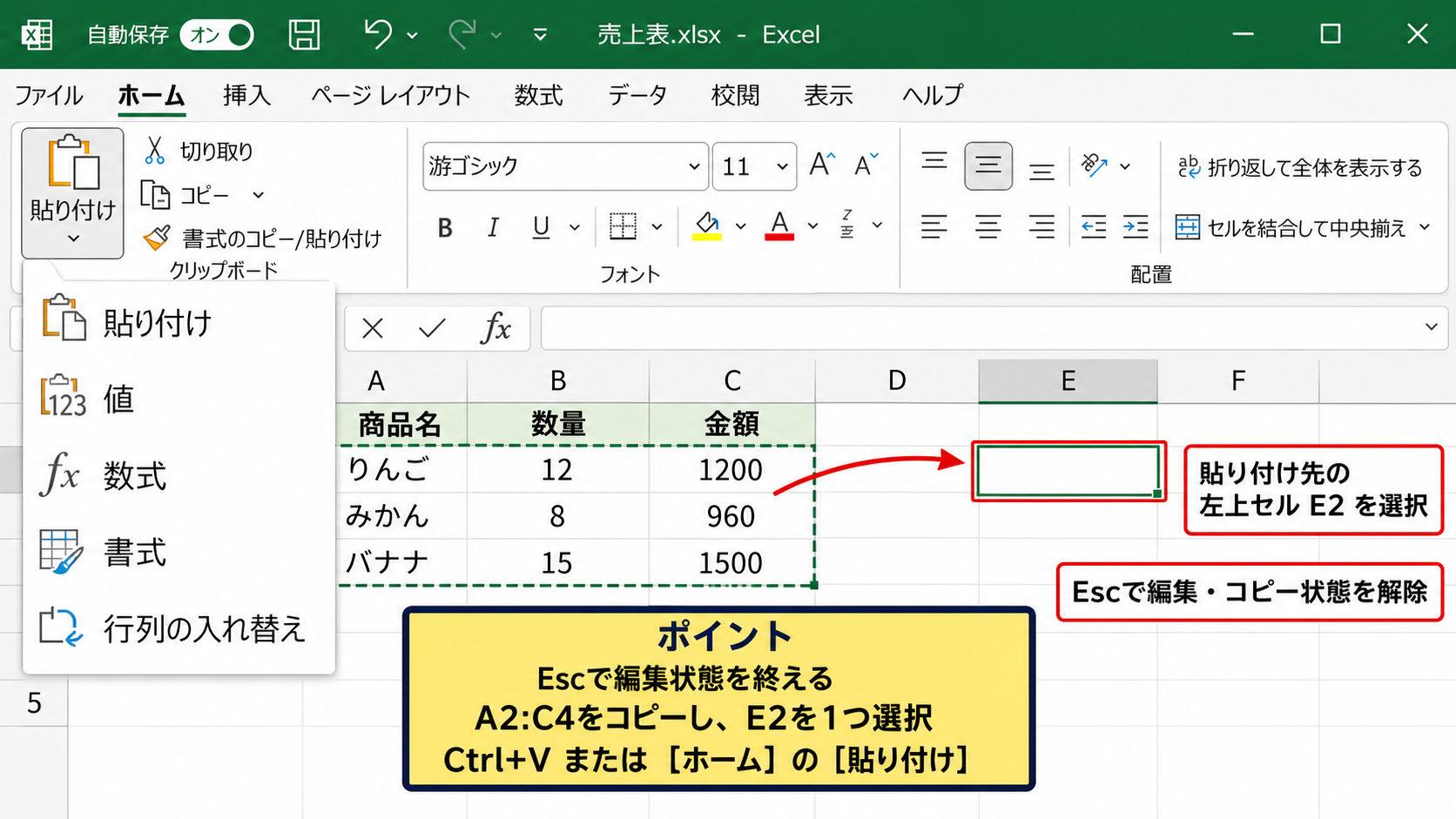
貼り付けの下向き矢印をクリックすると、値、数式、書式、行列の入れ替えなどの貼り付け方法も選べます。
通常の貼り付けで失敗するときも、値のみ貼り付けが成功するケースがあります。
コピー元と貼り付け先の範囲確認
コピー元と貼り付け先の範囲が一致していないことも、貼り付けできない原因です。
たとえばA2からC5までをコピーした場合、4行3列の範囲を扱っています。
貼り付け先としてE2だけを選ぶ方法は問題ありませんが、E2からF4のように異なる大きさの範囲をあらかじめ選択するとエラーになる場合があります。
貼り付け先の選択範囲は、原則として1セルだけにすると判断してください。
複数セルを選択して貼り付ける必要があるときは、コピー元と行数・列数を完全に一致させます。
【操作のポイント】コピー範囲の点線を確認し、貼り付け先は左上セルだけを選択してから実行します。
別シートへ貼り付けできない場合の確認項目
| コピー元シート | 貼り付け先シート | 確認内容 |
|---|---|---|
| 売上データ | 集計 | 保護とフィルター |
| A2:C10 | A2 | 貼り付け位置 |
続いては、別シートへデータを貼り付けられないときの確認項目を解説していきます。
シート保護とブック保護の状態
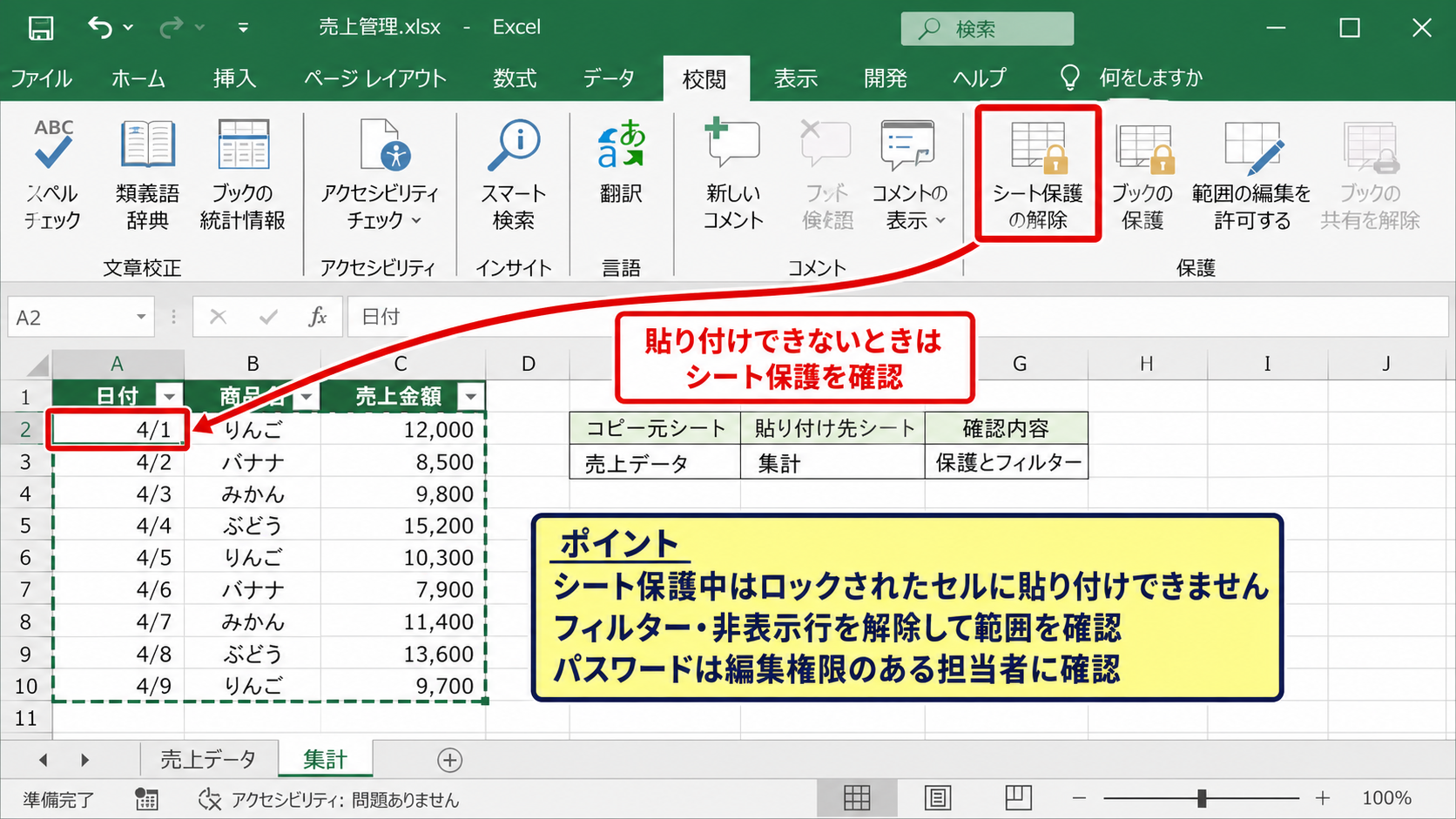
貼り付け先シートが保護されていると、ロックされたセルへ値や数式を書き込めません。
コピー操作はできるのに貼り付けだけ失敗する場合は、シート保護を優先して確認してください。
校閲タブにあるシート保護の解除が表示されている場合、そのシートは保護中です。
パスワードが設定されていると、解除には設定した人からパスワードを確認する必要があります。
保護されたシートを無理に変更するのではなく、編集権限のある担当者に確認することが安全です。
ブックの構成が保護されている場合は、シートの追加、移動、削除などにも制限がかかります。
シート保護はセルへの入力制限、ブック保護はシート構成への変更制限という違いがあります。
フィルターと非表示行の影響
フィルターを使っている表では、表示されているセルだけをコピーしたつもりでも、非表示の行を含む範囲として処理される場合があります。
その結果、貼り付け先の形式や選択範囲によっては、貼り付けが拒否されたり期待と異なる位置へ入ったりします。
データタブでフィルターを解除してからコピーし直すと、原因を確認できます。
見えているセルだけをコピーしたい場合は、ホームタブの検索と選択から条件を選択してジャンプを使い、可視セルを選択してからコピーします。
フィルター中の貼り付けでは、非表示行が存在することを前提に範囲を確認するのが重要です。
行や列が手動で非表示になっている場合も同様に、再表示して全体の構造を確認するとよいでしょう。
異なるブック間でのコピー制限
別シートだけでなく、別のExcelファイルへ貼り付けできないこともあります。
一方のブックが読み取り専用で開かれている、保護ビューで開かれている、または共有設定で編集制限があると、貼り付け先として利用できません。
タイトルバーに読み取り専用と表示されていないか、上部に保護ビューの警告が出ていないかを確認してください。
ファイルをメール添付やWebから取得した場合は、信頼できる送信元か確認したうえで編集を有効にします。
保存できないブックには、通常は貼り付けた内容も保存できません。
【操作のポイント】別シートで失敗するときは、貼り付け先の保護、フィルター、読み取り専用表示を順に確認します。
貼り付け先の結合セルと表形式の対処
| A | B | C |
|---|---|---|
| 結合セル A1:B1 | 通常セル | |
| データ | データ | データ |
続いては、貼り付け先のセル構成が原因になる場面について解説していきます。
結合セルの解除と貼り付け範囲
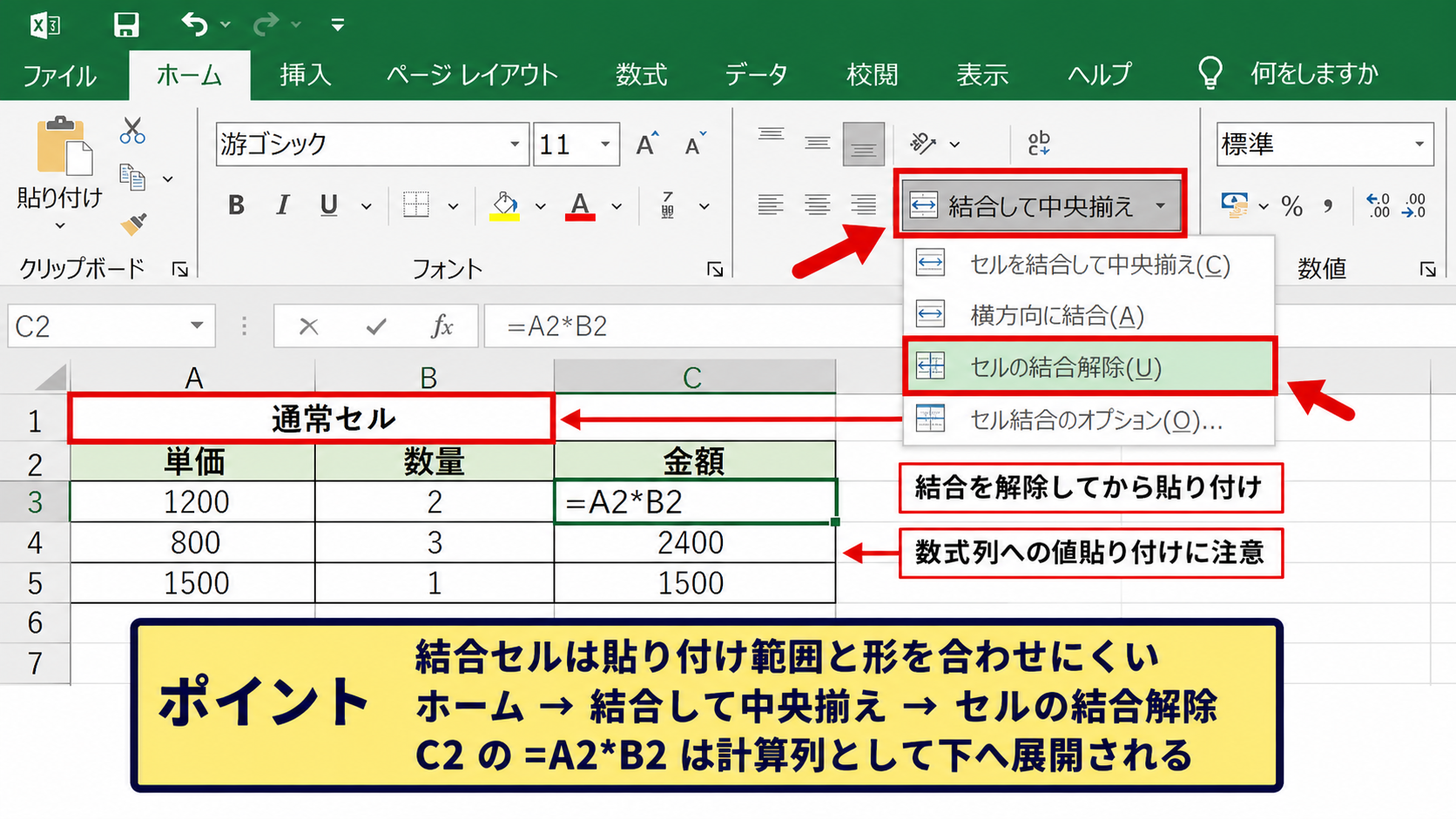
結合セルが含まれる範囲へ複数セルのデータを貼り付けると、コピー領域と貼り付け領域の形が合わずエラーになることがあります。
特に見出し用として横方向に結合したセルは、表データの貼り付けを妨げやすい要素です。
ホームタブの結合して中央揃えからセルの結合を解除し、通常のセルに戻してから貼り付けを試してください。
結合セルは見た目を整えやすい一方、並べ替え、フィルター、コピー、貼り付けには不向きです。
見出しを中央に見せたいだけなら、セルの結合ではなく選択範囲内で中央を使う方法も検討できます。
貼り付け元が2列で、貼り付け先に3列分の結合セルがある場合、形状が一致しないため通常の貼り付けはできません。
Excelテーブルと計算列の設定
Excelのテーブル機能を使っている範囲では、入力した数式が計算列として自動的に下方向へ展開されます。
この仕様により、一部のセルだけを貼り付けようとすると数式の整合性が崩れ、意図しない警告が出ることがあります。
テーブル内へ貼り付けるときは、列見出しを含めるか、データ行だけを貼り付けるかを明確にしてください。
1行目がヘッダーのサンプル表で、C列に金額を求める場合は、C2に次の数式を入力します。
=A2*B2
この数式はA列の単価とB列の数量を掛け合わせ、C列に金額を表示する計算です。
テーブルではC2へ入力すると、通常は同じ列の下の行にも数式が自動入力されます。
数式列へ値だけを貼り付けると、計算式を上書きする可能性があります。
データの入力規則とエラーメッセージ
貼り付け先に入力規則が設定されていると、許可されない文字列や数値を貼り付けた際にエラーになる場合があります。
たとえば担当者列にリストから選択する規則があり、リストにない名前を貼り付ければ、入力値が無効であるという警告が表示されます。
データタブのデータの入力規則で、貼り付け先セルにどのような制限があるか確認できます。
制限を削除する場合は、業務上の入力ルールまで失われる点に注意が必要です。
入力規則を変更する前に、正しい候補値へ修正できないかを確認しましょう。
【操作のポイント】結合セル、テーブルの数式列、入力規則の順に確認すると、貼り付け先の制約を見つけやすくなります。
形式を選択して貼り付ける操作方法
| コピー内容 | 貼り付け方法 | 主な用途 |
|---|---|---|
| 数式と書式 | 通常の貼り付け | 表をそのまま複製 |
| 計算結果 | 値 | 結果だけを移動 |
続いては、貼り付け形式を変更してデータを移す方法について解説していきます。
値のみ貼り付けによる数式と書式の回避
通常の貼り付けでは、値だけでなく数式、セルの色、罫線、コメント、入力規則なども対象になります。
貼り付け先に既存の書式や数式がある場合、通常の貼り付けが不適切だったり、エラーの原因になったりすることがあります。
その場合は、貼り付け先で右クリックし、貼り付けのオプションから値を選びます。
値のみ貼り付けは、計算結果だけを残して数式や外部参照を持ち込まない方法です。
別シートへ集計結果を渡すときや、元データとのリンクを切りたいときに有効です。
数式が=A2*B2で表示結果が1200の場合、値のみ貼り付けでは1200だけが貼り付けられ、数式は引き継がれません。
数式のみ貼り付けと参照先の確認
数式だけを別シートへ貼り付けると、セル参照が相対参照として移動します。
たとえば元のシートでC2に=A2*B2がある場合、同じ位置の別シートへ数式を貼り付けると、その別シートのA2とB2を参照します。
参照元を固定したい場合は、数式内でシート名を指定するか、絶対参照を使います。
=売上データ!$A$2*売上データ!$B$2
この式では、売上データシートのA2とB2を固定して参照します。
別シートへ数式をコピーした後は、計算結果だけでなく数式バーの参照先も確認することが大切です。
貼り付け先の選択とショートカット操作
形式を選択して貼り付ける基本操作は、コピー、貼り付け先セルの選択、右クリック、貼り付け形式の選択という流れです。
キーボードではCtrlキーとAltキーとVキーを押すと、形式を選択して貼り付けのダイアログを開けます。
ダイアログでは値、数式、書式、列幅、行列の入れ替えなどを選択できます。
画面上の貼り付け先を正しく選んだうえで、目的に合う形式を選択しましょう。
【操作のポイント】通常の貼り付けで問題が出るときは、まず値のみ貼り付けを試し、数式や書式が必要かを分けて判断します。
Excelの不具合とクリップボードの復旧手順
| 確認順 | 実施内容 | 期待できる効果 |
|---|---|---|
| 1 | 他アプリを閉じる | クリップボード競合の回避 |
| 2 | Excelを再起動 | 一時的不具合の解消 |
続いては、ExcelやWindowsの一時的な不具合が疑われる場合の復旧手順を解説していきます。
クリップボードを使用するアプリケーション
Excelのコピーと貼り付けは、Windowsのクリップボードを使ってデータを受け渡しています。
画像編集ソフト、リモートデスクトップ、チャットツール、クリップボード履歴ツールなどが同時に動いていると、コピー内容が置き換わることがあります。
コピー後に別のアプリで文字や画像をコピーすると、Excelで保持していたコピー内容は失われます。
コピーした直後に貼り付ける習慣を付けると、クリップボードの競合を減らせます。
不要なアプリケーションを閉じ、Excelだけでコピーと貼り付けを試してください。
Excelの再起動とファイル保存
長時間Excelを使っていると、アドインやメモリ使用量の影響で貼り付けが不安定になることがあります。
作業中のファイルを保存し、Excelを完全に終了してから開き直します。
保存前に貼り付けできない場合は、別名で保存する、または新しいブックへ必要なデータを少量ずつ移す方法もあります。
再起動前には未保存の変更を確認し、復元用ファイルに頼り切らないことが重要です。
再起動後も同じブックだけで発生するなら、Excel全体ではなく、そのファイルの構成や破損を疑う判断材料になります。
セーフモードとアドインの確認
再起動しても貼り付けできない場合は、Excelをセーフモードで起動して動作を確認します。
Windowsの検索欄からファイル名を指定して実行を開き、Excelの実行コマンドに半角スペースとsafeを付けて起動します。
セーフモードで貼り付けできるなら、追加したアドインが影響している可能性があります。
ファイル、オプション、アドインから不要なアドインを一時的に無効にし、通常起動で再確認してください。
業務用アドインを無効にする前には、必要な機能や社内ルールを確認しましょう。
【操作のポイント】他アプリの終了、Excel再起動、セーフモードの順に試すと、クリップボードとアドインの影響を切り分けられます。
まとめ エクセルでデータを貼り付けできない原因と対処法
Excelでデータを貼り付けできないときは、最初にEscキーで編集状態を解除し、コピー元と貼り付け先を選び直します。
貼り付け先は1セルだけを選び、コピー範囲と貼り付け範囲の大きさが合っているかを確認してください。
別シートへ貼り付けできない場合は、シート保護、読み取り専用、フィルター、結合セルを確認することが解決への近道です。
通常の貼り付けで失敗するときは、値のみ貼り付けを使うと数式や書式の影響を避けられます。
数式を別シートへ移す場合は、相対参照によって参照先が変わるため、数式バーで内容を確認しましょう。
それでも解決しない場合は、Excelの再起動、他アプリの終了、セーフモードでの起動を順に試してください。
貼り付けの失敗は原因ごとに対処すれば復旧できることが多いため、データを消去する前に落ち着いて確認を進めましょう。