エクセルで表を印刷すると、意図しない位置でページが分かれたり、青い改ページ線が表示されたままになったりして、資料の見た目に困ることがあります。
改ページには自動で入るものと手動で設定したものがあり、原因に合った操作を選ぶことが大切です。
この記事では、印刷プレビューでの確認から手動改ページの削除、表示上の青い線を消す方法、解除できない場合の見直しまでを順に解説します。
手動改ページはレイアウトタブから削除できます。
青い線だけを非表示にしたい場合は、Excelのオプションを確認します。
印刷範囲、拡大縮小、余白も改ページ位置に影響する要素です。
サンプルでは、1行目に見出しがあり、A列に商品名、B列に売上、C列に担当者を入力した表を使います。
エクセルの改ページを解除する基本操作
| 商品名 | 売上 | 担当者 |
|---|---|---|
| ノートPC | 120000 | 田中 |
| モニター | 68000 | 佐藤 |
| キーボード | 24000 | 鈴木 |
それではまず、改ページを解除する基本操作について解説していきます。
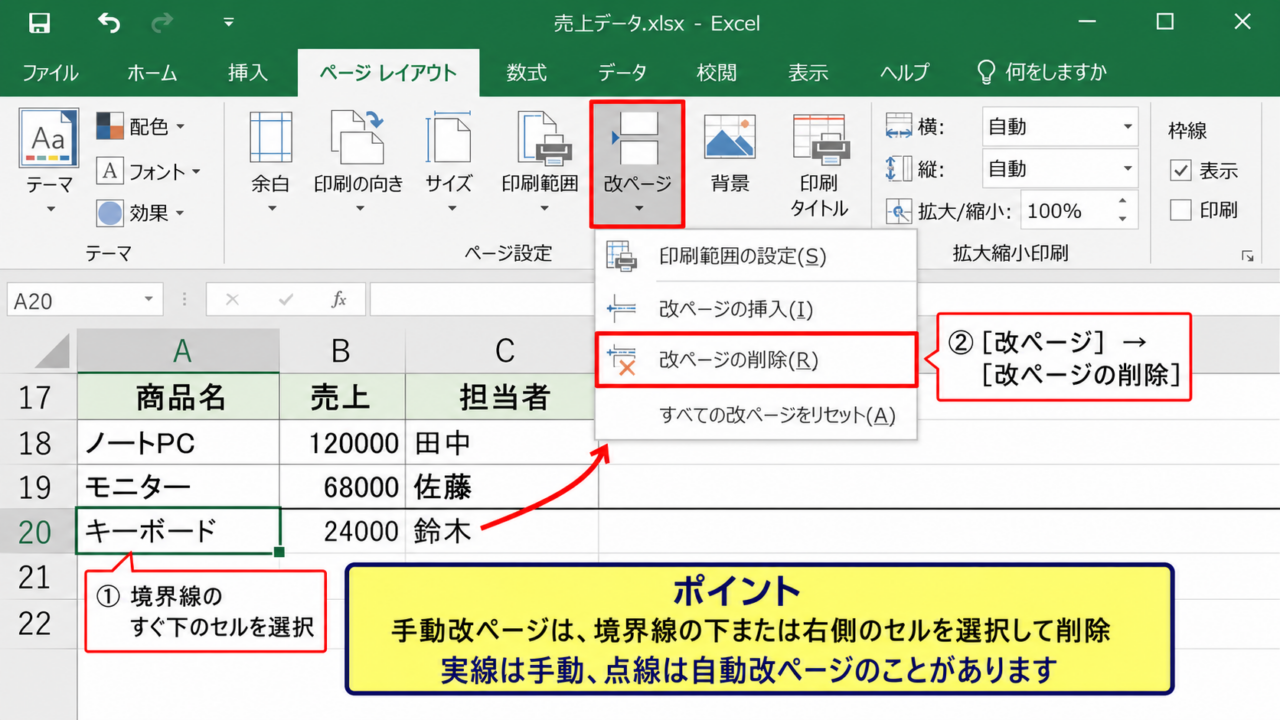
結論からいうと、手動で追加した改ページは、削除したい境界線の下または右側のセルを選択し、レイアウトタブの改ページ削除を実行すると解除できます。
改ページを消したいときは、改ページ線そのものではなく、境界線に接するセルを選ぶことが重要です。
手動改ページと自動改ページの違い
Excelの改ページには、ユーザーが任意の位置に設定する手動改ページと、用紙サイズや余白、印刷設定に応じてExcelが自動計算する自動改ページがあります。
手動改ページは、帳票の区切りや担当者ごとの一覧を別ページに印刷したい場面で便利です。
一方、自動改ページは印刷内容の大きさに応じて変わるため、通常の削除操作ではなく、ページ設定を調整して位置を変えます。
実線で表示される改ページは手動設定である場合が多く、点線は自動改ページとして表示されることがあります。
ただし、Excelのバージョンや表示モードによって見え方は異なります。
横方向の改ページを削除する手順
横方向にページが分かれる場合は、削除したい改ページ線のすぐ下にある行の任意のセルを選択します。
たとえば20行目の直前で改ページされているなら、A20などのセルを選択しましょう。
続いて、リボンのレイアウトタブを開き、ページ設定グループの改ページを選び、改ページの削除をクリックします。
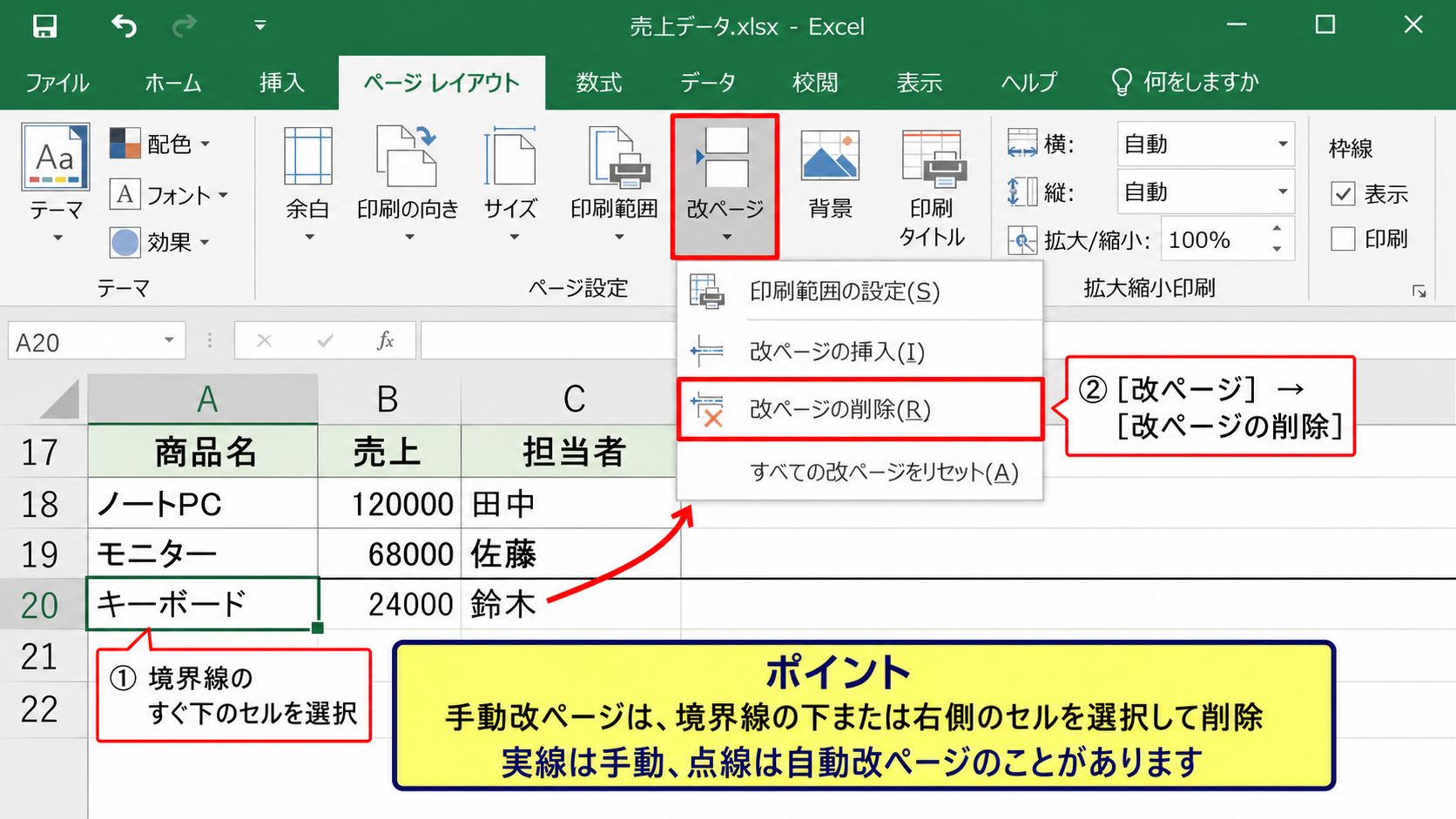
これで選択セルの直前に設定されていた手動の横改ページが取り除かれます。
削除後も点線が残る場合は、自動改ページが再計算されている可能性があります。
縦方向の改ページを削除する手順
横ではなく列の途中で印刷ページが分かれる場合は、削除したい縦の改ページ線の右側にある列のセルを選択します。
たとえばC列の前で区切られているなら、C1または表内のC列セルを選択する方法が分かりやすいでしょう。
レイアウトタブから改ページ、改ページの削除の順に選べば、縦方向の手動改ページを解除できます。
列幅が広すぎると、改ページを削除しても別の位置に自動改ページが発生することがあります。
【操作のポイント】横の区切りは線の下、縦の区切りは線の右側にあるセルを選択してから削除します。
すべての改ページをリセットする操作
| A列 | B列 | C列 | 印刷状態 |
|---|---|---|---|
| 商品名 | 売上 | 担当者 | 手動改ページあり |
続いては、複数の改ページをまとめて初期状態へ戻す操作を確認していきます。
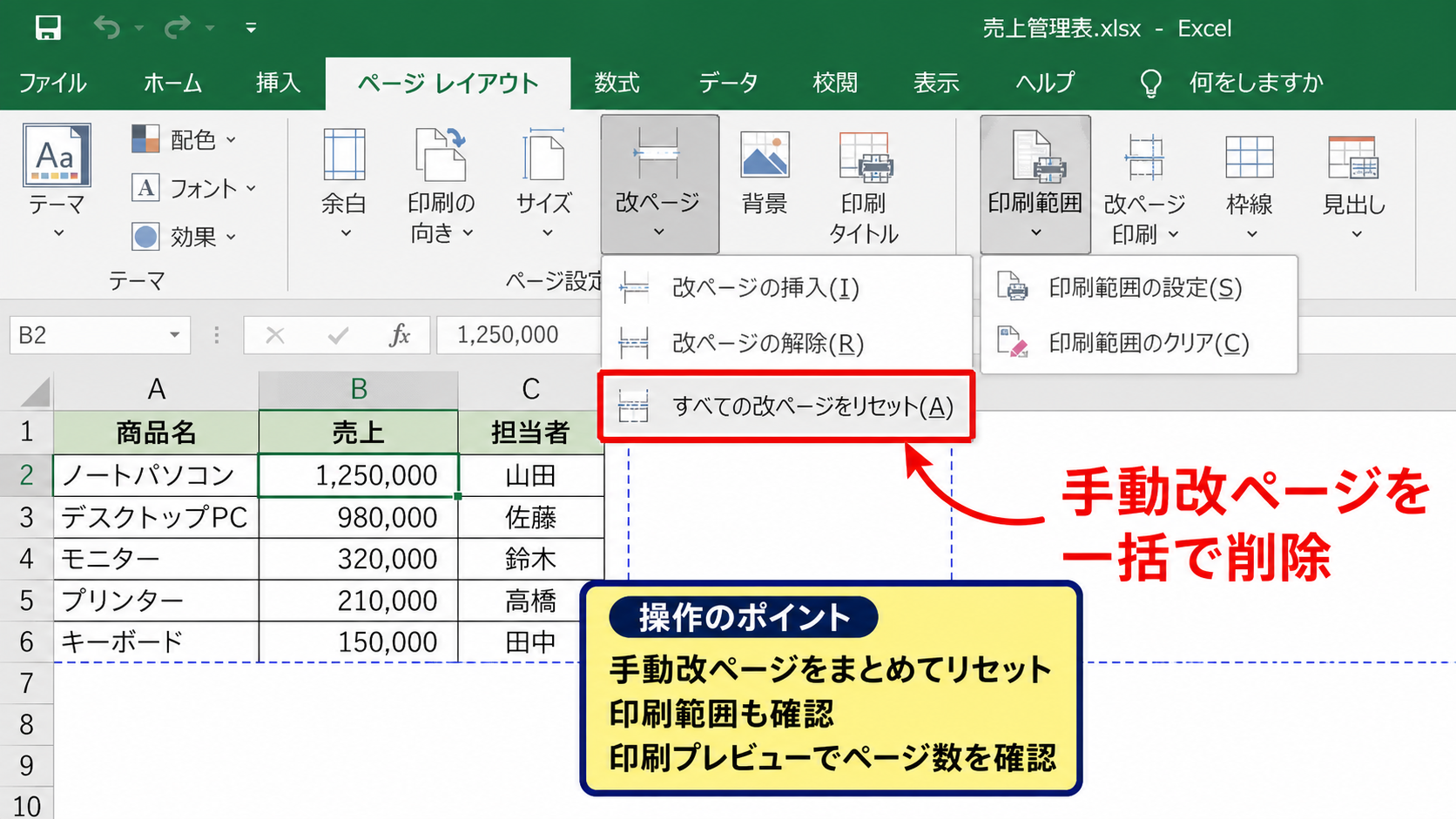
表内に何本も改ページを設定した場合は、一本ずつ削除するよりも、すべての改ページをリセットする方が効率的です。
リセットを実行すると、ワークシートに設定した手動改ページを一括で削除できます。
改ページのリセットを実行する場所
まず、改ページを戻したいワークシートを表示します。
次にレイアウトタブを選択し、ページ設定グループ内の改ページをクリックします。
表示されたメニューから、すべての改ページをリセットを選ぶと、手動で追加したページ区切りが解除されます。
この操作は表全体に影響するため、残したい改ページがある場合は、事前に位置を控えておくと安心です。
印刷範囲との関係
改ページをリセットしても印刷結果が期待どおりにならないときは、印刷範囲が設定されていないか確認します。
レイアウトタブの印刷範囲から印刷範囲のクリアを選ぶと、過去に指定した範囲を解除できます。
印刷範囲が狭く固定されていると、表の一部だけが印刷対象になり、改ページが不自然に見える場合があります。
印刷範囲を設定する操作は、選択範囲を印刷範囲として設定です。
解除する操作は、印刷範囲のクリアです。
改ページのリセットとは別の設定なので、両方を確認しましょう。
リセット後に印刷プレビューで確認する方法
改ページをリセットした後は、ファイルタブから印刷を開き、印刷プレビューでページ数と表の切れ方を確認します。
プレビュー上で列見出しや合計行が途中で切れていないかを見ると、実際に紙へ出力する前に調整できます。
画面上のセル表示だけで判断せず、印刷プレビューを確認することが失敗を減らす近道です。
【操作のポイント】手動改ページを多く設定したシートでは、すべての改ページをリセットしてから必要な位置だけを設定し直します。
改ページプレビューで位置を調整する方法
| ページ | 表示内容 | 確認項目 |
|---|---|---|
| 1 | 見出しから商品一覧 | 表題の位置 |
| 2 | 続きの明細 | 行の途中分割 |
続いては、改ページプレビューを使って境界線を確認し、印刷位置を調整する方法を解説していきます。
改ページプレビューでは、ワークシート上にページ番号と青い境界線が表示されるため、通常表示よりも印刷範囲を把握しやすくなります。
改ページプレビューは、印刷レイアウトを目で確認しながら調整したい場合に便利な表示モードです。
改ページプレビューへの切り替え
表示タブを開き、ブックの表示グループから改ページプレビューを選択します。
画面右下にある表示切り替えボタンから改ページプレビューを選ぶ方法でも構いません。
初めて開くと、通常表示に戻す案内が表示される場合がありますが、内容を確認して続行できます。
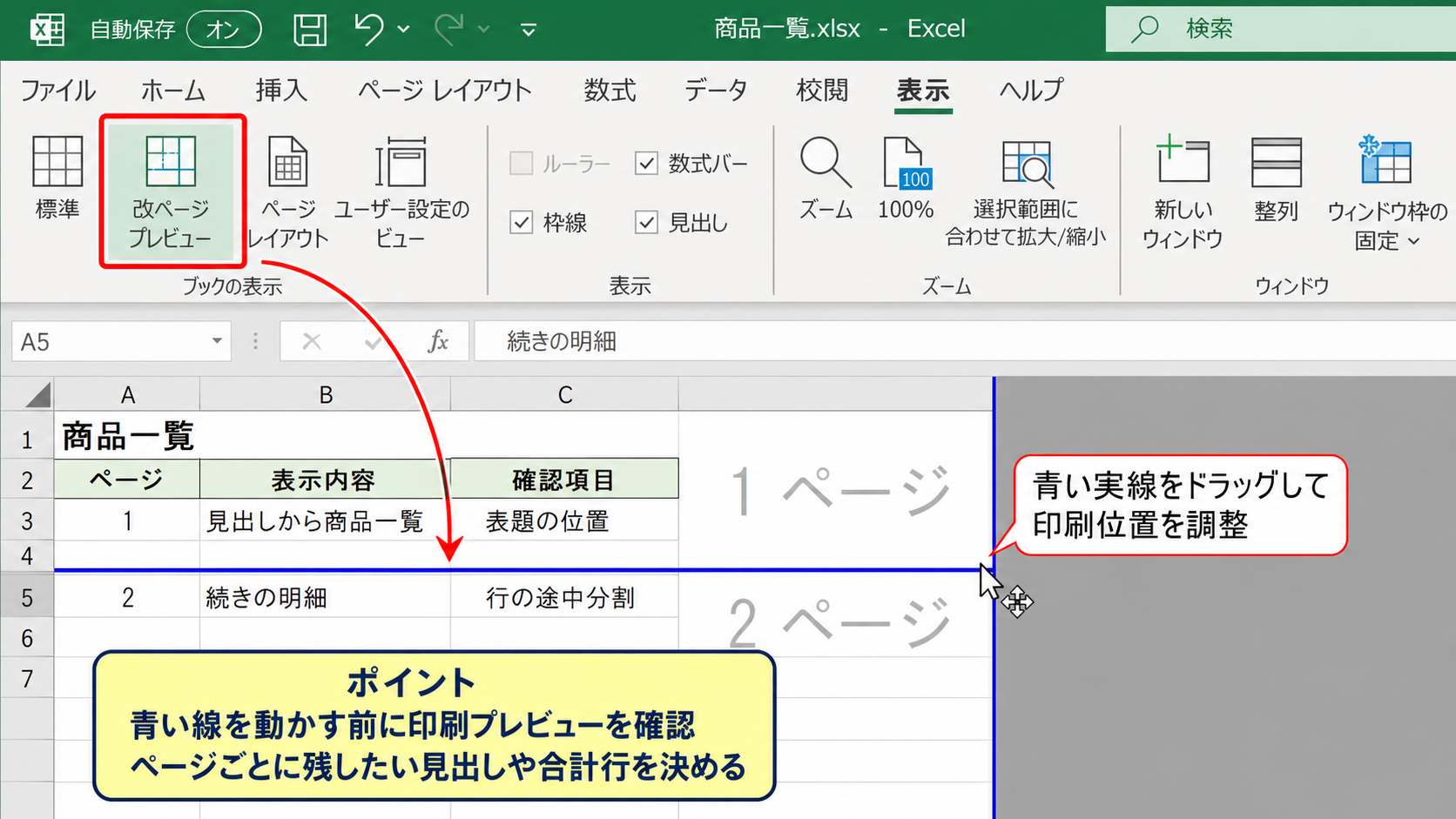
灰色で表示される範囲は印刷対象外になっていることが多いため、表全体が白い印刷領域に収まっているか確認しましょう。
青い改ページ線をドラッグする操作
手動で印刷位置を調整したいときは、青い実線をマウスでドラッグして、希望する行または列の境界へ移動します。
ドラッグした位置には手動改ページが設定されます。
一方で、点線の自動改ページは、ドラッグによって実線の手動改ページに変わることがあります。
意図しない位置に変更した場合は、前述した改ページの削除またはすべての改ページをリセットで戻せます。
通常表示へ戻す手順
調整が終わったら、表示タブの標準をクリックすると通常表示へ戻ります。
青い線を見ながら編集したくない場合も、この操作で作業画面を見やすくできます。
表示モードを標準へ戻しても、設定済みの手動改ページが消えるわけではありません。
【操作のポイント】青い線を動かす前に印刷プレビューを確認し、ページごとに残したい見出しや合計行を決めておきます。
青い改ページ線を非表示にする設定
| 設定項目 | 状態 | 結果 |
|---|---|---|
| 改ページを表示する | オフ | 青い点線を非表示 |
続いては、改ページそのものは維持しながら、作業画面に表示される青い点線を消す設定を確認していきます。
印刷設定を確認した後から青い点線が常に見えるようになり、入力作業の妨げに感じるケースがあります。
この場合は、改ページを削除する必要はなく、ワークシートの表示設定を変更します。
Excelのオプションを開く手順
ファイルタブをクリックし、左下にあるオプションを選択します。
Excelのオプション画面が開いたら、左側の一覧から詳細設定をクリックします。
詳細設定には編集、表示、印刷など多くの項目が並んでいるため、対象シートの表示設定までスクロールします。
青い改ページ線を消す設定は、ブック全体ではなく選択中のワークシートごとに反映されます。
改ページを表示するチェックの解除
対象シートの表示設定にある改ページを表示するのチェックを外します。
その後、OKをクリックしてオプション画面を閉じると、通常表示の青い点線が非表示になります。
この設定は表示だけを変更するため、実際の印刷結果や手動改ページの設定には影響しません。
表示されないときの確認事項
チェックを外しても線が残るように見えるときは、改ページプレビューを表示している可能性があります。
表示タブから標準を選択し、通常表示に戻ってから設定を確認しましょう。
改ページプレビューの青い実線は表示モードの一部なので、オプションのチェック解除だけでは消えない場合があります。
【操作のポイント】青い点線を消す目的なら、改ページを削除せず、詳細設定の改ページを表示するをオフにします。
改ページを解除できないときの対処法
| 状況 | 主な原因 | 見直す場所 |
|---|---|---|
| 削除後も区切られる | 自動改ページ | 用紙サイズと倍率 |
| 操作が選べない | 保護または共同編集 | シート保護 |
続いては、改ページの削除ができない、削除しても印刷が分かれるといった場合の原因を確認していきます。
多くの場合、手動改ページの削除に失敗しているのではなく、自動改ページやページ設定が影響しています。
用紙サイズと余白の見直し
印刷用紙がA4からA3へ変更されていたり、余白が広く設定されていたりすると、一枚に収まる行数と列数が変わります。
レイアウトタブのサイズ、印刷の向き、余白を開き、用途に合う設定へ戻しましょう。
横に広い表なら横向き、縦に長い一覧なら縦向きが適することがあります。
ページに収める設定は、幅を1ページ、高さを自動にすると横方向の分割を減らしやすくなります。
ただし、文字が極端に小さくなる設定は読みやすさを損ないます。
拡大縮小印刷の設定
ファイルタブの印刷画面では、拡大縮小なし、シートを1ページに印刷、すべての列を1ページに印刷などを選べます。
横方向の改ページを減らしたいなら、すべての列を1ページに印刷が有効な選択肢です。
ただし、行数が多い表をシート全体で一枚に収めると、文字が小さくなりすぎるかもしれません。
幅だけを一ページに固定し、高さは自動にする方法が、帳票として読みやすいバランスになりやすいでしょう。
シート保護と共有状態の確認
改ページのメニューが操作できない場合は、シートが保護されている可能性があります。
校閲タブでシート保護の解除が必要かを確認してください。
また、共同編集しているブックでは、他の編集者による変更や同期状態が影響することもあります。
解除できないと感じたら、セル選択位置、シート保護、ページ設定の三点を順番に確認します。
【操作のポイント】削除後に再び区切られる場合は、自動改ページとして再配置されていないかを印刷プレビューで判断します。
まとめ エクセルの改ページ削除・解除の方法
エクセルの改ページを解除・削除する方法は、改ページの種類と目的によって使い分けます。
手動で追加した横方向の改ページは線の下のセルを選び、縦方向の改ページは線の右側のセルを選んでから、レイアウトタブの改ページの削除を実行します。
複数の手動改ページをまとめて消したいときは、すべての改ページをリセットが便利です。
青い点線が気になるだけなら、改ページを削除するのではなく、Excelの詳細設定で改ページを表示するのチェックを外します。
削除できない、または削除後にもページが分かれる場合は、自動改ページ、印刷範囲、余白、用紙サイズ、拡大縮小の設定を確認しましょう。
最後に印刷プレビューで表題、見出し、合計行の位置を確かめれば、読みやすく整ったExcel資料を印刷できます。