エクセルファイルをメールへ添付しようとして、容量制限に引っかかったり、送信に時間がかかったりして困ることがあります。
特に画像を貼り付けた報告書、複数シートを含む集計表、過去データを残した台帳は、見た目以上にファイルサイズが大きくなりがちです。
ファイルを小さくするには、zip形式でまとめるだけではなく、ブック内の画像、不要な書式、数式、保存形式を見直すことも重要になります。
メール添付を急ぐ場合はzip圧縮、継続的に容量を抑えたい場合はExcelブックそのものの最適化が有効です。
画像が原因なら圧縮機能を使い、不要なデータが原因ならシートと書式を整理しましょう。
社外へ送るファイルは、zipファイルへのパスワード設定や暗号化も検討する場面です。
この記事では、Excelファイルを圧縮して容量を小さくする方法を、メール添付、zip、パスワード、画像圧縮、保存形式の観点から解説します。
Windows PCでExcelを利用している場合を想定し、送信前に確認したいポイントもわかりやすく紹介します。
エクセルファイルを小さくする基本操作
それではまず、メール添付の前に実施したいExcelファイルの容量削減について解説していきます。
| 項目 | 圧縮前 | 見直し後 |
|---|---|---|
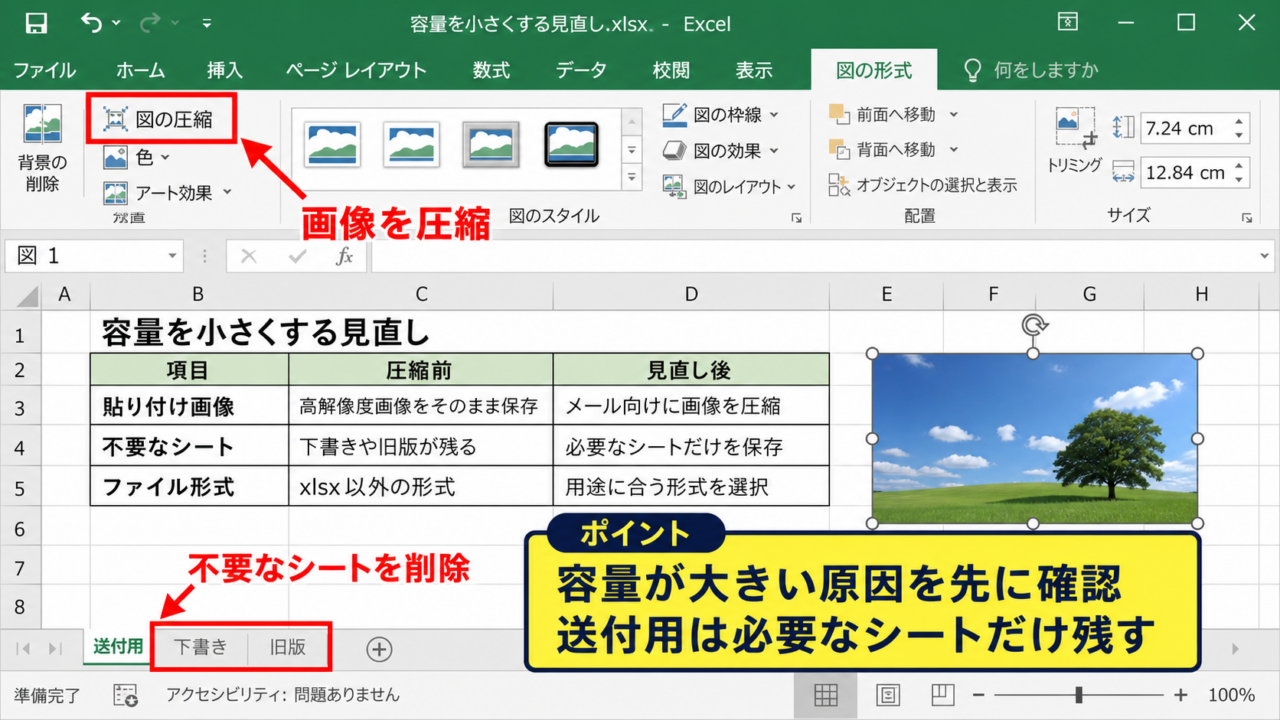
| 貼り付け画像 | 高解像度画像をそのまま保存 | メール向けに画像を圧縮 |
| 不要なシート | 下書きや旧版が残る | 必要なシートだけを保存 |
| ファイル形式 | xlsx以外の形式 | 用途に合う形式を選択 |
Excelファイルの容量を減らす最短の方法は、ファイルが大きくなっている原因を先に切り分けることです。
表の行数が多いから容量が大きいとは限らず、数枚の高画質画像や、使われていないセル範囲の書式が大きな原因になることもあります。
ファイルサイズの確認
最初に、対象ファイルの容量を確認しましょう。
エクスプローラーでExcelファイルを右クリックし、プロパティを選ぶと、全般タブでサイズを確認できます。
メールサービスごとに添付できる上限は異なりますが、複数の添付ファイルやメール本文のデータ量も含まれるため、上限ぎりぎりでは送信に失敗する可能性があります。
一般的には、添付前のファイルをできるだけ小さくし、余裕を持たせる考え方が安心です。
容量が数MB程度ならzip圧縮だけで送れる場合がありますが、数十MBを超える場合はブックの中身も点検する必要があります。
容量を確認する際は、Excelを開いた状態だけで判断せず、保存済みファイルのサイズをエクスプローラーで確認します。
編集途中の内容が保存されていないと、実際に添付するファイルの容量と画面上の内容が一致しないためです。
不要なシートとオブジェクトの整理
次に、ブックに残っている不要なワークシート、画像、図形、コメント、名前の定義を確認します。
会議用の下書きシート、印刷確認用のコピー、過去月の集計表を同じブックに残していると、容量が増えるだけでなく、誤送信の原因にもなります。
送付用ファイルは必要なシートだけを残した複製版として作成する方法が、安全性と軽量化を両立しやすい方法です。
不要なシートを削除する前には、元ファイルを別名保存しておくと、後から参照が必要になった場合にも対応できます。
シート上で使われていない写真、ロゴ、図形も確認しましょう。
画面外に配置したままの図形や、白い塗りつぶしで隠した画像も、ブック内にはデータとして保存されています。
不要な書式と使用範囲のリセット
見た目は空白でも、遠い列や行まで罫線、背景色、表示形式が設定されていると、Excelが広い範囲を使用済みとして扱うことがあります。
そのようなファイルでは、CtrlキーとEndキーを押して、カーソルが移動する最終セルを確認します。
実際のデータ範囲より大幅に右や下へ移動する場合は、不要な行と列に書式が残っている可能性があります。
不要な範囲を選択して削除し、保存後にExcelを閉じて開き直すと、使用範囲が整理されることがあります。
ただし、行全体や列全体を安易に削除すると数式や印刷設定へ影響することがあるため、コピーしたファイルで試すとよいでしょう。
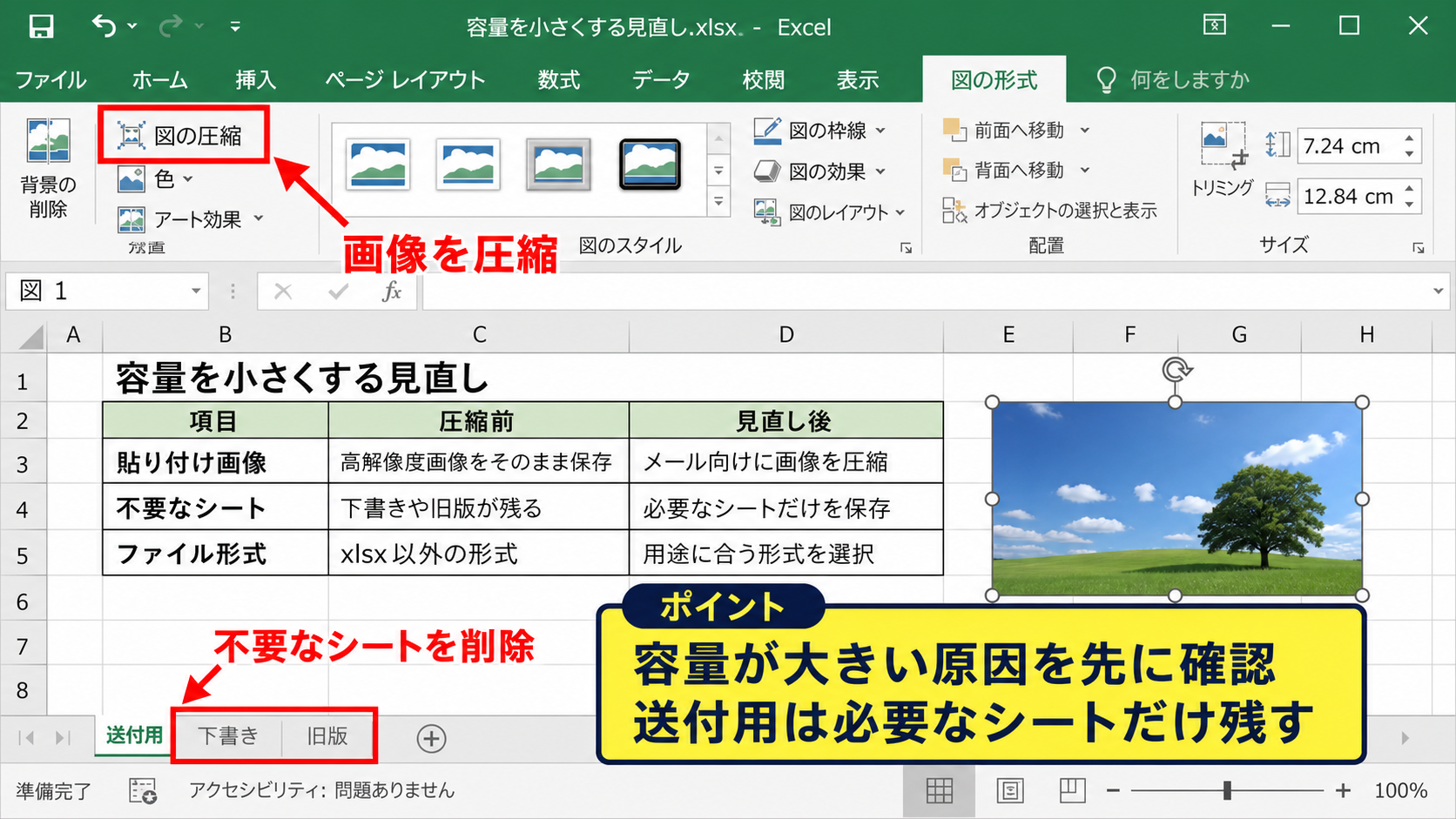
【操作のポイント】容量を減らす前に別名保存を行い、送付専用のコピーを編集すると、元データを残したまま安全に整理できます。
画像圧縮と解像度設定
続いては、Excelファイルの容量を大きくしやすい画像の圧縮方法を確認していきます。
| 画像の用途 | 適した考え方 | 容量への影響 |
|---|---|---|
| 社内確認用 | 画面表示に適した解像度 | 小さくしやすい |
| 印刷提出用 | 文字が読める画質を維持 | 圧縮しすぎに注意 |
| 写真付き報告書 | トリミングと圧縮を併用 | 効果が大きい |
画像を挿入したExcelブックでは、画像圧縮が容量削減に直結します。
スマートフォンやデジタルカメラで撮影した写真は高解像度であり、セル内では小さく見えても、元画像のデータ量を多く含んでいる場合があります。
図の圧縮機能
Excel上の画像を選択すると、リボンに図の形式タブが表示されます。
図の形式タブにある図の圧縮を選ぶと、解像度や圧縮対象を設定できます。
メール添付用の資料では、画面表示で読める範囲の解像度を選ぶことで、画質と容量のバランスを取りやすくなります。
画像が複数ある場合は、選択した画像だけではなく、ブック内のすべての図に適用する設定も確認しましょう。
一部の写真だけを高画質で残したい場合は、すべての図に適用する設定を外し、個別に圧縮する判断もできます。
画像圧縮は元に戻せない場合があります。
提出用や印刷用の原本は残し、メール送信用のコピーを作ってから圧縮すると安心です。
トリミング部分の削除
Excelで画像をトリミングしても、設定によっては切り取った部分の画像データがブック内に残ります。
見えていない部分が保存されていると、表示上は小さな画像でもファイルサイズが下がりにくくなります。
図の圧縮画面では、トリミングした画像の領域を削除する項目を確認しましょう。
不要な部分を完全に削除することで、画像データそのものを軽くできます。
ただし、トリミング前の状態へ戻せなくなるため、作業前に元ファイルを保管しておくことが大切です。
貼り付け方法の見直し
画像をコピーして貼り付ける方法は手軽ですが、必要以上に大きな画像をそのまま入れると、ファイル容量が膨らみやすくなります。
写真を貼り付ける前に、画像編集ソフトやWindowsの写真アプリでサイズを縮小しておく方法も有効です。
資料内で横幅が数cm程度の写真なら、何千ピクセルもの元画像を使う必要がない場合もあります。
画像の見た目のサイズと元データの解像度は別物であるため、貼り付け前の調整が重要です。
また、画像の代わりにリンクを案内できるなら、クラウドストレージ上の共有リンクを使うことで、メール添付そのものを軽量化できます。
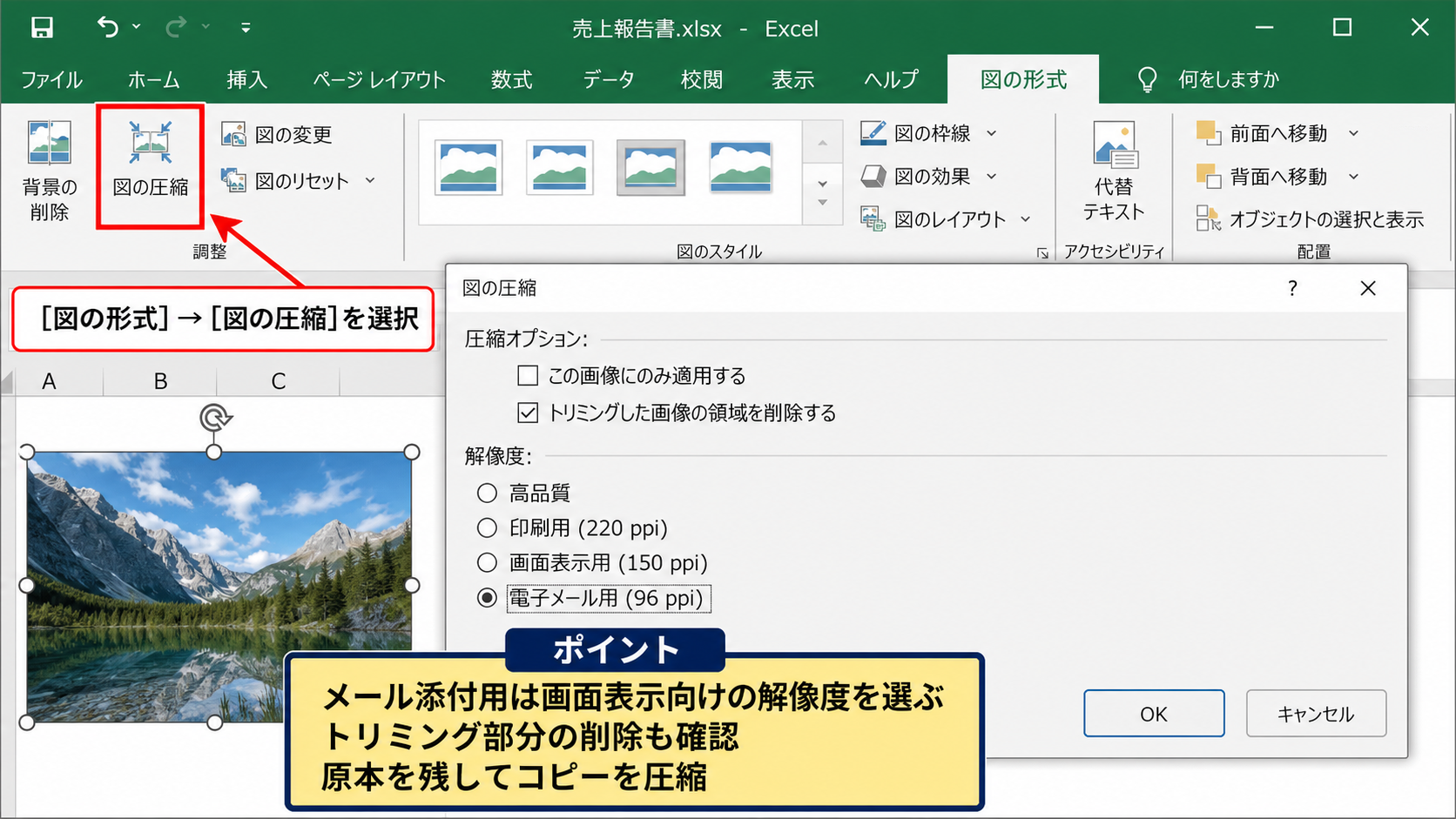
【操作のポイント】画像を圧縮する際は、文字や数値が読めるかを確認し、送付先が印刷する可能性も考えて解像度を選びましょう。
数式・条件付き書式・ピボットテーブルの整理
続いては、表の構造や計算設定が容量へ与える影響を確認していきます。
| A | B | C |
|---|---|---|
| 1 | 商品名 | 売上 |
| 2 | A商品 | 12000 |
| 3 | B商品 | 8500 |
セルの値だけで構成された表は比較的軽量ですが、広範囲に数式や条件付き書式が設定されている場合、ブックの容量が増えることがあります。
特に、数式を列全体へ入力したケースや、複数のピボットテーブルが元データを保持しているケースでは確認が必要です。
計算済み数式の値への置き換え
送付先が計算式を変更する必要がなく、結果だけを確認できればよい場合は、数式を値に置き換える方法があります。
たとえばC2セルに売上金額があり、D2セルで消費税を計算する場合、数式は次のようになります。
=C2*10%
この数式をD2から下方向へオートフィルすると、1行目を見出しとした場合に、各行の売上金額を基準として税額を計算できます。
計算済みの結果だけを提出するなら、対象範囲をコピーして値として貼り付けることで、数式を削除できます。
値貼り付けを行うと再計算できなくなるため、計算用の原本と提出用のファイルは分けて管理しましょう。
単純な数式だけなら容量差は小さいこともありますが、複雑な参照式が大量にあるブックでは、操作性の改善にもつながる場合があります。
条件付き書式のルール確認
条件付き書式は、期限切れを赤色にする、上位の数値を強調するなど、表を読みやすくする便利な機能です。
一方で、コピーや貼り付けを繰り返すうちに、似たルールが多数作られていることがあります。
ホームタブから条件付き書式、ルールの管理を開くと、現在のシートに登録されているルールを確認できます。
不要なルールや、誤って広いセル範囲に適用されたルールを削除すると、ファイルの整理につながります。
必要な書式を消さないよう、適用先の範囲を確認しながら操作することが大切です。
ピボットテーブルのデータ保持
ピボットテーブルは大量データを集計しやすい反面、設定によっては元データのキャッシュをブック内へ保存します。
同じ元データを使ったピボットテーブルを何個も作成すると、データ量が増えることがあります。
不要になったピボットテーブルは削除し、更新されない古い集計表は値として保存することも選択肢です。
外部データ接続を含むブックでは、送付先の環境で更新エラーが出ないかも確認しましょう。
容量削減と同時に、受け取った人が迷わず使える構成へ整えることが、実務では大切です。
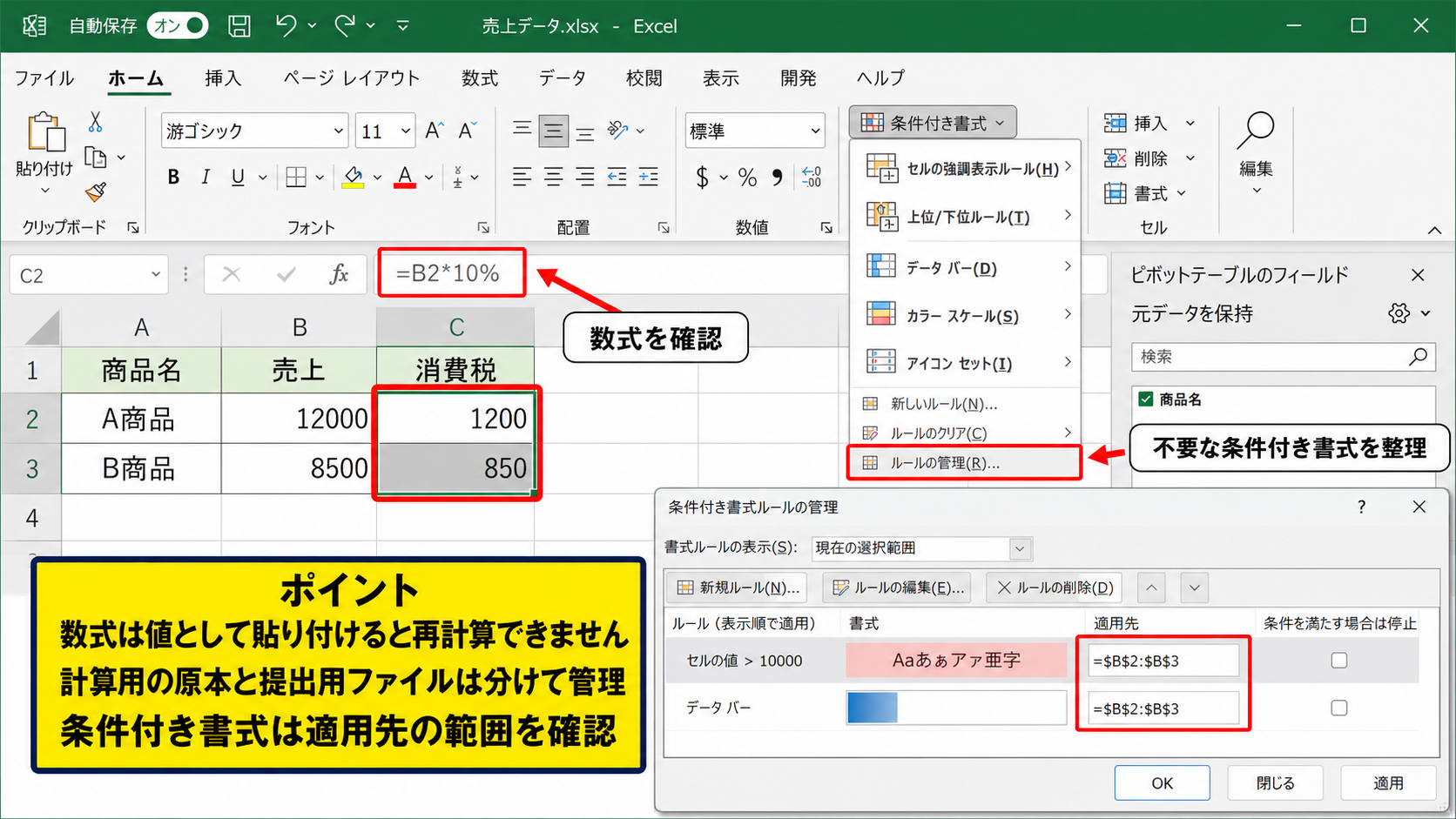
【操作のポイント】数式や条件付き書式を削る前に、送付先が編集するファイルなのか、閲覧専用の資料なのかを確認してから判断しましょう。
zip圧縮とメール添付の手順
続いては、Excelファイルをzip形式に圧縮してメールへ添付する手順を確認していきます。
| 対象 | 操作 | 作成結果 |
|---|---|---|
| 売上報告.xlsx | 右クリックしてZIPファイルに圧縮 | 売上報告.zip |
| 複数の資料 | 複数選択して圧縮 | 資料一式.zip |
xlsx形式はもともと圧縮された構造を持つファイル形式のため、zipにしても容量が大幅に減らないことがあります。
それでも、複数のExcelファイルやPDF、画像を一つにまとめられるため、メール添付時の管理がしやすくなります。
Windowsでのzipファイル作成
エクスプローラーで圧縮したいExcelファイルを選択します。
Windowsのバージョンによって表示は少し異なりますが、右クリックメニューから送る、圧縮、またはZIPファイルに圧縮を選択します。
同じフォルダ内にzipファイルが作成されるため、ファイル名をわかりやすい名称へ変更しましょう。
複数ファイルをメールで送る場合は、zipで一つにまとめると添付漏れを防ぎやすくなります。
作成後はzipファイルを開き、必要なExcelファイルがすべて含まれているかを確認します。
メール添付前の容量確認
zipファイルを作成した後は、プロパティからサイズを再確認します。
圧縮前と圧縮後の容量を比べることで、送信できる見込みを判断できます。
Excelファイルだけをzip化した場合、容量があまり変わらなくても異常ではありません。
xlsxは内部でXMLデータを圧縮して保存しているため、さらにzip圧縮しても効果が限定的な場合があるためです。
それでも、ファイル名を整理し、複数資料を一つの添付へまとめられるメリットがあります。
メールの添付上限を超える場合は、無理に何度も圧縮するより、クラウドストレージの共有リンクやファイル転送サービスを検討しましょう。
送信先の受信環境や社内ルールも確認すると、やり取りがスムーズです。
圧縮後ファイルの動作確認
zipファイルを作成したら、送信前に展開してExcelファイルが開けるかを確認しましょう。
ファイルを圧縮する操作自体は内容を変更しませんが、誤って古い版を選択したり、必要な関連ファイルを入れ忘れたりする可能性があります。
マクロ付きブックを送る場合は、拡張子がxlsmのままで含まれているかも確認が必要です。
圧縮後に一度開いて確認する習慣を持つと、添付ミスや破損ファイルの送信を防ぎやすくなります。
【操作のポイント】zip化は容量削減だけでなく、複数資料の一括管理にも役立ちます。送信前には中身とファイル名を必ず確認しましょう。
zipファイルのパスワード設定
続いては、メールで送るExcelファイルを保護するためのパスワード設定を確認していきます。
| 保護方法 | 守れる対象 | 注意点 |
|---|---|---|
| zipパスワード | 圧縮ファイル全体 | パスワードの別送が必要 |
| Excelの暗号化 | Excelブック単体 | パスワードを忘れると開けない |
| 共有リンクの権限設定 | 共有先と閲覧期限 | 組織のルール確認が必要 |
個人情報、売上、顧客情報などを含むExcelファイルをメール送信する場合は、容量だけでなく情報漏えい対策も欠かせません。
zipファイルにパスワードを設定する方法と、Excelブック自体に暗号化パスワードを設定する方法では、保護できる範囲が異なります。
zipパスワードの考え方
Windowsの標準機能だけでは、環境によってzipファイルへパスワードを設定しにくい場合があります。
その場合は、会社で承認された圧縮ソフトや、セキュリティポリシーに沿ったファイル共有サービスを使用します。
zipへパスワードを付けると、受信者は展開時にパスワードを入力する必要があります。
パスワード付きzipを送るだけでは安全対策が完了しない点に注意しましょう。
同じメールや同じ経路でパスワードを送ると、メールアカウントが第三者に見られた場合に保護効果が下がるためです。
パスワードを設定したzipファイルと、パスワードの通知は別の経路で行うことが基本です。
ただし、組織によってはパスワード付きzipの利用を推奨しないルールもあります。
送信前に社内の情報セキュリティ方針を確認しましょう。
Excelブックの暗号化
Excelには、ファイルを開くためのパスワードを設定する暗号化機能があります。
ファイルタブから情報を選び、ブックの保護、パスワードを使用して暗号化へ進むと設定できます。
この方法では、xlsxやxlsmなどのExcelファイル自体を保護できます。
受信者がファイルを開くときにパスワード入力を求められるため、zipを展開した後も内容を保護できます。
パスワードを忘れると、正規の作成者であっても開けなくなる可能性があるため、管理方法を決めておくことが重要です。
安全なパスワード通知
パスワードを通知する際は、添付ファイルを送ったメールとは別の連絡手段を利用することを検討します。
たとえば、社内チャット、電話、別メール、承認済みのパスワード共有機能などです。
単純な会社名、担当者名、送付日をそのまま使ったパスワードは推測されやすいため避けましょう。
英字、数字、記号を組み合わせた十分な長さのパスワードを使うと、安全性を高められます。
ただし、受信者が入力を誤ると開けないため、使える記号や文字種を含め、事前に受信環境を考慮することも必要です。
【操作のポイント】機密性の高いファイルは、zipパスワードだけに頼らず、Excelの暗号化と組織の共有ルールを組み合わせて運用しましょう。
保存形式と共有方法の選択
続いては、Excelファイルの保存形式と、メール以外で共有する方法を確認していきます。
| 形式・方法 | 向いている用途 | 確認事項 |
|---|---|---|
| xlsx | 通常の編集・共有 | マクロは保存できない |
| xlsb | 大きなデータの保存 | 互換性の確認が必要 |
| 閲覧・印刷専用 | Excelとして編集できない |
Excelファイルを軽くする目的が閲覧用資料の送付なら、編集可能なブックのまま送る必要があるかを考えることも大切です。
受信者が内容を確認するだけなら、PDF化や共有リンクの利用が適している場合があります。
xlsx形式の特徴
xlsxは現在のExcelで標準的に使われるファイル形式です。
旧形式のxlsと比べて、データを圧縮して保持する仕組みを持ち、通常は容量と互換性のバランスがよい形式です。
マクロを含まない通常の表なら、xlsx形式で保存するのが基本になります。
ファイル名の拡張子だけを変更するのではなく、名前を付けて保存から適切な形式を選択しましょう。
マクロを含むブックはxlsx形式で保存するとマクロが失われるため、xlsm形式を選ぶ必要があります。
xlsb形式の活用範囲
xlsbはExcelバイナリブック形式であり、大量のデータや複雑なブックで容量が小さくなる場合があります。
開く速度や保存速度が改善することもありますが、受信者のExcel環境や、他システムとの連携に対応できるかを確認する必要があります。
相手がxlsx形式を前提とした処理を行う場合は、xlsbへ変更すると不便になるかもしれません。
そのため、容量だけを理由に保存形式を変えるのではなく、利用目的と互換性を優先して判断しましょう。
社内でのみ利用する大容量ブックならxlsbが候補になる場合があります。
社外へ幅広く送る資料では、受信者が開きやすいxlsxまたはPDFを選ぶ考え方が実用的です。
クラウド共有とPDF化
メール添付の上限を超える場合や、頻繁に改訂する資料を共有する場合は、クラウドストレージの共有リンクが便利です。
共有リンクであれば、受信者は常に最新版を確認でき、メールへ何度も大きなファイルを添付する必要がありません。
閲覧だけでよい資料は、ExcelからPDFへ出力する方法もあります。
PDF化すると数式や入力規則を変更されにくくなり、レイアウトを保ったまま共有しやすくなります。
編集が必要か、閲覧だけでよいかを先に決めると、最適な共有方法を選びやすくなります。
【操作のポイント】保存形式を変更する前には、送付先が必要とする編集機能、マクロ、互換性を確認し、受信者に負担の少ない形式を選びましょう。
まとめ エクセルファイルを小さくする圧縮方法
Excelファイルを圧縮して容量を小さくするには、まず不要なシート、画像、書式、オブジェクトが残っていないかを確認することが基本です。
画像が多いブックでは、図の圧縮とトリミング部分の削除が大きな効果を発揮します。
数式や条件付き書式、ピボットテーブルも、送付先で必要な機能を見極めたうえで整理しましょう。
メールへ添付する場合は、zip形式にまとめることで複数資料を管理しやすくなります。
ただし、xlsxファイルはもともと圧縮されているため、zip化だけで容量が大きく減らないこともあります。
容量制限を超えるときは、PDF化、クラウドストレージの共有リンク、ファイル転送サービスなども選択肢です。
機密情報を含む場合は、Excelの暗号化、zipパスワード、別経路でのパスワード通知を組み合わせ、安全な運用を意識しましょう。
送付用のコピーを作り、圧縮後にファイルを開いて内容を確認してから送信する流れが、容量対策と誤送信対策の両方につながります。