Excelで集計表や売上表を作成していると、計算結果の0が大量に表示され、表全体が見づらくなることがあります。
0を空白に見せる方法には、セルの表示形式を変える方法、数式で空白文字を返す方法、IF関数を組み合わせる方法があります。
元の数値を残したまま見た目だけ0を消したいのか、計算結果そのものを空白にしたいのかで、選ぶべき方法は変わります。
表示だけ消す場合はユーザー定義の表示形式が便利です。
数式の結果を空白にする場合はIF関数を使います。
シート全体の0を非表示にする場合はExcelのオプションで設定します。
この記事では、用途別にエクセルで0を表示しない方法を詳しく解説していきます。
エクセルで0を表示しない書式設定
それではまず、数値の0だけを見た目上非表示にする書式設定について解説していきます。
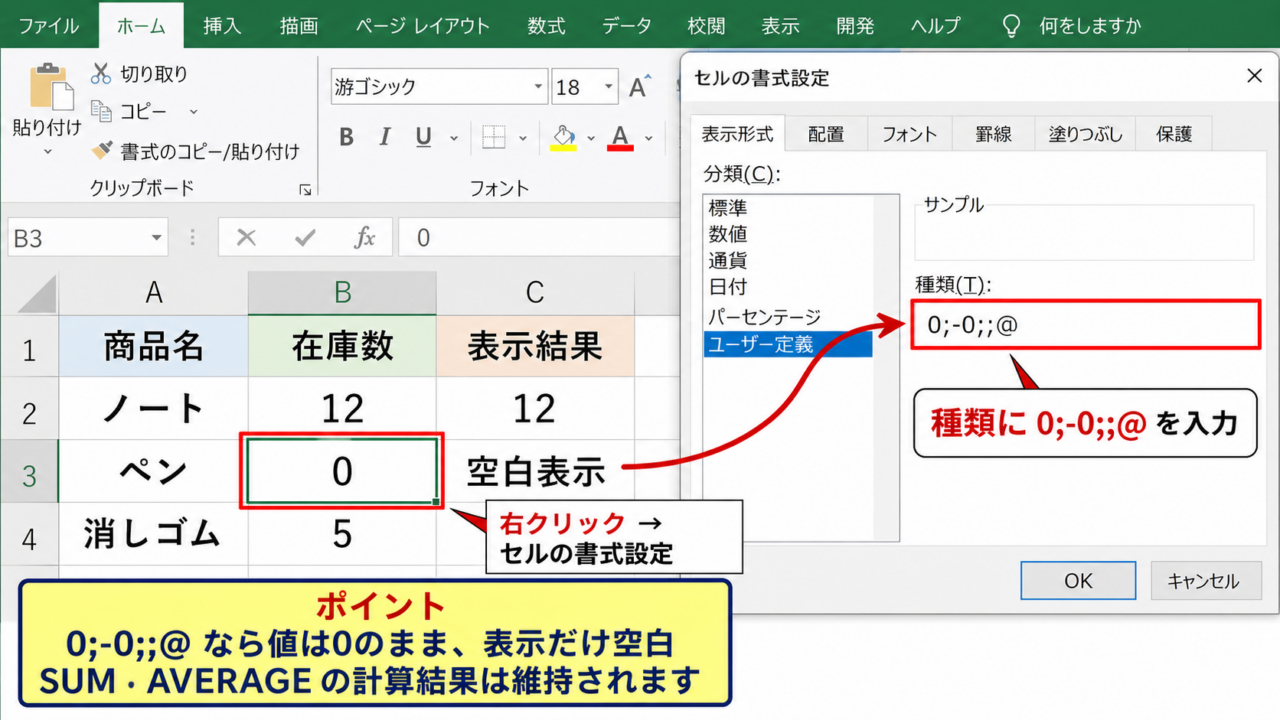
| 商品名 | 在庫数 | 表示結果 |
|---|---|---|
| ノート | 12 | 12 |
| ペン | 0 | 空白表示 |
| 消しゴム | 5 | 5 |
ユーザー定義で0を空白にする表示形式
セルの値を変更せずに0だけを隠したいときは、ユーザー定義の表示形式を設定しましょう。
対象範囲を選択し、右クリックからセルの書式設定を開き、表示形式の分類でユーザー定義を選びます。
種類の入力欄に、0;-0;;@と入力すると、正の数、負の数、0、文字列の表示方法を個別に指定できます。
0;-0;;@
1つ目は正の数の表示です。
2つ目は負の数の表示です。
3つ目を空欄にすると、値が0のセルだけが空白に見えます。
4つ目は文字列の表示です。
この設定ではセル内部の値は0のままなので、SUM関数やAVERAGE関数などの計算にも通常どおり使えます。
見た目を整えながら計算結果を維持できる点が、書式設定を使う大きな利点です。
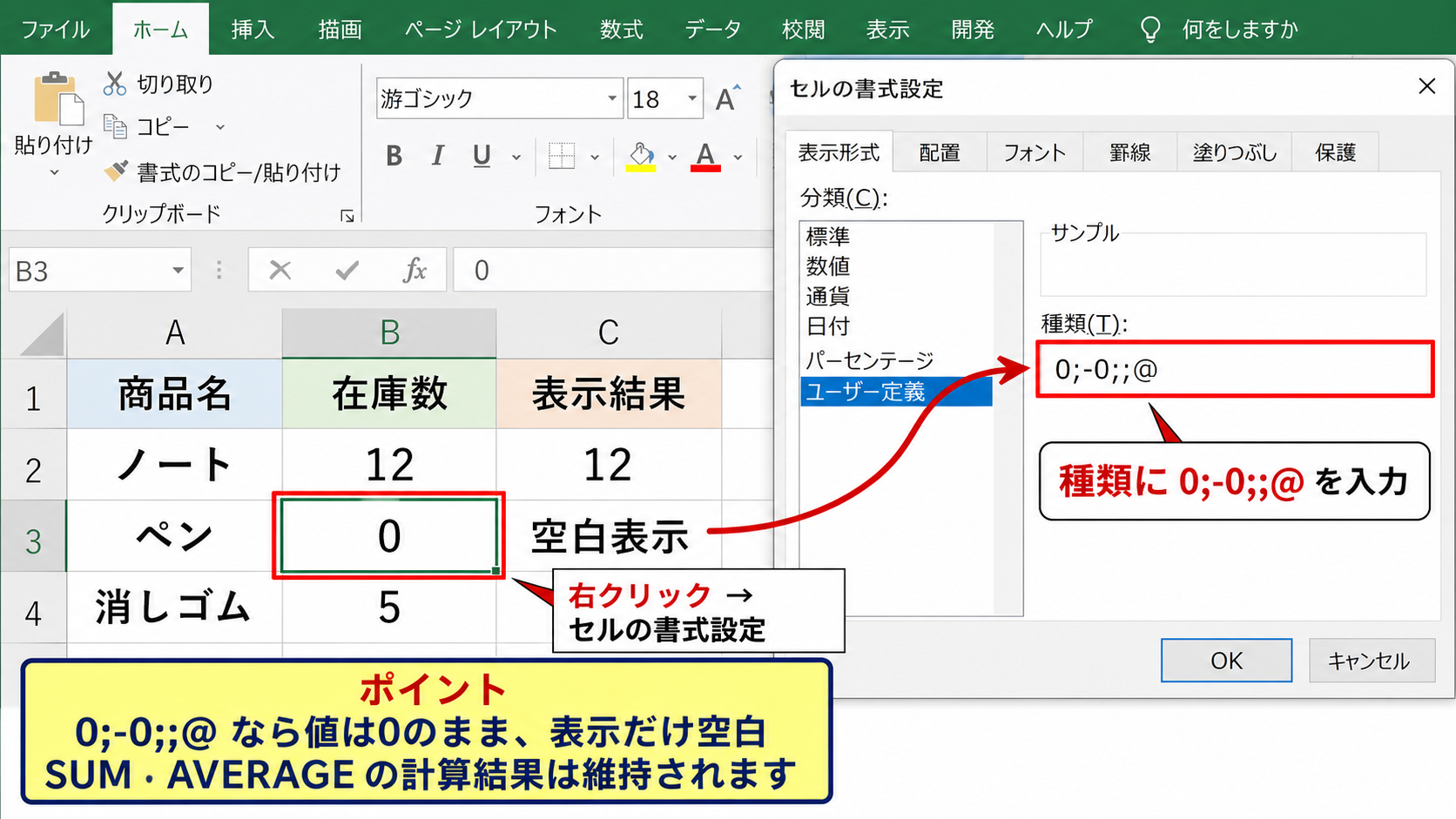
ただし、空白に見えてもセルを選択すると数式バーには0が表示されます。
桁区切り付き数値で0を非表示にする設定
金額や件数では、3桁ごとのカンマも同時に表示したい場面があります。
その場合は、ユーザー定義の種類に#,##0;-#,##0;;@を入力してください。
たとえば12000は12,000と表示され、0は空白に表示されます。
#,##0;-#,##0;;@
この形式は売上金額、予算額、在庫数、月別集計などの一覧表に向いています。
負の数を赤字で表示したい場合は、[赤]-#,##0のように色指定を加えることもできます。
ただし、社内で利用する帳票では、空白が未入力なのか0なのかを判断できるよう、表題や注記でルールを明示しておくと安心です。
ゼロ表示を元に戻す手順
続いては、設定した0の非表示を元に戻す方法を確認していきます。
対象セルを選択してセルの書式設定を開き、表示形式を標準へ変更すれば、非表示だった0が再び表示されます。
またはユーザー定義の入力欄を0や#,##0へ変更しても問題ありません。
値が消えたのではなく表示形式だけが変わっているため、書式を戻すだけで復元できます。
【操作のポイント】書式設定で0を隠す方法は、数式や集計を崩さずに帳票の見た目だけを整えたい場合に適しています。
シート全体のゼロ表示を消す設定
続いては、特定のセルではなくワークシート全体で0を表示しない設定を確認していきます。
| 設定対象 | 0の表示 | 計算への影響 |
|---|---|---|
| 指定セルの書式 | 選択範囲のみ非表示 | なし |
| Excelのオプション | シート全体で非表示 | なし |
詳細設定からゼロ値の表示を外す手順
Excelのオプションには、ゼロ値を表示するかどうかをワークシート単位で切り替える機能があります。
ファイルタブを選択し、オプション、詳細設定の順に進みます。
表示設定の項目まで下へ移動し、対象シートを確認したうえで、ゼロ値のセルにゼロを表示するのチェックを外します。
OKを選択すると、そのシート内で数値の0が表示されなくなります。
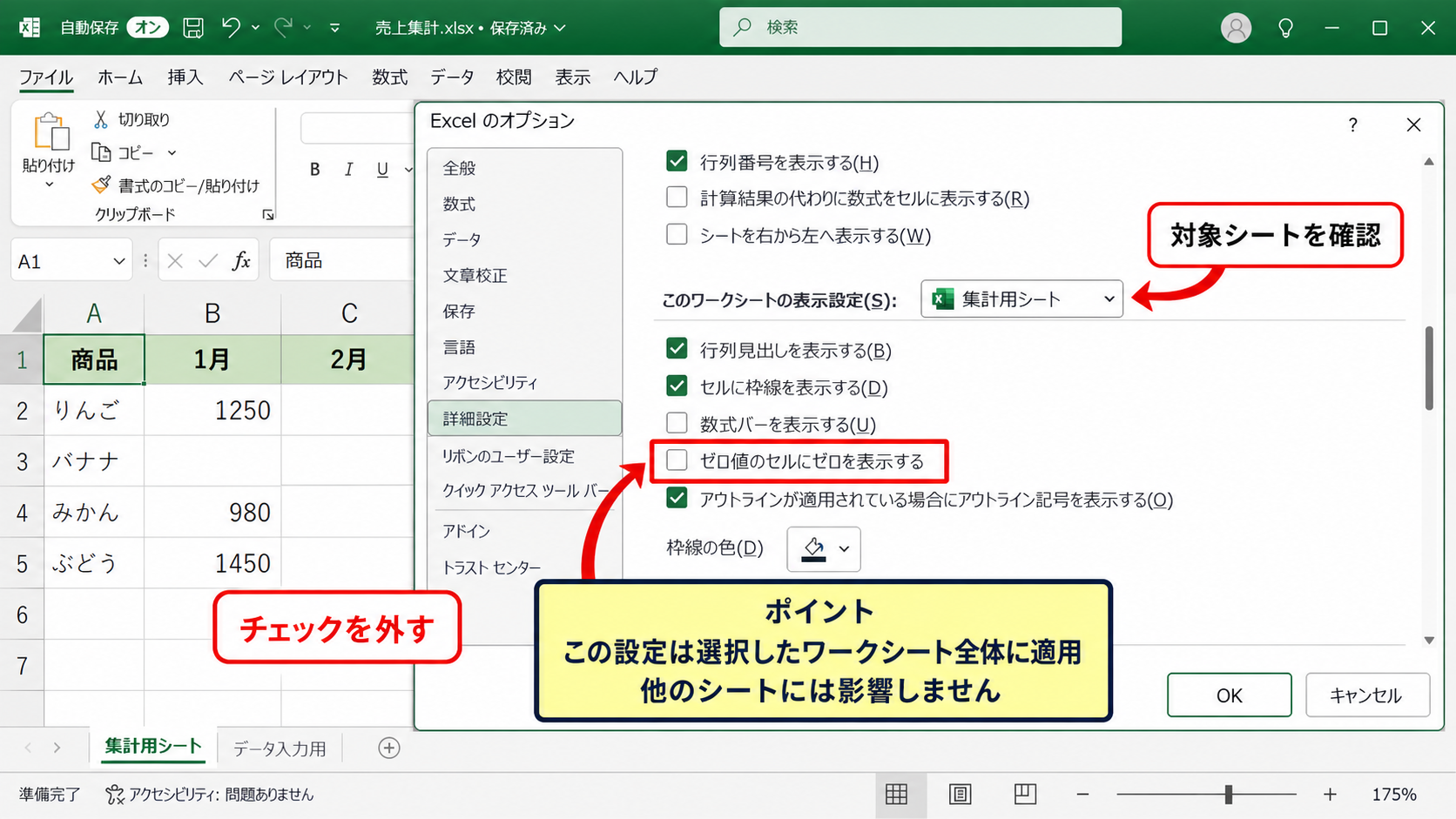
この設定はセルごとではなく、選択したワークシートの表示全体に適用されます。
他のシートの表示には影響しないため、集計用シートだけを見やすくする使い方も可能です。
ワークシート単位で適用される範囲
この方法はブック全体ではなく、設定時に選んだシートに対して適用される点が重要です。
複数のシートで0を非表示にしたい場合は、各シートを表示してから同じ設定を繰り返します。
数式の結果が0になるセルだけでなく、直接入力した0も見えなくなります。
入力漏れの確認が必要な作業用シートでは、0を隠しすぎないほうがよい場合もあります。
用途が異なるシートでは、入力用は0を表示し、提出用の帳票だけを非表示にする運用が実用的です。
シート設定と表示形式の使い分け
続いては、シート設定とセルの表示形式をどのように使い分けるかを確認していきます。
表の一部だけを整えたい場合は、ユーザー定義の表示形式が適しています。
空白セルと0のセルを視覚的にそろえ、ダッシュボード全体をすっきり見せたい場合は、シート設定が便利です。
ただし、シート設定は対象範囲を限定できないため、入力確認や監査に使う表では注意が必要です。
【操作のポイント】0を隠す範囲が表の一部なら書式設定、ワークシート全体ならExcelの詳細設定を選ぶと判断しやすくなります。
IF関数で0を空白にする数式
続いては、計算結果が0のときだけ空白を返すIF関数の使い方について解説していきます。
| 商品名 | 売上数 | 判定結果 |
|---|---|---|
| ノート | 8 | 8 |
| ペン | 0 | 空白 |
基本となるIF関数の書き方
計算式の結果が0なら空白、それ以外なら計算結果を表示したい場合にIF関数を使います。
=IF(B2=0,””,B2)
B2が0であれば空白文字を返し、0以外であればB2の値を表示する数式です。
サンプルデータで1行目にヘッダーがあり、B列に売上数が入力されているなら、C2に数式を入力します。
入力後にC2の右下にあるフィルハンドルを下へドラッグすると、各行へ数式をオートフィルできます。
空白文字はダブルクォーテーションを2つ続けて入力する点が、数式作成時の重要なポイントです。
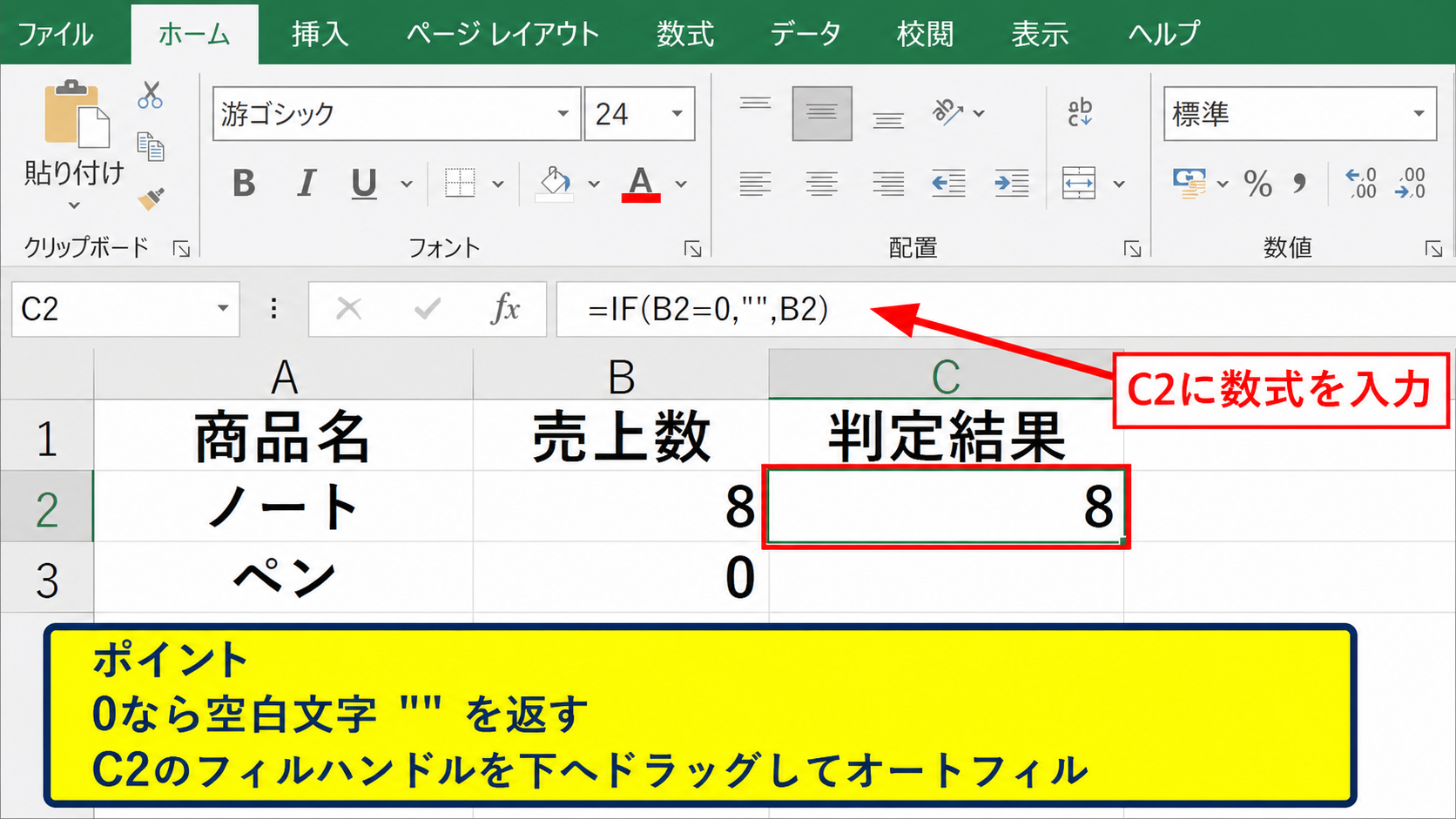
この方法では表示形式ではなく数式の結果として空白を返すため、参照先の関数によっては数値の0と同じように扱われないことがあります。
計算結果が0の場合に空白を返す式
掛け算、引き算、割り算などの計算結果を判定したい場合は、計算式そのものをIF関数の中へ入れます。
=IF(B2*C2=0,””,B2*C2)
B2とC2を掛けた結果が0なら空白にし、0以外なら計算結果を表示します。
より長い式では、同じ計算を2回書くことで式が読みにくくなる場合があります。
Microsoft 365やExcel 2021以降ではLET関数を使い、計算結果に名前を付けて整理することもできます。
ただし、共有相手のExcelバージョンが古い場合は、基本的なIF関数のほうが互換性を保ちやすいでしょう。
空白文字と数値の違い
IF関数で返す””は見た目が空白でも、厳密には空のセルではなく空白文字を含む数式セルです。
そのためCOUNTA関数では、数式が入力されているセルとして数えられる場合があります。
一方でSUM関数は、通常は空白文字を数値として加算しません。
後から集計や検索を行う表では、見た目の空白とデータ上の空白を区別することが大切です。
【操作のポイント】IF関数は表示だけでなく計算結果を空白扱いにしたい場合に有効ですが、後続のCOUNT系関数への影響を確認して使いましょう。
エラーや空欄を考慮した数式
続いては、元データの空欄や計算エラーも考慮しながら0を表示しない数式を確認していきます。
| 数量 | 単価 | 金額表示 |
|---|---|---|
| 3 | 500 | 1,500 |
| 0 | 500 | 空白 |
| 空欄 | 500 | 空白 |
空欄なら計算しないIF関数
数量や単価が未入力のとき、0ではなく空白を表示したい場合があります。
=IF(OR(B2=””,C2=””),””,B2*C2)
B2またはC2が空欄なら空白を返し、両方に値がある場合だけ掛け算を実行します。
この式は見積書、注文一覧、勤怠表など、入力途中の行が存在する表で役立ちます。
単に=IF(B2*C2=0,””,B2*C2)とするよりも、未入力と0件を区別したいときに向いています。
数値の0を正しい入力値として扱う業務では、空欄判定を先に設ける設計が重要です。
IFERROR関数と0の非表示
割り算などで#DIV/0!エラーが発生する可能性がある場合は、IFERROR関数を組み合わせる方法が便利です。
=IFERROR(IF(B2/C2=0,””,B2/C2),””)
計算結果が0なら空白にし、計算自体がエラーになった場合も空白を返します。
ただし、すべてのエラーを空白にすると、入力ミスや参照ミスまで気付きにくくなることがあります。
エラーの原因を確認すべき業務表では、IFERRORで隠す前に数式や参照範囲を点検しましょう。
エラー表示を消すことと、エラーを解決することは別の作業です。
オートフィルで数式をコピーする操作
作成した数式を複数行へ適用するには、先頭セルを選択してフィルハンドルを利用します。
数式を入力したD2の右下にある小さな四角へマウスポインターを合わせ、下方向へドラッグします。
隣接列にデータが連続している場合は、フィルハンドルをダブルクリックして最終行までコピーすることも可能です。
相対参照で入力したB2やC2は、下の行ではB3やC3へ自動的に変わります。
【操作のポイント】数式をコピーした後は、空欄行や0の行でも意図どおり空白になっているかを先頭、中間、最終行で確認しましょう。
条件付き書式によるゼロの見せ方
続いては、0を完全に消さず、色で目立たなくする条件付き書式の活用について解説していきます。
| 担当者 | 実績 | 表示の考え方 |
|---|---|---|
| 田中 | 25 | 通常表示 |
| 佐藤 | 0 | 白文字で目立たせない |
条件付き書式で文字色を背景色に合わせる方法
0の値を残しつつ、通常は目に入りにくくしたい場合は条件付き書式が役立ちます。
対象セルを選択し、ホームタブの条件付き書式から新しいルールを選びます。
セルの値が次の値に等しいという条件を指定し、値に0を入力します。
書式ではフォントの色を白、またはセル背景と同じ色に設定してください。
セルを選択すれば数式バーで0を確認できるため、入力値を残したい表にも使いやすい方法です。
ゼロを非表示にしないほうがよい場面
0を空白にすると見栄えは整いますが、業務内容によっては表示を残すべき場合があります。
在庫が0であること、売上が0円であること、申請件数が0件であること自体が重要な情報になるケースです。
空白は未入力や未確認を意味すると受け取られる可能性もあります。
報告書では、0をハイフンで示す、0件と単位付きで表示するなど、読み手が判断しやすいルールを選びましょう。
0を隠す目的は情報を減らすことではなく、重要な数値を読み取りやすくすることです。
表の利用者が空白をどう解釈するかまで考えることが、実務的な表作成につながります。
印刷用の帳票で見やすくする工夫
印刷する帳票では、0を非表示にすることで余白が増え、数値の多い項目が見つけやすくなります。
ただし、印刷プレビューで罫線だけが連続し、空欄が多すぎて読みにくくなっていないかを確認しましょう。
月次報告などでは、0を空白にする列と、0を明記する列を分ける方法もあります。
たとえば金額欄は空白表示、件数欄は0件と表示すると、数字の意味を伝えやすくなります。
【操作のポイント】条件付き書式はデータを保ったまま見た目を調整できますが、印刷や共有の前に空白の意味が誤解されないか確認してください。
まとめ エクセルで0を表示しない方法
エクセルで0を表示しない方法は、何を空白にしたいかによって選択します。
セルの数値や計算結果をそのまま残し、画面上の表示だけを消したい場合は、ユーザー定義の表示形式で0;-0;;@や#,##0;-#,##0;;@を設定します。
ワークシート全体の0を非表示にしたい場合は、Excelのオプションにあるゼロ値の表示設定を変更します。
数式の結果として0を空白にしたい場合は、=IF(判定条件,””,計算式)の形でIF関数を利用しましょう。
元データの未入力やエラーも考慮するなら、OR関数やIFERROR関数を組み合わせる方法が便利です。
0を消すと表はすっきりしますが、0と未入力の違いが重要な帳票では、非表示にする範囲を慎重に決める必要があります。
書式設定、シート設定、関数を目的に合わせて使い分け、見やすく誤解の少ないExcel表を作成していきましょう。