Excelで集計表や見積書、売上一覧を作っていると、元データが空欄のときに「0」やエラー、不要な記号が表示されて見にくくなることがあります。
空白のセルでは計算結果も表示しないようにすると、必要な情報だけが見える整ったワークシートになります。
データがないときに非表示にする基本は、IF関数で元データが空欄かどうかを判定する方法です。
数値計算では、空欄判定に加えてエラー表示を抑えるIFERROR関数も役立ちます。
元データの形式や数式の目的に合わせて関数を選ぶことが、見やすい表を作る近道です。
この記事では、エクセルでデータがないときに表示しない関数の使い方を、サンプルデータと数式を使って解説していきます。
IF関数で空欄時に表示しない設定
それではまず、元データが空欄なら計算結果も空欄にする基本的なIF関数について解説していきます。
| A列 商品名 | B列 単価 | C列 数量 | D列 金額 |
|---|---|---|---|
| ノート | 120 | 3 | 360 |
| ペン | 150 | 空欄にする |
空欄を返す基本数式
1行目を見出しとして、2行目から商品データが入力されている場合を考えます。
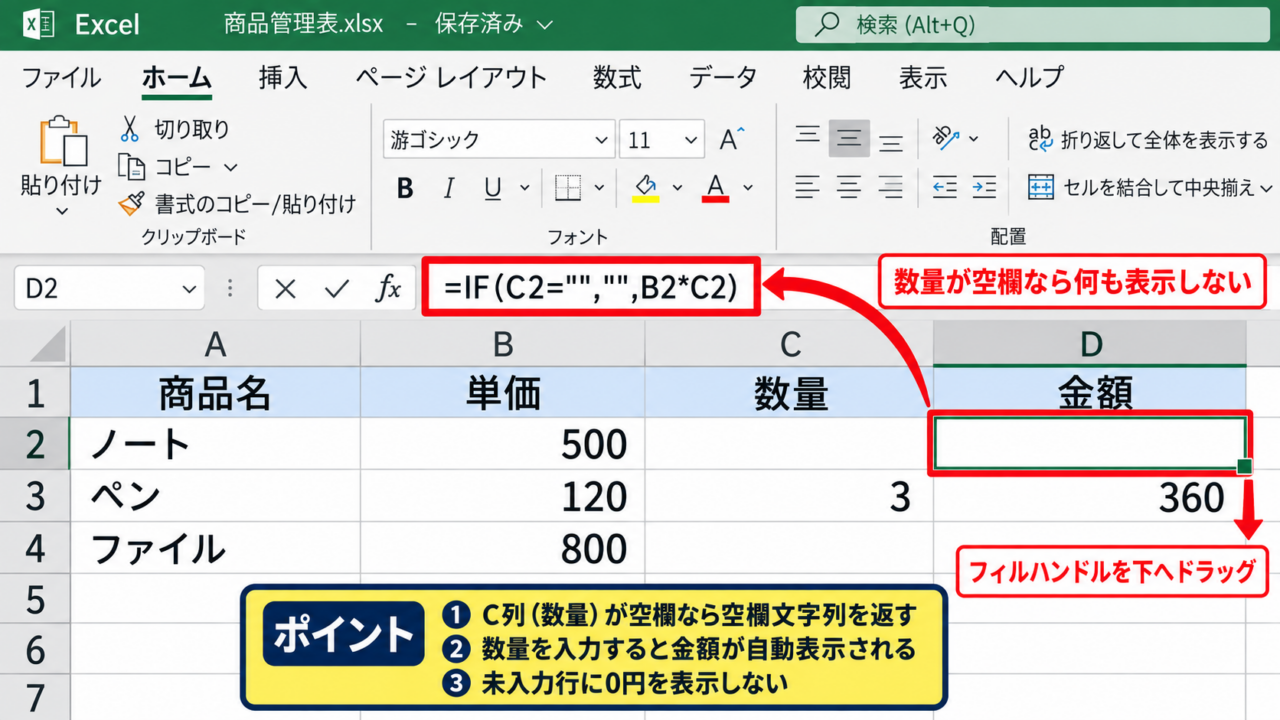
D2セルで単価と数量を掛け算し、数量が未入力なら何も表示したくない場合の数式は次のとおりです。
=IF(C2=””,””,B2*C2)
この数式は、C2セルが空欄なら空欄文字列を返し、空欄でなければB2とC2を掛け算します。
数式内の””は、見た目には何も表示しない空欄文字列を意味します。
セルに数式自体は残るため、後から数量を入力すれば自動的に金額が表示される仕組みです。
結果を表示するD2セルへ数式を入力したら、セル右下のフィルハンドルを下へドラッグしてコピーしましょう。
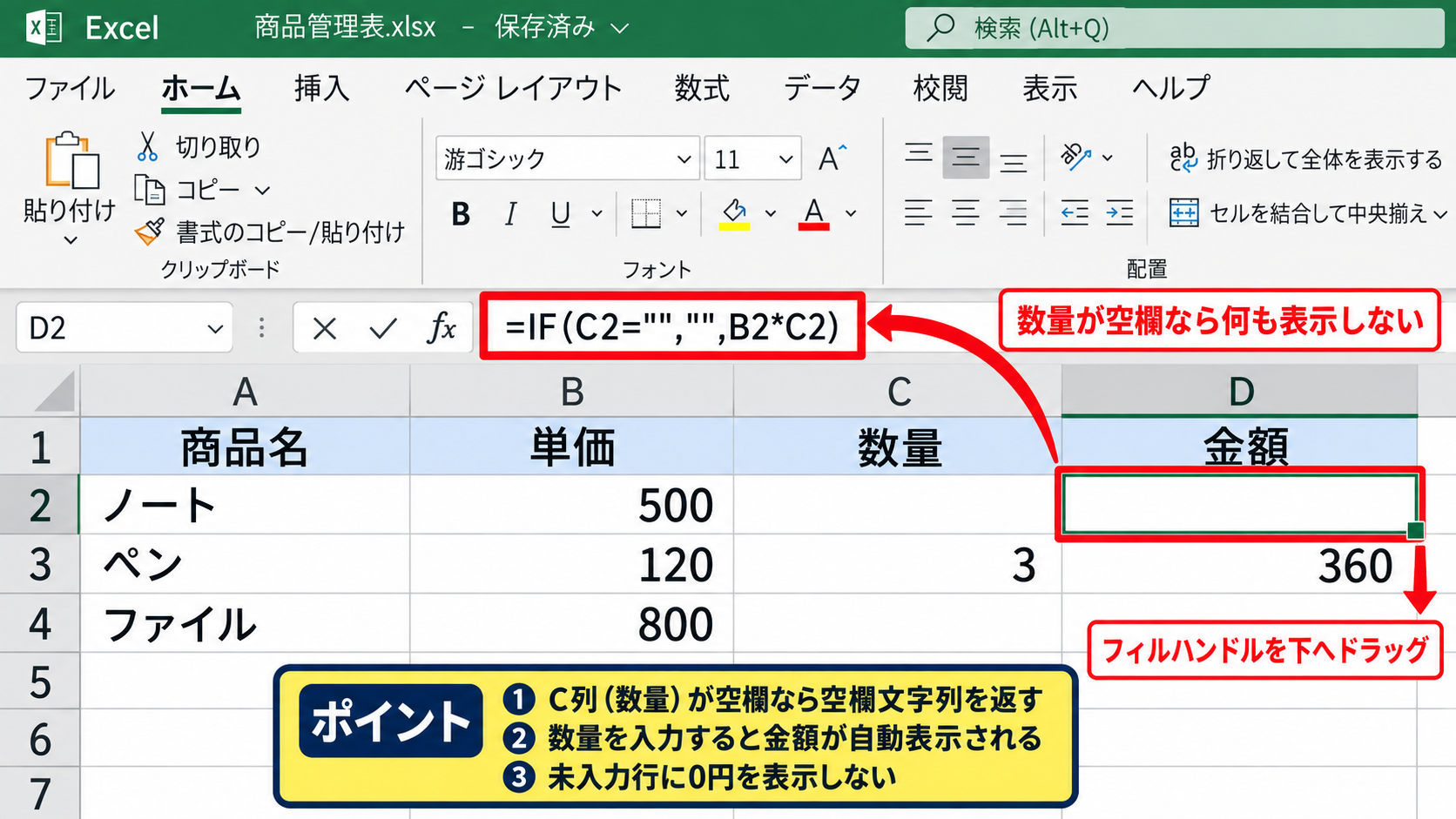
この方法なら、未入力行に0円が並ぶ状態を避けられます。
【操作のポイント】判定するセルは、計算に必要な値のうち必ず入力される列を選びます。
商品名を基準にした表示制御
数量ではなく、商品名が未入力の行だけを非表示にしたいケースもあります。
たとえばA列の商品名を入力してから、B列とC列に単価と数量を入力する運用なら、D2セルには次の数式が使えます。
=IF(A2=””,””,B2*C2)
商品名が空欄の行ではD列も空欄になり、商品名がある行では金額を計算します。
どのセルを空欄判定に使うかで、表示されるタイミングが変わります。
商品名だけを入力した段階で数量が空欄なら、計算式は0を返します。
商品名と数量の両方がそろうまで金額を表示しない設定にしたい場合は、次のようにAND関数を組み合わせると便利です。
=IF(AND(A2<>””,C2<>””),B2*C2,””)
AND関数は、指定した条件がすべて満たされたときに真となります。
入力途中のデータを扱う表では、必要な項目がそろってから計算結果を出す設計が見やすさにつながります。
【操作のポイント】文字列が入る列を判定対象にすると、表の開始行を自然に判別できます。
0と空欄の違い
Excelでは、数値の0と空欄は同じ意味ではありません。
売上が0円だった事実を表すセルと、まだ売上データが入力されていないセルを区別したい場面は多いでしょう。
単純に表示だけを隠すためにセルの書式を変更する方法もありますが、数式の結果そのものは0のままです。
一方でIF関数から””を返すと、画面上では空欄に見えます。
集計関数やグラフで空欄をどう扱うかは、0を返す場合と異なることがあります。
たとえばAVERAGE関数は空欄を平均の対象から外しますが、0は平均値の計算に含めます。
未入力を0として計算してよいか、未入力として除外すべきかを先に決めることが大切です。
【操作のポイント】0が実績値なのか未入力なのかを区別して、数式を設計しましょう。
複数条件で表示しない数式
続いては、複数の入力欄を確認してから結果を表示する数式を確認していきます。
| A列 担当者 | B列 売上 | C列 目標 | D列 達成率 |
|---|---|---|---|
| 田中 | 80000 | 100000 | 80% |
| 佐藤 | 100000 | 空欄にする |
AND関数による必須項目の確認
達成率は売上と目標の両方が入力されたときだけ表示したい項目です。
D2セルには、次のようなIF関数とAND関数を組み合わせた数式を入力します。
=IF(AND(B2<>””,C2<>””),B2/C2,””)
B2とC2がどちらも空欄ではないときだけ、売上を目標で割った結果が表示されます。
数式を入力した後は、D列の表示形式をパーセンテージに設定すると達成率が読みやすくなります。
割り算を行う列では、分母となるセルの入力確認を忘れないことが重要です。
空欄のまま割り算をすると、状況によっては意図しない0やエラーにつながります。
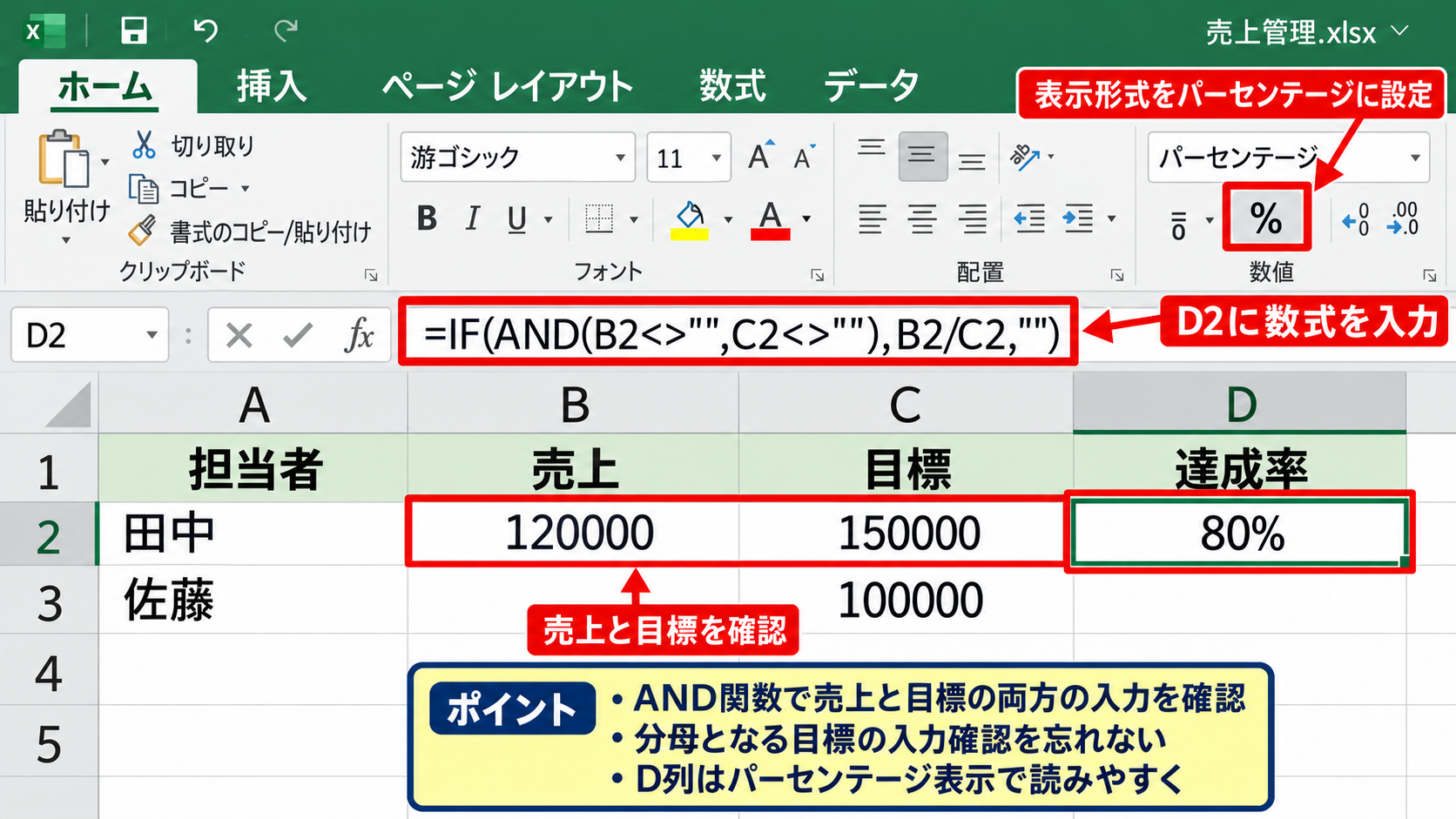
入力状況に応じて結果を見せることで、確認者が未入力の行を見つけやすくなります。
【操作のポイント】複数の必須入力欄にはAND関数を使うと、条件を読み取りやすくなります。
OR関数による入力済み判定
複数のセルのうち、どれか一つでも入力されていれば表示したい場合にはOR関数が役立ちます。
たとえば電話番号またはメールアドレスのどちらかが入力されたときに、連絡先ありと表示する場合を考えます。
=IF(OR(B2<>””,C2<>””),”連絡先あり”,””)
OR関数は、指定した条件のどれか一つが満たされると真になります。
ANDはすべての条件、ORはいずれかの条件を判定する関数として覚えると使い分けやすいでしょう。
表示したい文字列は数式内で自由に変更できます。
「確認済み」や「入力あり」など、業務で意味が伝わる短い文言にすると表の確認がスムーズです。
【操作のポイント】入力欄のどちらか一方でよい場合は、ANDではなくOR関数を使用します。
空白文字を含むセルの判定
見た目が空欄でも、スペースが入力されているセルは単純な空欄判定で見逃すことがあります。
セルに半角スペースや全角スペースが入っていると、A2=””という条件は偽になる場合があります。
入力フォームからコピーしたデータや、手作業で編集された一覧では起こりやすい現象です。
このような場合はLEN関数とTRIM関数を組み合わせて、余分な空白を除いてから文字数を確認します。
=IF(LEN(TRIM(A2))=0,””,B2*C2)
TRIM関数は連続した半角スペースを整理し、LEN関数は文字数を数えます。
空白だけが入ったセルも未入力として扱いたいときに有効な数式です。
ただし全角スペースはTRIM関数で完全には処理できないことがあるため、データ入力規則で不要な空白を防ぐ対策も検討しましょう。
【操作のポイント】外部データを使う表では、見えない空白文字の混入も意識します。
エラーを表示しないIFERROR関数
続いては、空欄や計算できない状態で表示されるエラーを隠すIFERROR関数について確認していきます。
| A列 商品 | B列 売上 | C列 件数 | D列 平均単価 |
|---|---|---|---|
| 商品A | 5000 | 5 | 1000 |
| 商品B | 空欄にする |
IFERROR関数の基本構文
IFERROR関数は、数式の結果がエラーになった場合だけ、指定した値を表示する関数です。
D2セルで売上を件数で割る平均単価を求めるなら、次の数式を使えます。
=IFERROR(B2/C2,””)
C2セルが空欄または0の場合、通常はDIV0エラーが表示されます。
IFERROR関数で計算式全体を囲むと、エラーの場合は””が返されるため、セルは空欄に見えます。
IFERROR関数は、計算式のエラー表示をまとめて処理できる便利な関数です。
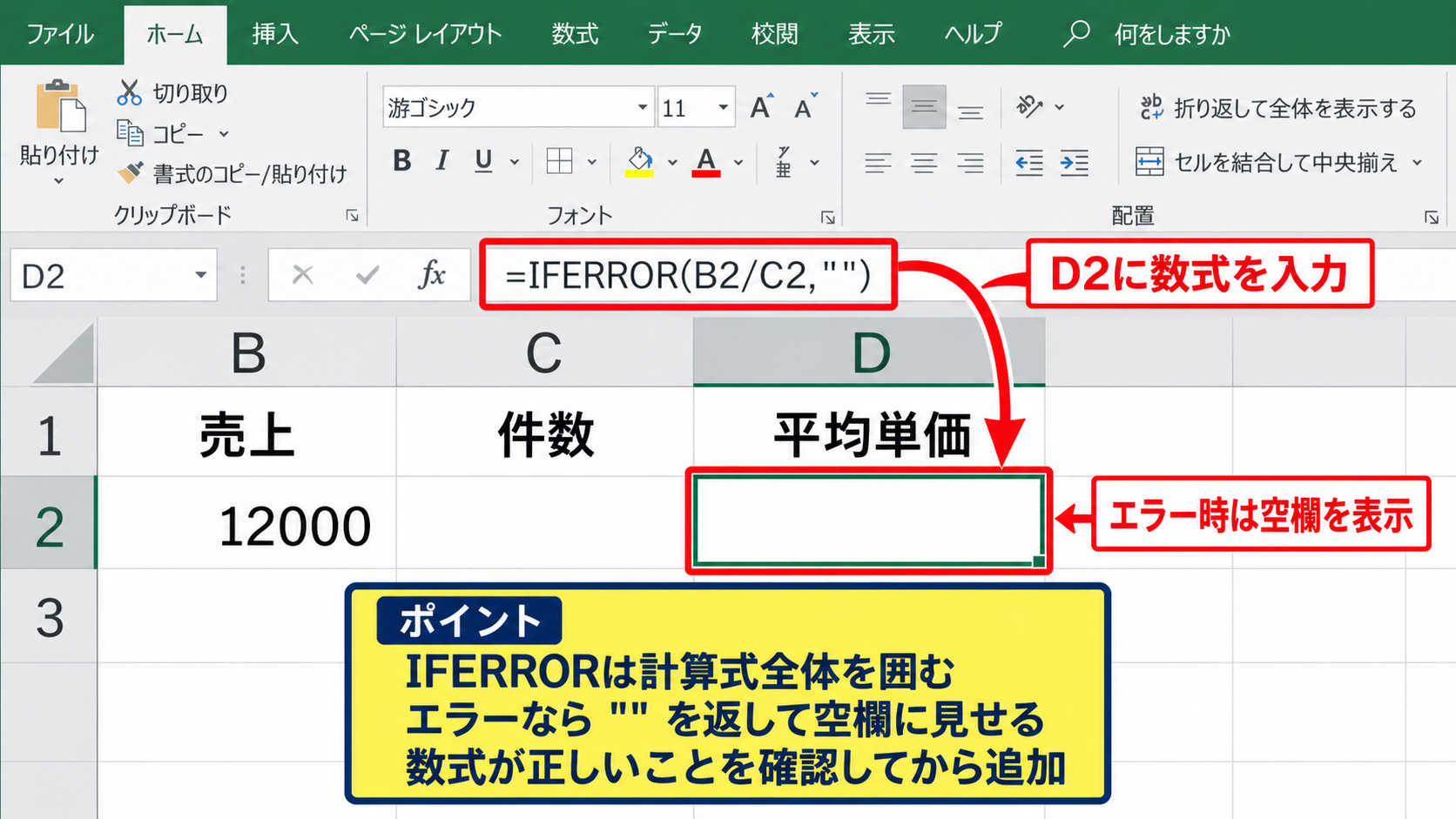
ただし、エラーの原因が本当に未入力なのか、数式の誤りなのかまで隠してしまう点には注意が必要です。
【操作のポイント】IFERROR関数は、数式が正しく動作することを確認してから追加します。
IF関数とIFERROR関数の使い分け
空欄かどうかを明確に判定したいときはIF関数が適しています。
たとえば入力がないときだけ空欄にし、0が入力されているときは0として扱うなら、IF関数で条件を指定するほうが意図を伝えやすいでしょう。
一方で、VLOOKUP関数やXLOOKUP関数で該当データが見つからない場合のように、複数のエラー原因をまとめて非表示にしたいときはIFERROR関数が便利です。
=IFERROR(XLOOKUP(A2,$G$2:$G$20,$H$2:$H$20),””)
この数式では、A2の商品名をG列から検索し、対応するH列の値を返します。
見つからない場合はエラーではなく空欄を表示します。
未入力の判定にはIF関数、検索や計算のエラー処理にはIFERROR関数という考え方が実務的です。
【操作のポイント】エラーを隠す前に、元の数式が返すエラー内容を一度確認しましょう。
検索結果がないときの表示設定
商品コードや社員番号を検索する表では、検索対象が空欄のときや一致するデータがないときにエラーが出やすくなります。
検索セルA2が未入力のときも、該当なしのときも空欄にする数式は次の形です。
=IF(A2=””,””,IFERROR(XLOOKUP(A2,$G$2:$G$20,$H$2:$H$20),””))
最初のIF関数で検索値が空欄かどうかを確認します。
検索値がある場合だけXLOOKUP関数を実行し、見つからないエラーはIFERROR関数で空欄へ置き換えます。
検索値が未入力の状態で不要な検索を実行しない設計は、表を静かで見やすい状態に保ちます。
該当なしを空欄ではなく「登録なし」と表示したい場合は、最後の””を「登録なし」に変更できます。
【操作のポイント】検索値が空欄の場合と、検索しても見つからない場合を分けると運用しやすくなります。
表示形式と条件付き書式による非表示
続いては、数式を変更せずに見た目だけを整える表示形式と条件付き書式について確認していきます。
| A列 月 | B列 売上額 | C列 表示例 |
|---|---|---|
| 4月 | 150000 | 150,000 |
| 5月 | 0 | 非表示 |
ユーザー定義表示形式によるゼロ非表示
計算結果の0は残したまま、画面上でだけ表示しない方法があります。
対象セルを選択してセルの書式設定を開き、表示形式のユーザー定義で次の書式コードを入力します。
0;-0;;@
この設定では、正の数、負の数、ゼロ、文字列の順に表示方法を指定します。
3番目のゼロの表示欄を空にしているため、数値が0のときだけ何も表示されません。
表示形式で0を隠しても、セルの値は0のままで計算には利用されます。
売上の合計や平均に0を含めたい場合には、数式を空欄へ変える方法より適した選択肢になることがあります。
【操作のポイント】値を残して見た目だけを隠したいときは、ユーザー定義表示形式を使います。
条件付き書式による文字色の調整
特定の値だけを目立たなくしたい場合には、条件付き書式で文字色を背景色と同じにする方法もあります。
B
罫線
条件付き書式
➤
| A | B | C | |
|---|---|---|---|
| 1 | 月 | 売上額 | 差額 |
| 2 | 5月 | 0 | 0 |
ホームタブの条件付き書式から新しいルールを選び、セルの値が0に等しい場合の書式を設定します。
書式設定でフォントの色を白にすると、白い背景では数字が見えなくなります。
条件付き書式は値を消す機能ではなく、条件に合うセルの見た目を変える機能です。
背景色が変わる表では数字が見える可能性があるため、完全に非表示にしたい用途では表示形式のほうが安定します。
【操作のポイント】条件付き書式は、注意が必要な値を色で区別するときにも活用できます。
数式と書式を選ぶ基準
数式で空欄を返す方法は、未入力の行を計算対象から外したいときに向いています。
ユーザー定義表示形式は、値としての0を維持しながら帳票をすっきり見せたいときに便利です。
条件付き書式は、非表示よりも強調や注意表示に向く機能です。
未入力ならIF関数、計算エラーならIFERROR関数、0を見せないだけなら表示形式と整理すると判断しやすくなります。
同じ空白に見える状態でも、セル内部の値は大きく異なることがあります。
後からピボットテーブル、グラフ、集計関数へ利用する予定があるなら、数値と空欄の扱いを確認しておきましょう。
【操作のポイント】見た目だけでなく、後続の集計や分析への影響も考えて方法を選びます。
集計表で空欄を扱う注意点
続いては、データがないときの非表示設定を集計表で使う際の注意点を確認していきます。
| A列 部署 | B列 実績 | C列 目標 | D列 進捗率 |
|---|---|---|---|
| 営業部 | 300000 | 500000 | 60% |
| 開発部 | 空欄 |
SUM関数と空欄の関係
SUM関数は、範囲内の空欄を自動的に無視して数値だけを合計します。
そのためIF関数で””を返すセルがあっても、通常の合計計算では問題なく扱えます。
たとえばD2からD20の合計を求める数式は、空欄が混じっていてもそのまま使用できます。
=SUM(D2:D20)
ただし、数式から返される””は完全な未入力セルとは異なる場合があります。
COUNT関数は数値だけを数え、COUNTA関数は空欄文字列を含む数式セルを数えることがあります。
件数を求める集計では、実際のデータ範囲と関数の特性を確認しましょう。
【操作のポイント】合計だけでなく件数や平均も確認し、空欄の扱いを統一します。
AVERAGE関数と平均値の変化
平均を求める際は、0と空欄の違いが特に大きく影響します。
0を含めた平均は、実績がない月も0として平均値を下げます。
空欄を返す数式を使えば、入力済みのデータだけで平均を計算できます。
進捗途中の月次実績を平均する場合には、未確定月を空欄としておくほうが実態に合うこともあるでしょう。
平均値の意味を決めてから、0と空欄のどちらを使うか選ぶことが重要です。
空欄ではなく0を実績として扱う必要がある業務では、IF関数で隠す設定を安易に使わないほうが安全です。
【操作のポイント】平均を使う帳票では、未入力と実績ゼロを混同しないようにします。
オートフィルと絶対参照の設定
作成した数式を下方向へコピーするときには、参照先が正しく変化するか確認します。
同じ行のセルを参照するB2やC2は、通常は相対参照のままで構いません。
一方で税率や基準値のように、常に同じセルを参照する場合は絶対参照を使います。
=IF(B2=””,””,B2*$F$1)
F1セルの前後に付けたドル記号により、数式をコピーしても参照先はF1セルのままです。
オートフィル前に先頭セルの数式を完成させると、入力ミスを減らせます。
コピー後には最終行だけでなく途中の行も選択し、参照先と表示結果を確認しましょう。
【操作のポイント】固定するセルには絶対参照を使い、オートフィル後の数式も確認します。
まとめ エクセルでデータがないときに表示しない関数
エクセルでデータがないときに表示しない設定には、IF関数を使う方法が基本です。
=IF(C2=””,””,B2*C2)のように入力セルが空欄かどうかを判定すれば、未入力行の計算結果を空欄にできます。
複数の項目がそろったときだけ表示するならAND関数を組み合わせ、どれか一つが入力されていれば表示するならOR関数を使いましょう。
割り算や検索で発生するエラーを非表示にしたい場合は、IFERROR関数が役立ちます。
未入力の判定、エラー処理、0の表示制御を分けて考えることが、正確で見やすい表を作るポイントです。
0の値を残して画面上だけ見せたくないときには、ユーザー定義表示形式も選択肢になります。
集計や平均、グラフに使う予定がある表では、空欄と0が計算結果へ与える影響も確認してください。
目的に合う関数と表示設定を選び、入力途中でも見やすく管理しやすいExcelシートに整えていきましょう。