Excelで数値を入力した際に、小数点以下が自動的に四捨五入されたように見えて困ることがあります。
たとえば単価を小数点以下まで正確に管理したい場合や、端数を必ず切り捨てて請求額を計算したい場合には、表示形式と関数を目的別に使い分けることが重要です。
セルに見えている数値だけを変えたいのか、計算結果そのものを切り捨てたいのかによって、選ぶべき方法は異なります。
見た目だけ四捨五入しない場合は表示形式を設定します。
計算結果を小数点以下で切り捨てる場合はROUNDDOWN関数やTRUNC関数を使います。
整数部分だけを取り出したい場合はINT関数が便利です。
この記事では、Excelで四捨五入しないための設定と、小数点以下を切り捨てる数式の使い方を詳しく解説していきます。
Excelで四捨五入しない表示と計算方法
それではまず、Excelで四捨五入しないために確認したい表示と計算の違いについて解説していきます。
| 商品 | 元の数値 | 表示例 |
|---|---|---|
| 商品A | 123.456 | 123.46 |
| 商品B | 89.999 | 90.00 |
表示上の四捨五入と実際の数値
Excelでは、小数点以下の表示桁数を少なくすると、セル内の見た目だけが四捨五入された数値になります。
たとえばA2セルに123.456と入力し、小数点以下の表示桁数を2桁にすると、セルには123.46と表示されます。
ただし、数式バーを確認すると、内部には123.456という元の値が保持されています。
表示形式を変えるだけでは、セルの実データや計算精度は変わりません。
この仕組みを理解していないと、表示された数値を合計した結果と、元の値を使った合計結果が一致しないことがあります。
金額や数量を確定させる表では、見た目だけを整えるのか、数値を加工するのかを先に決めましょう。
表示形式は見た目の設定です。
ROUNDDOWN関数やTRUNC関数は、計算に使う値そのものを変える方法です。
表示桁数を増やして元の小数を確認する操作
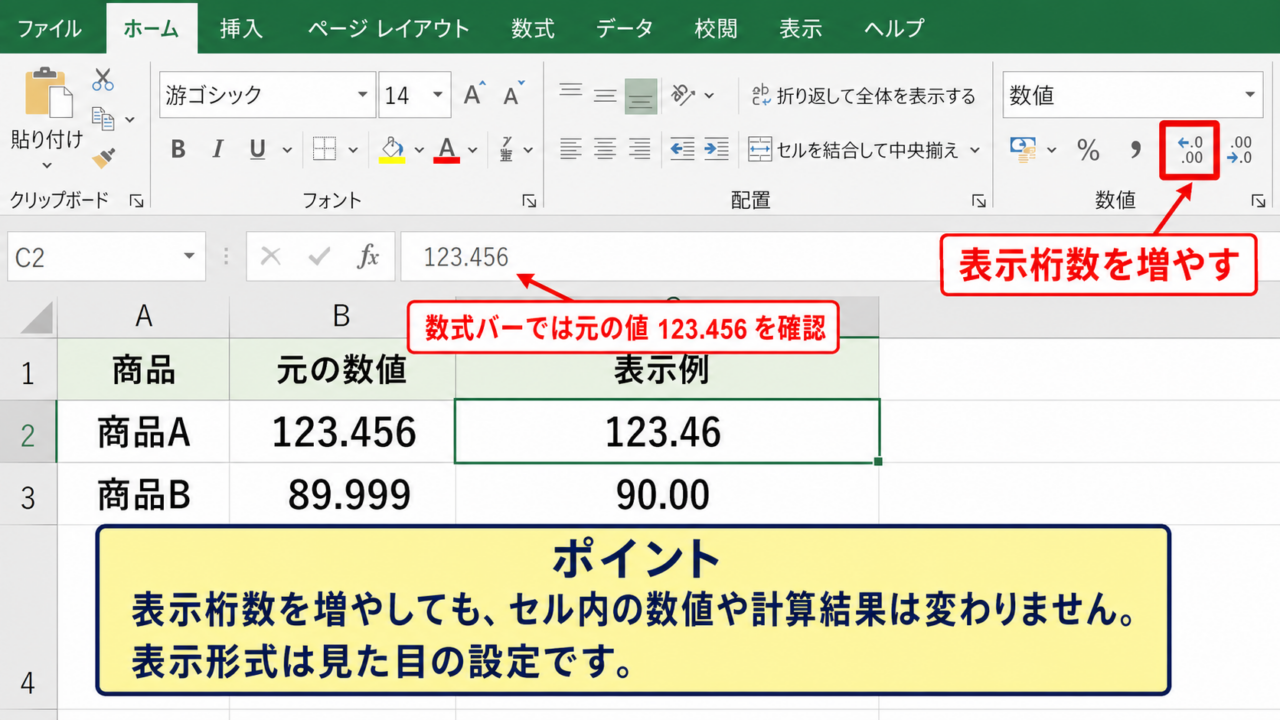
セルが四捨五入されて見えるときは、ホームタブにある小数点以下の表示桁数を増やすボタンを使います。
対象セルを選択してから、小数点以下の表示桁数を増やすボタンをクリックすると、隠れていた小数部分を表示できます。
たとえば123.46と表示されていたセルが、123.456と表示されれば、四捨五入されたのは表示だけだと確認できます。
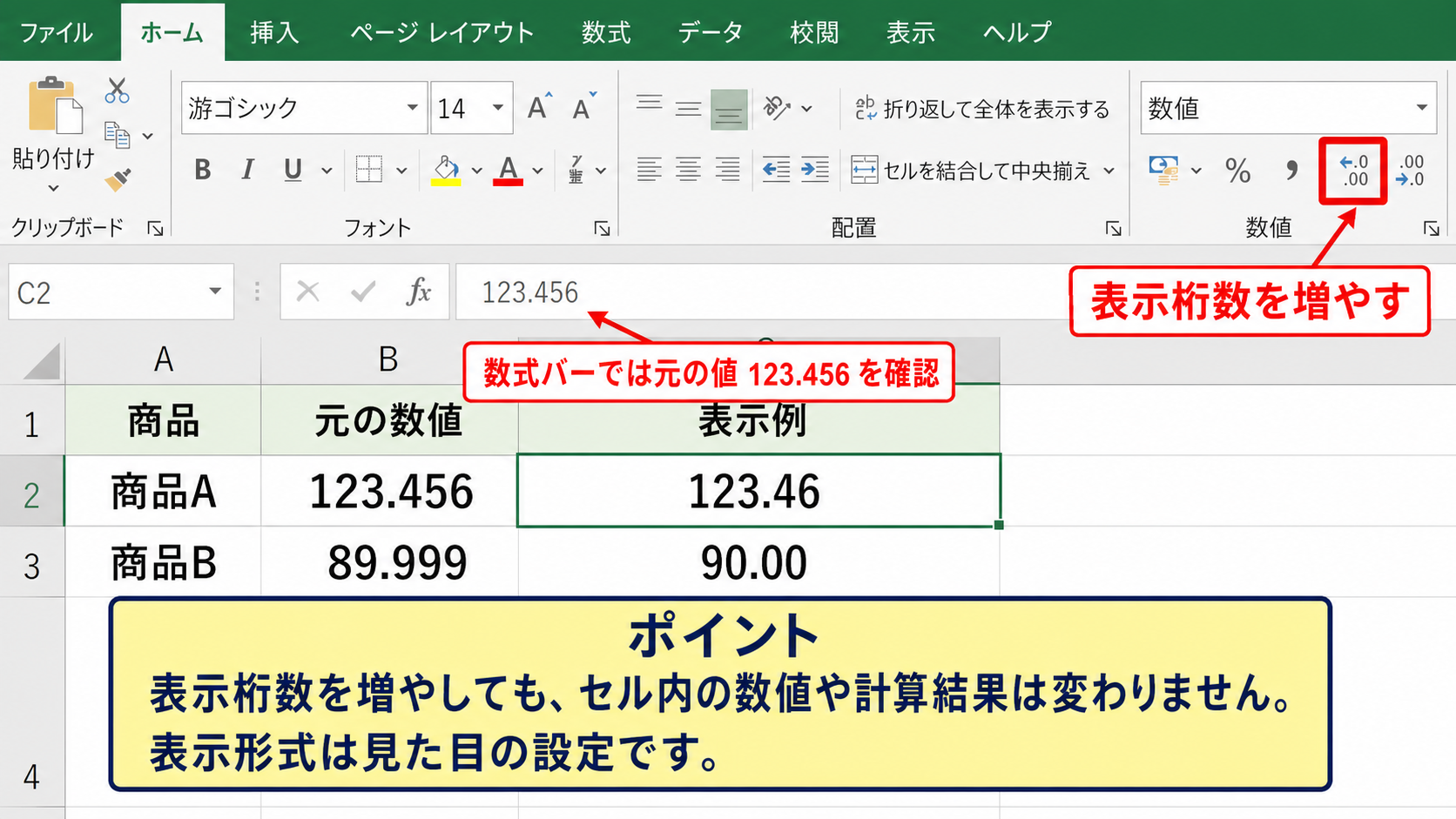
数式バーでも元の数値を確認できるため、表示桁数を変更する前後で見比べると分かりやすいでしょう。
複数のセルをまとめて選択して操作すれば、表全体の小数表示を統一できます。
【操作のポイント】表示桁数を増やしても、セル内の数値が増えたり計算結果が変わったりすることはありません。
目的別に選ぶ四捨五入しない方法
小数を残したまま見せたい場合は、セルの表示形式で小数点以下の桁数を増やします。
小数点以下を捨てた数値で計算したい場合は、ROUNDDOWN関数またはTRUNC関数を使います。
負の数を含むデータで整数部分を切り出す場合は、INT関数の動作に注意が必要です。
同じ切り捨てでも、負の数を扱うかどうかで適切な関数が変わります。
請求書や見積書では、端数処理のルールをあらかじめ確認し、表のすべての行に同じ数式を適用することが大切です。
以降では、代表的な3つの関数を順番に確認していきましょう。
INT関数による小数点以下切り捨て
続いては、整数より小さい部分を切り捨てるINT関数について確認していきます。
| A列 商品名 | B列 数量 | C列 INT結果 |
|---|---|---|
| 部品A | 18.9 | 18 |
| 部品B | 24.2 | 24 |
INT関数の基本構文
INT関数は、指定した数値を超えない最大の整数を返す関数です。
基本の数式
=INT(数値)
B2セルの小数点以下を切り捨てる場合
=INT(B2)
たとえばB2セルが18.9なら、C2セルに入力した=INT(B2)の結果は18になります。
整数部分だけを使って個数、年齢、日数などを求めたいときに利用しやすい関数です。
正の数を整数に切り捨てるだけなら、INT関数は短い数式で扱えます。
なお、元のB2セルの値は変化せず、C2セルに切り捨て後の結果を表示する仕組みです。
サンプルデータへの入力手順
1行目に見出しがある表では、B列に元の数値、C列に切り捨て結果を入れる構成にすると分かりやすくなります。
C2セルを選択して、=INT(B2)と入力します。
Enterキーを押すと、B2セルの18.9に対して18が表示されます。
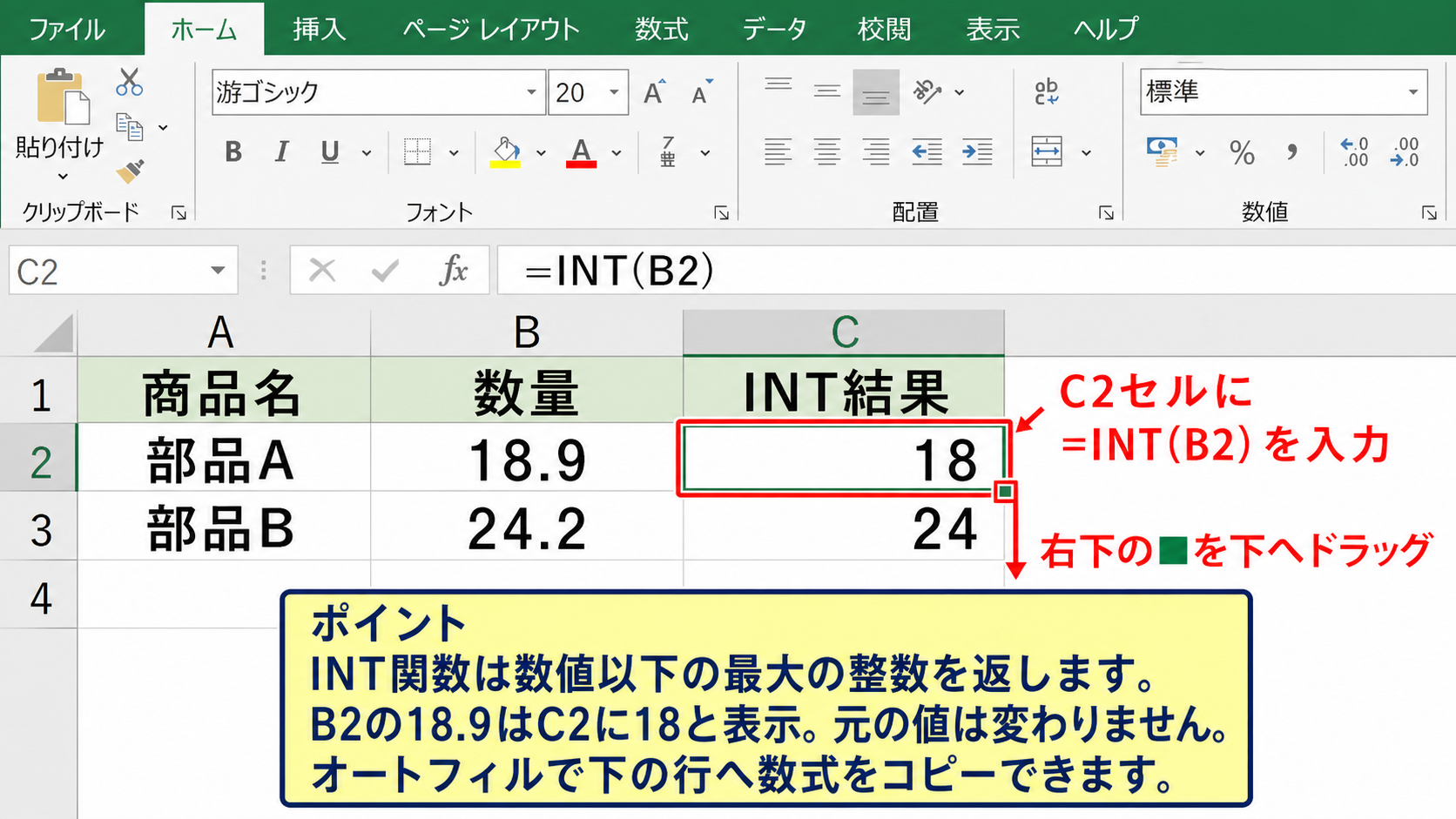
C2セルの右下にある小さな四角を下方向へドラッグすれば、C3以降にも数式をコピーできます。
この操作をオートフィルと呼び、行数が多い一覧表でも効率的に端数処理を行えます。
【操作のポイント】数式は先頭のデータ行で作成し、オートフィルで下の行へコピーすると参照先が自動で変わります。
負の数におけるINT関数の注意点
INT関数を使う際は、負の数での結果を必ず確認しましょう。
たとえば=INT(-18.9)の結果は、-18ではなく-19になります。
これはINT関数が、単に小数部分を消すのではなく、数値以下の整数へ切り下げる関数だからです。
マイナス方向へ切り下げる処理と、小数部分を取り除く処理は同じではありません。
負の数を-18にしたい場合は、後述するTRUNC関数を使う方法が適しています。
INT(-18.9)の結果は-19です。
TRUNC(-18.9)の結果は-18です。
返品額、差額、損益などのデータを扱う場合は、テスト用の負の数で数式の結果を確認してから本番データへ適用しましょう。
ROUNDDOWN関数による桁指定
続いては、小数点以下だけでなく十の位や百の位も指定して切り捨てられるROUNDDOWN関数を確認していきます。
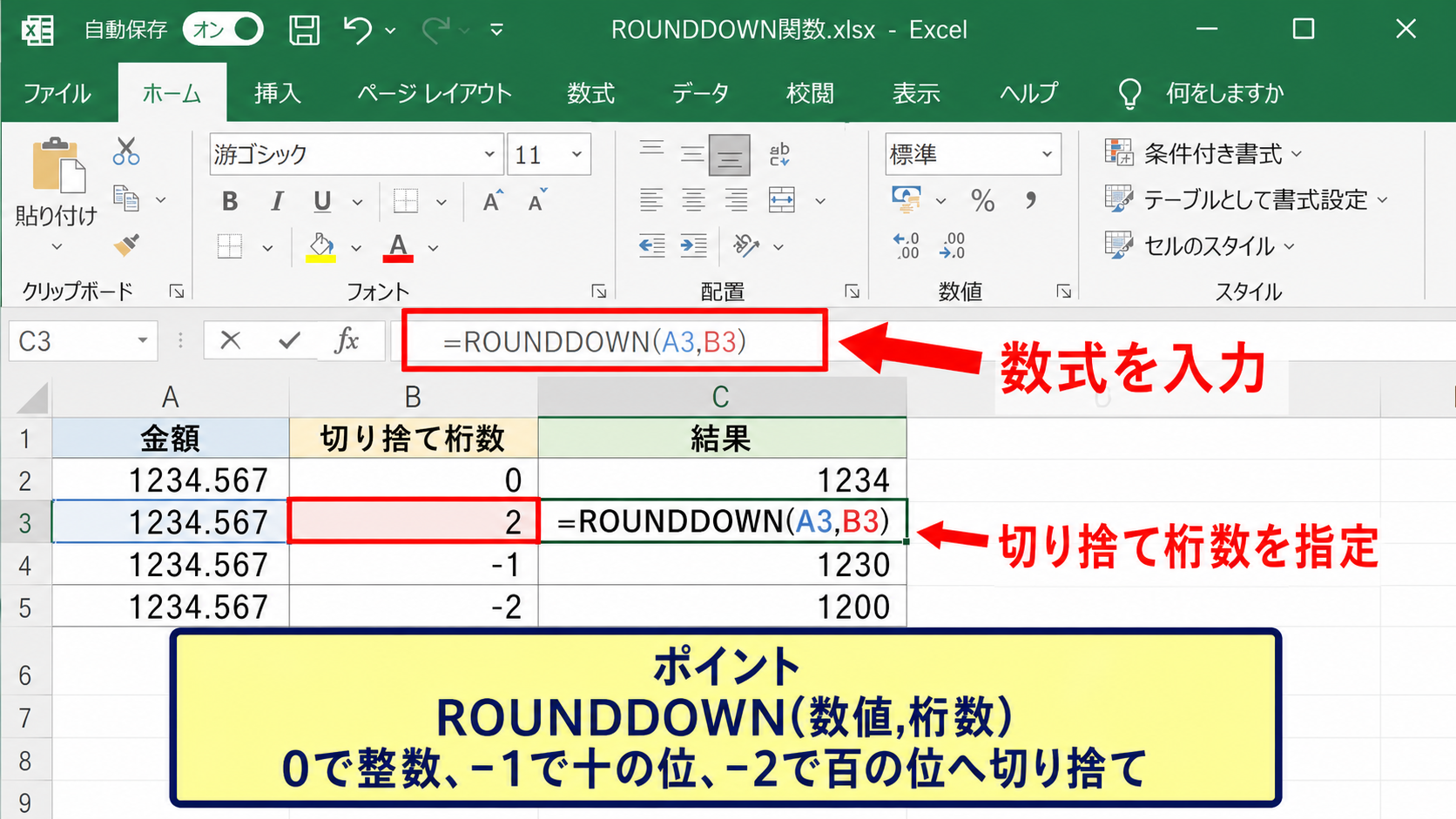
| A列 金額 | B列 切り捨て桁数 | C列 結果 |
|---|---|---|
| 1234.567 | 0 | 1234 |
| 1234.567 | 2 | 1234.56 |
ROUNDDOWN関数の数式
ROUNDDOWN関数は、指定した桁数で数値をゼロに近づける方向へ切り捨てます。
基本の数式
=ROUNDDOWN(数値,桁数)
B2セルを小数点以下2桁で切り捨てる場合
=ROUNDDOWN(B2,2)
第2引数の桁数に0を指定すると、小数点以下をすべて切り捨てた整数になります。
2を指定すると小数点以下2桁を残し、それより下の桁を切り捨てます。
たとえば1234.567に対して=ROUNDDOWN(B2,2)を使うと、結果は1234.56です。
ROUNDDOWN関数は、残したい小数点以下の桁数を明確に決められる点が特徴です。
単価を小数点以下2桁、重量を小数点以下3桁で管理するような場面に向いています。
整数と十の位への切り捨て
ROUNDDOWN関数では、第2引数に負の数を指定することもできます。
=ROUNDDOWN(B2,0)は、小数点以下を切り捨てて整数にする数式です。
=ROUNDDOWN(B2,-1)は、一の位を切り捨てて十の位までにする数式です。
=ROUNDDOWN(B2,-2)は、十の位と一の位を切り捨てて百の位までにします。
1234.567を切り捨てる例
=ROUNDDOWN(B2,0)の結果は1234です。
=ROUNDDOWN(B2,-1)の結果は1230です。
=ROUNDDOWN(B2,-2)の結果は1200です。
見積額を十円単位にそろえる場合や、予算を百円単位で集計する場合にも利用できます。
どの位を切り捨てるのかを、表の見出しや注記で明示しておくと、他の人が見たときにも処理内容を判断しやすくなります。
切り捨て結果を合計するときの考え方
請求書や販売管理表では、各明細で切り捨てるのか、合計金額で一度だけ切り捨てるのかが重要です。
各行の金額を切り捨ててからSUM関数で合計すると、元の金額を合計して最後に切り捨てた場合と差が出ることがあります。
たとえばC2からC10に各明細の切り捨て結果がある場合は、=SUM(C2:C10)で明細ごとの合計を求められます。
一方で、B2からB10の合計を整数に切り捨てるなら、=ROUNDDOWN(SUM(B2:B10),0)という数式になります。
端数処理のタイミングが違うと合計額も変わるため、社内規定や取引先との取り決めを確認しましょう。
【操作のポイント】明細単位の切り捨てと合計単位の切り捨てを混在させず、表全体で同じ基準にそろえます。
TRUNC関数とオートフィル
続いては、小数部分を単純に取り除きたい場合に使いやすいTRUNC関数と、数式をコピーするオートフィルについて確認していきます。
| A列 商品 | B列 重量 | C列 切り捨て重量 |
|---|---|---|
| 製品A | 56.789 | 56.78 |
| 製品B | 42.125 | 42.12 |
TRUNC関数の基本構文
TRUNC関数は、指定した桁数より下の数字を切り捨てる関数です。
基本の数式
=TRUNC(数値,桁数)
B2セルを小数点以下2桁で切り捨てる場合
=TRUNC(B2,2)
第2引数を省略すると、桁数は0として扱われ、小数点以下がすべて切り捨てられます。
たとえば=TRUNC(56.789,2)の結果は56.78です。
TRUNC関数は、数値の小数部分を取り除くという目的が数式から読み取りやすく、端数処理の用途でよく使われます。
TRUNC関数は正の数だけでなく負の数もゼロに近づく方向へ処理します。
そのため、-56.789を整数にした場合は-56となり、INT関数とは異なる結果になります。
数式バーとセルグリッドの操作イメージ
C2セルにTRUNC関数を入力し、下の行へオートフィルする流れを確認していきます。
− □ ×
| A | B | C | |
|---|---|---|---|
| 1 | 商品 | 重量 | 切り捨て重量 |
| 2 | 製品A | 56.789 | 56.78 |
| 3 | 製品B | 42.125 | 42.12 |
| 4 | 製品C | 18.999 | 18.99 |
数式バーに=TRUNC(B2,2)と入力すると、選択中のC2セルには56.78が表示されます。
赤枠で示したC2セルの右下にマウスポインターを合わせ、黒い十字になった状態で下へドラッグします。
するとC3セルではB3を参照する=TRUNC(B3,2)へ自動的に変わり、同じ処理を連続して実行できます。
【操作のポイント】先頭セルの数式を完成させてからオートフィルすると、行ごとの参照先を手入力する必要がありません。
TRUNC関数とROUNDDOWN関数の使い分け
正の数を処理する場合、TRUNC関数とROUNDDOWN関数は多くのケースで同じ結果になります。
たとえば56.789を小数点以下2桁で処理すると、=TRUNC(56.789,2)と=ROUNDDOWN(56.789,2)はどちらも56.78です。
ただし、ROUNDDOWN関数は数値をゼロに近づけるよう丸める関数であり、TRUNC関数は指定桁数より下を切り落とす関数という考え方です。
小数部分を取り除く意図を分かりやすく伝えたい表では、TRUNC関数を選ぶとよいでしょう。
十の位や百の位で丸める用途も頻繁にある場合は、桁指定の意味が理解しやすいROUNDDOWN関数に統一する方法もあります。
複数人で共有するファイルでは、数式の統一ルールを決めておくと修正時の混乱を防げます。
表示形式と計算結果の管理
続いては、切り捨てた計算結果を正しく表示し、意図しない四捨五入を避けるための管理方法を確認していきます。
| A列 元の値 | B列 数式結果 | C列 表示桁数 |
|---|---|---|
| 98.7654 | 98.76 | 小数点以下2桁 |
| 15.0099 | 15.00 | 小数点以下2桁 |
セルの書式設定による小数点以下の統一
切り捨て関数を使った後は、セルの表示形式も必要な桁数にそろえます。
対象のセル範囲を選択し、右クリックしてセルの書式設定を開きます。
表示形式タブで数値を選び、小数点以下の桁数を2に設定すると、すべての数値を2桁表示に統一できます。
たとえばTRUNC関数で98.76を作成しても、表示桁数が0なら99ではなく98と表示されます。
数式で切り捨てた桁数と、セルの表示桁数を一致させることが読みやすい表につながります。
表示桁数が多すぎると不要なゼロが並び、少なすぎると数式で処理した結果を正確に確認できません。
小数点以下2桁で切り捨てるなら、数式は=TRUNC(B2,2)、セルの表示桁数も2桁に設定します。
計算途中と最終金額の列分け
計算途中の元データと、切り捨て後の確定値は別の列に分けて管理する方法がおすすめです。
たとえばB列を元単価、C列を切り捨て単価、D列を数量、E列を金額という構成にします。
C2セルには=ROUNDDOWN(B2,2)を入力し、E2セルでは=C2*D2として切り捨て後の単価を計算に使えます。
元データを残しておけば、端数処理のルールが変更された場合にも、数式だけを修正して再計算できます。
元の数値を上書きせず、処理後の値を別列に出すことがデータ管理の基本です。
確認者がいる業務では、列見出しに元単価、端数処理後単価などの名称を付け、処理内容を明確にしておくとよいでしょう。
【操作のポイント】元の値、端数処理後の値、最終計算結果を分けると、数式の確認や修正がしやすくなります。
表示値を使った計算の回避
Excelでは通常、セルに見えている値ではなく、セル内部に保存されている実際の値を使って計算します。
そのため、A2セルが123.456と保存されていて123.46と表示されている場合、=A2*2の結果は246.912です。
画面上の123.46を2倍した246.92とは異なるため、表示値だけを見て検算すると差が生じます。
この差を避けるには、計算に使う前の段階でROUNDDOWN関数やTRUNC関数により値を確定させます。
見た目に合わせた計算が必要なときは、表示形式ではなく数式で端数処理を行います。
特に税額、割引額、単価計算では、どの段階で端数を処理したかを確認する習慣が大切です。
まとめ エクセルで四捨五入しない方法
Excelで四捨五入しない方法は、数値をどのように扱いたいかによって選びます。
セルの中にある元の小数を残したまま表示だけを変えたい場合は、小数点以下の表示桁数を増やします。
小数点以下を切り捨てた数値で計算したい場合は、ROUNDDOWN関数またはTRUNC関数を使いましょう。
整数部分だけを取り出すINT関数は便利ですが、負の数ではマイナス方向へ切り下げられる点に注意が必要です。
正の数を整数にする場合は=INT(B2)を使えます。
小数点以下2桁を残して切り捨てる場合は=ROUNDDOWN(B2,2)または=TRUNC(B2,2)を使います。
合計前に切り捨てるか、合計後に切り捨てるかも確認しましょう。
表示形式と数式による端数処理を区別することが、Excelで正確な数値を扱うための重要なポイントです。
元の数値を残す列、切り捨て後の数値を表示する列、最終金額を計算する列を分ければ、表の確認と修正がしやすくなります。
用途に合った関数と表示形式を選び、意図しない四捨五入を防いでいきましょう。