Excelで平均値をグラフにしたとき、数値の差だけでは結果のばらつきや推定の確かさが伝わりにくいことがあります。
このような場面で役立つのが、平均の不確かさを示す標準誤差をエラーバーとして表示する方法です。
折れ線グラフや棒グラフにエラーバーを加えると、各データの比較だけでなく、測定値やアンケート結果の信頼性も読み取りやすくなります。
標準誤差は、標本平均が母平均からどの程度ずれうるかを表す目安です。
Excelでは標準誤差を計算してから、ユーザー設定のエラーバーとしてグラフへ反映できます。
この記事では、1行目に見出しがある表を例にして、標準誤差の計算式、エラーバーの設定、折れ線グラフと棒グラフでの見せ方を順番に解説します。
Excelで標準誤差をエラーバーに設定する方法
| A | B | C | D |
|---|---|---|---|
| 条件 | 平均値 | 標準偏差 | 標準誤差 |
| A条件 | 72.4 | 6.0 | 1.90 |
| B条件 | 78.1 | 5.1 | 1.61 |
それではまず、計算済みの標準誤差をグラフのエラーバーへ指定する基本操作について解説していきます。
グラフの作成と系列の選択
はじめに、条件名と平均値の列を選択して、挿入タブから縦棒グラフまたは折れ線グラフを作成します。
平均値だけを選んでグラフ化すると、棒や線の高さは各条件の代表値を示す状態になります。
標準誤差は平均値そのものではないため、通常は系列として追加せず、エラーバーの値として指定します。
グラフ内の棒または折れ線をクリックし、平均値の系列全体が選択されていることを確認しましょう。
系列ではなくグラフエリアを選択していると、エラーバーの追加先が分かりにくくなることがあります。
グラフ要素からのエラーバー追加
グラフ右上に表示されるプラス記号のグラフ要素をクリックします。
エラーバーにチェックを入れると、初期設定の誤差範囲がグラフに表示されます。
横にある矢印からその他のオプションを選択すると、画面右側にエラーバーの書式設定が表示されます。
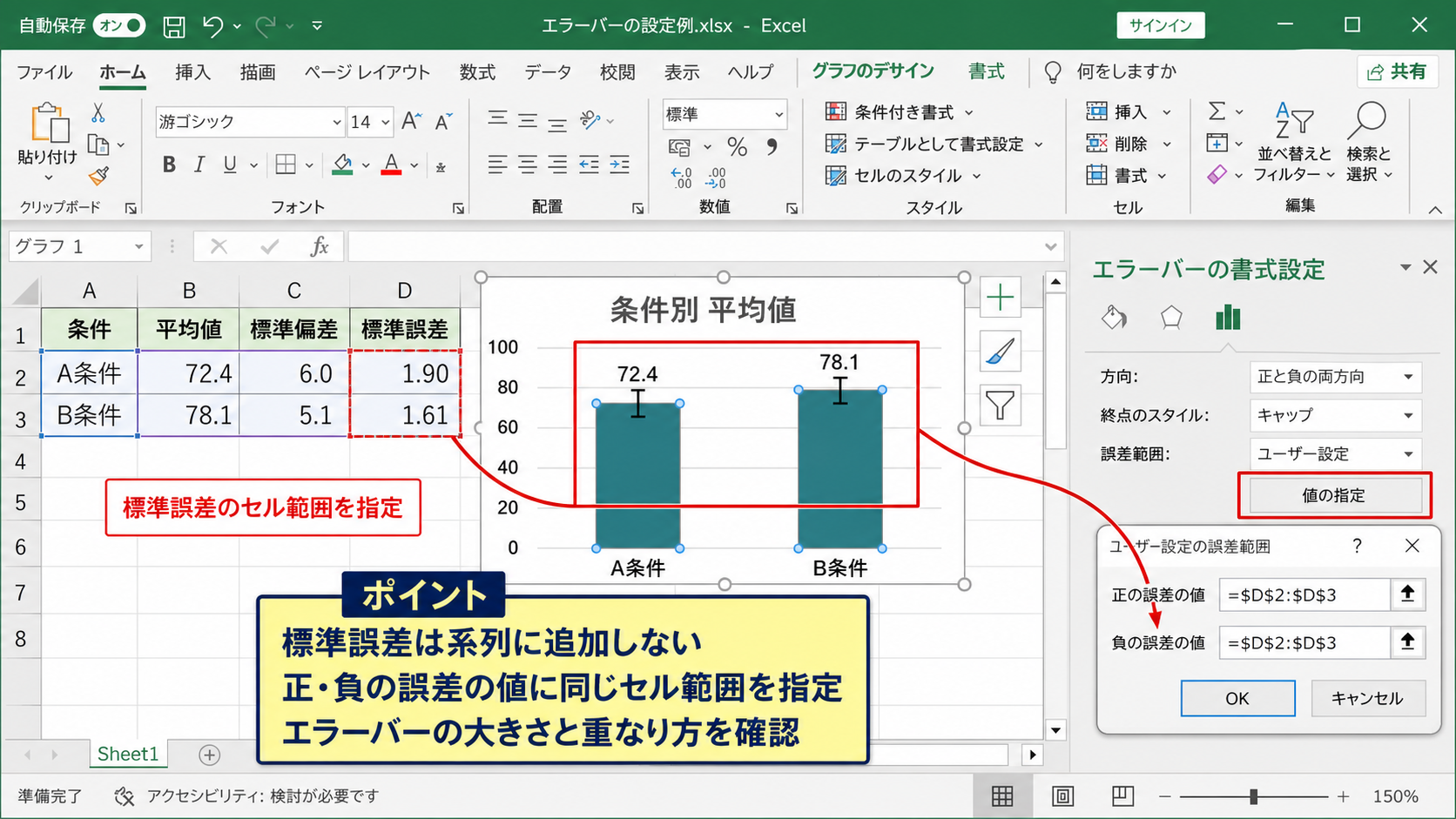
方向は通常、正と負の両方向を選びます。
終点のスタイルはキャップありが一般的で、誤差の端がどこにあるかを見分けやすくできます。
エラーバーを使う目的は、平均値の上下に想定される誤差の範囲を描くことです。
棒の高さだけで結論を急がず、エラーバーの大きさと重なり方も確認する姿勢が重要です。
ユーザー設定によるセル範囲の指定
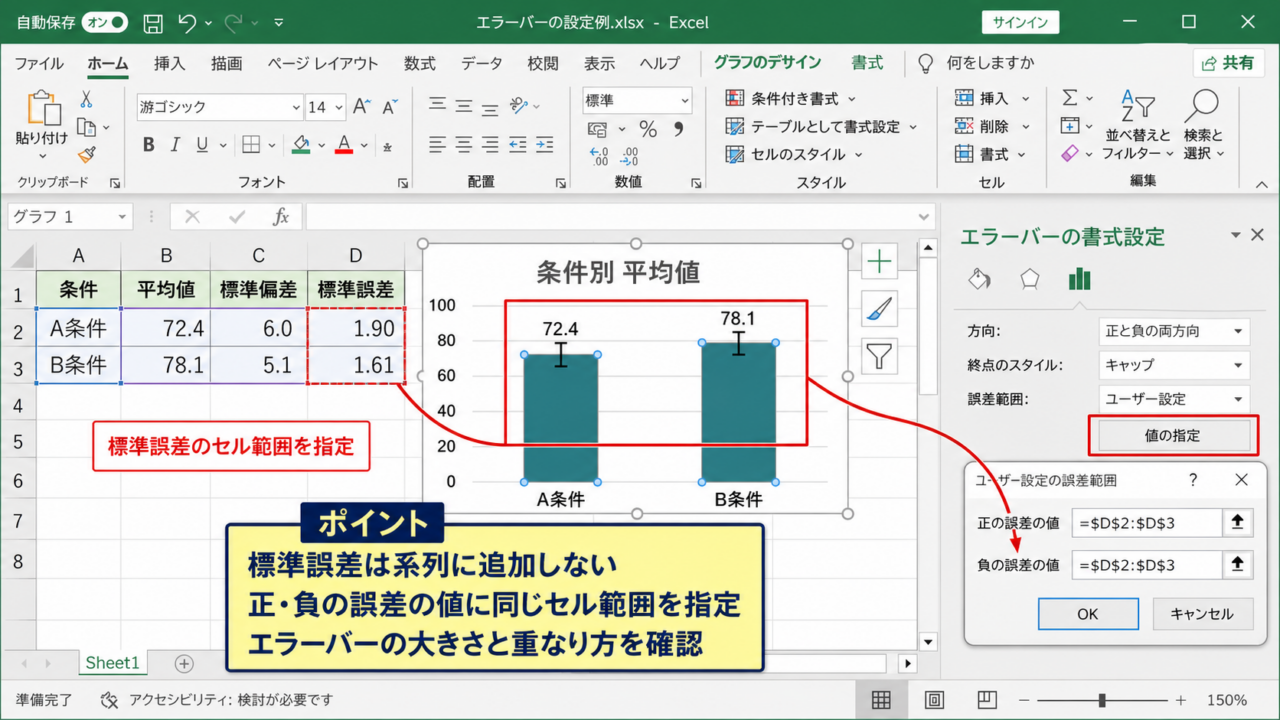
誤差範囲の設定でユーザー設定を選択し、値の指定をクリックします。
正の誤差の値と負の誤差の値に、標準誤差が入力されたセル範囲を指定します。
上下で同じ標準誤差を使う場合は、両方の入力欄に同じ範囲を設定して構いません。
たとえばD2からD4に標準誤差があるなら、正の値と負の値の両方にD2からD4を指定します。
指定するセル数は、グラフのデータ点の数と一致させる必要があります。
【操作のポイント】平均値のデータ点が3個なら、標準誤差の範囲も必ず3セルにそろえます。
標準誤差の計算式とExcel関数
| A | B | C | D |
|---|---|---|---|
| 条件 | 測定値1 | 測定値2 | 測定値3 |
| A条件 | 68 | 74 | 75 |
| B条件 | 75 | 80 | 79 |
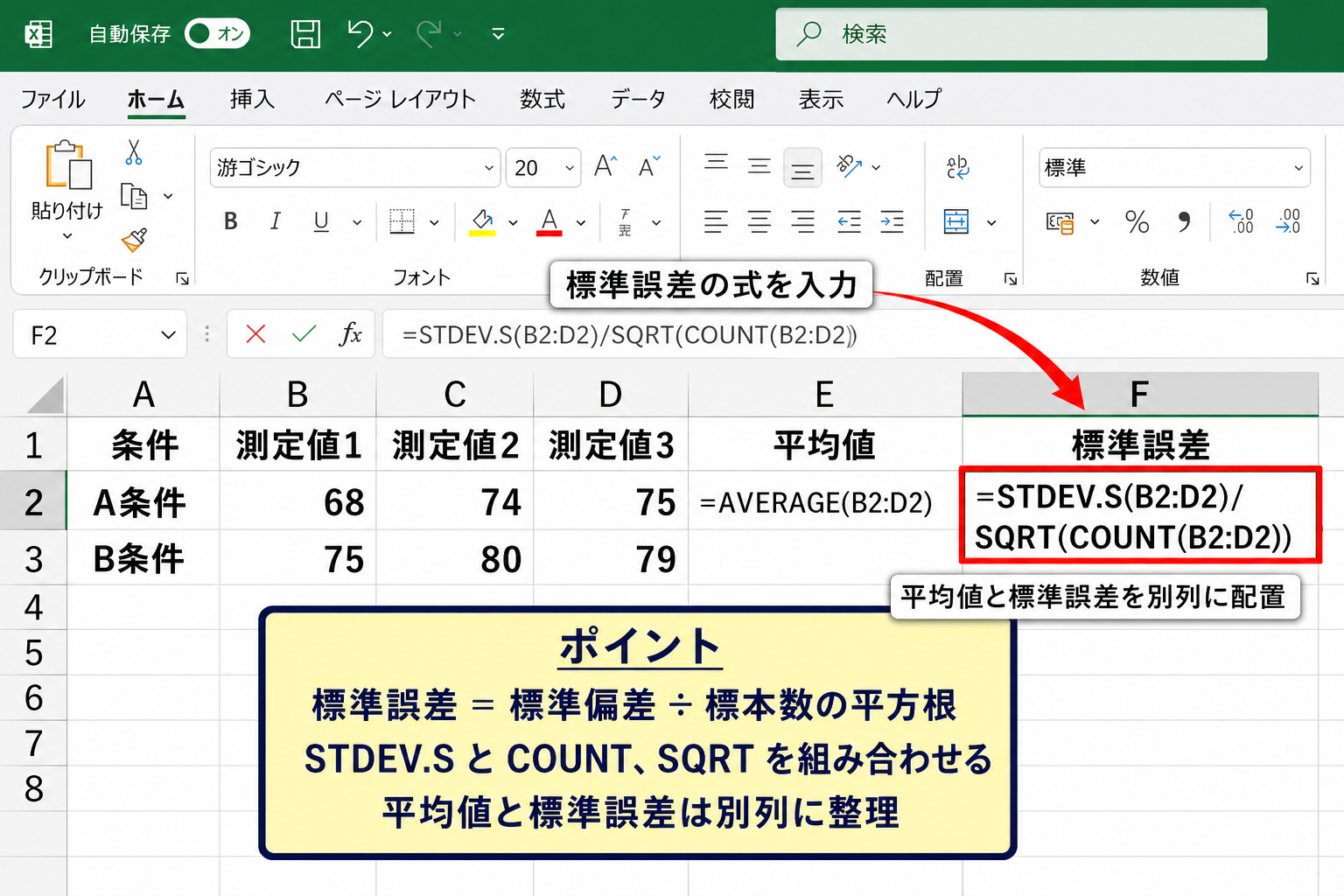
続いては、エラーバーに使用する標準誤差をExcelで求める計算式を確認していきます。
標準偏差と標本数から求める数式
標準誤差は、標準偏差を標本数の平方根で割って求めます。
標準誤差 = 標準偏差 ÷ 標本数の平方根
Excelの考え方では、標準偏差をSQRT関数で求めた件数の平方根で割る計算です。
たとえばB2からF2に5件の測定値がある場合、標本標準偏差を用いる式は次の形になります。
=STDEV.S(B2:F2)/SQRT(COUNT(B2:F2))
STDEV.Sは標本データの標準偏差を求める関数で、通常の測定結果やアンケート集計ではこちらを使うことが多いです。
COUNT関数は数値が入ったセルだけを数えるため、空白セルがある表でも件数を把握できます。
平均値と標準誤差の配置
グラフ用の表では、条件名、平均値、標準誤差を横並びに整理すると設定しやすくなります。
平均値はAVERAGE関数で求め、標準誤差は別列に表示する構成が分かりやすいでしょう。
例として、測定値がB2からF2にある場合、平均値のセルには=AVERAGE(B2:F2)を入力します。
その右隣のセルには=STDEV.S(B2:F2)/SQRT(COUNT(B2:F2))を入力します。
1行目にヘッダーがある表では、計算式を2行目へ入力してから下方向へオートフィルする方法が便利です。
平均値の列と標準誤差の列を分けることが、グラフ設定のミス防止につながります。
標準誤差と標準偏差の使い分け
標準偏差は、個々の測定値が平均値の周りにどの程度散らばっているかを示す指標です。
一方の標準誤差は、標本平均の推定精度を表す指標になります。
データの個体差や測定値の散らばりを見せたいときは標準偏差を使う選択があります。
複数群の平均値を比較し、平均の不確かさを示したいときには標準誤差が適しています。
Excelのエラーバーには標準偏差の組み込み設定もありますが、独自に計算した標準誤差を表示する場合はユーザー設定を選びます。
【操作のポイント】グラフの注釈やタイトルに、エラーバーが標準誤差であることを明記すると誤解を防げます。
折れ線グラフへの標準誤差の表示
| A | B | C |
|---|---|---|
| 時点 | 平均値 | 標準誤差 |
| 開始前 | 52.0 | 1.4 |
| 1週後 | 58.5 | 1.8 |
| 2週後 | 63.2 | 1.6 |
続いては、時系列や段階的な変化を見せやすい折れ線グラフでの設定を確認していきます。
折れ線グラフに適したデータ構成
折れ線グラフは、日付、回数、温度、経過時間など、順序に意味があるデータに向いています。
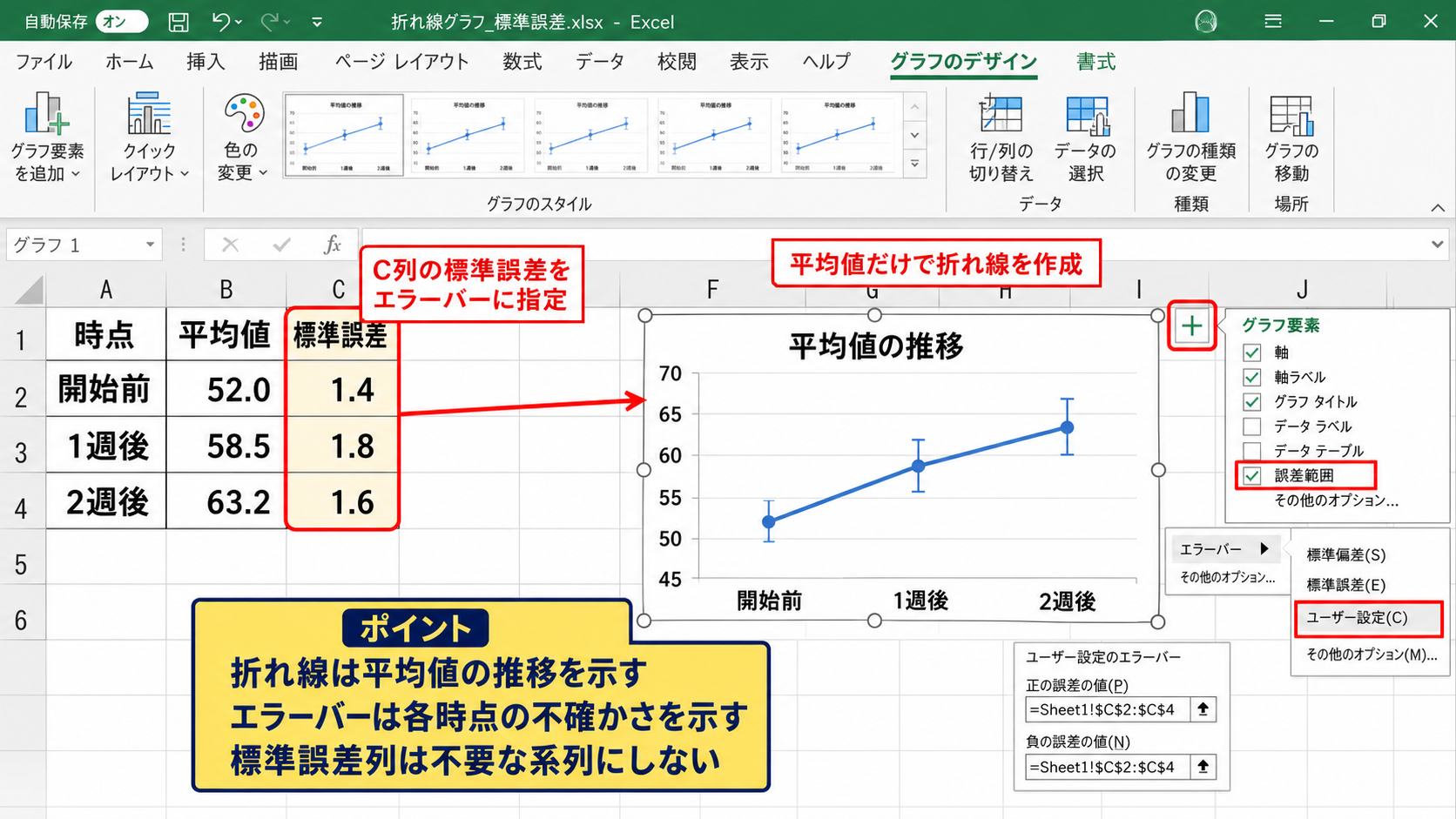
A列に時点、B列に平均値、C列に標準誤差を配置すると、見出しとセル範囲を確認しながら作業できます。
平均値の列だけをもとに折れ線グラフを作成し、あとからC列をエラーバーに指定します。
標準誤差の列を最初からグラフ範囲へ含めると、不要な折れ線として表示されることがあります。
不要な系列が出た場合は、グラフのデータの選択で標準誤差系列を削除してから、エラーバーに再利用します。
データ点ごとの誤差範囲
折れ線グラフの各マーカーには、それぞれ異なる標準誤差を割り当てられます。
各時点の測定人数や散らばりが異なる場合でも、セル範囲を指定すれば個別のエラーバーになります。
エラーバーが長い時点は、平均値の推定に比較的大きな不確かさがある状態と読めます。
ただし、エラーバーが重なるかどうかだけで統計的な有意差を断定することはできません。
有意差を判断するには、目的に応じてt検定や分散分析などの検定結果も確認する必要があります。
折れ線の傾きは平均値の推移を示し、エラーバーは各時点の平均値に伴う不確かさを示します。
この二つを分けて読むと、グラフの情報を適切に解釈できます。
見やすい軸と書式の調整
エラーバーが追加されたら、縦軸の最小値と最大値を確認します。
誤差範囲の端がグラフ外へ切れる場合は、軸の範囲を広げましょう。
線の色とエラーバーの色を同系色にすると、どの系列に対応するかを判断しやすくなります。
複数の系列を表示する場合は、マーカーの形や線種を変えると白黒印刷でも区別しやすくなります。
凡例には測定条件を簡潔に示し、グラフタイトルには対象と単位を含めると実務資料として使いやすくなります。
【操作のポイント】折れ線グラフでは、標準誤差の上下端が見切れない縦軸範囲を設定します。
棒グラフへの標準誤差の表示
| A | B | C |
|---|---|---|
| 商品 | 平均満足度 | 標準誤差 |
| 商品A | 4.2 | 0.18 |
| 商品B | 4.5 | 0.14 |
| 商品C | 3.9 | 0.21 |
続いては、カテゴリごとの平均値を比較しやすい棒グラフでの設定を確認していきます。
集合縦棒グラフの作成
商品、部署、処理条件などの独立したカテゴリを比べる場合は、集合縦棒グラフが分かりやすい形式です。
A列のカテゴリ名とB列の平均値を選択し、挿入タブから集合縦棒を選びます。
棒グラフは棒の高さに注目が集まりやすいため、エラーバーを加えることで平均値の差を慎重に読めます。
棒の上端だけではなく、その周囲の誤差範囲まで含めて比較することが大切です。
横棒グラフでも手順はほぼ同じですが、値の方向が横向きになるため、エラーバーの表示方向を確認します。
ユーザー設定エラーバーの入力画面
次のイメージは、棒グラフに標準誤差のセル範囲を設定する場面を模したものです。
エラーバーの書式設定でユーザー設定を選び、値の指定を開きます。
正の誤差の値にはC2からC4、負の誤差の値にもC2からC4を指定する流れです。
セル参照は絶対参照として表示されますが、設定画面ではそのまま受け入れられます。
標準誤差を上下同じ幅で示すなら、正負の欄に同一範囲を入力します。
棒とエラーバーの見た目の調整
棒の塗りつぶし色を淡くし、エラーバーを濃い色にすると誤差範囲が見えやすくなります。
エラーバーの線が細すぎると印刷時に見えにくいため、必要に応じて線の幅を少し上げます。
棒の間隔が狭い場合は、データ系列の書式設定で要素の間隔を調整できます。
縦軸の最小値をゼロにするかどうかは、差の見せ方に大きく影響します。
割合や評価点のグラフでは、単位と尺度を明記し、誤解を招く極端な軸設定を避けましょう。
【操作のポイント】棒の色とエラーバーの線色に十分な明暗差を付けると、資料を縮小しても読みやすくなります。
エラーバー設定時の確認事項
| A | B | C |
|---|---|---|
| 確認項目 | 正しい例 | 注意点 |
| セル数 | データ点数と一致 | 範囲の不足 |
| 誤差の種類 | 標準誤差と明記 | 標準偏差との混同 |
続いては、標準誤差のエラーバーが正しく表示されないときの確認事項を見ていきます。
データ点数とセル範囲の一致
エラーバーのセル範囲は、グラフ上のデータ点数と同数でなければなりません。
3本の棒があるグラフに対して2セルまたは4セルの範囲を指定すると、設定エラーや想定外の表示につながります。
見出し行を誤って範囲に含めることもよくある原因です。
1行目がヘッダーなら、標準誤差の指定範囲は通常2行目から開始します。
範囲選択前に、平均値のセル数と標準誤差のセル数を数えるとミスを減らせます。
組み込み標準誤差との違い
Excelのエラーバー設定には、標準誤差という選択肢が表示される場合があります。
これはExcelが系列全体をもとに算出した標準誤差を一律に適用する機能です。
各カテゴリの元データから個別に計算した標準誤差を表示したい場合は、組み込みの選択肢ではなくユーザー設定を使います。
分析の前提に応じて、どの方法で算出した誤差なのかを資料内で統一しましょう。
同じ標準誤差という名称でも、算出対象が異なる可能性があります。
欠損値と数値形式の確認
標準誤差の範囲に空白、文字列、エラー値が混ざると、エラーバーが表示されないことがあります。
数式の結果が文字列扱いになっていないか、セルの表示形式も確認してください。
元データに空白がある場合、COUNT関数は数値だけを数えるため、実際の標本数を意図どおりに扱えます。
ただし、欠損値を除外してよいかどうかは分析目的によって変わります。
測定漏れや未回答を単純にゼロとして入力すると、平均値と標準誤差の両方がゆがむおそれがあります。
グラフの完成後は、元データ、平均値、標準誤差、セル範囲の順に見直します。
表示だけでなく計算の前提を確認することが、正確な資料作成への近道です。
【操作のポイント】標準誤差の値が0や極端に大きいときは、元データの件数と数式を先に確認します。
まとめ エクセルで標準誤差をグラフに表示する方法
Excelで標準誤差をグラフへ表示するには、平均値をもとに棒グラフまたは折れ線グラフを作成し、ユーザー設定のエラーバーへ標準誤差のセル範囲を指定します。
標準誤差は、標準偏差を標本数の平方根で割ることで求められます。
Excelでは=STDEV.S(範囲)/SQRT(COUNT(範囲))の形を使うと、標本データから計算できます。
折れ線グラフは時系列の変化、棒グラフはカテゴリ間の比較に向く形式です。
どちらの場合でも、平均値のデータ点数と標準誤差のセル数を一致させることが欠かせません。
標準偏差と標準誤差は意味が異なるため、グラフの注記や報告書では、どちらをエラーバーに用いたかを明確にしましょう。
適切なエラーバーを加えれば、数値の大小だけでは見えないデータの確かさまで、読み手へ分かりやすく伝えられます。