Excelで割合を計算すると、セルに「25%」や「80%」のようにパーセント記号が表示されます。
数値だけを見せたい資料、グラフ用の元データ、ほかの計算に使う表では、計算結果はそのままにパーセント記号だけを非表示にしたい場面があるでしょう。
ただし、表示形式を誤って変更すると、25%が0.25に見えたり、2500と表示されたりするため、元の値と表示上の数値の違いを理解することが大切です。
パーセントを表示しない主な方法は、表示形式を数値に変更する方法、ユーザー定義で記号だけを隠す方法、数式で値を変換する方法です。
この記事では、エクセルでパーセントを表示しない方法と、用途に応じた表示形式の使い分けを解説します。
エクセルでパーセントを表示しない基本操作
| A | B | C |
|---|---|---|
| 1 | 項目 | 達成率 |
| 2 | 4月 | 75% |
| 3 | 5月 | 82% |
それではまず、パーセント記号を表示しないための基本操作について解説していきます。
ホームタブでの数値形式変更
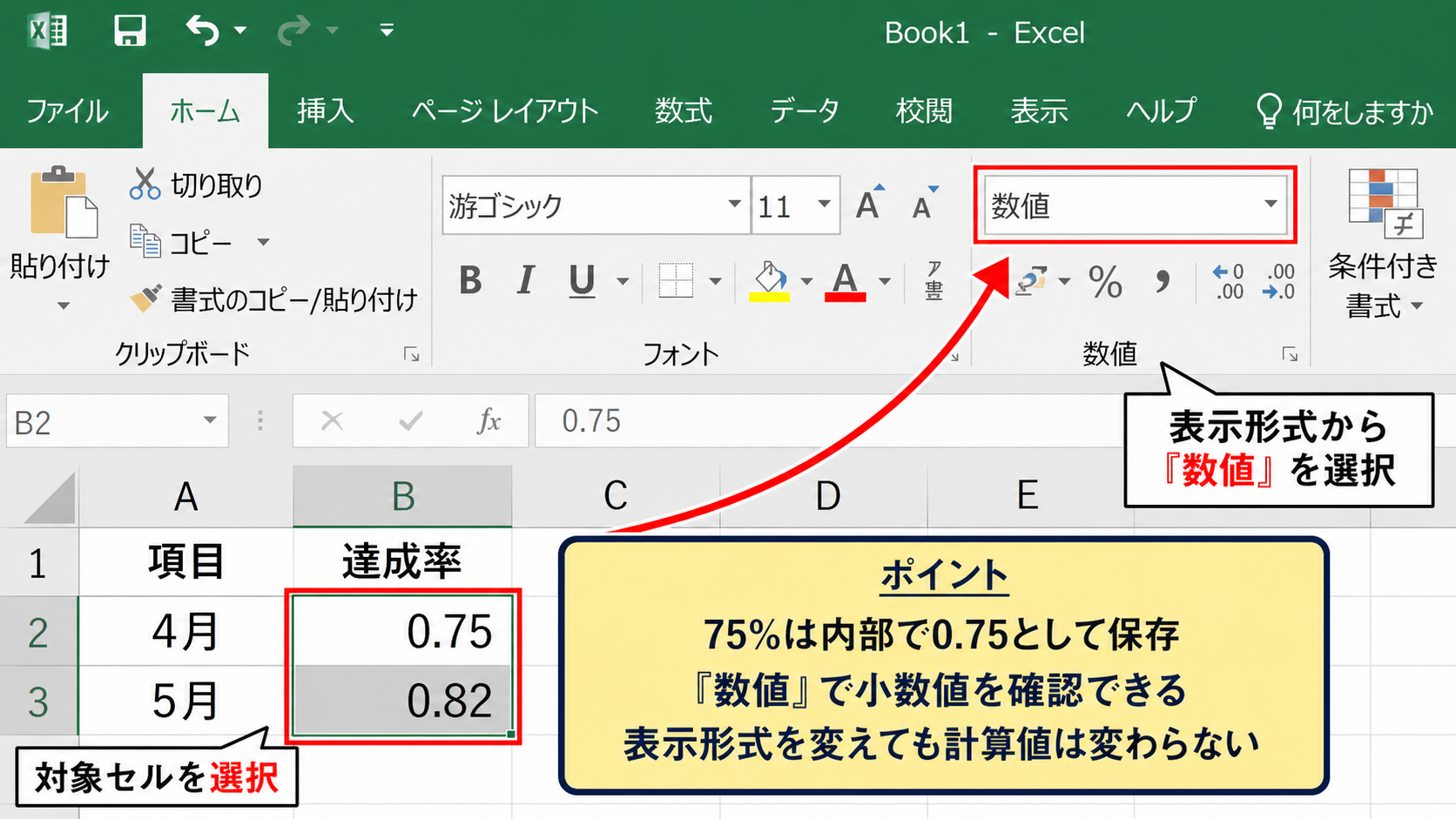
もっとも手軽なのは、対象セルを選択してからホームタブの数値グループを操作する方法です。
パーセント表示のセルを選び、表示形式の一覧から「数値」または「標準」を選択しましょう。
たとえばセルの実際の値が0.75で、表示形式だけがパーセンテージになっている場合、「数値」に変更すると0.75と表示されます。
75%という見た目は、内部では0.75として保存されているためです。
パーセント記号を消すだけでなく、元の小数値を確認したいときに向く操作です。
対象セルを選択し、ホームタブの表示形式から「数値」を選ぶと、%表示を通常の数値表示へ切り替えられます。
【操作のポイント】標準を選ぶと桁数が自動表示になり、数値を選ぶと小数点以下の桁数を整えやすくなります。
セルの書式設定からの変更
小数点以下の桁数まで指定したい場合は、セルの書式設定を使う方法が便利です。
対象範囲を選択して右クリックし、「セルの書式設定」を開きます。
表示形式タブの分類で「数値」を選択し、小数点以下の桁数を0桁、1桁、2桁などに設定してください。
0.825を表示する場合、小数点以下の桁数を2にすると0.83と表示されます。
表示形式は値そのものを変更せず、セル上での見え方だけを変える機能です。
そのため、表示を0.83にしても、計算では元の0.825が使われる点を覚えておきましょう。
セルの書式設定では、分類を「数値」、小数点以下の桁数を必要な桁に設定します。
【操作のポイント】計算結果を整数に見せたいだけなら、小数点以下の桁数を0にしますが、内部値は四捨五入されません。
パーセント形式を解除した後の確認
表示形式を変更した直後は、数値が意図した状態になっているか確認しましょう。
75%が0.75になった場合は正常です。
これは75%を小数で表した値であり、数式や関数の計算にもそのまま使用できます。
一方で、75という数値にしたい場合は、単に表示形式を変えるだけでは足りません。
75%を75へ変えるには、値を100倍する数式または貼り付け操作が必要になります。
表示形式の変更後に0.75と表示されるのは、パーセント表示の解除として正常な結果です。
【操作のポイント】数式バーを確認すると、表示形式に左右されないセル本来の値を確かめられます。
パーセント記号だけを隠すユーザー定義
| A | B | C |
|---|---|---|
| 1 | 店舗 | 達成率表示 |
| 2 | 東京店 | 75 |
| 3 | 大阪店 | 82 |
続いては、75%を75と表示しながら、計算用の値は0.75のまま保つユーザー定義を確認していきます。
ユーザー定義の入力手順
パーセント記号だけを消して、75%を75のように見せたいときは、ユーザー定義の表示形式を設定します。
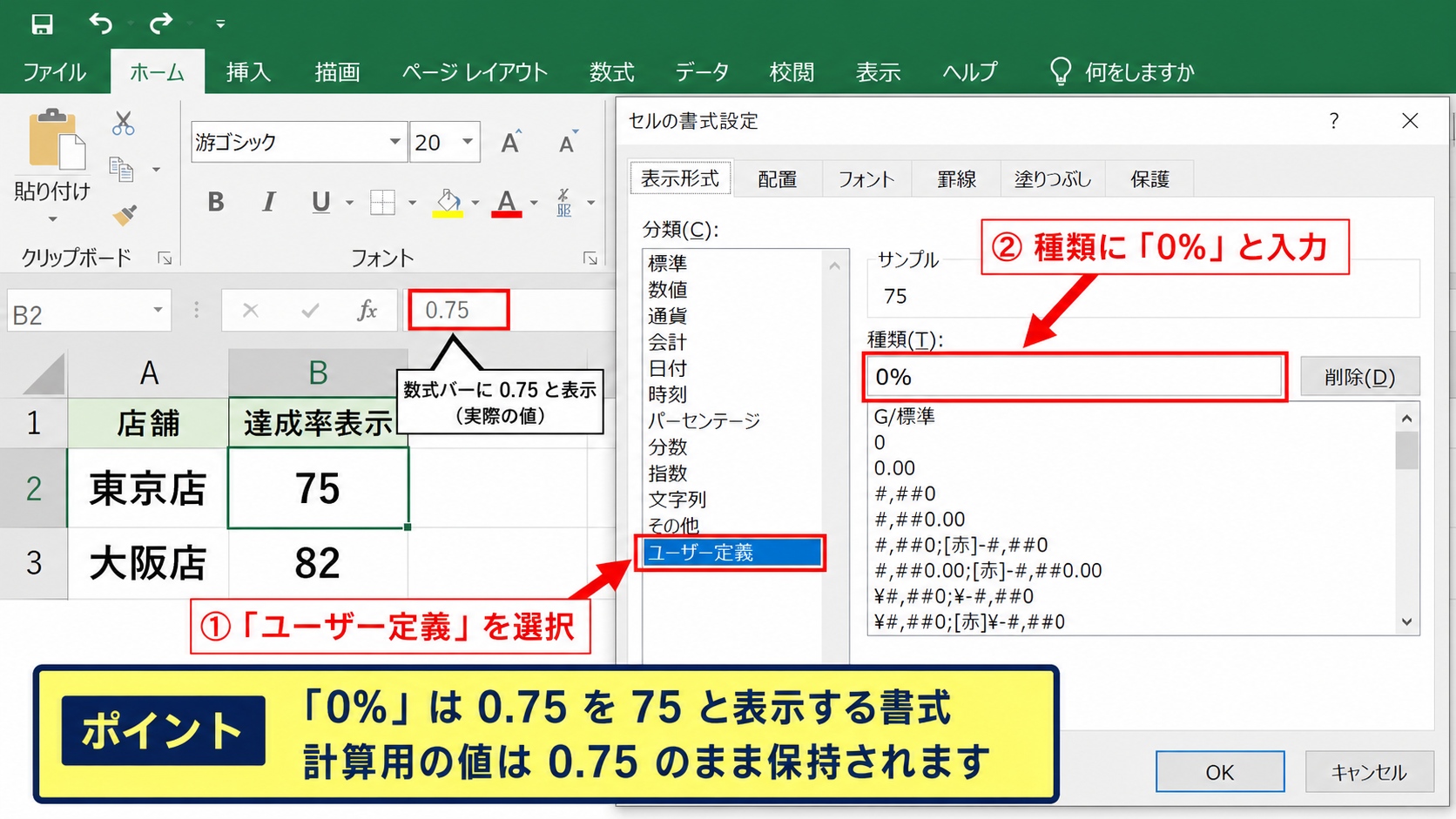
対象セルを選択してセルの書式設定を開き、表示形式タブの分類から「ユーザー定義」を選びます。
種類の入力欄に、0%と入力してください。
通常のパーセント形式と同じように100倍して表示されますが、記号を含めない書式として扱われます。
ユーザー定義の0%は、0.75を75として表示するための書式です。
ユーザー定義の種類に0%を設定すると、0.75は75、0.825は83のように整数で表示されます。
【操作のポイント】種類欄へ入力した書式は、設定後にユーザー定義の一覧へ保存されます。
小数点以下を残す表示形式
割合に小数点以下の情報が必要な場合は、0.0%または0.00%を使います。
0.825に0.0%を適用すると82.5、0.00%を適用すると82.50と表示されます。
小数点以下の桁数は、報告書の精度やデータの目的に合わせて決めると見やすくなります。
表示桁数を増やしても、計算式の精度が上がるわけではありません。
見せるための桁数と、実際のデータの精度は分けて考えましょう。
0.0%は小数第1位まで、0.00%は小数第2位までの割合を、%記号なしで表示したいときに使えます。
【操作のポイント】四捨五入した表示値を別セルで計算に使いたいときは、表示形式ではなくROUND関数を使います。
文字を付ける応用表示
社内資料では、数値の後ろに「達成」や「見込み」などの文字を添えたい場合があります。
このようなときは、ユーザー定義で0″達成”のように設定できます。
セルの値が0.75なら、75達成のように表示されます。
文字列を付けても、セルの中身は数値のままなので、SUM関数やAVERAGE関数で集計できます。
表示用の文字を直接セルへ入力すると数値ではなく文字列になる可能性があるため、表示形式の活用が安全です。
ユーザー定義では、0″件”や0.0″ポイント”のように単位や補足語を表示できます。
【操作のポイント】文字を表示形式に含めるときは、文字部分を半角の二重引用符で囲みます。
数式でパーセントを数値へ変換する方法
| A | B | C |
|---|---|---|
| 1 | 割合 | 100倍後の値 |
| 2 | 75% | 75 |
| 3 | 82% | 82 |
続いては、表示だけでなく実際の数値を75へ変換したい場合の数式を確認していきます。
100を掛ける基本数式
A列にパーセント形式のデータがあり、1行目にはヘッダーがあるとします。
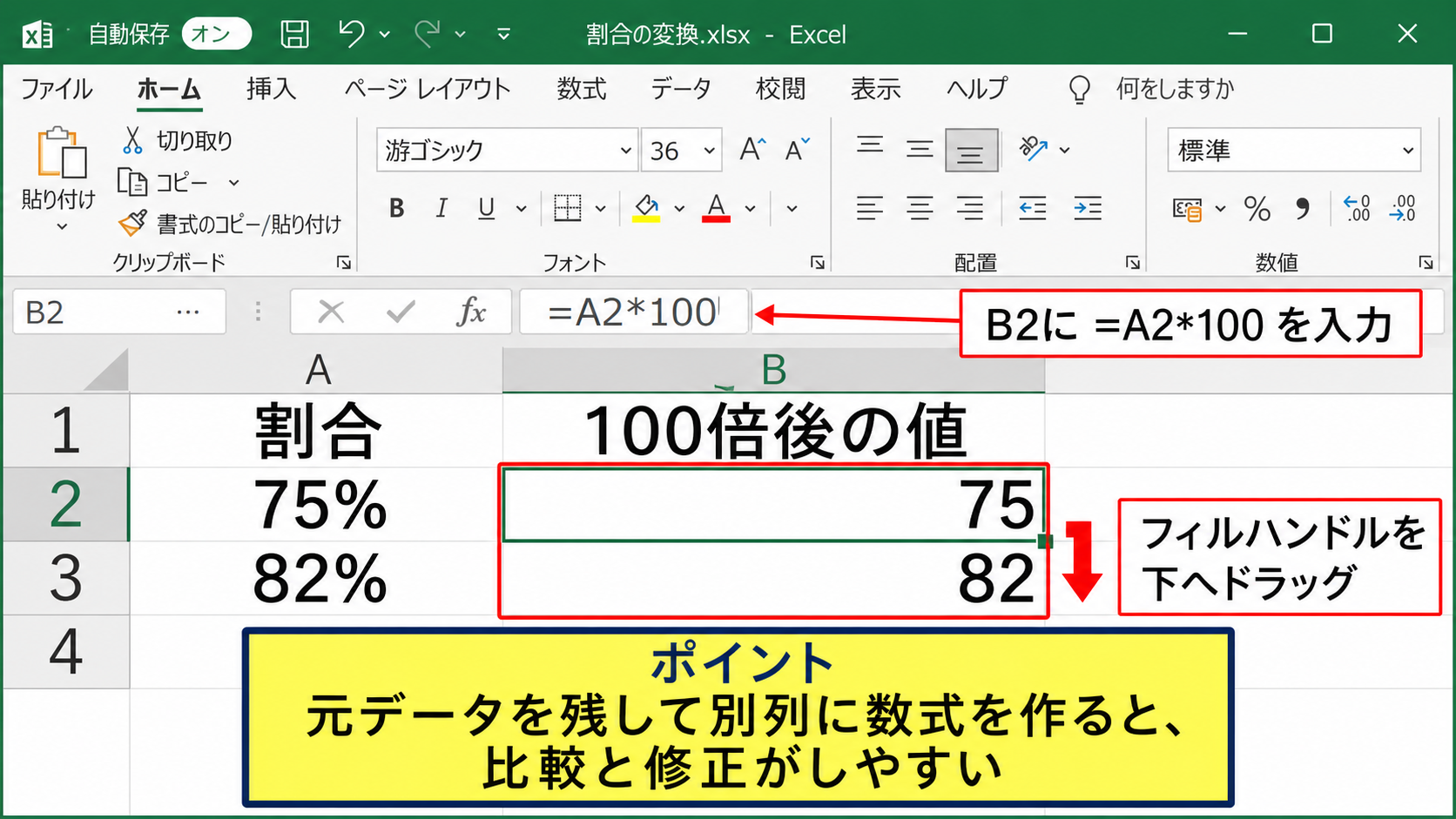
A2に75%が入力されている場合、B2に次の数式を入力します。
=A2*100
この数式では、A2の実値である0.75へ100を掛けるため、B2には75が返されます。
数式を入力したら、B2の右下にあるフィルハンドルを下へドラッグして、B3以降へオートフィルしてください。
変換後のセルは標準または数値形式に設定することで、75や82として表示できます。
【操作のポイント】元データを残して別列に数式を作ると、変換ミスが起きても比較と修正がしやすくなります。
ROUND関数による整数化
0.825のような値を82.5ではなく83にしたいときは、ROUND関数を組み合わせます。
=ROUND(A2*100,0)
ROUND関数の第1引数には丸めたい数値を指定し、第2引数には残す小数点以下の桁数を指定します。
第2引数を0にすると、82.5は83に四捨五入されます。
切り捨てたい場合はROUNDDOWN関数、切り上げたい場合はROUNDUP関数を使いましょう。
表示形式で0桁にする操作と、ROUND関数で値を丸める操作は異なります。
=ROUND(A2*100,1)なら小数第1位まで、=ROUND(A2*100,2)なら小数第2位までを数値として残せます。
【操作のポイント】請求額や評価点など、後続の計算にも丸め後の値を使う場合はROUND関数が適しています。
値貼り付けによる数式結果の固定
数式で変換した結果を、将来的に変わらない数値として保存したいこともあります。
その場合は、数式が入ったB列をコピーし、貼り付け先で「値」を選びます。
これにより数式は消え、計算結果だけがセルに残ります。
元のA列が変更されても、値貼り付けしたB列の数値は変化しません。
値貼り付けは数式を戻せなくする操作ではあるため、元データや数式列を残しておくと安心です。
【操作のポイント】値貼り付けをする前に、数式列をコピーして別シートへ保管すると再計算が必要になったときに役立ちます。
貼り付け形式を使った一括変換
| A | B | C |
|---|---|---|
| 1 | 割合 | 変換結果 |
| 2 | 75% | 75 |
| 3 | 82% | 82 |
続いては、多数のパーセントデータを一度に100倍したい場合の貼り付け形式を確認していきます。
100をコピーして乗算する操作
空いているセルに100と入力し、そのセルをコピーします。
次に、75%や82%などが入力された範囲を選択して、右クリックから形式を選択して貼り付けを開きます。
演算の項目で「乗算」を選択して実行すると、選択範囲の値が一括で100倍されます。
0.75は75、0.82は82へ変換されるため、表示形式を標準へ戻せばパーセントなしの数値になります。
この方法は元のセルの値を直接変更するため、作業前にファイルを保存するか、コピーを作成してから進めましょう。
【操作のポイント】100を入力した補助セルは、変換が終わった後に削除して構いません。
書式のみ貼り付けとの違い
貼り付け形式には、値、数式、書式、乗算など複数の選択肢があります。
パーセント記号だけを見えなくしたい場合に必要なのは、演算ではなく書式の変更です。
一方、75%を75という実際の数値に変えたい場合には、乗算を使います。
書式のみ貼り付けでは0.75という内部値は変わらず、乗算では内部値まで75へ変わります。
目的を混同すると計算結果が大きくずれるため、変換前にどちらが必要か決めてください。
表示だけを変える場合は書式、計算用の値を変える場合は乗算または数式という使い分けです。
【操作のポイント】別のセルへ貼り付ける場合は、元データを残せるため検証しながら進められます。
一括変換後の表示形式調整
乗算後のセルが7500%のように表示された場合は、セルにパーセント表示形式が残っています。
この場合は対象範囲を選び、ホームタブから標準または数値へ変更します。
75という値にパーセント表示形式が適用されると、7500%と表示される仕組みです。
数値を100倍した後は、必ずパーセント表示形式を解除することが重要です。
【操作のポイント】変換後の数値が想定の100倍または100分の1に見えるときは、数式と表示形式を順番に確認します。
表示形式を選ぶときの注意点
| A | B | C |
|---|---|---|
| 1 | 内部値 | 表示形式 |
| 2 | 0.75 | 75% |
| 3 | 75 | 75 |
続いては、表示形式を変更する際に知っておきたい注意点を確認していきます。
内部値と見た目の違い
Excelでは、セルに保存されている数値と、画面に表示される見た目を別々に管理しています。
たとえば0.75にパーセント形式を設定すると75%と表示され、数値形式を設定すると0.75と表示されます。
この仕組みを理解すると、パーセント記号を消したときに0.75になる理由が明確になります。
見た目だけを変更したいなら表示形式、値そのものを変更したいなら数式または乗算を選びましょう。
【操作のポイント】セルを選択した状態で数式バーを見ると、実際に保存されている値を確認できます。
合計や平均への影響
表示形式を数値へ変えても、SUM関数やAVERAGE関数の計算結果は基本的に変わりません。
0.75は0.75のまま保持されるので、平均を求めれば割合として正しい計算になります。
ただし、数式で100倍した値を集計する場合は、結果も100倍の単位になります。
たとえば75と82の平均は78.5であり、割合として見るなら78.5%に相当します。
割合の平均を表示する場合は、平均値が0.785ならパーセント形式で78.5%、数値形式で0.785、100倍変換後なら78.5になります。
【操作のポイント】表内で単位を統一し、0.75と75を同じ列に混在させないことが集計ミスの防止につながります。
グラフとデータラベルへの反映
グラフの元データにパーセント形式を使っている場合、セルの表示形式を変えるとデータラベルの見え方も変わることがあります。
グラフ上では75と表示し、軸では0から1の範囲で扱いたいケースもあるでしょう。
その場合は、元データの形式をむやみに変えるのではなく、グラフのデータラベルだけを個別に設定する方法も検討できます。
資料での読みやすさと、計算データの整合性を両立させることが大切です。
【操作のポイント】グラフの表示を整える前に、元データが0から1なのか、0から100なのかを確認します。
まとめ エクセルでパーセントを表示しない(表示形式)方法
エクセルでパーセントを表示しない方法は、求める見た目と計算上の値によって選ぶ必要があります。
75%を0.75として表示したいなら、ホームタブやセルの書式設定から数値形式へ変更します。
75%を75と見せながら内部値を0.75のまま保ちたいなら、ユーザー定義の0%が便利です。
75%を実際に75という数値へ変換したい場合は、=A2*100の数式、または貼り付け形式の乗算を使いましょう。
表示形式の変更と数値変換は似ていても、計算への影響が大きく異なります。
作業前には元データを残し、変換後は数式バーと集計結果を確認すると安心です。
用途に合った表示形式を選び、読みやすく計算ミスのないExcel表を作成していきましょう。