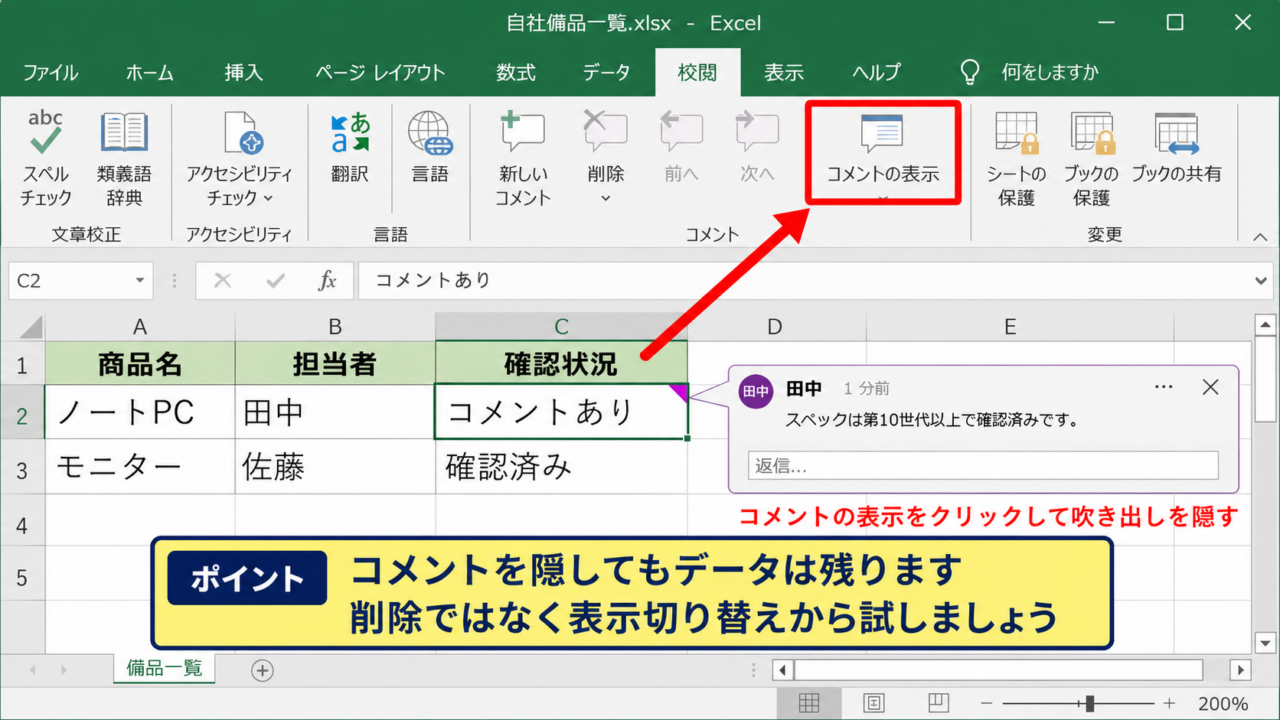
Excelのコメントやメモは、確認事項を残せる便利な機能です。
一方で、共有用の表や印刷物では、吹き出しや赤い三角マークを表示したくない場面もあります。
この記事では、セルのコメントを一時的に隠す方法、すべて削除する方法、印刷時だけ非表示にする設定まで、Windows版Excelを中心に解説します。
表示を消すだけならコメント表示の切り替えを使用します。
不要になった情報を完全に消すならコメントまたはメモの削除を使用します。
印刷物だけ整えたい場合はページ設定のコメントとメモの印刷項目を確認します。
コメントとメモは名称や操作場所が似ているため、対象を確認してから操作することが大切です。
エクセルのコメントを表示しない方法【校閲タブで表示を切り替え】
| 商品名 | 担当者 | 確認状況 |
|---|---|---|
| ノートPC | 田中 | コメントあり |
| モニター | 佐藤 | 確認済み |
それではまず、コメントを削除せず画面上だけ表示しない方法について解説していきます。
共同編集で使う新しいコメントは、校閲タブのコメント関連コマンドから表示状態を調整できます。
ファイルを保存したまま見た目だけを整えたい場合に向く操作です。
コメントの表示と非表示の切り替え
コメントが付いたセルを選択して、リボンの校閲タブを開きます。
コメントのグループにあるコメントの表示をクリックすると、選択中セルの吹き出しを表示したり隠したりできます。
コメントを非表示にしても、会話内容や投稿者、返信は消えません。
セルの右上に付く紫色のインジケーターは、コメントが残っている目印として表示されることがあります。
閲覧中に内容を確認したいときだけ表示へ戻せるため、削除前の確認用としても安全な方法です。
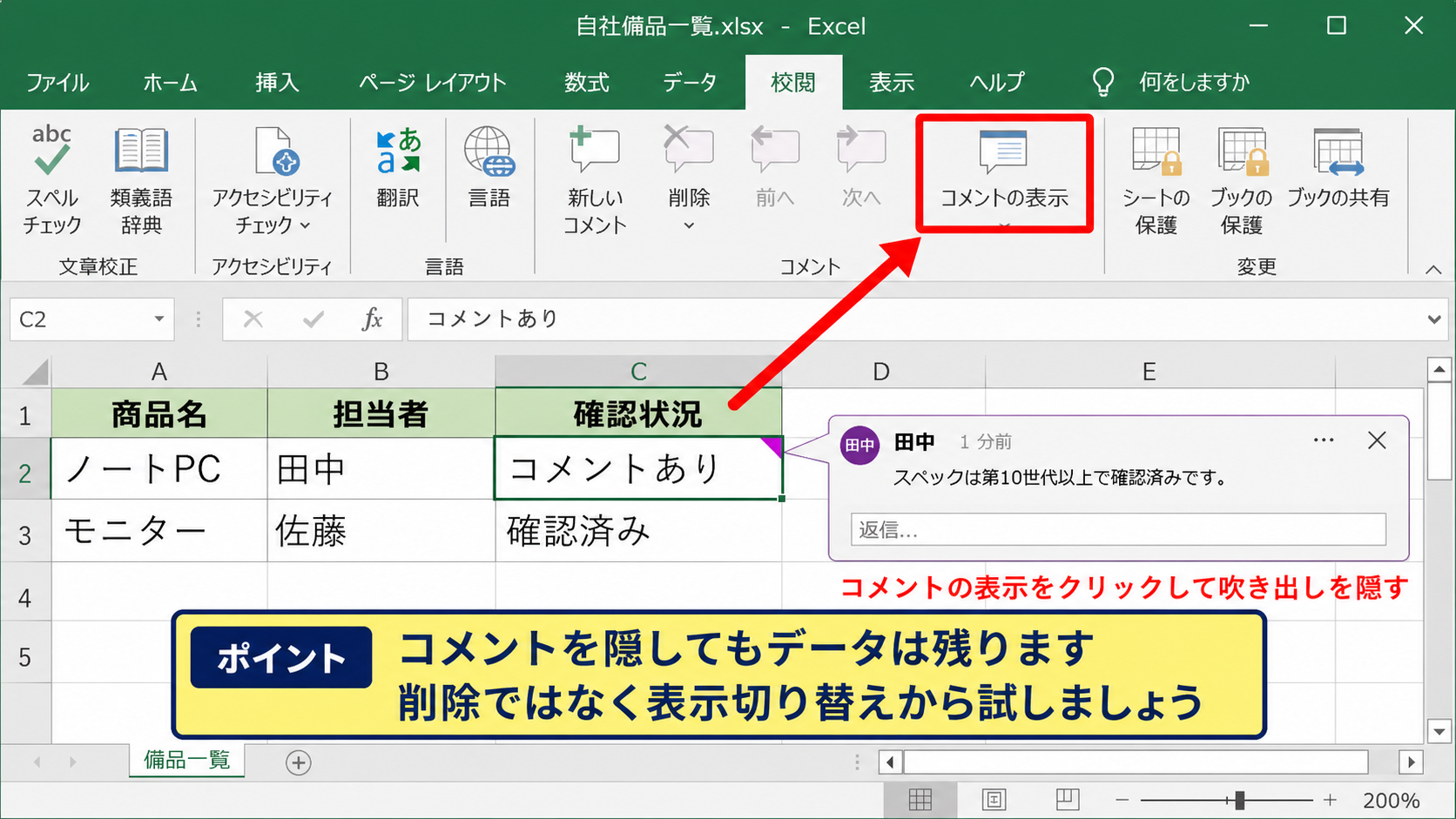
複数のコメントを開いた状態なら、コメントの表示をもう一度クリックすることで、対象のコメントを閉じられます。
操作の対象がコメントではなく従来形式のメモの場合は、メモの表示や非表示を使用します。
【操作のポイント】コメントを隠してもデータは残ります。社内確認を続ける表では、削除ではなく表示切り替えから試しましょう。
すべてのコメントを閉じる操作
複数のセルにコメントがあり、画面を広く使いたい場合は、校閲タブのコメント一覧も確認します。
開いているコメントの吹き出しは、コメント一覧の表示を閉じることで作業領域から隠せます。
Excelのバージョンによっては、画面右側にコメントウィンドウが表示されます。
このウィンドウの右上にある閉じるボタンをクリックすれば、一覧だけを閉じることが可能です。
コメント一覧を閉じても、セルに紐付いたコメント自体は保持されます。
会議中の投影や画面共有では、コメント一覧を閉じてから表を表示すると見やすくなります。
画面共有前には、コメントの吹き出し、右側のコメント一覧、数式バーに個人名や社内情報が表示されていないかを確認しましょう。
【操作のポイント】コメント一覧を閉じる操作と、コメントを削除する操作は別です。再編集する可能性がある表では、閉じる操作が適しています。
コメントが表示されるセルの見分け方
コメントを隠した後でも、対象セルには小さなマークが残ることがあります。
新しいコメントは通常、セルの右上に紫色の印として表示されます。
セルを右クリックし、コメントの表示を選択すると内容を再確認できます。
また、校閲タブから次のコメントを選べば、コメントのあるセルを順番に移動できます。
見えない状態でもコメントの存在を把握できることは、誤って確認事項を見落とさないために重要です。
共有前に不要なコメントがないかを探す場合にも、この移動機能が役立ちます。
【操作のポイント】右上の印だけを消したい場合でも、コメントの内容を削除しない限り完全には消えません。目的を表示非表示か完全削除かで分けましょう。
すべてのコメントを表示しない設定【Excelのオプション】
| セル | 入力値 | 状態 |
|---|---|---|
| B2 | 120000 | メモあり |
| B3 | 98000 | なし |
続いては、従来形式のメモを常に表示しないためのExcelオプションを確認していきます。
古いExcelファイルから引き継いだ注釈は、コメントではなくメモとして扱われることがあります。
詳細設定にある表示項目
ファイルタブからオプションを開き、左側の詳細設定を選択します。
表示セクションには、コメントとメモを含むセルの表示方法を選ぶ項目があります。
ここでコメントまたはメモのインジケーターのみを表示し、吹き出しを表示しない設定を選ぶと、表の見た目をすっきりさせられます。
設定は現在のブックだけでなく、Excelの表示環境に影響する場合があります。
複数のブックを扱う人は、変更後に別ファイルの表示も確認すると安心です。
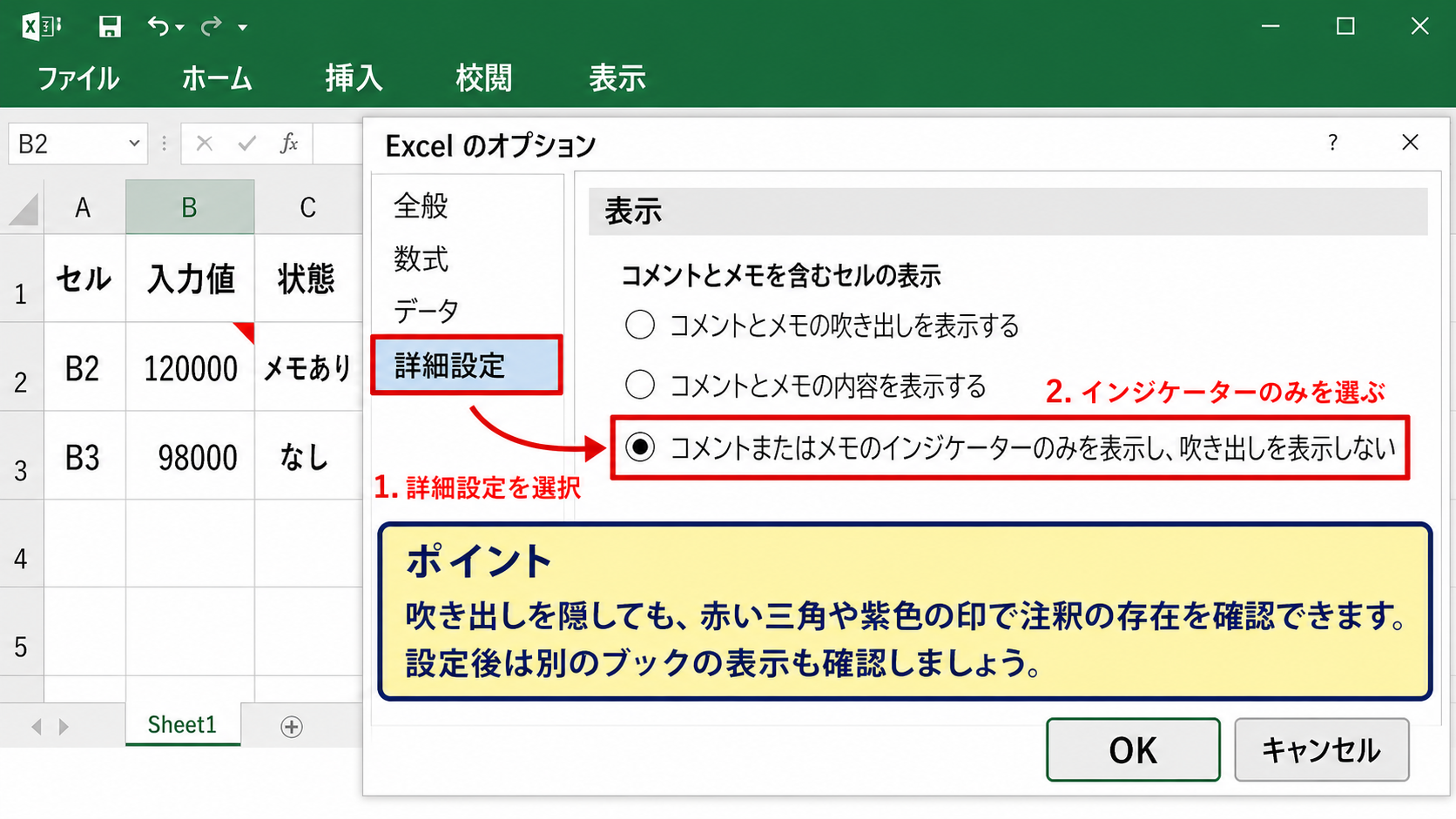
【操作のポイント】吹き出しを隠しても、右上の赤い三角や紫色の印を表示する設定なら、注釈の存在だけは確認できます。
メモと新しいコメントの違い
Excelでは、従来コメントと呼ばれていた機能がメモへ名称変更されています。
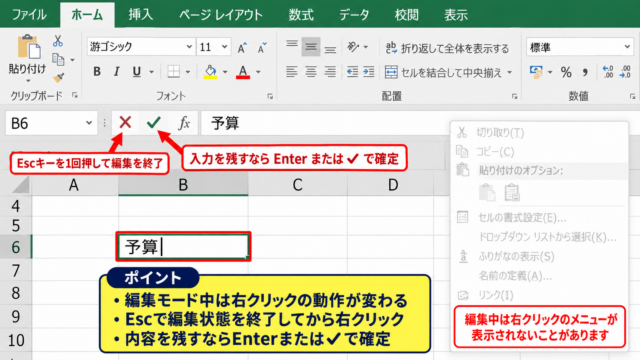
メモはセルに付ける簡易的な注釈で、黄色い付箋のような吹き出しで表示されることが一般的です。
一方、新しいコメントは共同編集を想定したスレッド形式です。
返信や担当者へのメンションを使える点が大きな違いになります。
メモの表示設定を変えても、新しいコメントの一覧表示には別の操作が必要なことがあります。
校閲タブで表示されるメニュー名を確認し、コメントとメモを取り違えないようにしましょう。
黄色い吹き出しに近い注釈はメモです。
会話形式で投稿者や返信が並ぶものは新しいコメントです。
削除や表示切り替えでは、対象に応じたコマンドを選択します。
【操作のポイント】同じセルにコメントとメモの両方があるように見える場合は、校閲タブのコマンド名を見て対象を確認してください。
表示設定を戻す場合の確認
設定を変更した後に注釈を再確認したい場合は、同じ詳細設定画面へ戻ります。
コメントとメモを表示する設定、またはインジケーターとコメントを表示する設定を選びます。
表の入力値や数式には影響しないため、表示方法だけを元に戻すことができます。
ただし、他の人が同じブックを開く場合、各自のExcel環境によって表示が異なることがあります。
共有ブックの見た目を統一したいときは、表示設定よりも不要な注釈の整理が確実です。
【操作のポイント】設定変更後は、保存して閉じ、ファイルを開き直して表示状態を確認すると見落としを防げます。
セルのコメントを削除する方法【右クリックと校閲タブ】
| 案件名 | 金額 | 注釈 |
|---|---|---|
| A社 | 50000 | 削除対象 |
| B社 | 75000 | 保持 |
続いては、コメントを表示しない状態ではなく、完全に削除する操作を確認していきます。
第三者へ提出するファイルなど、コメント内容を残したくない場合は削除が必要です。
選択したセルだけ削除する操作
削除したいコメントがあるセルを選択し、右クリックします。
表示されたメニューからコメントの削除を選択すると、そのセルのコメントが消えます。
メモが対象の場合は、メモの削除を選択します。
削除すると吹き出しだけでなく、返信履歴や入力された内容も消えます。
誤って削除した直後なら、CtrlキーとZキーで元に戻せる可能性があります。
【操作のポイント】セルの値や数式は残したまま、コメントだけを削除できます。削除前に必要な内容を別シートへ転記する方法も有効です。
複数セルのメモをまとめて削除する操作
連続した範囲なら、削除したいセルをドラッグして選択します。
離れたセルを選択する場合は、Ctrlキーを押しながらセルをクリックします。
選択後に校閲タブを開き、メモの削除を実行すると、選択範囲にあるメモをまとめて消せます。
新しいコメントでは、コメント一覧から個別に内容を確認しながら整理する方法が安全です。
一括削除は便利ですが、必要な注釈まで消えるおそれがあります。
重要なコメントが混在する場合は、コピーを作成してから削除作業を始めます。
ファイル名に作業日や確認用の文字を付けると、元ファイルとの混同を避けやすくなります。
【操作のポイント】選択範囲にコメントがないセルが混ざっていても問題ありません。存在するメモだけが削除対象になります。
全シートを確認して削除する手順
提出用ブックでは、表示中のシートだけではなく非表示シートも確認する必要があります。
シート見出しを右クリックして再表示を選び、隠れているシートがないかを確認します。
各シートでコメントのあるセルを順番に探し、不要なものを削除します。
コメント一覧を開くと、新しいコメントの確認を進めやすくなります。
個人名、社内の検討内容、確認待ちの文言は外部共有前に特に注意したい情報です。
【操作のポイント】削除後は別名で保存し、開き直してコメントの印や一覧が残っていないか最終確認しましょう。
印刷時にコメントを表示しない設定【ページレイアウト】
| 月 | 売上 | 備考 |
|---|---|---|
| 4月 | 300000 | 印刷しないメモ |
| 5月 | 320000 | 確認済み |
続いては、画面上には残しつつ、印刷時だけコメントやメモを表示しない設定を確認していきます。
印刷設定を整えると、社内作業用の注釈を維持したまま配布資料を見やすくできます。
ページ設定のシートタブ
ページレイアウトタブを開き、ページ設定グループの右下にある小さな起動ツールをクリックします。
ページ設定ダイアログが開いたら、シートタブを選択します。
コメントとメモの印刷項目がなしになっているかを確認します。
この設定なら、セルにメモが存在していても印刷結果には通常表示されません。
画面上の注釈を残しながら紙やPDFだけを整えられる設定です。
【操作のポイント】印刷プレビューを開き、吹き出しや注釈一覧が出ていないことを確認してから印刷しましょう。
コメントとメモの印刷方法
ページ設定では、コメントとメモをシートの末尾に出力する設定や、画面表示どおりに出力する設定を選べる場合があります。
社内レビュー用の資料では注釈一覧を末尾に付ける方法が役立つこともあります。
外部提出用では、なしを選んで情報が出ないようにするのが基本です。
印刷対象の設定はブック内のシートごとに異なる場合があります。
複数シートを印刷する場合は、各シートで設定を確認してください。
外部配布用はコメントとメモの印刷をなしにします。
社内確認用は必要に応じてシート末尾への印刷を検討します。
印刷プレビューで最終結果を見ることが重要です。
【操作のポイント】PDF保存でも印刷設定が反映されます。メール添付前にPDFを開き、注釈が出ていないか確認すると安心です。
印刷範囲と非表示列の確認
コメントを印刷しない設定にしても、表の外側にある作業用データが印刷されることがあります。
ページレイアウトタブから印刷範囲を設定し、配布したい表だけを対象にします。
非表示の行や列、改ページ位置も印刷プレビューで確認しましょう。
セルのコメントを非表示にする操作と、印刷範囲の設定を組み合わせることで、資料の完成度が上がります。
【操作のポイント】印刷前には、ヘッダーとフッター、シート名、ファイル名も確認し、社内情報が残っていないか見直してください。
コメントを非表示にする際の注意点【共有と保存】
| 確認項目 | 作業前 | 共有前 |
|---|---|---|
| コメント | 表示中 | 削除または確認済み |
| 非表示シート | 未確認 | 確認済み |
続いては、コメントを表示しない処理を行う前後で確認したい注意点を解説していきます。
見た目から消えたことと、情報が完全に削除されたことは同じではありません。
共有先に応じた処理の選び方
社内の共同作業用なら、コメントを残して表示だけを閉じる方法が便利です。
外部の取引先へ送るファイルなら、不要なコメントを削除して別名保存するほうが安全です。
印刷資料だけを渡す場合は、コメントとメモの印刷をなしに設定します。
目的に合わせて表示非表示、削除、印刷設定を使い分けることが重要です。
共同編集用は表示を閉じる操作が中心です。
外部送付用はコメントの削除と非表示シートの確認を行います。
紙やPDF用は印刷プレビューで注釈の有無を確認します。
【操作のポイント】元ファイルを残したい場合は、コピーを作成してから提出用ファイルのコメントを削除しましょう。
ドキュメント検査の活用
ファイルタブから情報を開くと、ブックの検査を実行できます。
ドキュメント検査では、コメントとメモ、非表示のシート、個人情報などを確認できます。
検査結果を見れば、見落としやすい情報が残っていないかを把握しやすくなります。
提出前の最終確認にはドキュメント検査が有効です。
ただし、検査結果から削除を実行する前には、内容を確認して必要な情報まで消さないよう注意しましょう。
【操作のポイント】検査による削除は元に戻しにくいことがあります。必ずバックアップを作成してから実行してください。
コメントを残すべきケース
コメントは、数値の根拠、修正依頼、担当者への確認事項を記録するために役立ちます。
作業途中のブックでは、すべて削除するより、表示を閉じて必要なときに確認できる状態が適する場合もあります。
特に複数人で編集する表では、会話履歴が作業の背景を伝える材料になります。
不要なものだけ整理し、必要なコメントは残すという考え方が実務的です。
【操作のポイント】削除するコメント、残すコメント、外部共有しないブックを事前に分けると、情報管理がしやすくなります。
まとめ エクセルのコメントを表示しない方法
Excelのコメントを表示しない方法は、目的によって選ぶ操作が変わります。
画面上の吹き出しを一時的に隠したい場合は、校閲タブからコメントの表示を切り替えます。
従来形式の注釈であるメモは、Excelオプションの詳細設定で表示方法を調整できます。
外部共有などで内容を残したくない場合は、コメントまたはメモを完全に削除することが必要です。
印刷やPDF出力だけ見やすくしたい場合は、ページ設定でコメントとメモの印刷をなしに設定しましょう。
最後にドキュメント検査と印刷プレビューを行えば、コメント、非表示シート、社内情報の見落としを減らせます。
表示非表示と削除の違いを理解し、共有相手に合った安全なExcelファイルを作成していきましょう。