Excelで印刷やファイル操作をしようとした際に、突然プレビュー画面が開いたり、改ページプレビューの表示になったりすると、作業の流れが止まってしまいます。
印刷前の確認は大切ですが、毎回プレビューを確認する必要がない場面では、表示を閉じる方法や通常表示へ戻す方法を知っておくと便利です。
Excelのプレビューには、印刷画面に表示される印刷プレビューと、シート上にページ区切りを表示する改ページプレビューがあります。
それぞれ操作場所が異なるため、現在どの画面が開いているのかを見分けて対処することが大切です。
この記事で確認するポイント
・印刷プレビューを閉じてワークシートへ戻る方法
・改ページプレビューを標準表示へ切り替える方法
・印刷設定や既定の動作を見直してプレビューを減らす考え方
プレビューが必要な時だけ開ける状態に整え、入力、集計、印刷をスムーズに進めましょう。
エクセルで印刷プレビューを閉じる方法
| 現在の画面 | 戻る操作 | 戻った後の表示 |
|---|---|---|
| ファイルから開いた印刷画面 | 左上の戻る矢印を選択 | 通常のワークシート |
| 印刷設定を確認中 | Escキーを押す | 入力・編集画面 |
それではまず、印刷プレビューを表示しないために、現在開いている印刷画面からワークシートへ戻る操作について解説していきます。
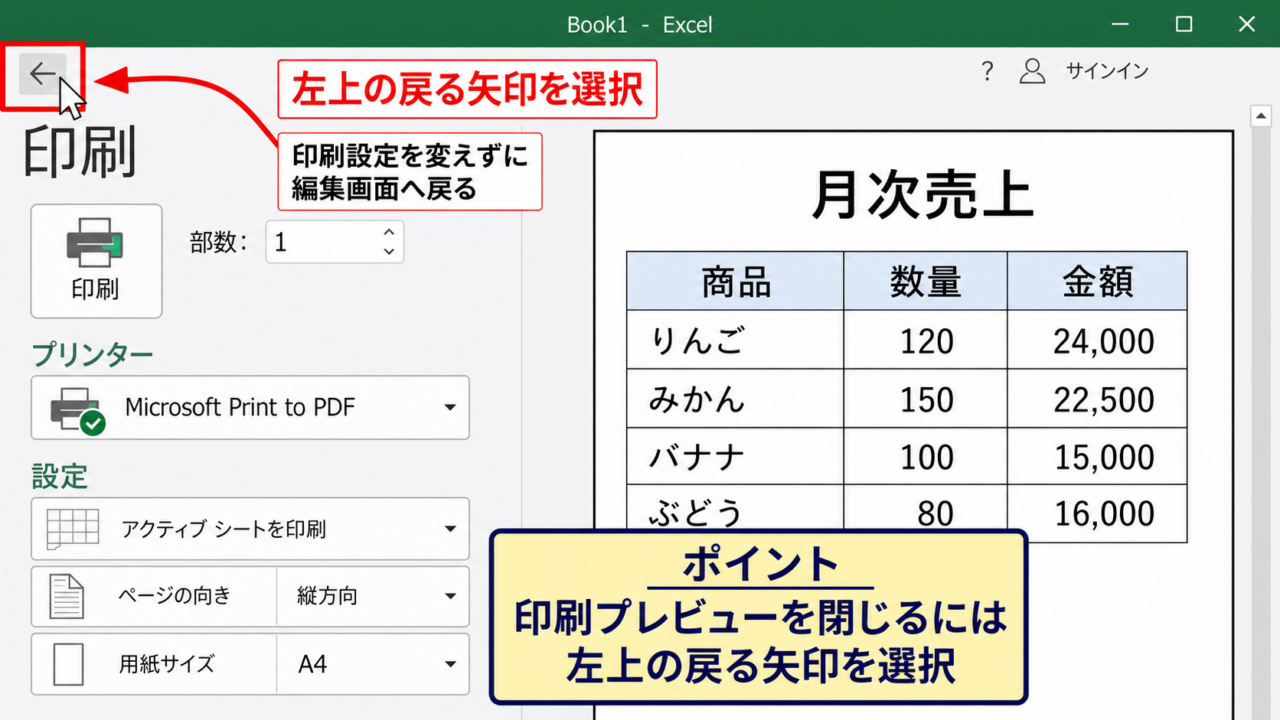
Excelでファイルタブから印刷を選択すると、左側に印刷設定、右側に印刷結果のプレビューが表示されます。
この画面は印刷内容を確認するための画面であり、セルを直接編集する通常のシート画面ではありません。
印刷プレビューを閉じたいだけなら、印刷設定を変更せずに元の画面へ戻る操作を行えば十分です。
左上の戻る矢印による画面切り替え
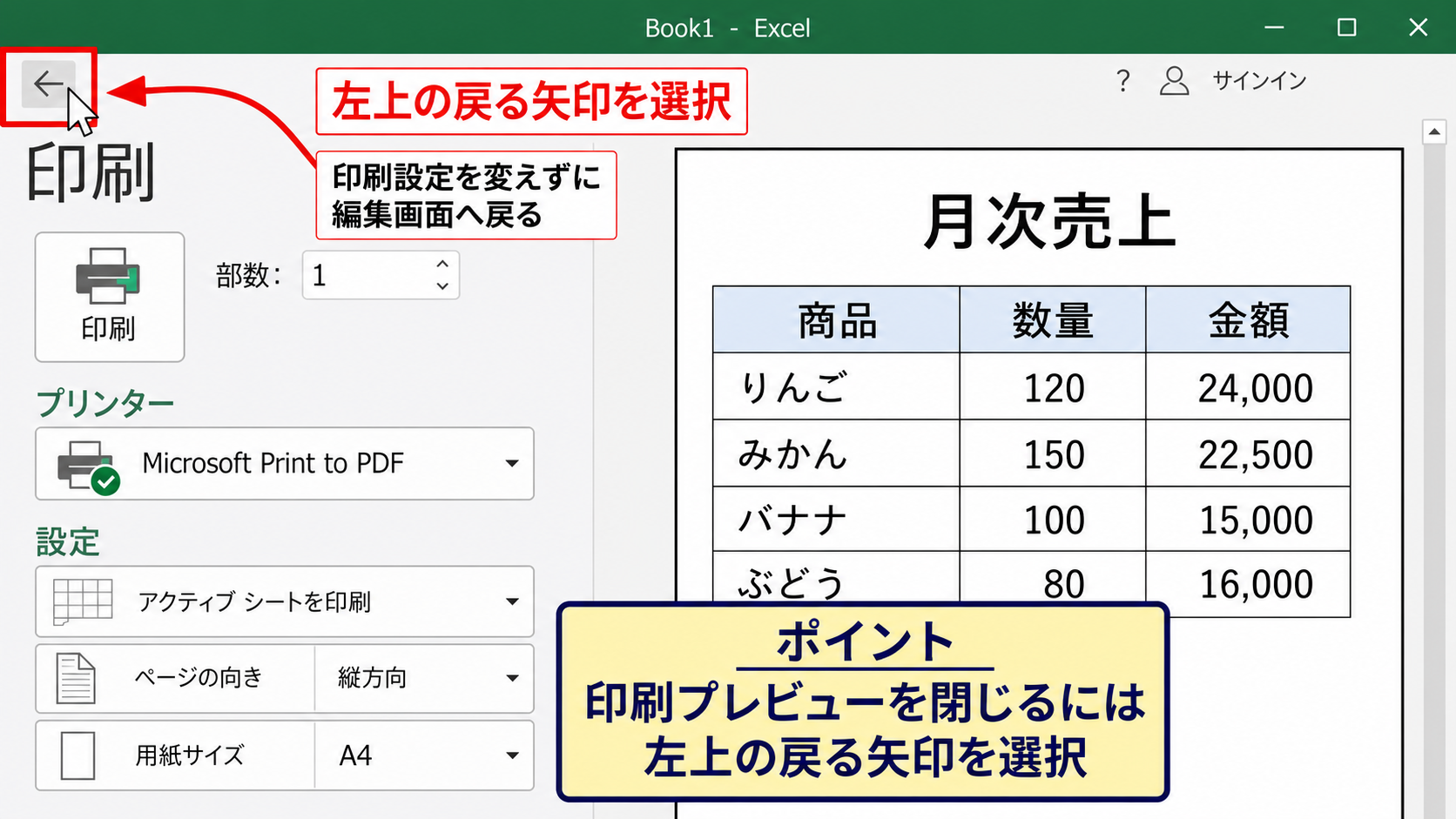
印刷画面の左上には、前の画面へ戻るための矢印アイコンが表示されています。
この矢印を選択すると、印刷の設定内容を維持したまま、ブックの編集画面へ戻れます。
印刷画面で部数、用紙サイズ、プリンターなどを変更していた場合でも、すぐに印刷を実行しなければ印刷されることはありません。
プレビュー画面は確認用であるため、右側に文書が表示されていても、その時点でデータが変わるわけではありません。
戻った後にセルの値や列幅を修正し、必要になった段階であらためて印刷画面を開けばよいでしょう。
左上の戻る矢印は、印刷画面を終了して作業用のワークシートへ復帰するための操作です。
印刷を取り消したい場合にも使えますが、すでに印刷ボタンを選択して印刷処理が開始した後は、プリンター側のジョブ一覧も確認しましょう。
マウス操作で確実に戻りたい場合は、画面左上を確認する方法が分かりやすい選択です。
【操作のポイント】印刷プレビューの右上にある閉じるボタンではなく、左上の戻る矢印を選ぶとExcelの編集画面へ戻れます。
Escキーによるプレビュー終了
キーボード操作を中心に作業している場合は、Escキーを押す方法も便利です。
印刷プレビューが表示されている状態でEscキーを一度押すと、通常は印刷画面が閉じ、直前のワークシート画面へ戻ります。
印刷画面を開いた直後に誤操作へ気付いた場合は、Escキーで素早く戻れることがあります。
ただし、プリンターの詳細設定ダイアログや、名前を付けて保存する画面など、別の小さなダイアログが前面にある場合は、先にそのダイアログだけが閉じることがあります。
Escキーを何度も連続して押すと、入力中の操作や選択状態まで変わる可能性があるため、画面の変化を見ながら一回ずつ操作するのが安心です。
また、オンライン版のExcelや組織で管理された環境では、画面構成やショートカットの反応がデスクトップ版と一部異なる場合があります。
その場合は、画面上の戻るボタンを使うと操作の目的を確認しやすくなります。
Escキーは、印刷プレビューを閉じるほか、選択中のメニューやダイアログを取り消す目的にも使われます。
操作前にどの画面が最前面に出ているかを確認すると、意図しない取り消しを避けやすくなります。
【操作のポイント】Escキーを使う時は、プリンター設定などの別画面が開いていないか確認してから一度だけ押しましょう。
印刷ボタンを選択しないための確認手順
プレビューを見たくない場合でも、CtrlキーとPキーのショートカットを誤って押すと、Excelは印刷画面を表示します。
このショートカットは印刷機能を開くための一般的な操作なので、無効にする設定は通常用意されていません。
そのため、頻繁に誤操作する場合は、CtrlキーとPキーを使う場面を意識し、入力作業中のキーボード操作を見直すことが現実的です。
印刷画面を開いた後は、プレビュー内の印刷ボタンを選ばない限り、すぐに紙へ出力されるわけではありません。
プレビュー表示と印刷実行は別の操作であるため、慌てずに戻る操作を選べば問題ありません。
作業中の数式、フィルター、入力内容は、印刷画面を開いたことだけでは失われません。
ただし未保存のブックでは、印刷前に保存しておくと、用紙設定や印刷範囲を後から確認しやすくなります。
【操作のポイント】CtrlキーとPキーは印刷画面を開くショートカットです。誤って開いた場合は印刷ボタンを押さず、戻る矢印またはEscキーで終了します。
改ページプレビューから標準表示へ戻す手順
| 表示モード | 特徴 | 主な用途 |
|---|---|---|
| 標準 | 通常のセル編集向け | 入力・計算・表作成 |
| 改ページプレビュー | ページ区切り線とページ番号を表示 | 印刷範囲の調整 |
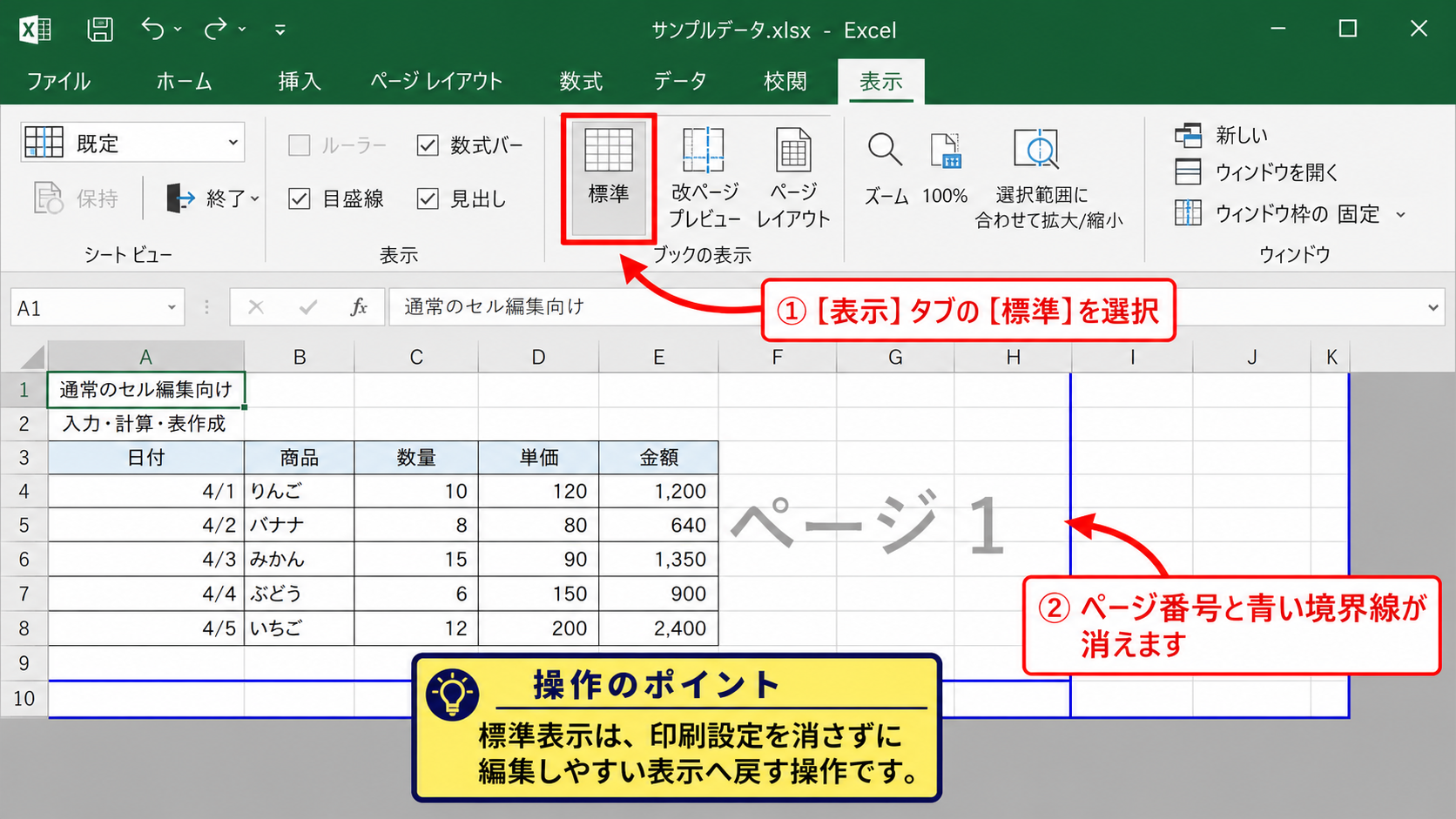
続いては、シート上にページ番号や青い線が表示される改ページプレビューを、標準表示へ戻す方法を確認していきます。
改ページプレビューでは、ワークシート上にページ境界が太い青線で表示され、背景にページ番号が見えることがあります。
印刷範囲を調整する時には役立ちますが、日常的な入力や集計ではセルが見づらいと感じることもあります。
改ページプレビューは印刷プレビューとは別の表示モードなので、ファイルタブから戻る操作では切り替わりません。
表示タブから標準を選択する方法
改ページプレビューを解除するには、リボンの表示タブを選択します。
ブックの表示にある標準を選択すると、通常のセルグリッドを中心とした画面に切り替わります。
標準表示では、ページ番号の透かしや改ページプレビュー特有の青い境界線が表示されなくなります。
この切り替えはセルの内容、数式、罫線、印刷範囲そのものを削除する操作ではありません。
表示方法だけが変わるため、必要になれば再度改ページプレビューを選択して印刷範囲を確認できます。
表示タブは、ズーム、ウィンドウ枠の固定、目盛線、見出しなど、編集画面の見え方を調整する機能が集まる場所です。
標準表示へ戻す手順
・リボンの表示タブを選択します。
・ブックの表示にある標準を選択します。
・ページ番号や青い境界線が消えたことを確認します。
【操作のポイント】標準表示への切り替えは、印刷設定を消す操作ではなく、編集しやすい表示へ戻す操作です。
画面右下の表示ショートカットによる変更
Excelの画面右下には、表示モードを切り替えるための小さなアイコンが並んでいます。
横線とセルのような模様で示される標準のアイコンを選ぶと、表示タブを開かなくても標準表示へ戻れます。
右下には、標準、ページレイアウト、改ページプレビューの順で表示切り替えボタンが配置されていることが一般的です。
画面右下の表示ショートカットは、印刷に関する表示を素早く切り替えたい時に役立ちます。
ただし、ウィンドウ幅が狭い場合や、Excelのバージョンによってはアイコンが見つけにくいことがあります。
表示アイコンが確認できない場合は、表示タブから標準を選択する方法を使いましょう。
ショートカットで切り替えた後も、選択中のセルやフィルターの状態は基本的に維持されます。
入力中のセルがある場合は、Enterキーで入力を確定してから切り替えると、作業内容を把握しやすくなります。
【操作のポイント】画面右下の標準アイコンは、改ページプレビューを解除したい時の最短経路として便利です。
ページ区切り線が残る場合の確認事項
標準表示へ戻した後でも、破線のページ区切りがシート内に見える場合があります。
これは改ページプレビューが続いているのではなく、Excelが印刷範囲や改ページ位置を目安として表示している状態です。
特に、印刷プレビューを一度開いた後や、印刷範囲を設定した後は、標準表示でもページ区切り線が現れることがあります。
見た目をすっきりさせたい時は、ファイルタブからオプションを開き、詳細設定の表示設定を確認します。
対象シートを選び、改ページを表示する設定のチェックを外すと、標準表示に出る破線を非表示にできます。
この設定はシートごとに影響するため、複数のワークシートを含むブックでは対象を間違えないことが重要です。
印刷範囲や実際の改ページ設定が不要になるわけではないため、印刷時には再度プレビューで確認すると安心です。
【操作のポイント】破線だけを消したい場合は、表示モードではなくExcelの詳細設定にある改ページ表示を確認します。
印刷画面を開かずに設定を確認する方法
| 確認したい内容 | 利用する機能 | 確認できる内容 |
|---|---|---|
| 用紙の向き | ページレイアウトタブ | 横向き・縦向き |
| 印刷範囲 | 印刷範囲 | 出力対象のセル範囲 |
| 拡大縮小 | 拡大縮小印刷 | 横幅・高さの収まり方 |
続いては、印刷プレビューを毎回開かずに、ワークシート上で印刷設定を確認・変更する方法について解説していきます。
印刷プレビューは仕上がり確認に便利ですが、用紙の向きや余白を少し変更したいだけなら、ページレイアウトタブから直接設定できます。
プレビューを開く回数を減らすことで、セル編集と印刷設定の往復を少なくできます。
ページレイアウトタブの印刷設定
ページレイアウトタブには、印刷に関わる設定がまとめられています。
ページ設定のグループでは、余白、印刷の向き、サイズ、印刷範囲、改ページ、背景、印刷タイトルなどを選択できます。
たとえば一覧表の列数が多い場合は、印刷の向きを横に変更することで、列が途中で切れる問題を抑えやすくなります。
用紙サイズをA4からA3へ変更したい時も、印刷プレビューを開かずにリボンから選べます。
印刷範囲を設定しておくと、選択したセルだけを印刷対象として扱えるため、不要な空白ページを減らせます。
設定後にシート編集を続けられるので、表の完成前から用紙の向きや印刷範囲を整える使い方も可能です。
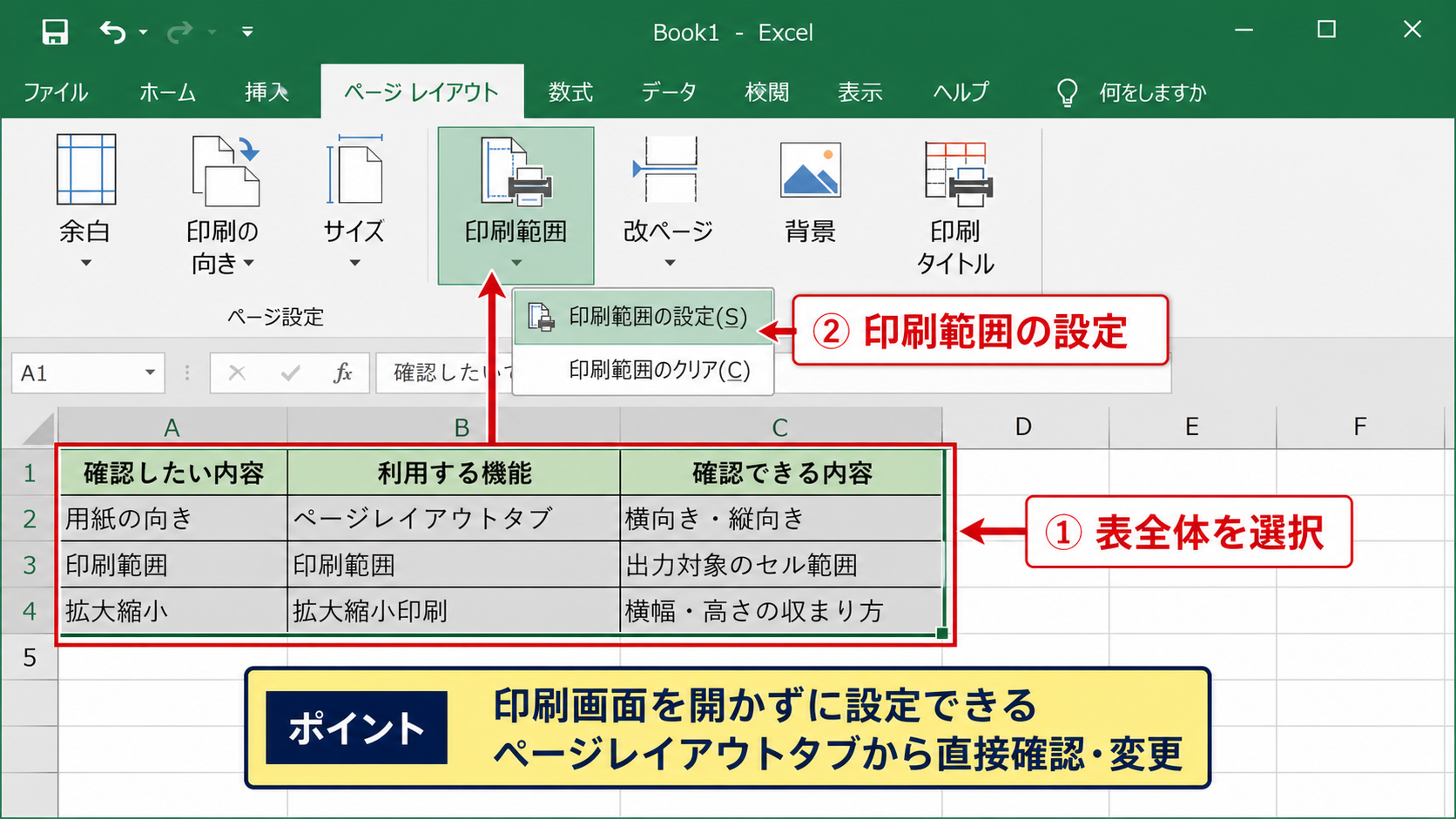
印刷範囲を設定する場合は、まず出力したい表全体を選択します。
その後、ページレイアウトタブの印刷範囲から印刷範囲の設定を選択します。
1行目がヘッダーの表であれば、見出し行を含めて選択すると、出力内容を判断しやすくなります。
【操作のポイント】用紙サイズや向きを変えるだけなら、ファイルタブの印刷画面ではなくページレイアウトタブから設定できます。
改ページプレビューを使わない印刷範囲の管理
改ページプレビューを使わなくても、印刷範囲の設定と解除は行えます。
表の範囲を選択して印刷範囲を設定すれば、通常表示のままでも印刷対象を整理できます。
たとえばA1からD10に売上表があり、1行目に商品名、売上日、数量、金額のヘッダーがあるとします。
この場合はA1からD10を選択して印刷範囲を設定することで、表以外のメモ欄や空白セルを出力対象から外せます。
印刷範囲を変更したい時は、新しい範囲を選択して再設定するか、印刷範囲のクリアを選んでから設定し直します。
ページごとの細かな区切りを確認する必要がなければ、通常表示で作業した方が数式や入力内容に集中しやすいでしょう。
印刷範囲の設定は表示モードとは別の機能であり、標準表示でも問題なく利用できます。
ただし、表が複数ページになる場合は、最終確認の段階だけ印刷プレビューを開き、意図した位置で分割されているかを見るのがおすすめです。
【操作のポイント】印刷範囲の設定と改ページプレビューの利用は別です。範囲指定だけなら通常表示のまま進められます。
数式と表示形式を事前に整える考え方
印刷プレビューで表が崩れて見える原因は、用紙設定だけではありません。
数式の計算結果が長すぎる、列幅が不足している、日付や金額の表示形式が揃っていないと、印刷時にも読みにくい表になります。
たとえばC列に数量、D列に単価、E列に金額を表示する場合、E2には次の数式を入力します。
=C2*D2
この数式は、C2セルの数量とD2セルの単価を掛け合わせ、E2セルに金額を表示するものです。
1行目にヘッダーがあるサンプル表では、E2に入力した後、セル右下のフィルハンドルを下へドラッグすると、E3以降にも相対参照の数式をコピーできます。
コピー後は、E3では=C3*D3、E4では=C4*D4のように、行番号が自動で変わります。
数式をオートフィルでコピーする前に、先頭セルの計算結果と参照先を確認すると、印刷前の修正を減らせます。
金額列には桁区切りを設定し、日付列には日付形式を設定すると、プレビューを開かなくても表の読みやすさを判断しやすくなります。
【操作のポイント】印刷前に数式、列幅、表示形式を整えると、プレビューでの修正回数を抑えられます。
プレビュー表示を抑える印刷設定と作業画面
| 設定場所 | 主な設定 | 作業への効果 |
|---|---|---|
| ページレイアウト | 余白・向き・印刷範囲 | 印刷前の調整を集約 |
| 標準表示 | 通常のセル編集 | 入力と集計に集中 |
| クイックアクセスツールバー | 必要なコマンドの配置 | 操作回数の削減 |
続いては、印刷確認のために何度もプレビューへ移動しないよう、日常の作業環境を整える考え方を確認していきます。
Excelでは印刷画面そのものを完全に表示禁止にする一般的な設定はありません。
しかし、ページレイアウトで必要な設定を先に済ませ、標準表示を基本にすることで、不要なプレビュー表示は減らせます。
標準表示を基本にした入力環境
データ入力、関数の作成、並べ替え、フィルター、グラフ作成といった日常作業は、標準表示で進めるのが基本です。
標準表示はセルの編集領域が広く、行列の追加やコピー、数式の参照先確認もしやすい特徴があります。
ページレイアウト表示では余白やヘッダーが確認できますが、入力する行数が多い時には画面が狭く感じる場合があります。
改ページプレビューもページ調整には役立つ一方で、表の内容を分析する用途には向かないことがあります。
普段は標準表示、印刷範囲の最終確認時だけプレビューという使い分けが、作業効率と確認精度の両方につながります。
また、ウィンドウ枠の固定を使って1行目のヘッダーを残しておくと、長い表でも列の意味を確認しながら入力できます。
印刷時にヘッダー行を繰り返して出したい場合は、ページレイアウトタブの印刷タイトルで設定できます。
【操作のポイント】通常の編集は標準表示で行い、印刷が必要になった時だけプレビューを使うと画面移動を減らせます。
クイックアクセスツールバーの活用
頻繁に使う機能は、クイックアクセスツールバーへ登録しておくと見つけやすくなります。
たとえば印刷プレビューと印刷、元に戻す、やり直しなどを使う人は、上部の小さなツールバーに必要なコマンドを配置できます。
ただし、印刷プレビューを表示したくないという目的であれば、印刷プレビューのコマンドを目立つ場所へ置かない考え方もあります。
代わりに、ページ設定に関係する操作をページレイアウトタブで行う習慣を付けると、誤って印刷画面を開く機会を減らせます。
リボンのカスタマイズやクイックアクセスツールバーの設定は、ファイルタブのオプションから変更します。
組織で共有するパソコンでは、利用者ごとに表示環境が異なる場合があるため、自分の設定変更が他の利用者へどう影響するかも確認しましょう。
よく使う操作だけを見える位置に残すと、作業導線が短くなり、不要な画面表示も起こりにくくなります。
クイックアクセスツールバーは、操作を速くするための補助機能です。
印刷プレビューを開く頻度が低い場合は、登録するコマンドを絞ることで、誤操作の予防にも役立ちます。
【操作のポイント】プレビューを使う頻度に合わせて、ツールバーへ表示するコマンドを整理しましょう。
印刷前確認を最小限にする画面例
印刷プレビューを開く前に、通常表示で表の範囲、列幅、数式、見出しを確認しておくと、プレビューでの手直しを少なくできます。
次のイメージは、ページレイアウトタブで印刷範囲を設定し、数式の先頭セルを確認しているExcel画面の例です。
このように、先頭の計算式が正しいことを確認してからオートフィルを行い、表全体を選択して印刷範囲を設定します。
数式バーに表示される=C2*D2は、数量と単価を使って金額を計算する式です。
セルE2の右下にあるフィルハンドルを下へドラッグすると、各行の数量と単価に対応する数式が自動で入力されます。
数式の先頭セル、1行目のヘッダー、印刷範囲を通常表示で確認しておけば、プレビューは最終確認だけで済みやすくなります。
【操作のポイント】印刷前に通常表示で表を完成させ、最後に一度だけプレビューを確認する流れにすると効率的です。
プレビューが表示される原因と注意事項
| 表示の原因 | 確認する場所 | 対処の方向 |
|---|---|---|
| CtrlキーとPキーの入力 | キーボード操作 | 戻る矢印またはEscキー |
| 改ページプレビューの選択 | 表示タブ・右下の表示ボタン | 標準表示へ切り替え |
| 印刷範囲や用紙設定の確認 | ページレイアウトタブ | 通常画面で事前設定 |
続いては、プレビューが繰り返し表示される時に確認したい原因と、設定変更で注意したい点を解説していきます。
プレビュー画面が不要に感じる場合でも、Excelが故障しているとは限りません。
多くの場合は、印刷機能の起動、表示モードの切り替え、ショートカット入力など、通常の機能によって表示されています。
CtrlキーとPキーの誤操作
CtrlキーとPキーは、Excelだけでなく多くのWindowsアプリで印刷画面を開くショートカットです。
コピーのCtrlキーとCキー、貼り付けのCtrlキーとVキーを使う流れで、誤ってPキーに触れてしまうことがあります。
ショートカットを押すと印刷画面とプレビューが表示されるため、意図しない場合は左上の戻る矢印かEscキーで終了します。
外付けキーボードを使用している場合は、キーの引っ掛かりや、Ctrlキーが押されたままになっていないかを確認することも役立ちます。
特定のキー操作をしていないのに何度も印刷画面が出る場合は、キーボードの入力状態や、別の常駐ソフトによるショートカット設定も確認対象です。
同じ現象が特定のブックだけで起きるのか、すべてのExcelファイルで起きるのかを切り分けると、原因を見つけやすくなります。
【操作のポイント】印刷画面が突然開いた時は、まずCtrlキーとPキーのショートカット入力を疑い、Escキーで戻れるか確認します。
マクロとアドインによる画面表示
業務用のExcelブックでは、VBAマクロやアドインによって印刷処理が自動化されている場合があります。
ボタンを押した時、ファイルを開いた時、特定のセルを変更した時などに、印刷プレビューを表示する処理が組み込まれていることもあります。
この場合、通常の表示設定を変更しても、マクロが実行されるたびにプレビューが開く可能性があります。
マクロ付きブックでは、開発担当者または管理者に、どの操作でプレビューが起動するかを確認すると安全です。
内容が分からないVBAコードを削除・変更すると、帳票作成やデータ更新などの業務処理に影響するおそれがあります。
共有ファイルで自動印刷の仕組みがある場合は、自己判断でマクロを変更せず、作成者へ確認することが重要です。
アドインが原因かどうかを調べる際は、Excelをセーフモードで起動して挙動を比較する方法もありますが、組織の管理ルールがある環境では先に担当者へ相談しましょう。
プレビューが自動で表示される原因がマクロの場合は、通常の印刷画面ではなく、自動化処理の内容を確認する必要があります。
特に共有帳票では、印刷前の確認を意図してプレビュー表示が組み込まれていることがあります。
【操作のポイント】特定のボタンや特定のブックだけでプレビューが開く場合は、VBAマクロやアドインの影響を確認します。
プリンター設定と共有ブックの影響
印刷プレビューの表示内容は、Excelの設定だけでなく、選択されているプリンターやその用紙設定にも影響を受けます。
自宅のプリンター、会社の複合機、PDF出力用プリンターでは、利用できる用紙サイズや余白の扱いが異なることがあります。
別のパソコンで作成したブックを開いた場合、印刷範囲や改ページ位置が自分の環境ではずれて見えることもあります。
このような場合にプレビューを完全に省略すると、意図しない空白ページ、縮小された表、途中で切れた列に気付きにくくなります。
プレビューを常に表示しない運用でも、初めて使うプリンターや重要な帳票では最終確認を行うのが安心です。
共有ブックでは、印刷設定の変更が保存されると次に開く人の表示や出力結果へ影響する可能性があります。
印刷範囲や余白を変更した後は、保存前にその変更が共有メンバーにとって必要かどうかを確認しましょう。
【操作のポイント】重要な書類や共有ファイルでは、プレビューを省略しすぎず、用紙と印刷範囲の最終確認を残しましょう。
まとめ エクセルでプレビューを表示しない方法
Excelでプレビューを表示しないようにしたい場合は、まず印刷プレビューと改ページプレビューを区別することが重要です。
印刷画面が開いた時は、左上の戻る矢印を選ぶか、Escキーを押すことでワークシート画面へ戻れます。
シート内にページ番号や青い境界線が表示されている時は、表示タブまたは画面右下の表示ショートカットから標準を選択します。
日常の入力や集計は標準表示で進め、印刷が必要な時だけ最終確認としてプレビューを使う運用が実用的です。
用紙の向き、余白、印刷範囲、拡大縮小は、ページレイアウトタブから通常画面のまま設定できます。
さらに、数式、列幅、表示形式、1行目のヘッダーを事前に整えておくと、印刷プレビューを開いた後の修正を減らせます。
特定のブックだけでプレビューが自動表示される場合は、VBAマクロ、アドイン、共有ブックの設定も確認対象です。
一方で、重要な帳票や初めて使うプリンターでは、出力ミスを防ぐために一度はプレビューを確認しましょう。
目的に応じて表示を切り替え、Excelの作業と印刷を快適に進めてください。