Excelで引き算をしたいときは、単純に数値を差し引く方法だけでなく、条件を満たすデータだけを計算する方法や、開始時刻と終了時刻から時間の差を求める方法も知っておくと便利です。
売上から経費を引く、予定時刻と実績時刻の差を確認する、特定の担当者だけの金額を集計するといった作業では、目的に合った数式を選ぶことが大切です。
基本的な引き算は半角のマイナス記号を使う
条件付きの引き算にはSUMIFS関数やIF関数を活用する
時間の差は終了時刻から開始時刻を引き、表示形式を整える
この記事では、Excelで引き算をする方法と、条件付き計算・時間差計算でつまずきやすいポイントを順番に解説します。
エクセルで引き算をする基本操作
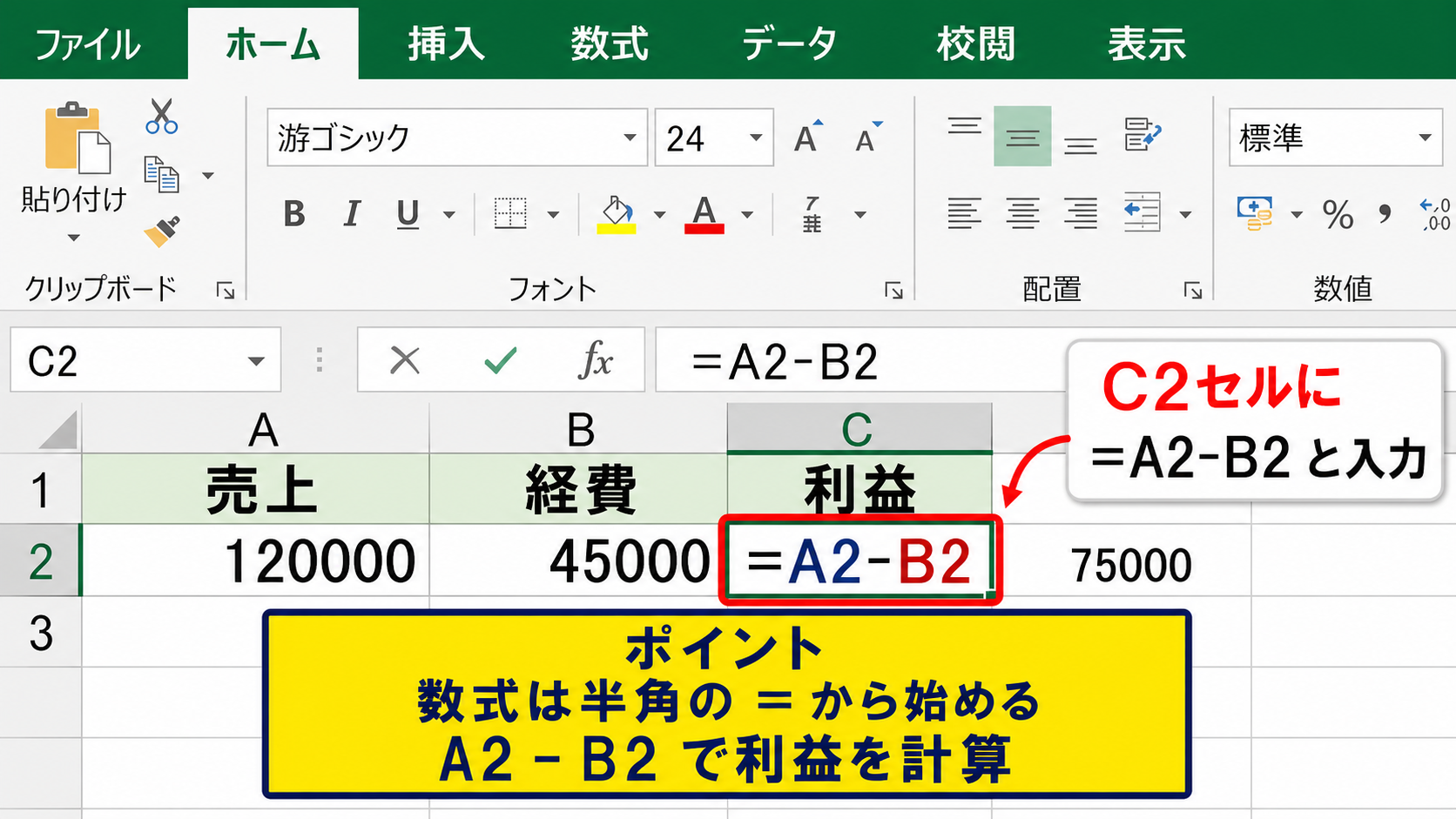
| A列 | B列 | C列 |
|---|---|---|
| 売上 | 経費 | 利益 |
| 120000 | 45000 | =A2-B2 |
それではまず、セル同士を引き算する基本操作について解説していきます。
マイナス記号を使ったセル参照
Excelで引き算をする最も基本的な方法は、数式内で半角のマイナス記号を使うことです。
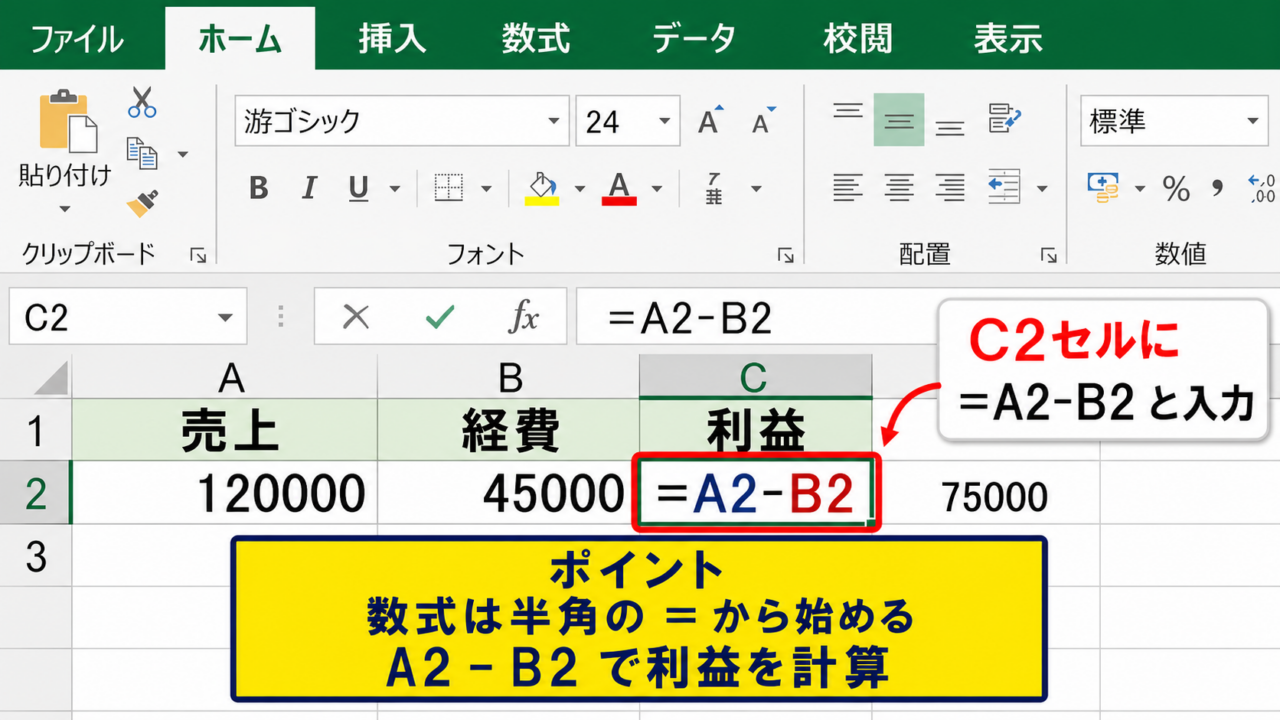
たとえば、A列に売上、B列に経費、C列に利益を表示したい場合、C2セルへ=A2-B2と入力します。
数式は必ず半角のイコール記号から始めます。
Enterキーを押すと、A2セルの数値からB2セルの数値が差し引かれ、計算結果がC2セルに表示されます。
セル番地を直接入力する代わりに、数式入力中にA2セル、B2セルの順でクリックして指定することもできます。
利益を求める数式
=A2-B2
A2が120000、B2が45000の場合、計算結果は75000です。
数値を直接入力して=100-20のように計算することもできますが、表を作る場合はセル参照を使うほうが、元データを変更したときに結果が自動更新されるため実用的です。
サンプルデータでは1行目を見出しとしているため、最初の計算式は2行目へ入力します。
複数の数値を続けて差し引く数式
1つの金額から複数の費用を引く場合も、マイナス記号を続けて使用できます。
たとえば、A2の売上からB2の仕入額、C2の送料、D2の広告費を引くなら、E2セルに=A2-B2-C2-D2と入力します。
左から順に差し引かれるため、売上から必要な費用をすべて控除した金額を確認できます。
計算式が長くなるほど、どの列が何の金額なのかを1行目の見出しで明確にすることが重要です。
列を追加した場合は、数式に新しいセルを含める必要があります。
特に、金額欄に空白セルが含まれるケースでは、空白は通常0として扱われるため、数式がエラーにならず計算を続けられます。
ただし、数値に見える文字列が入力されていると計算できないことがあります。
セルの左上に緑色の三角形が表示される場合は、数値が文字列として保存されていないか確認しましょう。
オートフィルによる数式コピー
複数行のデータに同じ引き算を適用する場合は、数式を1件ずつ入力せず、オートフィルを使います。
C2セルに=A2-B2を入力した後、選択したセル右下に表示される小さな四角形へマウスポインターを合わせます。
ポインターが黒い十字に変わったら、下方向へドラッグします。
するとC3では=A3-B3、C4では=A4-B4のように、行番号が自動で変更された数式が入力されます。
表の途中に空白行がない連続データなら、フィルハンドルをダブルクリックする方法も便利です。
数式をコピーした後は、先頭行と最終行の結果を確認し、参照先がずれていないかを確かめると安心です。
【操作のポイント】数式をコピーする前に、計算列の1行目には利益や差額などの見出しを入れておくと、表全体を見返したときに内容を判断しやすくなります。
固定セルを含む引き算の数式
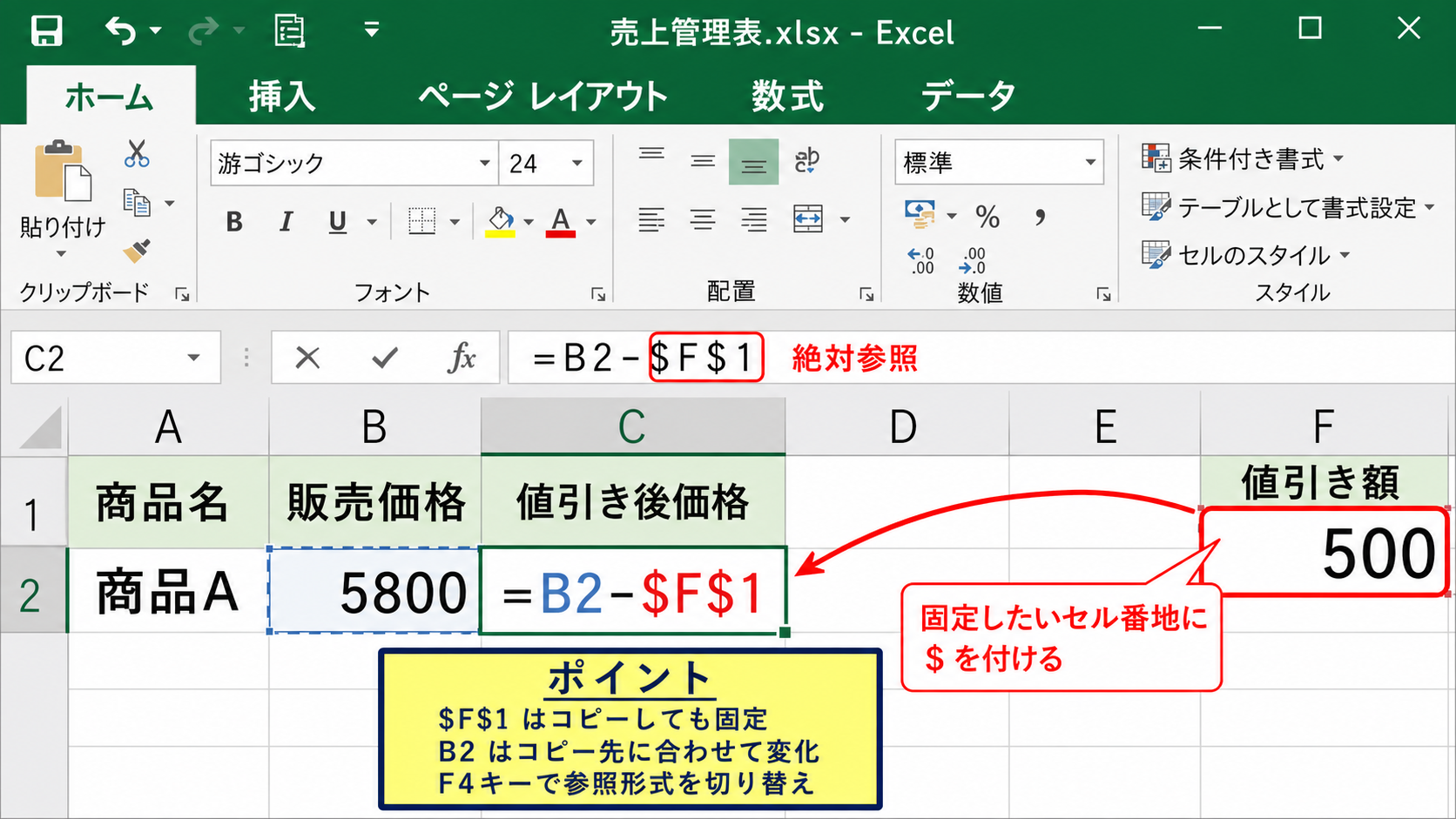
| A列 | B列 | C列 |
|---|---|---|
| 商品名 | 販売価格 | 値引き後価格 |
| 商品A | 5800 | =B2-$F$1 |
続いては、固定の値引き額や目標額を使う引き算の数式を確認していきます。
絶対参照を使う引き算
すべての商品から同じ値引き額を引くような場合は、値引き額のセルを固定して参照します。
たとえば、F1セルに500という値引き額を入力し、B2セルの販売価格から引く場合は、C2セルへ=B2-$F$1と入力します。
ドル記号を付けた$F$1は絶対参照です。
この数式を下へコピーしても、販売価格のB2はB3、B4と変化する一方、値引き額は常にF1セルを参照します。
相対参照はコピー先に合わせて変化します。
絶対参照はコピーしても固定されます。
固定したいセル番地の前にドル記号を付ける考え方です。
数式入力中にセル番地を選択してF4キーを押すと、相対参照と絶対参照を切り替えられます。
同一の基準値を繰り返し使う集計表では、絶対参照を使うことで数式の修正漏れを防げます。
消費税や手数料を引く計算
売上から販売手数料を引いて受取額を求める場合も、引き算と固定セルを組み合わせます。
たとえば、販売価格がB2、手数料率がF1に10パーセントで入力されている場合、受取額は=B2-(B2*$F$1)で計算できます。
この式では、まずB2に手数料率を掛けて手数料を求め、その金額を販売価格から差し引きます。
括弧を使うと、どの部分を先に計算するのかが視覚的にわかりやすくなります。
Excelは掛け算を引き算より先に計算しますが、複雑な式では括弧を付ける習慣を持つと、後から数式を見直す作業が楽になります。
税率や手数料率を百分率の表示形式で入力した場合は、10パーセントを10ではなく10パーセントとして扱えるため、計算結果の桁を間違えにくくなります。
マイナス結果を見やすくする表示形式
引き算の結果がマイナスになることは、予算超過や赤字、在庫不足などを表す重要な情報です。
マイナスの値を見落とさないようにするには、セルの表示形式を設定します。
対象セルを選択し、ホームタブの数値グループから表示形式を選ぶと、桁区切りや通貨記号を付けられます。
さらに条件付き書式を使えば、0未満の数値だけを赤い文字や色付きのセルで表示できます。
計算式を変えずに見た目だけを調整できる点が、表示形式と条件付き書式の利点です。
負の数を括弧付きで表示したい場合は、セルの書式設定からユーザー定義を開き、会計処理に合う形式を指定します。
【操作のポイント】同じ値引き額や税率を複数行で使う場合は、基準セルを表の外側に置き、絶対参照で固定すると管理しやすくなります。
IF関数を使った条件付きの引き算
| A列 | B列 | C列 |
|---|---|---|
| 会員区分 | 購入額 | 請求額 |
| 会員 | 5000 | =IF(A2=”会員”,B2-500,B2) |
続いては、条件に応じて引き算するIF関数の使い方を解説していきます。
特定の文字列で値引きする数式
会員だけを値引きする、特定の区分だけを控除するといった処理にはIF関数が役立ちます。
会員区分がA2セル、購入額がB2セルにある場合、会員なら500円引き、それ以外は購入額をそのまま表示する数式は=IF(A2=”会員”,B2-500,B2)です。
IF関数は、条件、条件を満たす場合の結果、条件を満たさない場合の結果という順に指定します。
この例では、A2が会員と一致するかを判定し、一致したときだけB2から500を引きます。
文字列を条件にする場合は、会員のような文字を二重引用符で囲みます。
表記ゆれがあると条件に一致しないため、会員区分は入力規則のリストを使って選択式にすると安定します。
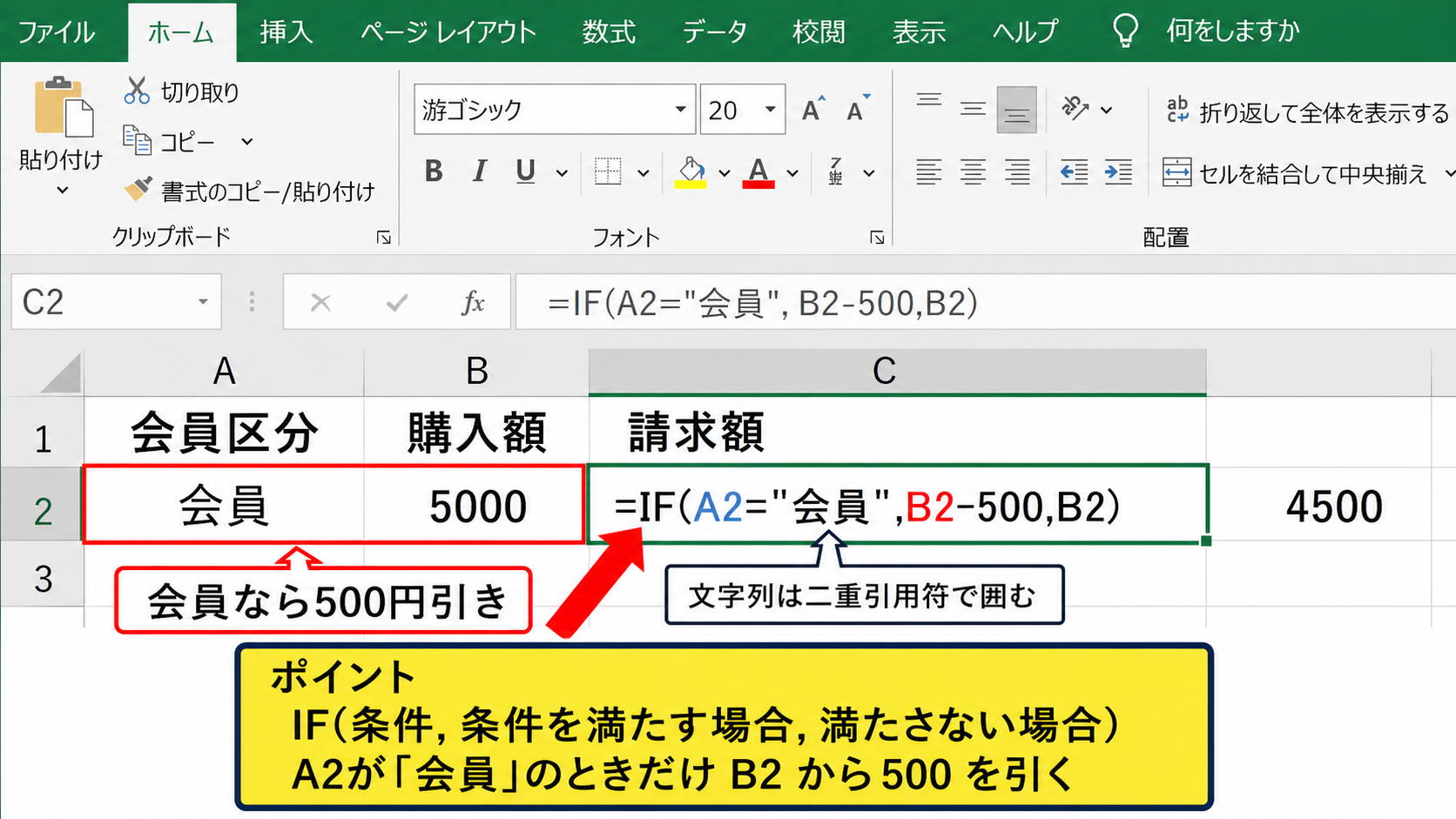
会員だけ500円引きする数式
=IF(A2=”会員”,B2-500,B2)
会員以外には値引きを適用しません。
数値条件で控除額を変える数式
購入額が一定額以上の場合だけ割引する処理にもIF関数を使えます。
購入額が10000円以上なら1000円を引き、それ未満なら値引きしない場合は、=IF(B2>=10000,B2-1000,B2)と入力します。
比較演算子の>=は、以上という意味です。
同様に、より大きい場合は>、より小さい場合は<、以下の場合は<=を使います。
条件の境目となる金額を変更する可能性がある場合は、10000や1000を直接数式へ書かず、別セルに設定して絶対参照する方法が便利です。
たとえばF1に10000、G1に1000を入力すると、=IF(B2>=$F$1,B2-$G$1,B2)という数式にできます。
キャンペーン条件が変わっても基準セルを書き換えるだけで、表全体の結果が更新されます。
空白セルを除外する引き算
入力途中の行で不要な0やエラーを表示したくない場合は、空白判定を追加します。
A2またはB2が空白なら空白を返し、両方に値があるときだけ引き算する数式は=IF(OR(A2=””,B2=””),””,A2-B2)です。
OR関数は、複数の条件のうち1つでも満たせば真と判定します。
この式ではA2かB2のどちらかが空白なら、結果欄も空白になります。
未入力のデータを含む管理表では、余計な数値やエラーの表示を抑えられます。
ただし、0は空白とは異なる値です。
実際に0円や0個というデータを扱う場合は、空白と0を混同しないように入力ルールを決めておきましょう。
【操作のポイント】IF関数で条件付き計算を作るときは、条件に使う文字列の表記と、条件を満たさない場合に表示する値を先に整理すると数式を組み立てやすくなります。
SUMIFS関数による条件別の差額計算
| A列 | B列 | C列 | D列 |
|---|---|---|---|
| 担当者 | 区分 | 売上 | 経費 |
| 田中 | 東京 | 80000 | 25000 |
続いては、複数行のデータから条件に合う売上と経費を集計し、差額を求める方法を確認していきます。
条件に一致する売上から経費を引く数式
担当者別や支店別に利益を計算したい場合は、SUMIFS関数で対象データを集計してから引き算します。
たとえば、A列が担当者、C列が売上、D列が経費で、F1セルに集計したい担当者名がある場合、差額を求める式は=SUMIFS(C:C,A:A,F1)-SUMIFS(D:D,A:A,F1)です。
最初のSUMIFS関数は、A列がF1と一致する行の売上を合計します。
次のSUMIFS関数は、同じ条件に一致する行の経費を合計します。
その2つの合計額を引くことで、指定した担当者の利益だけを表示できます。
担当者別利益を求める考え方
条件に合う売上の合計から、同じ条件に合う経費の合計を引きます。
集計対象が増えても、条件セルを書き換えるだけで結果を切り替えられます。
複数条件を指定する集計
担当者と地域の両方を指定して差額を出したい場合は、SUMIFS関数へ条件範囲と条件を追加します。
F1に担当者、G1に地域を入力するなら、売上集計は=SUMIFS(C:C,A:A,F1,B:B,G1)のように指定できます。
経費集計も同じ条件で=SUMIFS(D:D,A:A,F1,B:B,G1)とし、2つの結果を引き算します。
完成した数式は、=SUMIFS(C:C,A:A,F1,B:B,G1)-SUMIFS(D:D,A:A,F1,B:B,G1)です。
売上側と経費側で条件範囲の指定をそろえることが、正しい差額計算の重要なポイントです。
片方だけ地域条件を入れ忘れると、比較対象が異なり、実際とは違う利益が表示されます。
数式を作成した後は、少ないデータ件数で手計算した結果と照合すると、条件指定の間違いを発見しやすくなります。
条件付き差額を確認する画面操作
条件付きの差額計算では、数式バーと条件セルの内容を同時に確認すると、参照範囲を間違えにくくなります。
上のイメージ図では、F1セルの田中を条件として、H2セルに担当者別の利益を表示しています。
数式バーに表示される式では、売上列Cと経費列Dが同じ担当者条件で集計されていることを確認できます。
条件セルの文字を佐藤へ変更すれば、計算結果も佐藤のデータに切り替わります。
対象列が多い表では、列記号だけでなく見出し名も見ながら数式を作ると、売上と経費を取り違えにくくなります。
【操作のポイント】SUMIFS関数で差額を出すときは、売上と経費の集計式を別々に確認してから引き算へつなげると、数式の原因調査がしやすくなります。
エクセルで時間の差を計算する方法
| A列 | B列 | C列 |
|---|---|---|
| 開始時刻 | 終了時刻 | 勤務時間 |
| 9:00 | 17:30 | =B2-A2 |
続いては、開始時刻と終了時刻の差から勤務時間や作業時間を求める方法を解説していきます。
終了時刻から開始時刻を引く数式
Excelでは、時刻も内部では数値として保存されているため、終了時刻から開始時刻を引くだけで経過時間を求められます。
A2セルに9:00、B2セルに17:30を入力している場合、C2セルへ=B2-A2と入力します。
結果は8:30と表示され、8時間30分の勤務時間を表します。
時刻を入力するときは、9時なら9:00、17時30分なら17:30のように、コロンを使って入力します。
Excelが自動的に時刻として認識しない場合は、セルの表示形式が文字列になっていないか確認しましょう。
時間差を求める基本式
=終了時刻のセル-開始時刻のセル
例として、=B2-A2で17:30から9:00までの差を計算します。
休憩時間を差し引く場合は、D2セルに休憩時間を入力し、=B2-A2-D2のように数式を拡張できます。
24時間を超える時間差の表示
複数日の作業時間や月間の残業時間を合計すると、24時間を超えることがあります。
通常の時刻表示のままでは、25時間が1:00のように表示されることがあります。
これは時刻表示が24時間で一周するためです。
24時間を超える累計時間を表示したい場合は、表示形式を[h]:mmに変更します。
対象セルを選択し、セルの書式設定から表示形式をユーザー定義へ進み、[h]:mmを入力します。
これにより、25時間30分は25:30、48時間は48:00のように表示されます。
勤務表、工数表、設備の稼働時間表では、この表示形式が特に重要です。
計算式が正しくても表示形式が合っていないと、実際より短い時間に見えるため注意が必要です。
日付をまたぐ時間差の計算
夜勤や深夜作業では、開始時刻より終了時刻のほうが小さく見えることがあります。
たとえば、開始時刻が22:00、終了時刻が翌日の2:00なら、単純な=B2-A2では負の時間となり、正しく表示できません。
この場合は、=MOD(B2-A2,1)という数式を使います。
MOD関数は、割り算の余りを求める関数ですが、時刻計算では日付の境界をまたいだ差を正の時間として扱うために利用できます。
22:00から翌2:00までなら、結果は4:00になります。
開始日と終了日が別のセルに入力されている場合は、日付と時刻を組み合わせて終了日時から開始日時を引く方法がより確実です。
日をまたぐ可能性がある勤務表では、時刻だけではなく日付も記録する運用を検討しましょう。
【操作のポイント】時間差が想定外の表示になったときは、数式だけでなく、時刻が文字列ではないか、表示形式が[h]:mmになっているかも確認しましょう。
まとめ エクセルで引き算をする方法(時間の差・条件付き計算)
| 計算内容 | 主な数式 | 確認ポイント |
|---|---|---|
| 基本の差額 | =A2-B2 | セル参照 |
| 条件付き値引き | =IF(条件,計算,計算) | 条件の表記 |
| 時間差 | =B2-A2 | 表示形式 |
Excelで引き算をする基本は、開始セルまたは元の金額のセルから、差し引きたいセルをマイナス記号でつなぐことです。
単純な差額なら=A2-B2で計算でき、同じ数式をオートフィルでコピーすれば、多数の行にもすばやく適用できます。
固定の値引き額や税率を使うときは、絶対参照を使うことで、コピー後も基準セルを固定できます。
条件によって引く金額を変える場合はIF関数、複数行から条件に合う差額を求める場合はSUMIFS関数が便利です。
時間の差は終了時刻から開始時刻を引いて求め、24時間を超える合計時間には[h]:mmの表示形式を設定します。
深夜勤務のように日付をまたぐ場合はMOD関数を使うか、日付と時刻を含めたデータで管理すると正確です。
数式の結果が合わないと感じたときは、参照セル、固定参照、条件文字列、セルの表示形式を順番に見直してみましょう。